01
Salve um layout inteiro com um nome
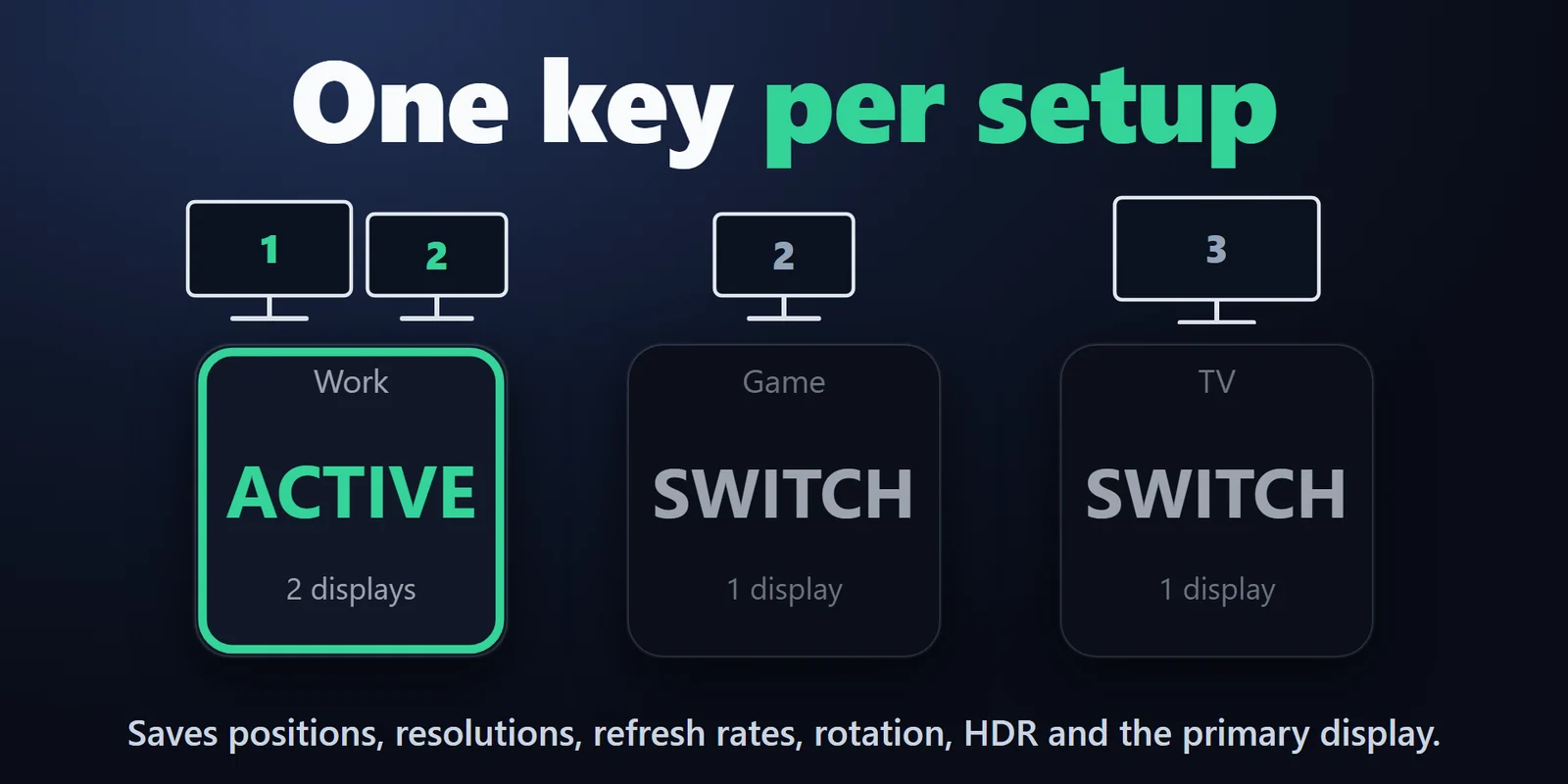
Quais monitores estão ligados, suas posições, resoluções, taxas de atualização, rotação, HDR e a tela principal.
Alterne layouts de vários monitores, projeção Win+P e telas individuais no Windows com uma tecla do Stream Deck.
Compra única no Elgato Marketplace, exibida lá na sua moeda (a página da loja está em inglês).
Visão geral
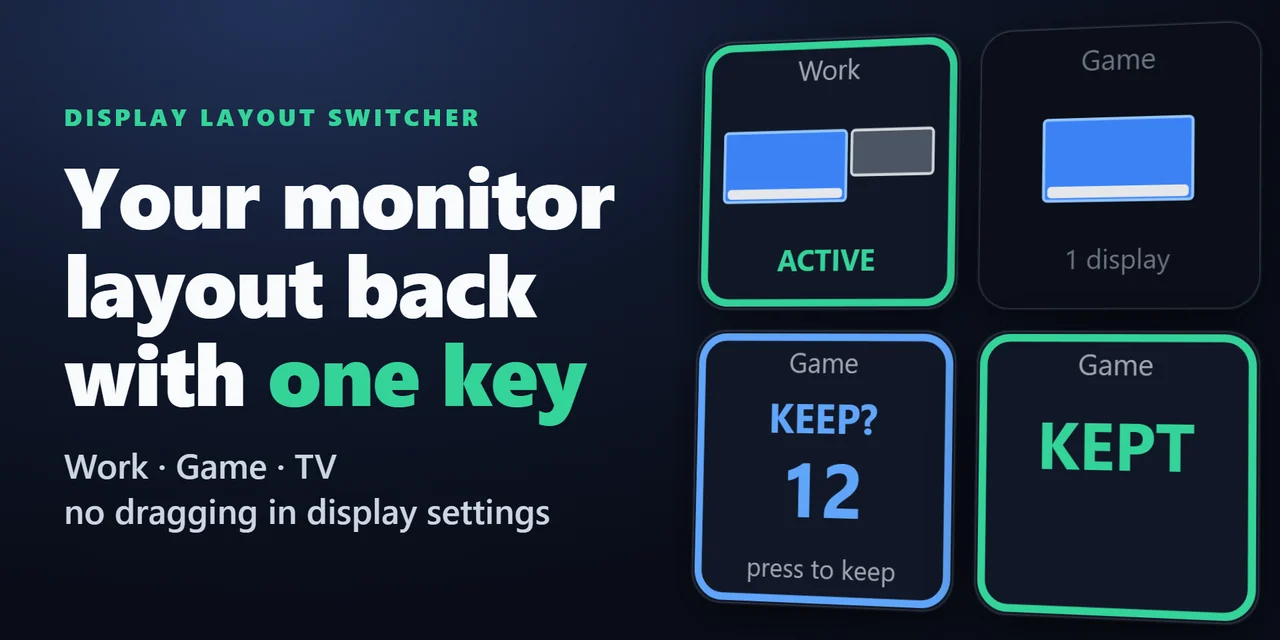
Para alternar entre configurações de monitores com um Stream Deck, adicione o Display Layout Switcher, salve cada layout (por exemplo Desk, Game ou TV) e coloque uma tecla para cada um no seu Stream Deck, ou use uma tecla Set Projection para Duplicate ou Extend como no Windows + P.
Pressione uma tecla e o Windows muda de uma vez quais telas ficam ligadas, suas posições, resolução, taxa de atualização e HDR; se a mudança deixar a tela preta, ela é desfeita sozinha após 15 segundos, a menos que você a mantenha.
Recursos
Quais monitores estão ligados, suas posições, resoluções, taxas de atualização, rotação, HDR e a tela principal.
Mude para um layout salvo com uma tecla ou percorra vários com uma única tecla Cycle Profiles. A tecla mostra ACTIVE quando aquele layout está em uso.
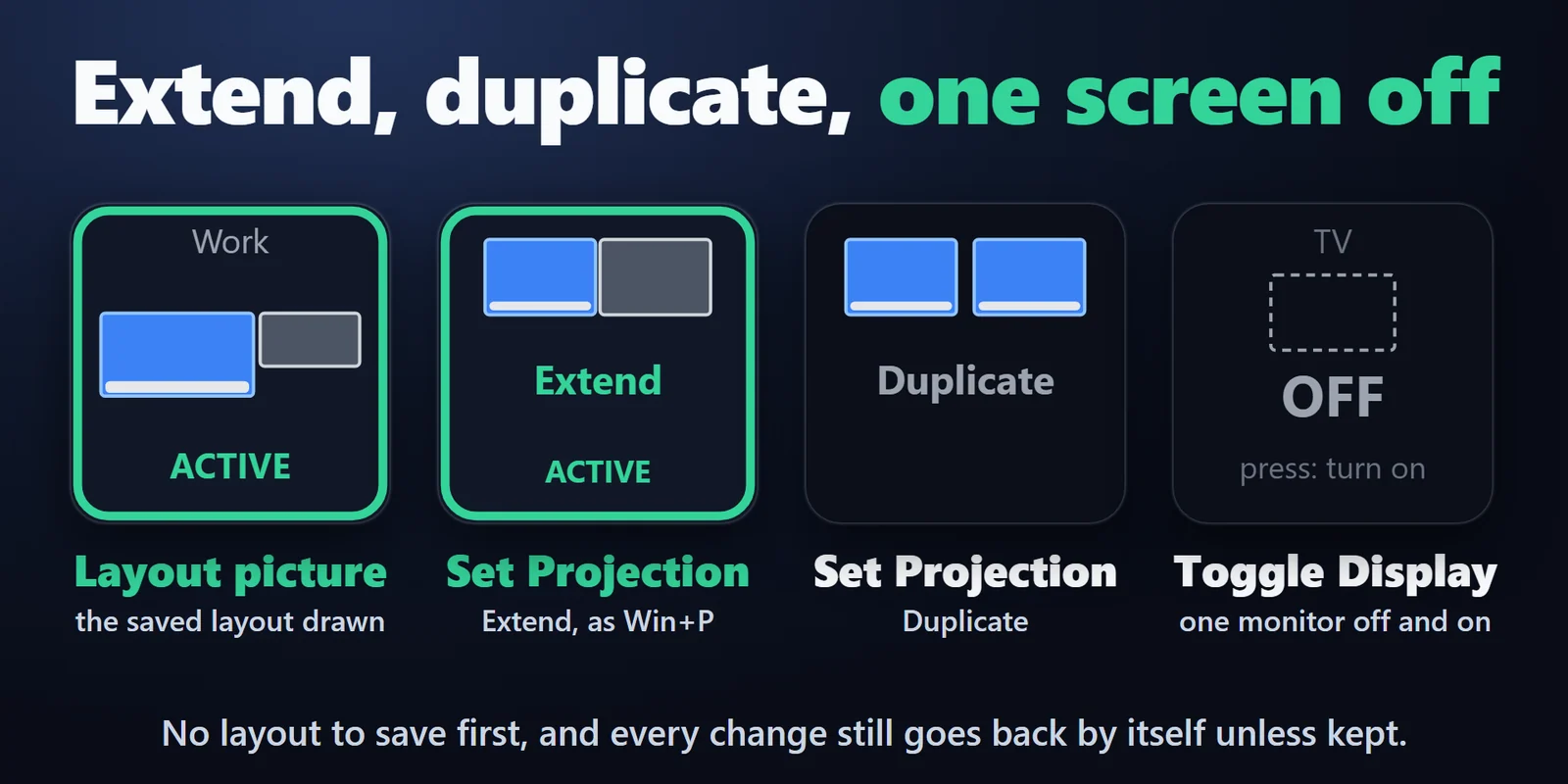
Altere a projeção como no Windows + P com uma tecla Set Projection: PC screen only, Duplicate, Extend ou Second screen only, direto da tecla, sem precisar salvar um layout.
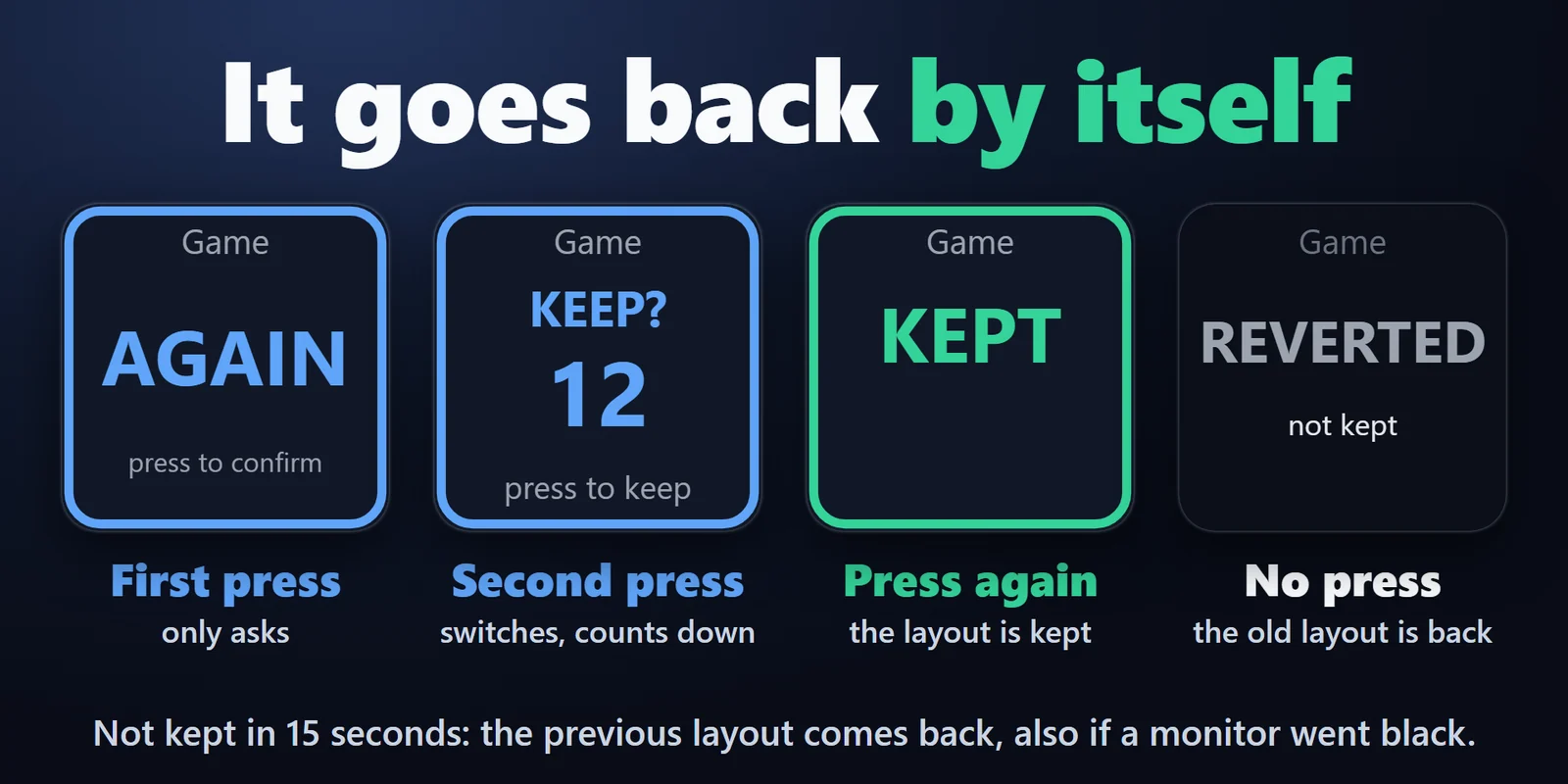
Após uma mudança, pressione em até 15 segundos para mantê-la, ou o layout anterior volta sozinho, até após uma falha se o plugin reiniciar em até 2 minutos.
As outras telas ficam como estão e, ao pressionar de novo, todo o layout volta como era, inclusive o monitor principal, se as outras telas não mudaram.
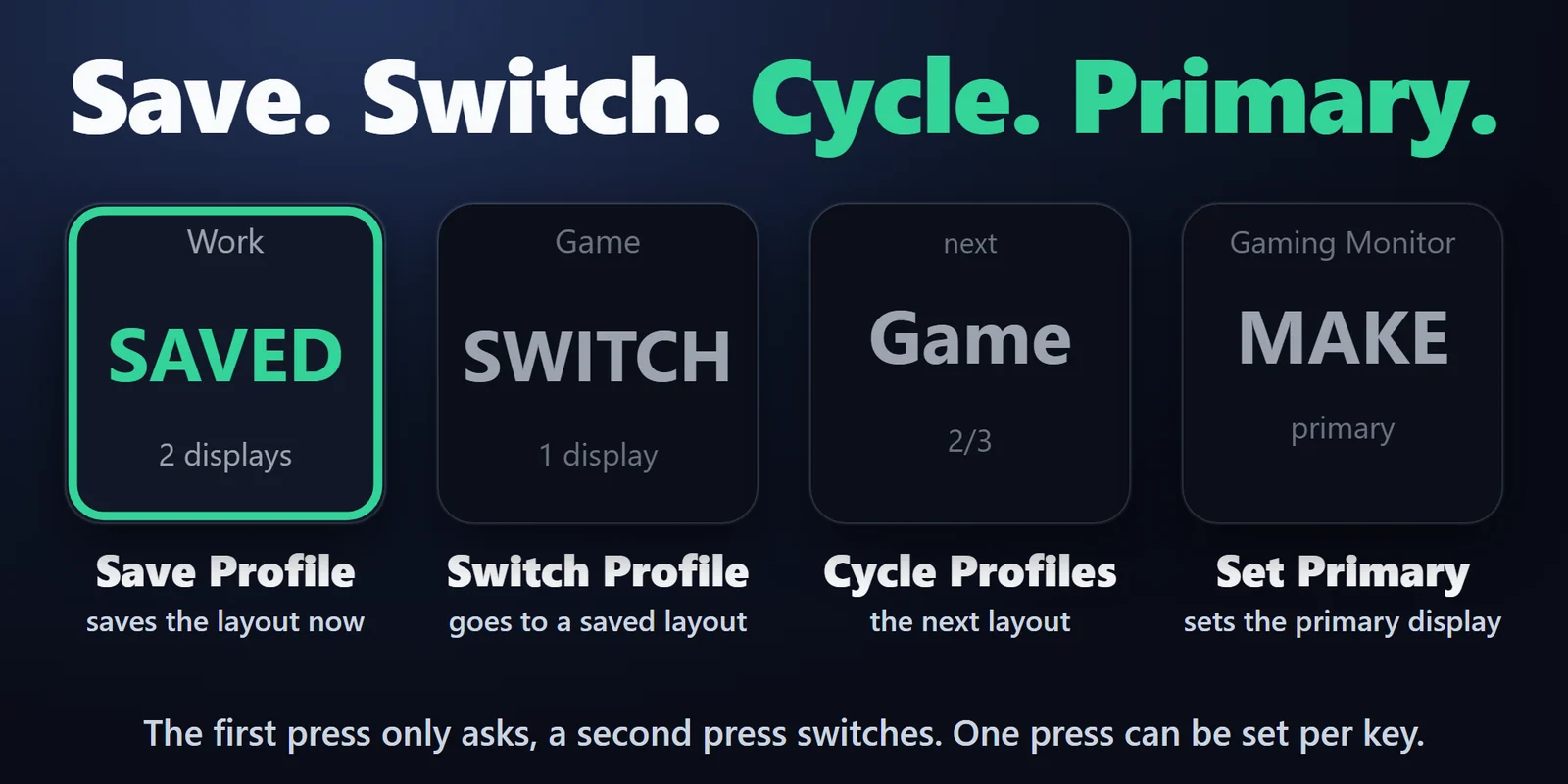
As teclas Save, Switch e Cycle podem desenhar o layout salvo, com a tela principal em azul e um monitor desconectado tracejado em vermelho.
Torne um monitor a tela principal com Set Primary, enquanto os outros continuam onde estão.
Por padrão, o primeiro toque apenas pergunta e o segundo muda, e um layout salvo é aplicado por inteiro: a tecla indica o nome de um monitor ausente.
Roda inteiramente no seu PC, sem conta, sem serviço online e sem telemetria, usando a mesma função de vídeo do Windows que o app Configurações, sem direitos de administrador.
Configuração
Bom saberUm layout que você mantém também é salvo nas configurações de vídeo do próprio Windows, então continua lá após reiniciar.
Perguntas frequentes
Respostas curtas para o que as pessoas perguntam antes de adicionar.
Envie um e-mail para contact
Organize seus monitores no Windows e depois pressione uma tecla Save Profile com um nome como Desk; faça o mesmo para as outras configurações. Coloque no Stream Deck uma tecla Switch Profile para cada layout salvo. Pressione duas vezes para alternar e mais uma vez em até 15 segundos para manter o novo layout.
Sim. Coloque no Stream Deck uma tecla Toggle Display para esse monitor: ela desliga o monitor enquanto as outras telas ficam como estão e, ao pressionar de novo, traz o layout inteiro de volta como era, inclusive a tela principal, se você não mudou as outras telas nesse meio-tempo (se mudou, elas ficam como estão e o monitor volta ao seu lugar). Não é preciso salvar um layout antes.
Sim. Uma tecla Set Projection alterna entre PC screen only, Duplicate, Extend ou Second screen only, as quatro opções do Windows + P. Ela faz uma contagem regressiva de 15 segundos após a mudança para você manter ou deixar voltar.
Aguarde 15 segundos. Se você não pressionar a tecla para manter a mudança, o layout anterior volta sozinho, tanto para layouts salvos quanto para projeção e para ligar ou desligar uma tela.
Não. Ele usa a mesma função do Windows que o app Configurações do Windows, com o seu usuário.
Quais monitores estão ligados, suas posições, resoluções, taxas de atualização, rotação, HDR e a tela principal. Escala de exibição, perfis de cor, luz noturna e brilho não fazem parte de um layout; o Windows os mantém por monitor.
Requisitos
Funciona no Windows 10 ou superior com o app Stream Deck 6.9 ou superior, em inglês e japonês.
Um(a) Plugin para Stream Deck vendido(a) no Elgato Marketplace.
Mais para o seu Stream Deck




Funciona no Windows 10 ou superior com o app Stream Deck 6.9 ou superior, em inglês e japonês.
Compre no Elgato MarketplaceCompra única no Elgato Marketplace, exibida lá na sua moeda (a página da loja está em inglês).