01
Enregistrer toute une disposition sous un nom
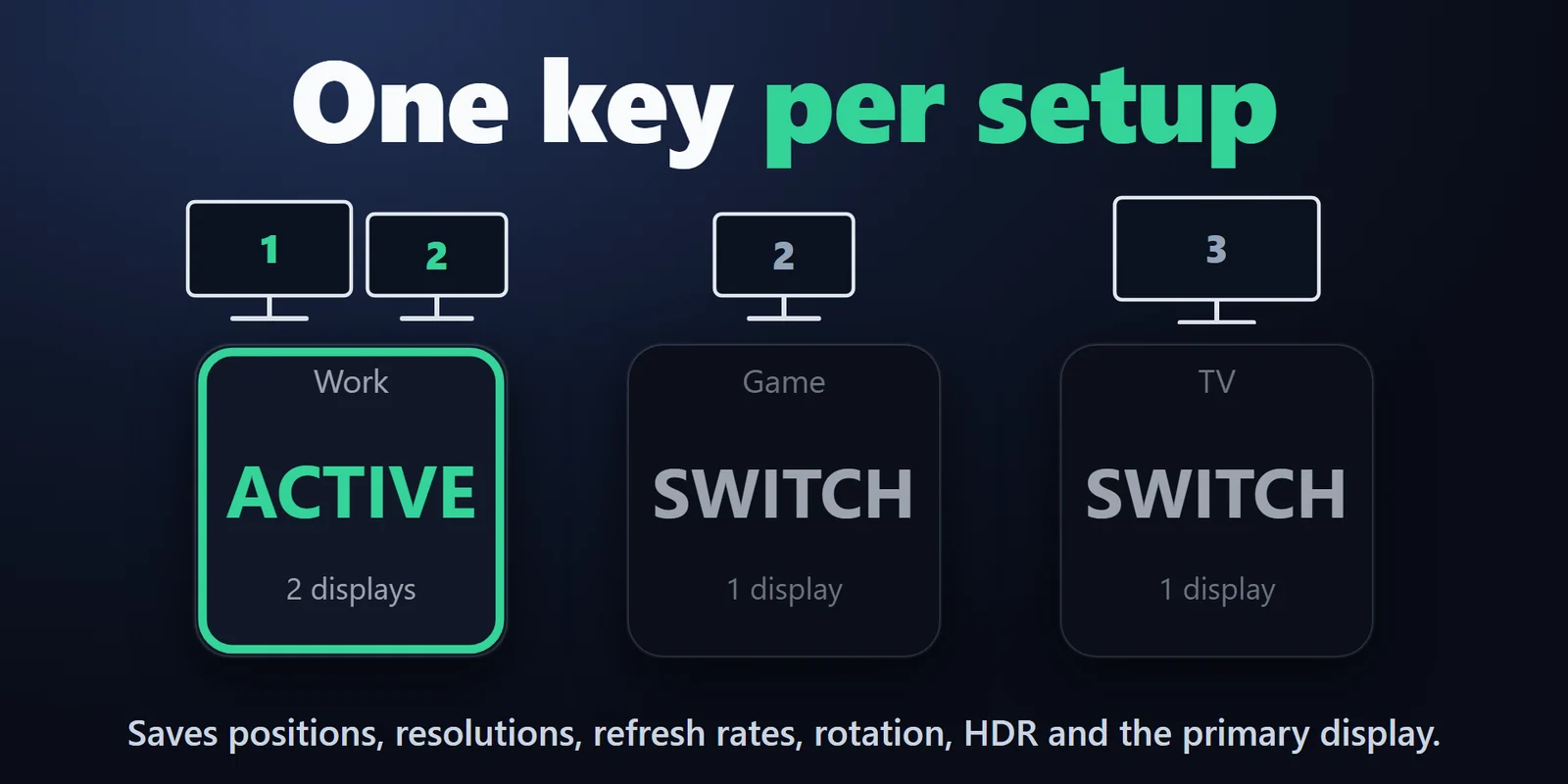
Écrans actifs, positions, résolutions, fréquences de rafraîchissement, rotation, HDR et écran principal.
Changez de disposition multi-écrans, de projection Win+P et d'écran unique sous Windows depuis une touche Stream Deck.
Achat unique sur l'Elgato Marketplace, affiché là-bas dans votre devise (la page de la boutique est en anglais).
Présentation
Pour passer d'une configuration d'écrans à une autre depuis un Stream Deck, ajoutez Display Layout Switcher, enregistrez chaque disposition (par exemple Desk, Game ou TV) et placez une touche pour chacune sur votre Stream Deck, ou utilisez une touche Set Projection pour Dupliquer ou Étendre comme Windows + P.
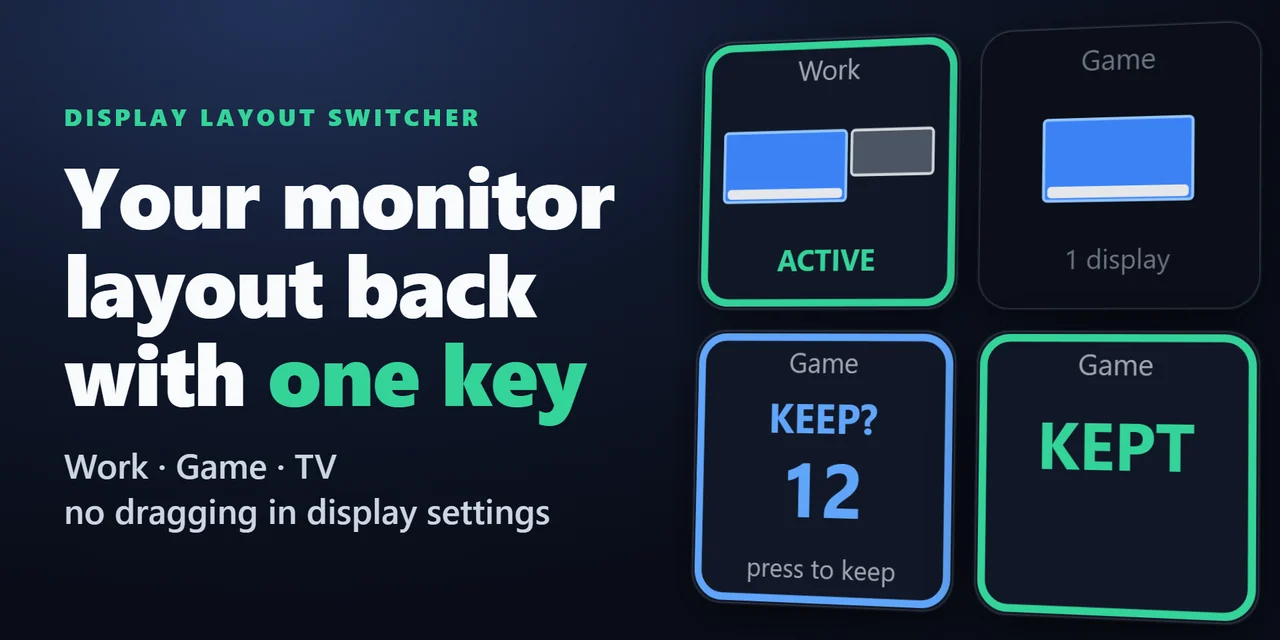
Appuyez sur une touche et Windows modifie d'un coup les écrans actifs, leurs positions, leur résolution, leur fréquence de rafraîchissement et le HDR ; un changement qui rend votre écran noir s'annule de lui-même après 15 secondes si vous ne le conservez pas.
Fonctionnalités
Écrans actifs, positions, résolutions, fréquences de rafraîchissement, rotation, HDR et écran principal.
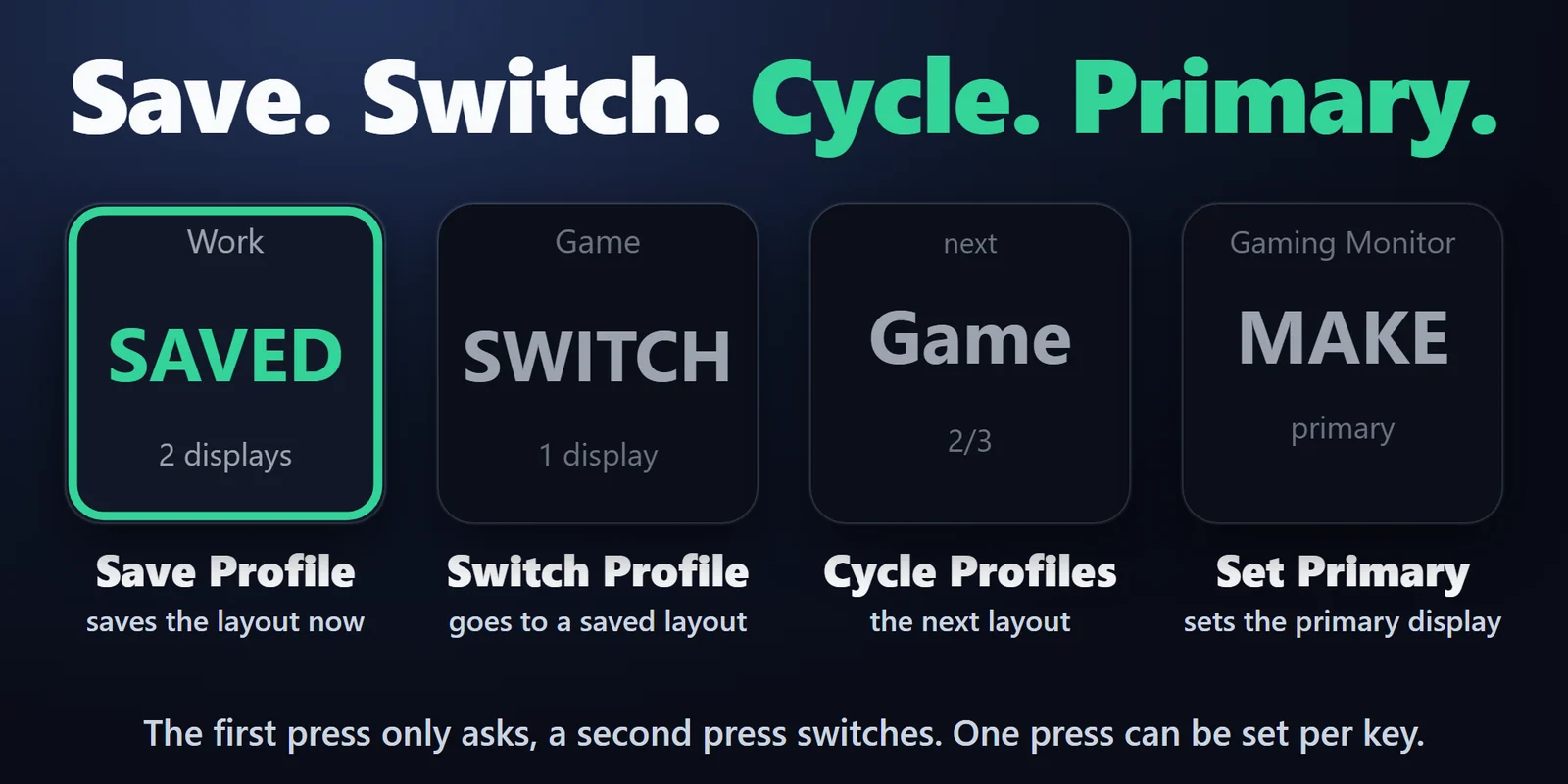
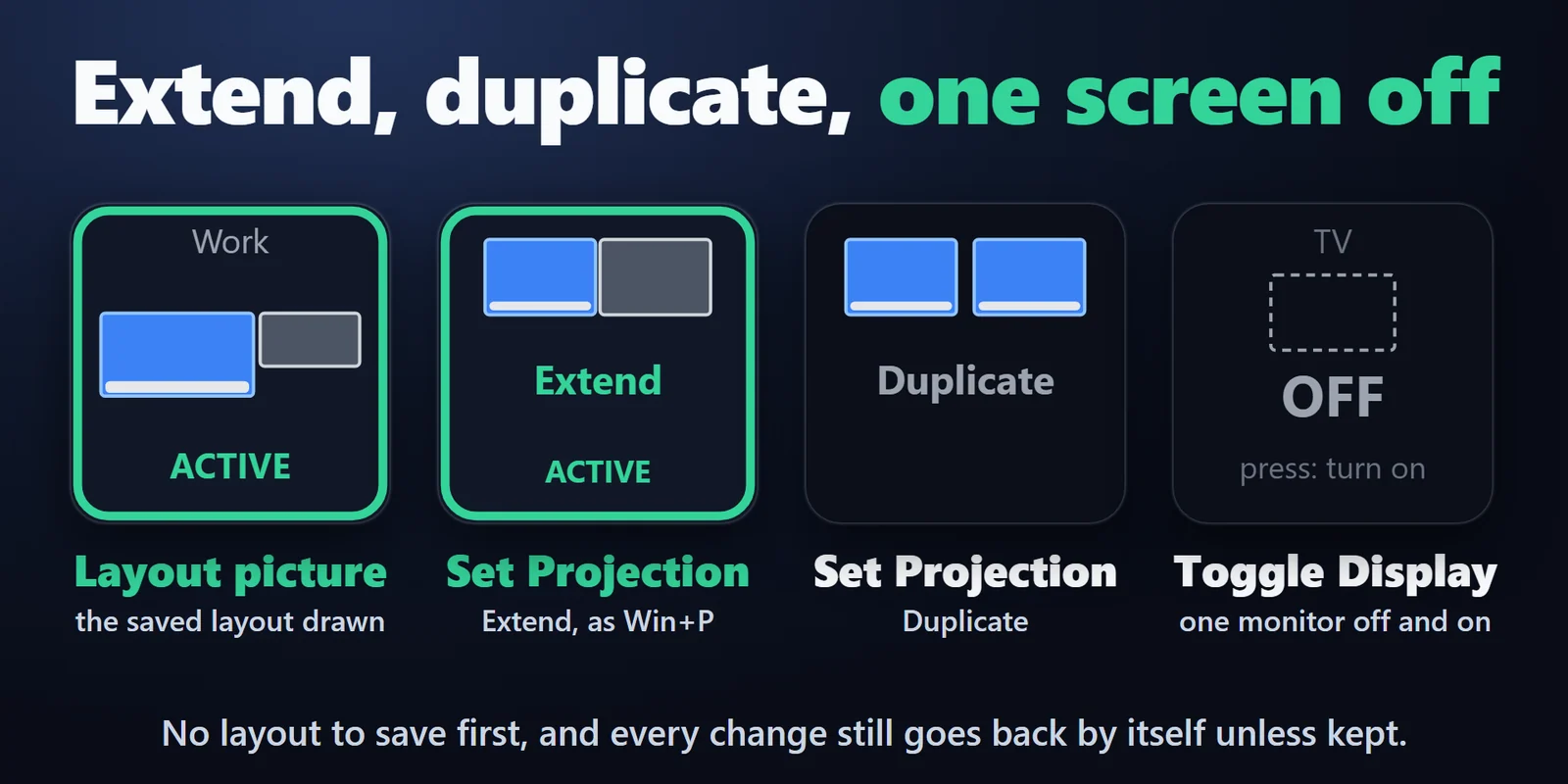
Passez à une disposition enregistrée avec une touche Switch Profile, ou parcourez-en plusieurs avec une seule touche Cycle Profiles. La touche affiche ACTIVE quand cette disposition est utilisée.
Comme Windows + P avec une touche Set Projection : PC screen only, Duplicate, Extend ou Second screen only, directement depuis la touche, sans disposition enregistrée.
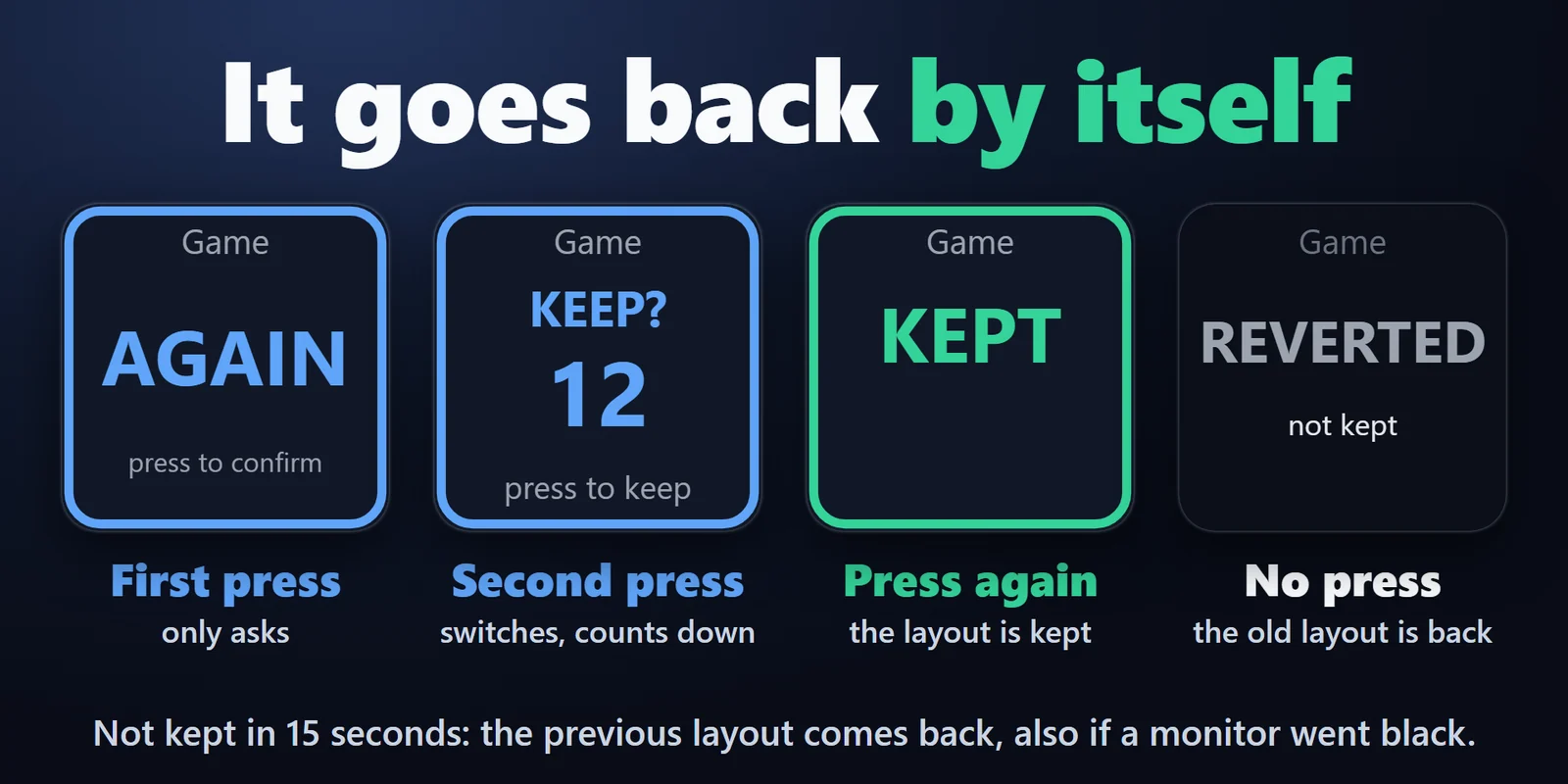
Après un changement, appuyez dans les 15 secondes pour le conserver, sinon la disposition précédente revient d'elle-même, même après un plantage si le plugin redémarre dans les 2 minutes.
Avec une touche Toggle Display, les autres écrans restent tels quels, et en appuyant de nouveau, toute la disposition revient comme avant, écran principal compris, si les autres écrans n'ont pas changé.
Les touches Save, Switch et Cycle peuvent dessiner la disposition enregistrée, l'écran principal en bleu et un écran débranché en pointillés rouges.
Définir un écran comme principal avec Set Primary, sans déplacer les autres.
Par défaut, le premier appui demande seulement et le second applique le changement ; une disposition enregistrée est appliquée en entier, donc si un moniteur manque, rien ne change et la touche indique le moniteur manquant.
Fonctionne entièrement sur votre PC, sans compte, sans service en ligne et sans télémétrie, avec la même fonction d'affichage de Windows que l'application Paramètres, sans droits d'administrateur.
Installation
Bon à savoirUne disposition conservée est aussi enregistrée dans les paramètres d'affichage de Windows, elle est donc toujours là après un redémarrage.
FAQ
De courtes réponses aux questions posées avant l'achat.
Écrivez à contact
Disposez vos écrans dans Windows, puis appuyez sur une touche Save Profile avec un nom comme Desk ; faites de même pour vos autres configurations. Placez sur votre Stream Deck une touche Switch Profile pour chaque disposition enregistrée. Appuyez deux fois pour basculer, puis une fois de plus dans les 15 secondes pour conserver la nouvelle disposition.
Oui. Placez sur votre Stream Deck une touche Toggle Display pour cet écran : elle l'éteint pendant que les autres restent inchangés, et en appuyant de nouveau elle rétablit toute la disposition comme avant, écran principal compris, si vous n'avez pas modifié les autres écrans entre-temps (sinon, ils restent tels quels et l'écran reprend sa place). Aucune disposition n'a besoin d'être enregistrée au préalable.
Oui. Une touche Set Projection bascule vers PC screen only, Duplicate, Extend ou Second screen only, les quatre choix de Windows + P. Elle lance un compte à rebours de 15 secondes après le changement pour que vous puissiez le conserver ou revenir en arrière.
Attendez 15 secondes. Si vous n'appuyez pas sur la touche pour conserver le changement, la disposition précédente revient d'elle-même, pour les dispositions enregistrées, la projection et l'activation ou la désactivation d'un écran.
Non. Il utilise la même fonction Windows que l'application Paramètres de Windows, avec votre compte utilisateur.
Les écrans actifs, leurs positions, résolutions, fréquences de rafraîchissement, rotation, HDR et l'écran principal. La mise à l'échelle, les profils colorimétriques, l'éclairage nocturne et la luminosité n'en font pas partie ; Windows les conserve par écran.
Configuration requise
Fonctionne sous Windows 10 ou version ultérieure avec l'application Stream Deck 6.9 ou ultérieure, en anglais et en japonais.
Plugin Stream Deck vendu sur l'Elgato Marketplace.
Plus pour votre Stream Deck




Fonctionne sous Windows 10 ou version ultérieure avec l'application Stream Deck 6.9 ou ultérieure, en anglais et en japonais.
Obtenir sur l'Elgato MarketplaceAchat unique sur l'Elgato Marketplace, affiché là-bas dans votre devise (la page de la boutique est en anglais).