01
Mettre un écran en noir
Recouvrez un écran, ou tous sauf l'écran principal, d'une fenêtre noire. Appuyez de nouveau, maintenez, ou double-cliquez sur la zone noire pour la retirer.
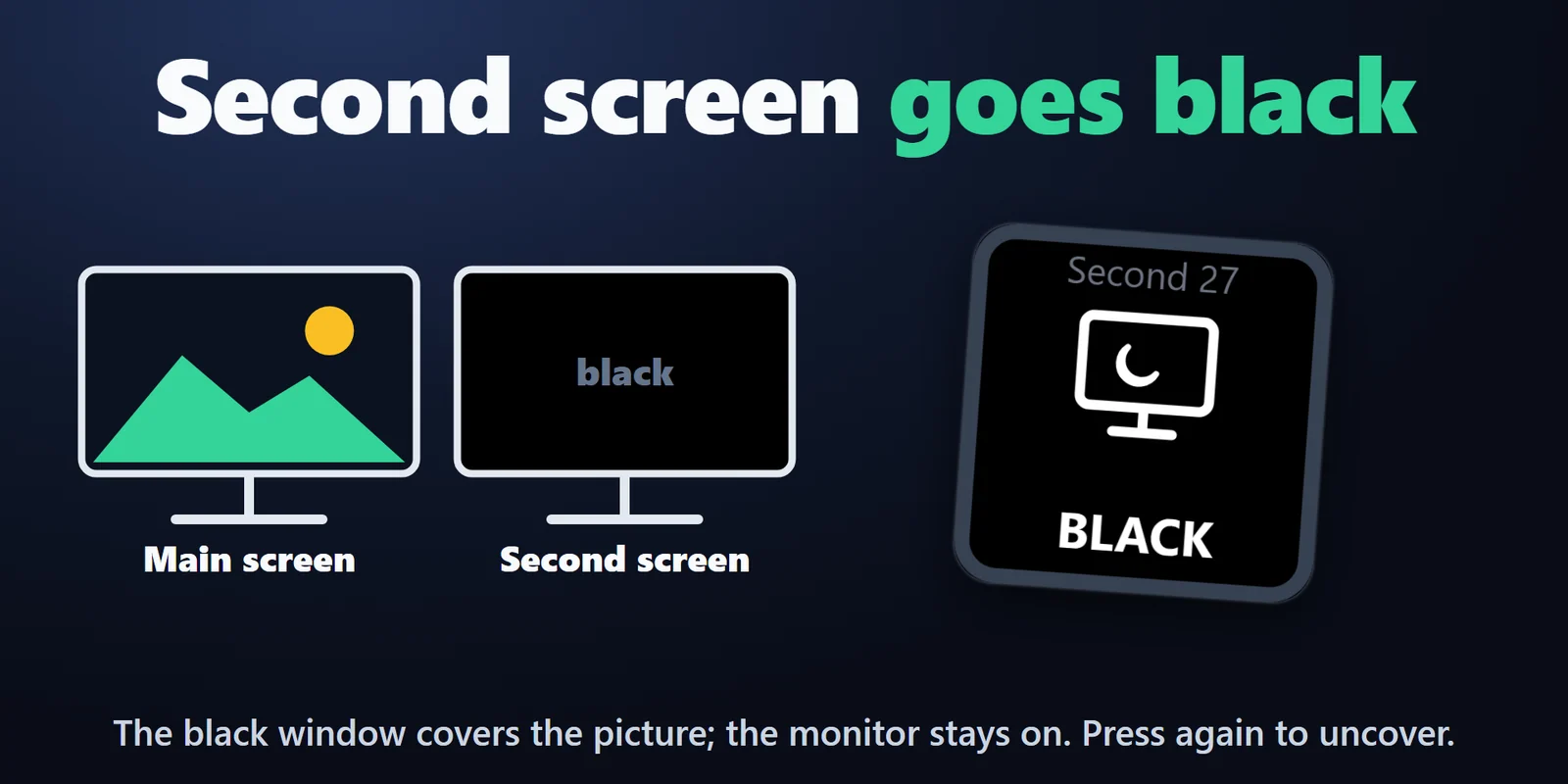

Assombrissez un second écran pendant que vous jouez ou regardez, laissez un écran inutilisé devenir noir seul, ou réglez une minuterie de veille ou d'arrêt.
Achat unique sur l'Elgato Marketplace, affiché là-bas dans votre devise (la page de la boutique est en anglais).
Présentation
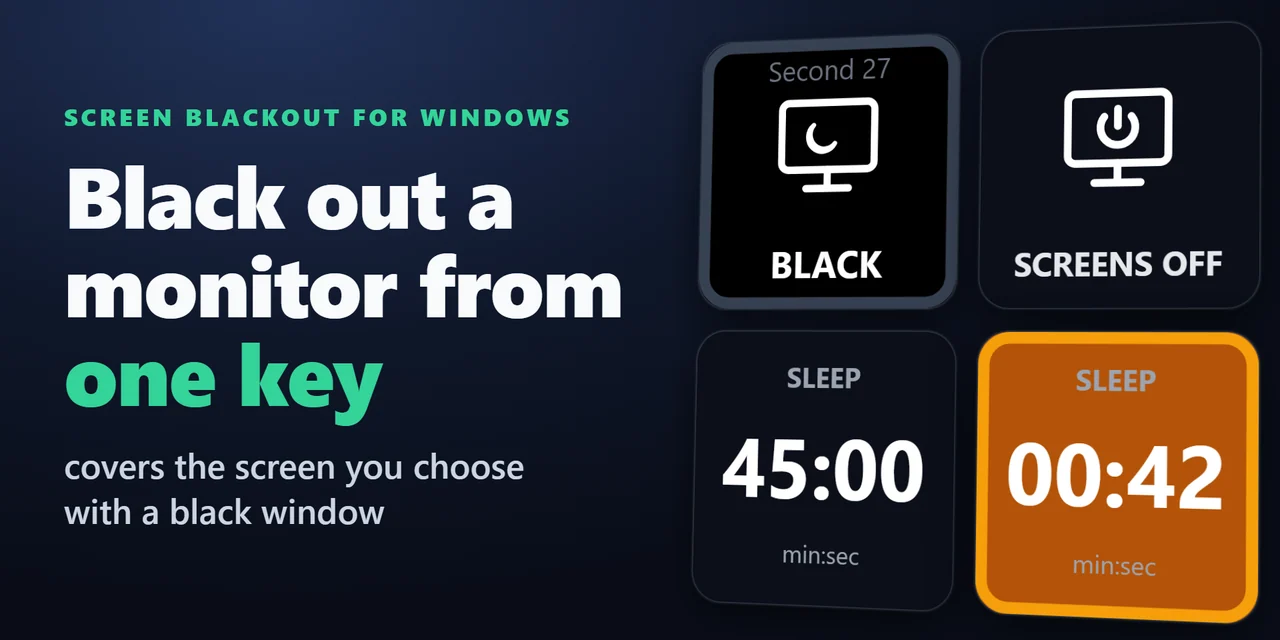
Pour mettre un écran en noir depuis un Stream Deck, ajoutez Screen Blackout for Windows et appuyez sur sa touche Blackout Monitor : l'écran choisi, par exemple le second écran d'une configuration OLED pendant que vous jouez, est recouvert d'une fenêtre noire, ou d'une fenêtre plus sombre à travers laquelle vous voyez encore.
Activez Auto blackout et un écran que vous laissez de côté devient noir tout seul et revient quand vous y déplacez la souris. Une autre touche éteint tous les écrans, et une touche Sleep Timer décompte sur la touche puis met le PC en veille, l'arrête, éteint les écrans ou le verrouille à zéro.
Fonctionnalités
Recouvrez un écran, ou tous sauf l'écran principal, d'une fenêtre noire. Appuyez de nouveau, maintenez, ou double-cliquez sur la zone noire pour la retirer.
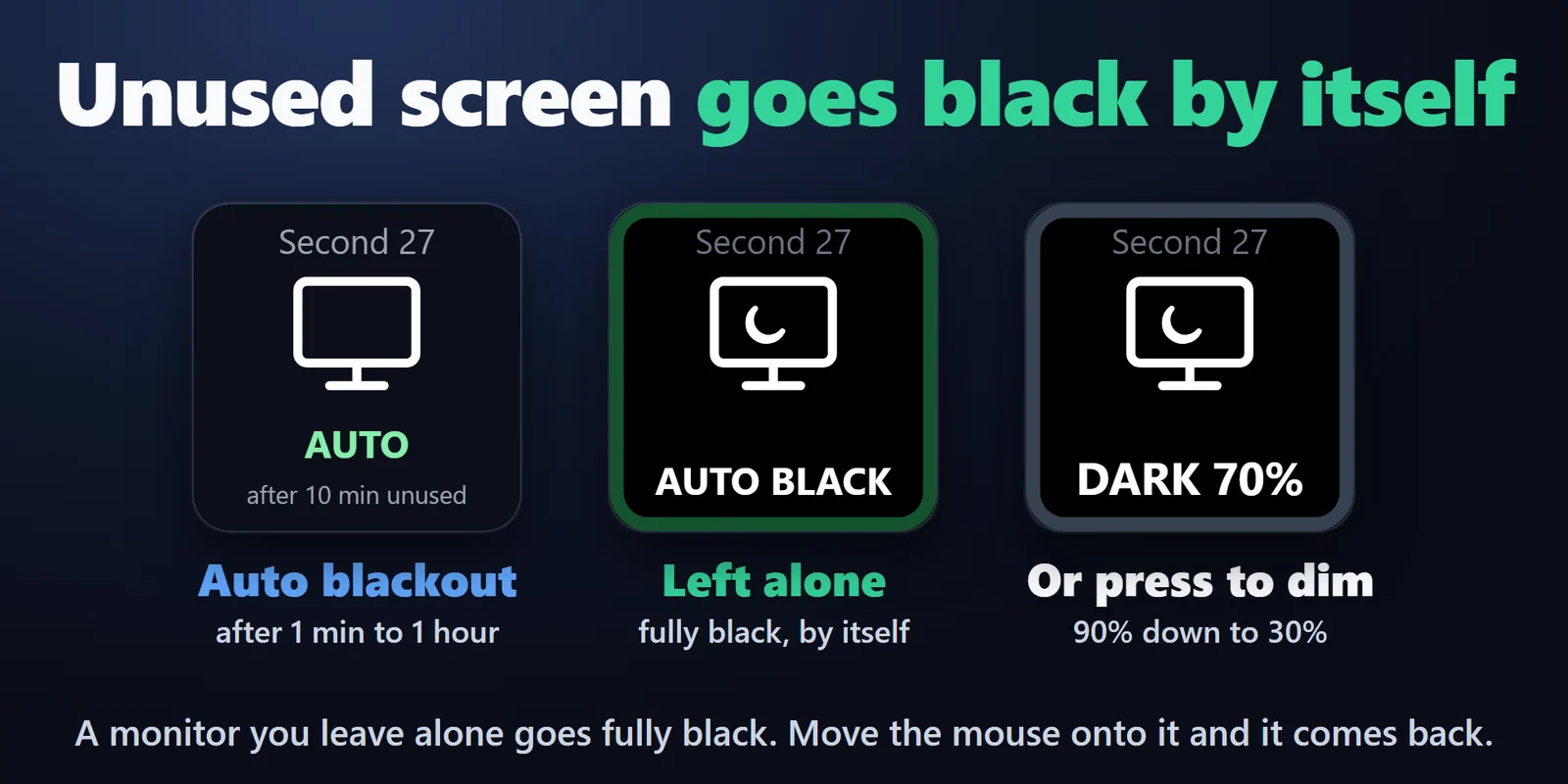
Avec Auto blackout (de 1 minute à 1 heure), un écran qui n'a ni le pointeur de la souris ni la fenêtre active devient entièrement noir, et revient quand vous y déplacez la souris. Il peut attendre tant qu'un jeu ou une vidéo en plein écran est sur cet écran.
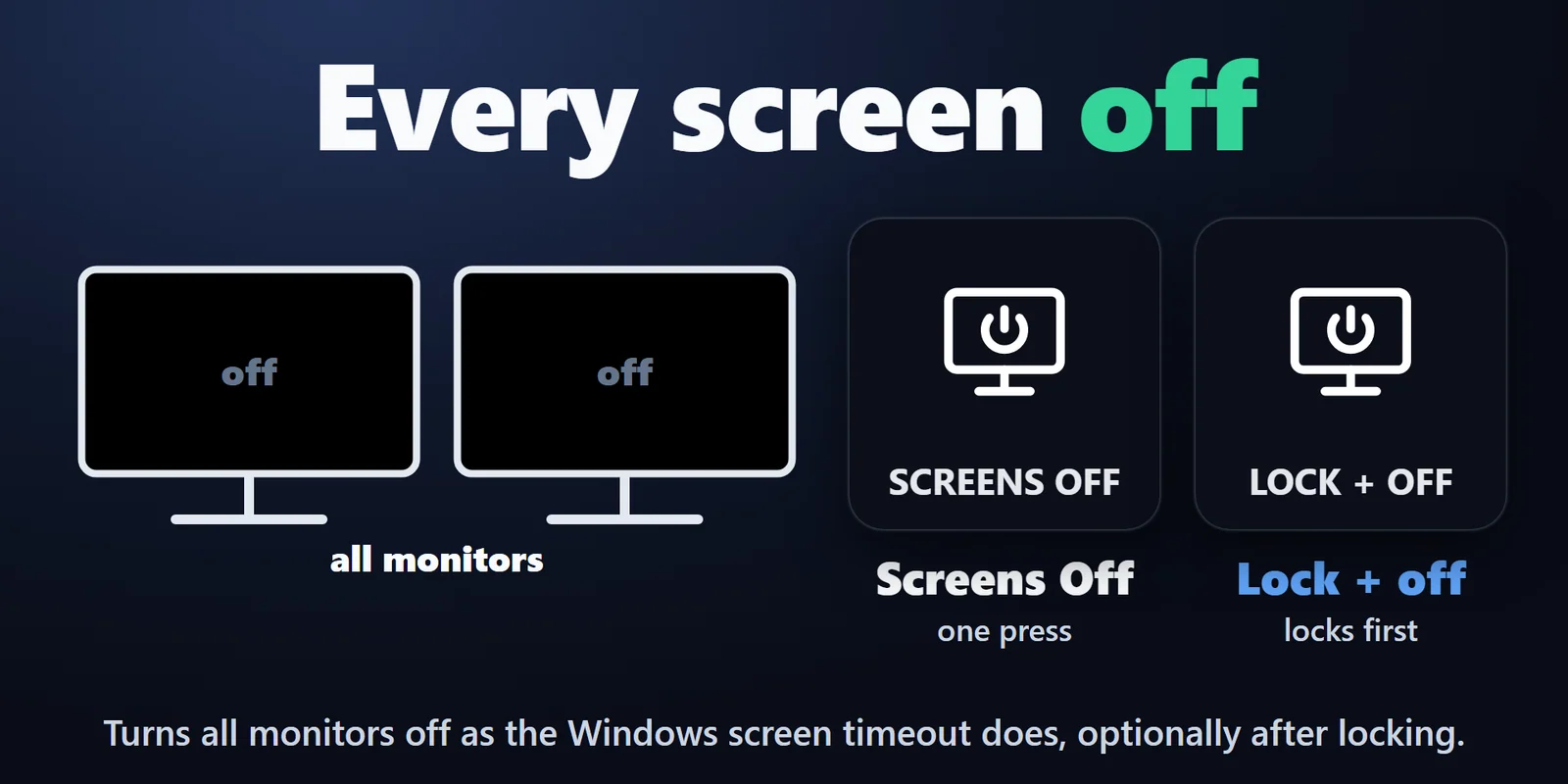
Screens Off éteint tous les moniteurs, comme la mise en veille de l'écran de Windows, si vous le souhaitez après avoir verrouillé le PC.
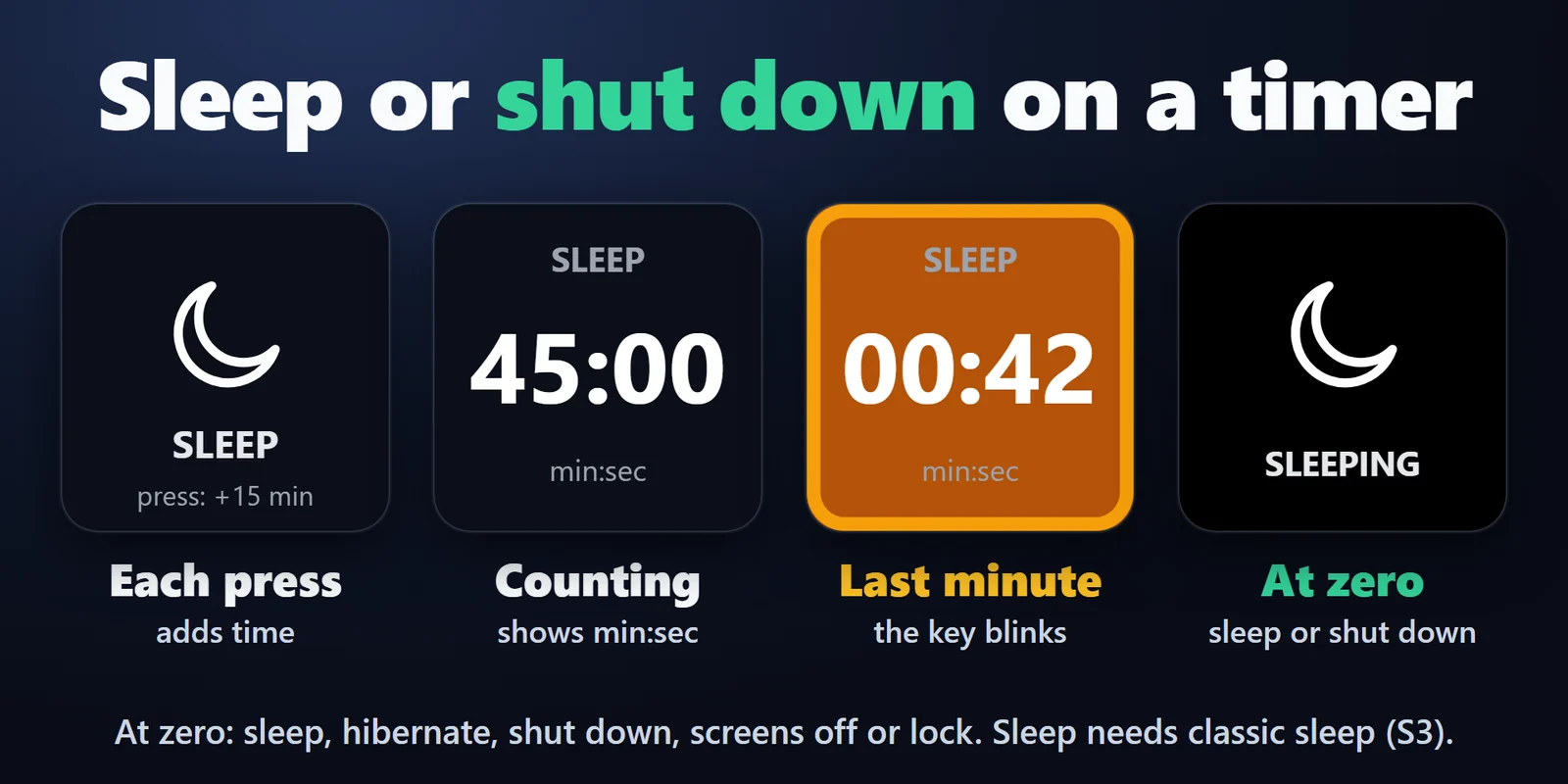
Chaque appui ajoute du temps (par exemple 15 minutes) ou lance une durée fixe. La touche affiche mm:ss, puis h:mm à partir d'une heure, et clignote pendant la dernière minute. Maintenez pour annuler.
La fenêtre noire reste hors de la barre des tâches et d'Alt+Tab et évite de prendre le focus clavier, donc votre jeu ou votre application garde le clavier, et les clics dessus ne font rien.
Une option découvre l'écran tant que la souris est dessus.
100% noir, ou de 90% à 30% pour assombrir un second écran tout en le voyant. Les clics sur un écran assombri s'arrêtent là, et le dernier écran visible n'est jamais assombri, donc un PC avec un seul écran ne peut pas l'assombrir.
Quand vous passez à une autre fenêtre, la fenêtre noire reprend sa place au-dessus.
Veille, veille prolongée, arrêt, écrans éteints ou verrouillage.
Un écran reste toujours visible, et la fenêtre noire suit quand les moniteurs bougent ou changent de résolution.
Sans compte, sans réseau, sans télémétrie. Anglais et japonais.
Installation
Bon à savoirLa fenêtre noire recouvre l'image alors que le moniteur reste allumé ; Screens Off éteint les moniteurs comme le fait la mise en veille de l'écran de Windows.
FAQ
De courtes réponses aux questions posées avant l'achat.
Écrivez à contact
Faites glisser Blackout Monitor sur une touche, choisissez ce moniteur (ou Every screen except the main one) dans les réglages de la touche, puis appuyez dessus. Appuyez de nouveau, maintenez la touche ou double-cliquez sur la zone noire pour le découvrir.
Elle est conçue pour ne pas prendre le focus clavier : le jeu ou l'application que vous utilisiez devrait rester au premier plan et garder votre clavier. Elle n'apparaît ni dans la barre des tâches ni dans Alt+Tab, et les clics sur la zone noire ne font rien.
Oui. Dans les réglages de la touche Blackout Monitor, choisissez une durée sous Auto blackout (de 1 minute à 1 heure). Un moniteur sur lequel ni le pointeur de la souris ni la fenêtre active ne se trouvent pendant ce temps reçoit la fenêtre noire, qui disparaît dès que vous déplacez la souris dessus. Par défaut, elle attend tant qu'un jeu ou une vidéo en plein écran se trouve sur ce moniteur. Une vidéo dans une fenêtre, même agrandie, ne compte comme utilisation que lorsqu'elle est la fenêtre active ; pour la regarder ainsi pendant que vous travaillez sur un autre écran, passez-la en plein écran ou désactivez Auto blackout pour ce moniteur. Cela fonctionne tant que la touche est affichée sur votre Stream Deck.
Oui, pour un deuxième moniteur. Réglez Darkness de 90 % à 30 % : le moniteur reste visible, simplement plus sombre, et les clics s'arrêtent dessus. 100 % correspond au noir complet. Un écran reste toujours tel quel, donc sur un PC avec un seul moniteur rien n'est assombri. Auto blackout est toujours complètement noir.
Chaque appui ajoute du temps ou démarre une durée fixe. La touche décompte et clignote pendant la dernière minute ; à zéro, le PC se met en veille, en veille prolongée, s'arrête, éteint les écrans ou se verrouille, selon votre choix. Maintenez la touche pour annuler.
La fenêtre noire recouvre l'image ; le moniteur lui-même reste allumé. L'intérêt pour un moniteur OLED dépend du modèle, consultez donc sa notice. Pour éteindre tous les moniteurs, utilisez la touche Screens Off : elle les éteint comme après la mise en veille de l'écran dans les options d'alimentation, si vous le souhaitez après avoir verrouillé le PC, et un mouvement de souris ou un appui sur une touche les rallume.
Configuration requise
Fonctionne sous Windows 10 ou version ultérieure, avec l'application Stream Deck 6.9 ou ultérieure et Windows PowerShell 5.1, inclus dans Windows.
Plugin Stream Deck vendu sur l'Elgato Marketplace.
Plus pour votre Stream Deck




Fonctionne sous Windows 10 ou version ultérieure, avec l'application Stream Deck 6.9 ou ultérieure et Windows PowerShell 5.1, inclus dans Windows.
Obtenir sur l'Elgato MarketplaceAchat unique sur l'Elgato Marketplace, affiché là-bas dans votre devise (la page de la boutique est en anglais).