01
모니터 블랙아웃
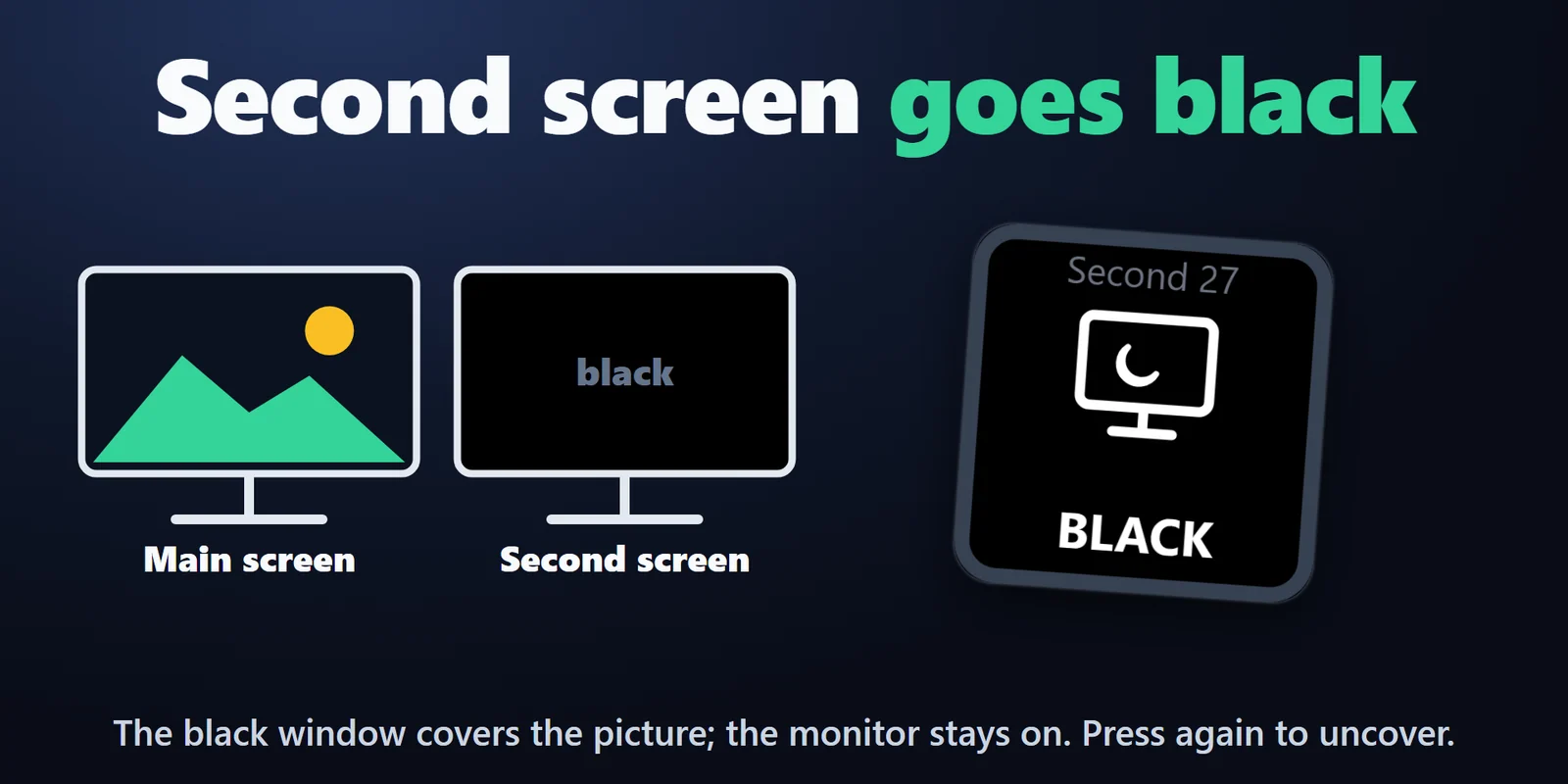
모니터 하나 또는 메인을 제외한 모든 모니터를 검은 창으로 덮습니다. 다시 누르거나, 길게 누르거나, 검은 영역을 더블 클릭하면 해제됩니다.
게임이나 영상을 보는 동안 보조 화면을 어둡게 하고, 사용하지 않는 화면은 저절로 검게 만들며, 절전 또는 종료 타이머도 설정합니다.
Elgato Marketplace에서 한 번만 결제하는 방식이며, 스토어에서 사용 중인 통화로 표시됩니다(스토어 페이지는 영어입니다).
개요
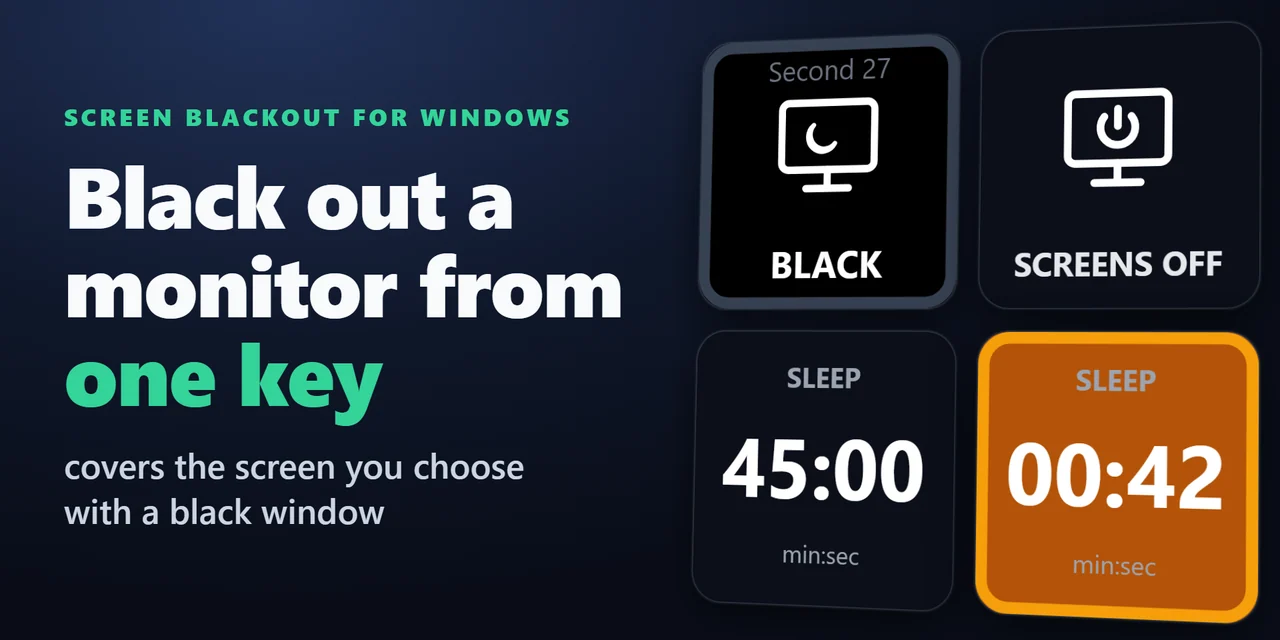
Stream Deck에서 모니터를 검게 하려면 Screen Blackout for Windows를 추가하고 Blackout Monitor 키를 누르세요. 선택한 모니터, 예를 들어 게임 중인 OLED 구성의 보조 화면이 검은 창으로 덮이거나, 뒤가 비쳐 보이는 더 어두운 창으로 덮입니다.
Auto blackout을 켜면 그대로 둔 모니터가 저절로 검게 변하고, 마우스를 옮기면 다시 돌아옵니다. 다른 키는 모든 화면을 끄고, Sleep Timer 키는 키에서 카운트다운하다가 0이 되면 PC를 절전 상태로 만들거나, 종료하거나, 화면을 끄거나, 잠급니다.
기능
모니터 하나 또는 메인을 제외한 모든 모니터를 검은 창으로 덮습니다. 다시 누르거나, 길게 누르거나, 검은 영역을 더블 클릭하면 해제됩니다.
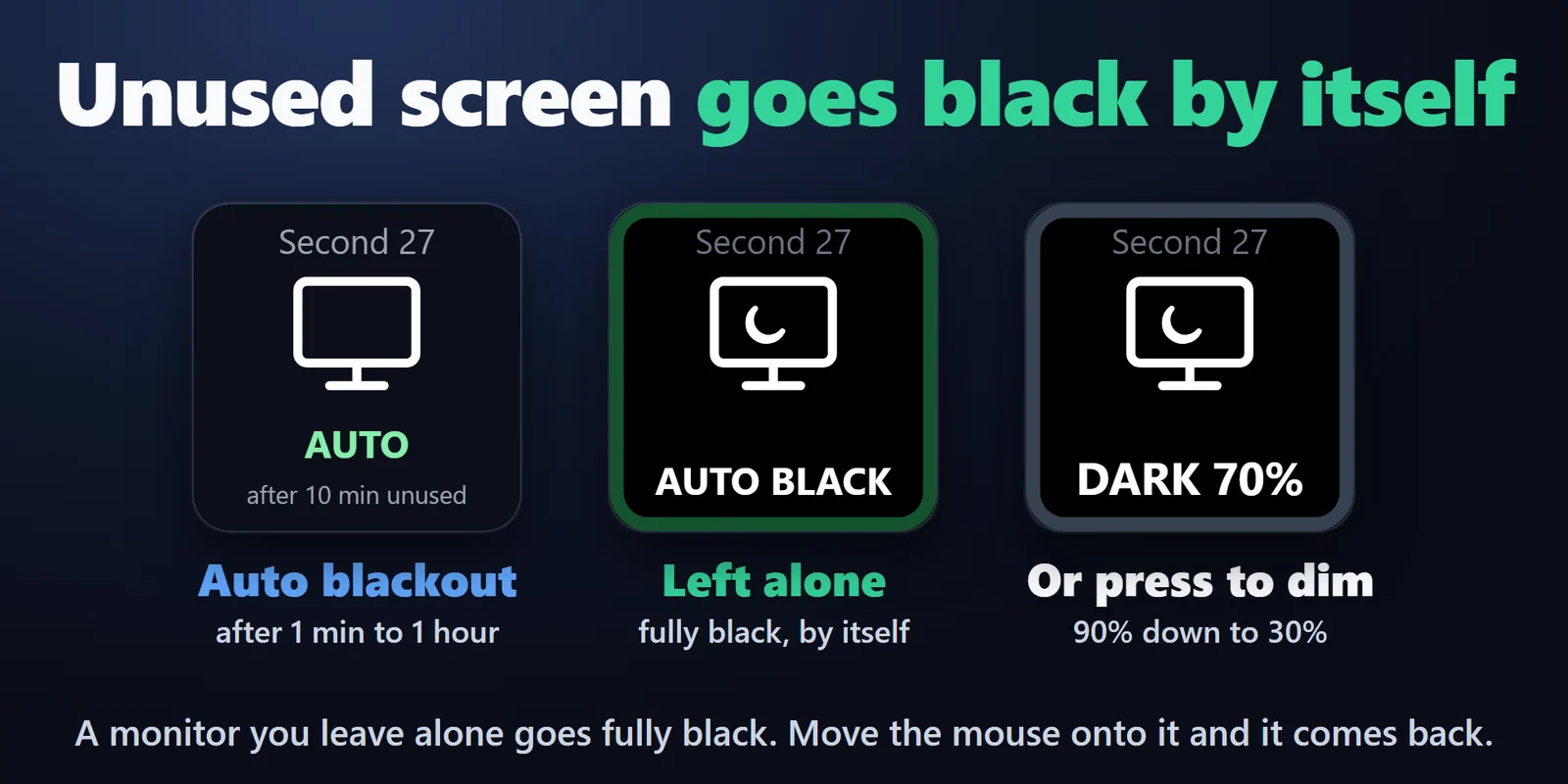
Auto blackout(1분~1시간)을 쓰면 마우스 포인터도 활성 창도 없는 모니터가 완전히 검게 가려지고, 마우스를 그 위로 옮기면 돌아옵니다. 해당 모니터에 전체 화면 게임이나 동영상이 있으면 기다릴 수 있습니다.
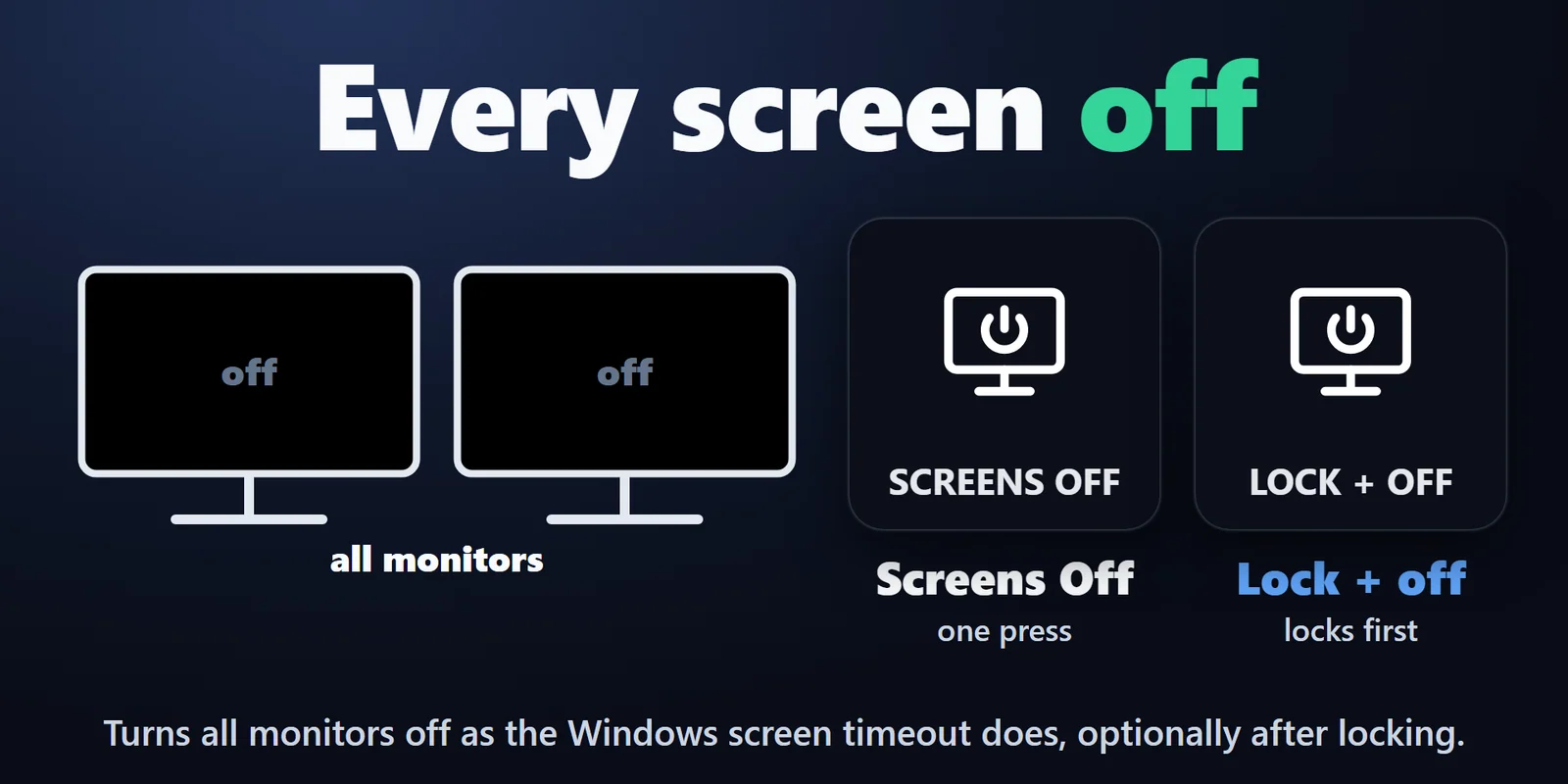
Screens Off로 Windows 화면 끄기 시간 초과처럼 모든 모니터를 끄며, 원하면 PC를 잠근 뒤 끌 수 있습니다.
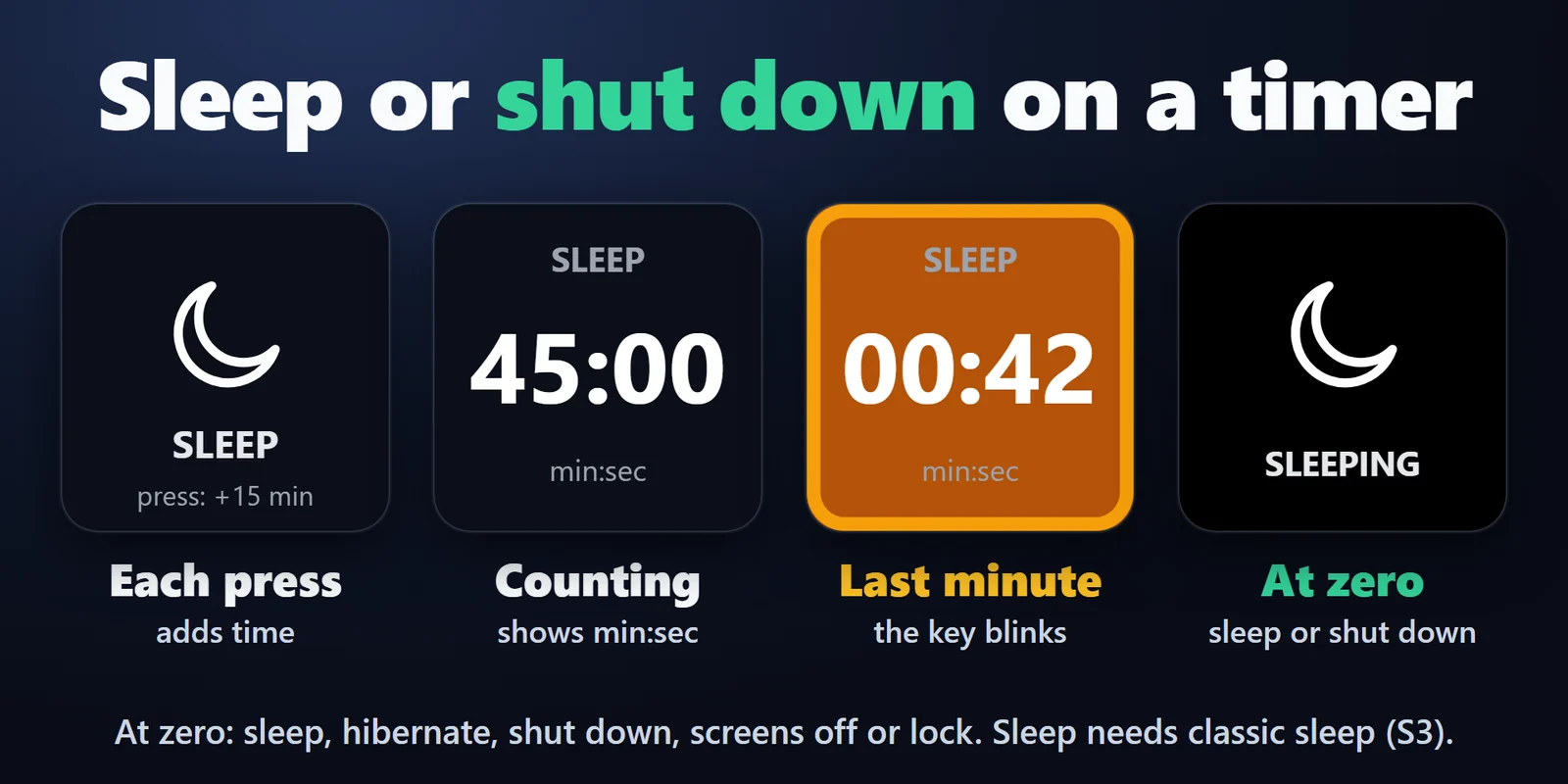
누를 때마다 시간(예: 15분)이 추가되거나 정해진 시간으로 시작됩니다. 키에는 mm:ss가 표시되고 1시간 이상은 h:mm으로 표시되며, 마지막 1분 동안 깜박입니다. 길게 누르면 취소됩니다.
검은 창은 작업 표시줄과 Alt+Tab에 나타나지 않고 키보드 포커스를 가져가지 않으므로 게임이나 앱이 키보드를 유지하며, 검은 창을 클릭해도 아무 일도 일어나지 않습니다.
옵션을 켜면 마우스가 올라가 있는 동안 모니터가 해제됩니다.
100% 검은색, 또는 90%에서 30%까지로 두 번째 화면을 어둡게 하되 계속 볼 수 있습니다. 어두워진 화면에서의 클릭은 그 화면에서 멈추며, 마지막으로 보이는 화면은 절대 어둡게 하지 않으므로 모니터가 하나인 PC에서는 어둡게 할 수 없습니다.
다른 창으로 전환하면 검은 창이 다시 맨 위로 올라옵니다.
절전, 최대 절전, 종료, 화면 끄기, 잠금.
화면 하나는 항상 보이며, 모니터를 옮기거나 해상도를 바꾸면 검은 창이 따라갑니다.
계정, 네트워크, 텔레메트리가 없습니다. 영어와 일본어를 지원합니다.
설정 방법
알아 두면 좋은 점검은 창은 화면만 가리며 모니터 자체는 켜져 있습니다. Screens Off는 Windows 화면 끄기 시간 제한과 같은 방식으로 모니터를 끕니다.
FAQ
구매 전에 자주 묻는 질문에 짧게 답해 드립니다.
contact
Blackout Monitor를 키로 끌어다 놓고, 키 설정에서 해당 모니터(또는 Every screen except the main one)를 선택한 뒤 키를 누릅니다. 해제하려면 키를 다시 누르거나, 길게 누르거나, 검은 영역을 더블 클릭합니다.
키보드 포커스를 가져가지 않도록 만들어져 있어, 사용하던 게임이나 앱이 앞에 남고 키보드 입력도 유지됩니다. 작업 표시줄이나 Alt+Tab에는 나타나지 않으며, 검은 영역을 클릭해도 아무 일도 일어나지 않습니다.
네. Blackout Monitor 키 설정의 Auto blackout에서 시간(1분~1시간)을 선택하세요. 그 시간 동안 마우스 포인터도 활성 창도 없던 모니터에는 검은 창이 덮이고, 마우스를 그 위로 옮기면 바로 사라집니다. 기본적으로는 해당 모니터에 전체 화면 게임이나 동영상이 있는 동안 기다립니다. 창 모드의 동영상은 최대화되어 있어도 활성 창일 때만 사용 중으로 간주되므로, 다른 화면에서 작업하며 그 동영상을 보려면 전체 화면으로 전환하거나 해당 모니터의 Auto blackout을 끄세요. 키가 Stream Deck에 표시되어 있는 동안 작동합니다.
네, 두 번째 모니터는 가능합니다. Darkness를 90%에서 30% 사이로 설정하면 모니터가 보이는 상태로 더 어두워지기만 하고, 그 위에서의 클릭은 거기서 멈춥니다. 100%는 완전히 검은색입니다. 화면 하나는 항상 그대로 유지되므로 모니터가 하나인 PC에서는 아무것도 어두워지지 않습니다. Auto blackout은 항상 완전히 검은색입니다.
누를 때마다 시간이 추가되거나 정해진 시간으로 시작됩니다. 키가 카운트다운하고 마지막 1분 동안 깜박이며, 0이 되면 선택한 대로 PC가 절전, 최대 절전, 종료, 화면 끄기 또는 잠금 상태가 됩니다. 키를 길게 누르면 취소됩니다.
검은 창은 화면만 가리며 모니터 자체는 켜져 있습니다. OLED 모니터에 도움이 되는지는 모니터에 따라 다르므로 설명서를 확인하세요. 모든 모니터를 끄려면 Screens Off 키를 사용합니다. 전원 설정의 화면 끄기 시간 제한 이후와 같은 방식으로 꺼지며, 필요하면 PC를 잠근 뒤 끌 수 있고, 마우스를 움직이거나 키를 누르면 다시 켜집니다.
요구 사항
Windows 10 이상, Stream Deck 앱 6.9 이상, 그리고 Windows에 포함된 Windows PowerShell 5.1에서 작동합니다.
Elgato Marketplace에서 판매하는 Stream Deck 플러그인입니다.
내 Stream Deck을 위한 추가 제품




Windows 10 이상, Stream Deck 앱 6.9 이상, 그리고 Windows에 포함된 Windows PowerShell 5.1에서 작동합니다.
Elgato Marketplace에서 구매하기Elgato Marketplace에서 한 번만 결제하는 방식이며, 스토어에서 사용 중인 통화로 표시됩니다(스토어 페이지는 영어입니다).