01
핑을 한눈에
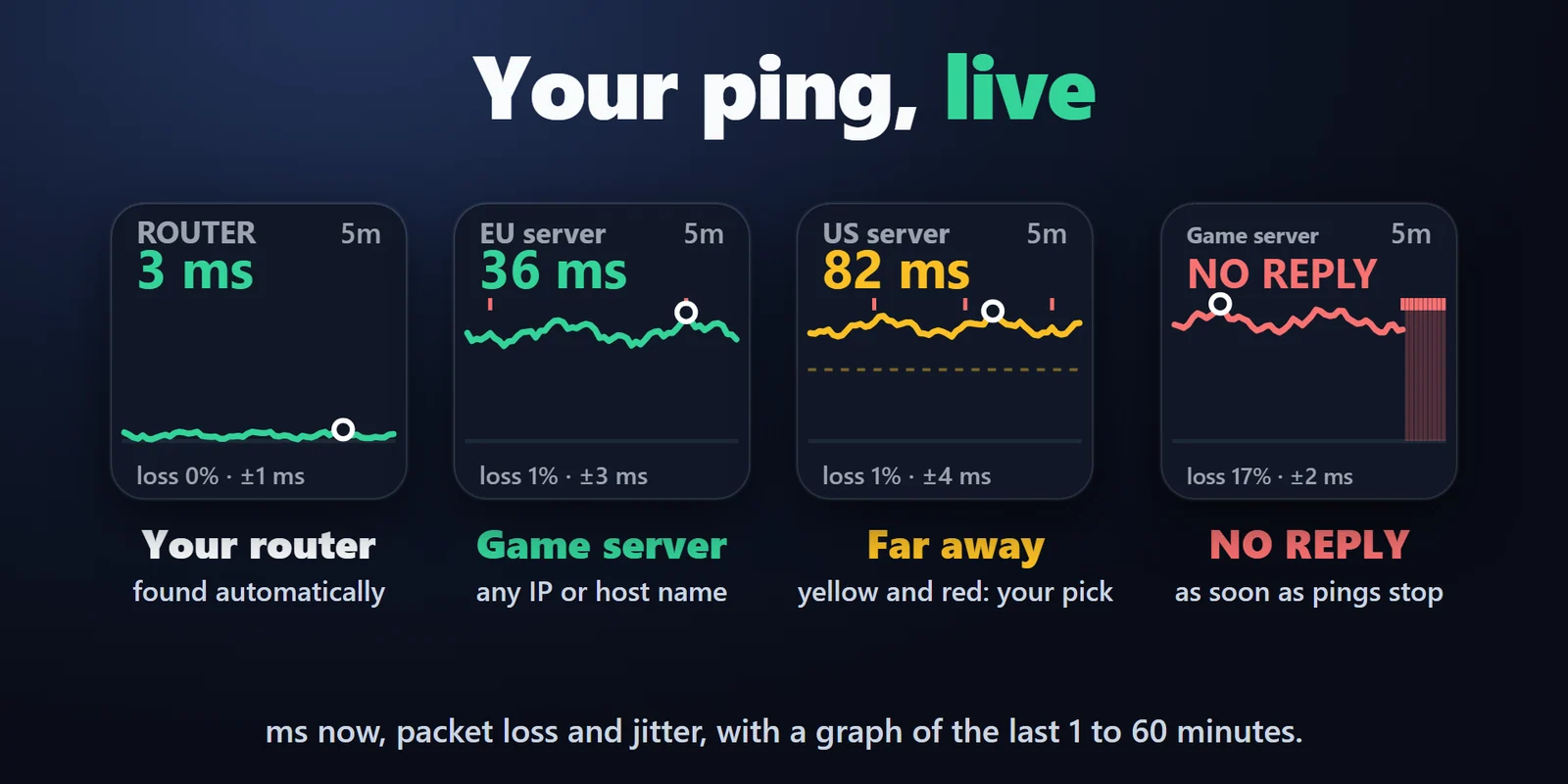
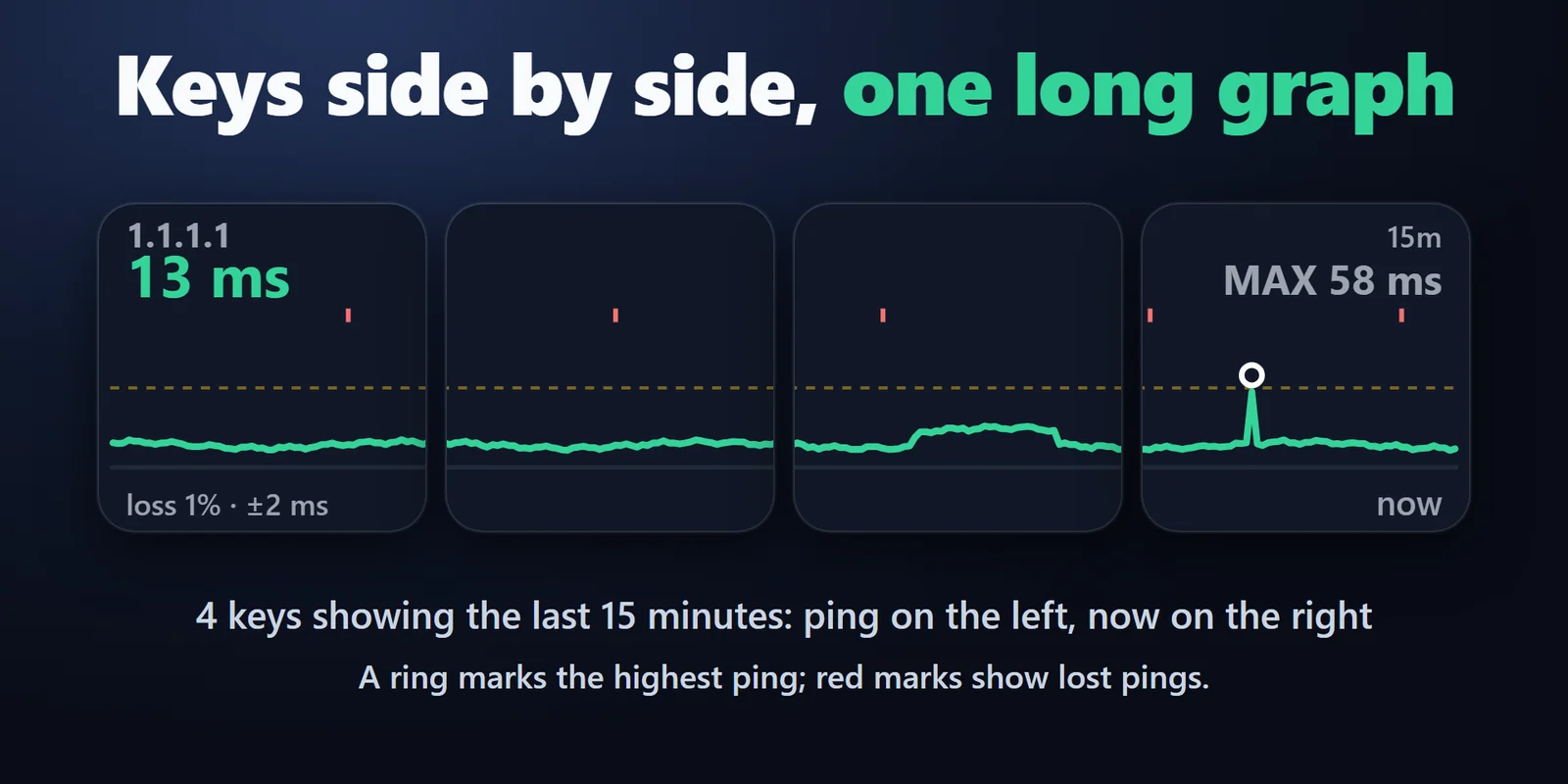
현재 ms, 손실, 지터를 최근 1, 5, 15 또는 60분 그래프와 함께 보여 줍니다.
Stream Deck 키에 핑을 ms로 표시하고, 렉의 원인이 Wi-Fi나 공유기인지 인터넷인지 확인하세요.
Elgato Marketplace에서 한 번만 결제하는 방식이며, 스토어에서 사용 중인 통화로 표시됩니다(스토어 페이지는 영어입니다).
개요
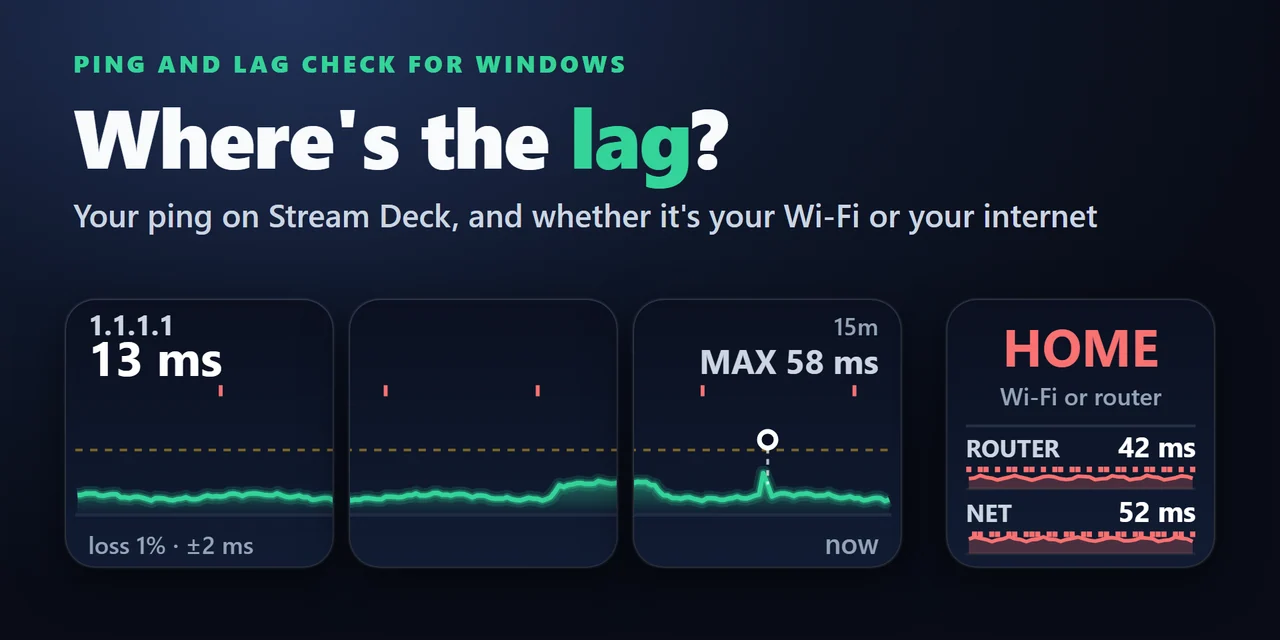
Stream Deck에 핑을 표시하려면 Ping and Lag Check for Windows를 추가하고 Ping Graph를 키에 끌어다 놓으세요. 공유기, 1.1.1.1, 8.8.8.8 또는 게임 서버까지의 실시간 ms를 그래프, 패킷 손실, 지터와 함께 보여 줍니다.
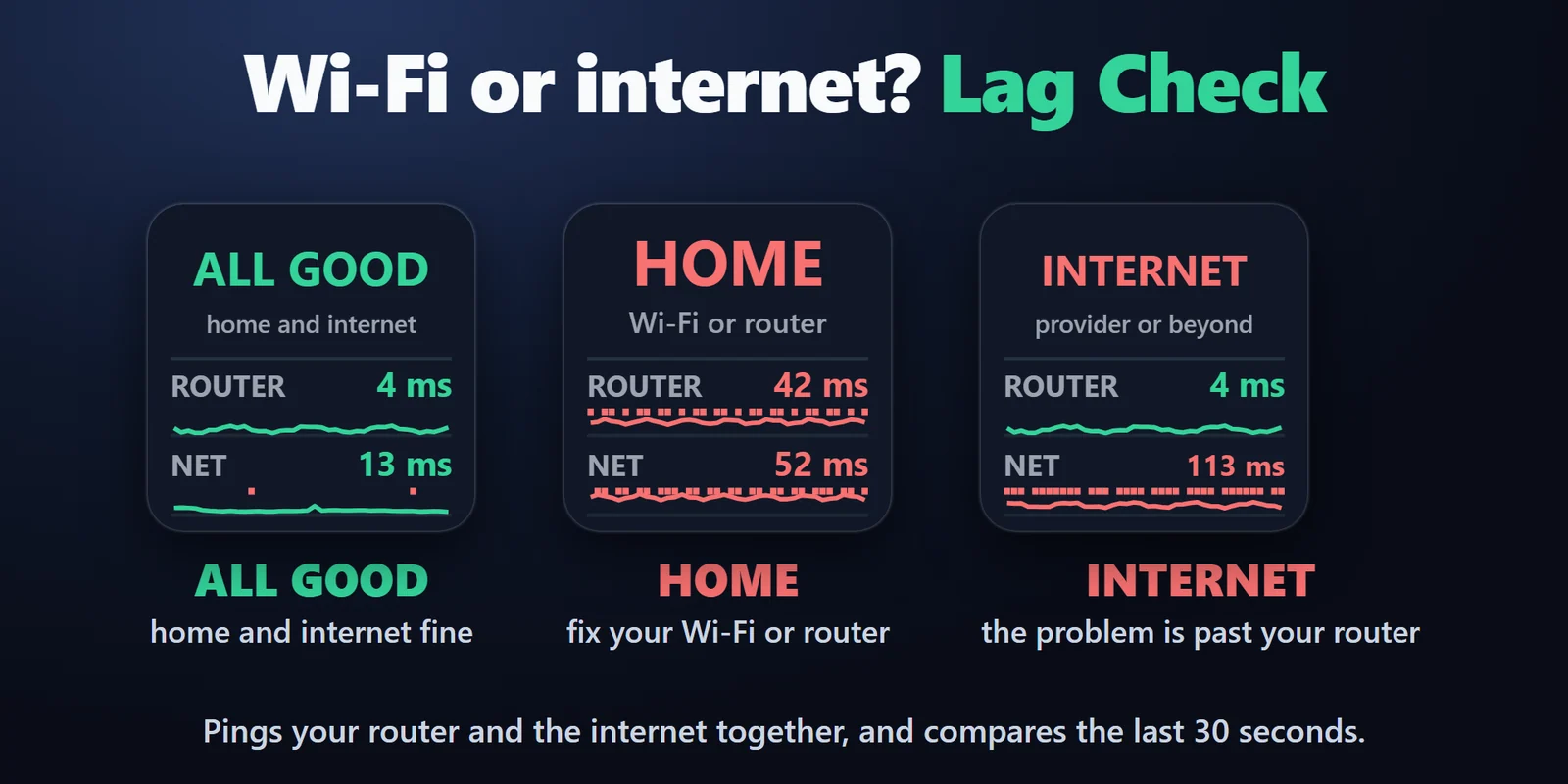
Lag Check 키는 공유기와 인터넷에 함께 핑을 보내 렉이 어디서 시작되는지 알려 줍니다. 집 안(Wi-Fi, 공유기)인지 그 너머(ISP 또는 그 이후)인지 알 수 있어 어디를 살펴볼지 알 수 있습니다.
기능
현재 ms, 손실, 지터를 최근 1, 5, 15 또는 60분 그래프와 함께 보여 줍니다.
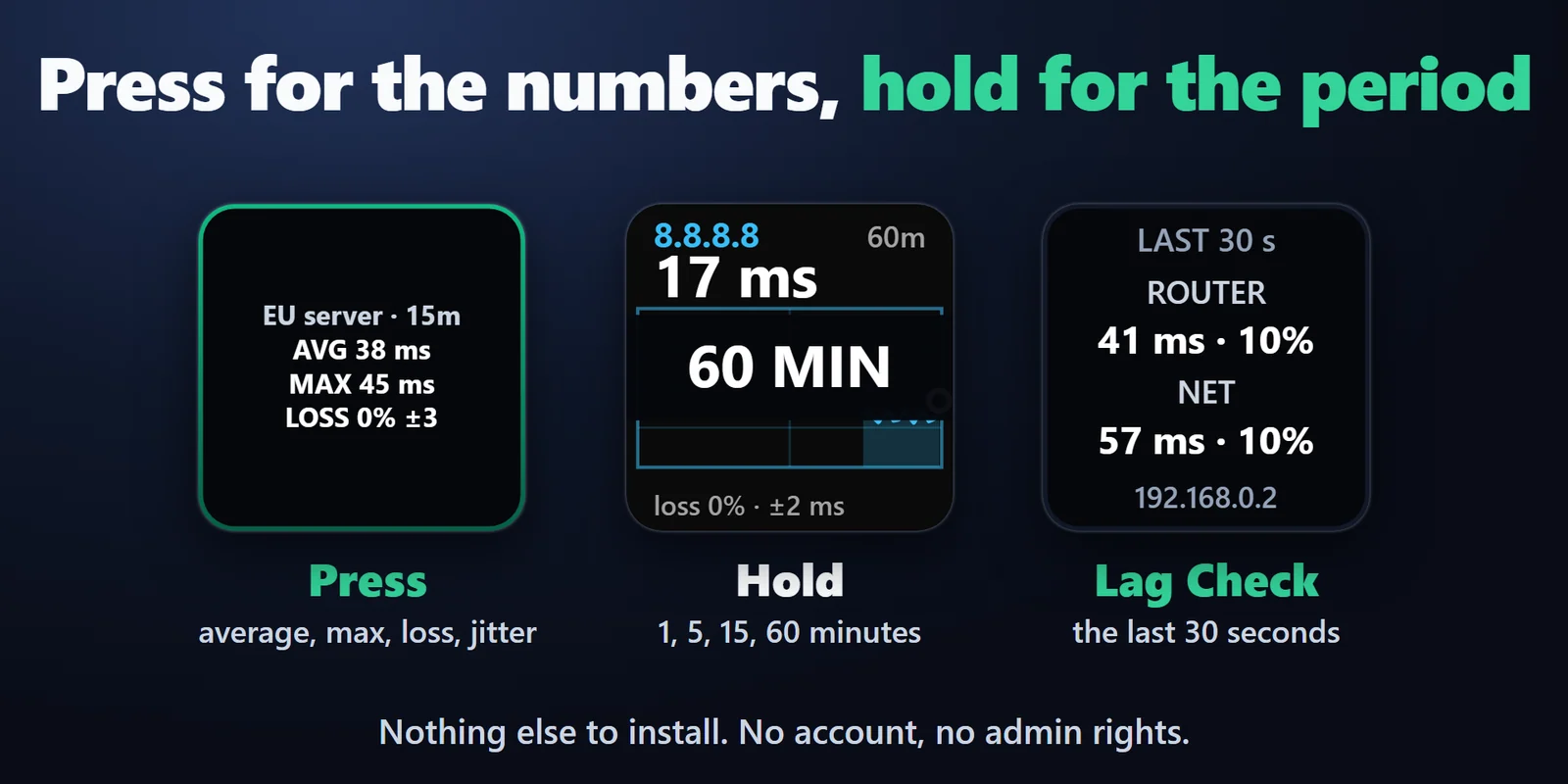
Lag Check는 최근 30초를 바탕으로 HOME(Wi-Fi, 유선 또는 공유기), INTERNET(ISP 또는 그 이후), 인터넷이 정상일 때는 ALL GOOD을 표시합니다.
Ping Graph 키를 나란히 놓으면 하나의 긴 그래프로 이어집니다.
누르면 평균, 최대, 손실, 지터를 보여 주고, 길게 누르면 기간이 바뀝니다.
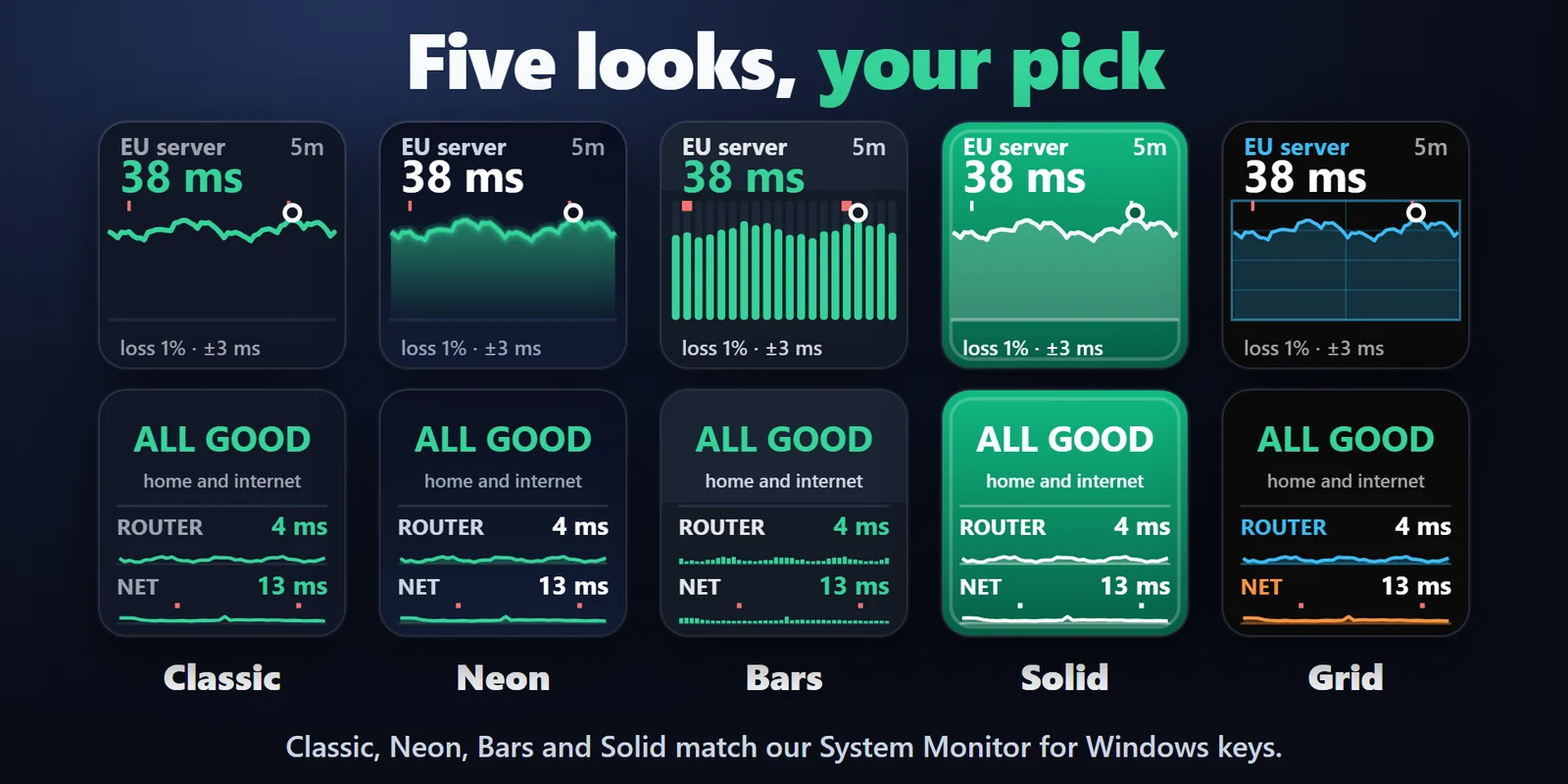
지정한 ms부터 노란색과 빨간색으로 바뀝니다. 5가지 스타일: Classic, Neon, Bars, Solid, Grid. 영어와 일본어를 지원합니다.
공유기(자동 검색), 1.1.1.1, 8.8.8.8 또는 게임 서버 같은 임의의 IP 주소나 호스트 이름.
핑 응답이 돌아오지 않으면 키에 NO REPLY가 표시되고, 손실된 핑마다 그래프에 빨간 표시가 생깁니다.
계정도 관리자 권한도 필요 없습니다. 공유기와 직접 지정한 주소에만 핑을 보내며, 결과는 PC에만 남습니다.
설정 방법
알아 두면 좋은 점Lag Check는 인터넷으로 보내는 ping으로 지연이 있는지 판단하고, 공유기로 보내는 ping으로 어느 쪽에서 시작되는지 알려 줍니다.
FAQ
구매 전에 자주 묻는 질문에 짧게 답해 드립니다.
contact
Ping Graph를 키에 끌어다 놓으세요. 1.1.1.1까지의 핑이 ms 단위로 바로 표시되며 그래프, 손실, 지터도 함께 보입니다. 설정에서 공유기나 게임 서버를 고를 수 있습니다.
Lag Check를 추가하세요. 인터넷이 느리고 공유기도 응답이 느리거나 핑이 유실되면 HOME(Wi-Fi, 케이블 또는 공유기)으로, 공유기가 정상이면 INTERNET(ISP 또는 그 너머)으로 표시됩니다. 인터넷이 정상이면 공유기가 자기 자신에 대한 핑에 느리게 응답해도 ALL GOOD으로 표시되며, 많은 공유기에서 이는 정상입니다.
네. 키 설정에서 Another address를 선택하고 서버의 IP 주소나 호스트 이름을 입력하세요. 키에 표시할 짧은 이름도 지정할 수 있습니다.
손실은 응답이 없었던 ping의 비율입니다. 지터는 응답마다 ping이 얼마나 들쭉날쭉한지를 나타내며, 둘 다 게임과 통화가 끊기는 원인이 됩니다.
아니요. Windows 자체의 ping을 사용하므로 관리자 권한도 계정도 필요 없습니다. 공유기와 직접 고른 주소에만 ping을 보내고, 결과는 PC에만 보관합니다.
요구 사항
Windows 10 이상, Stream Deck 앱 6.9 이상에서 작동합니다.
Elgato Marketplace에서 판매하는 Stream Deck 플러그인입니다.
내 Stream Deck을 위한 추가 제품




Windows 10 이상, Stream Deck 앱 6.9 이상에서 작동합니다.
Elgato Marketplace에서 구매하기Elgato Marketplace에서 한 번만 결제하는 방식이며, 스토어에서 사용 중인 통화로 표시됩니다(스토어 페이지는 영어입니다).