01
Il ping a colpo d'occhio
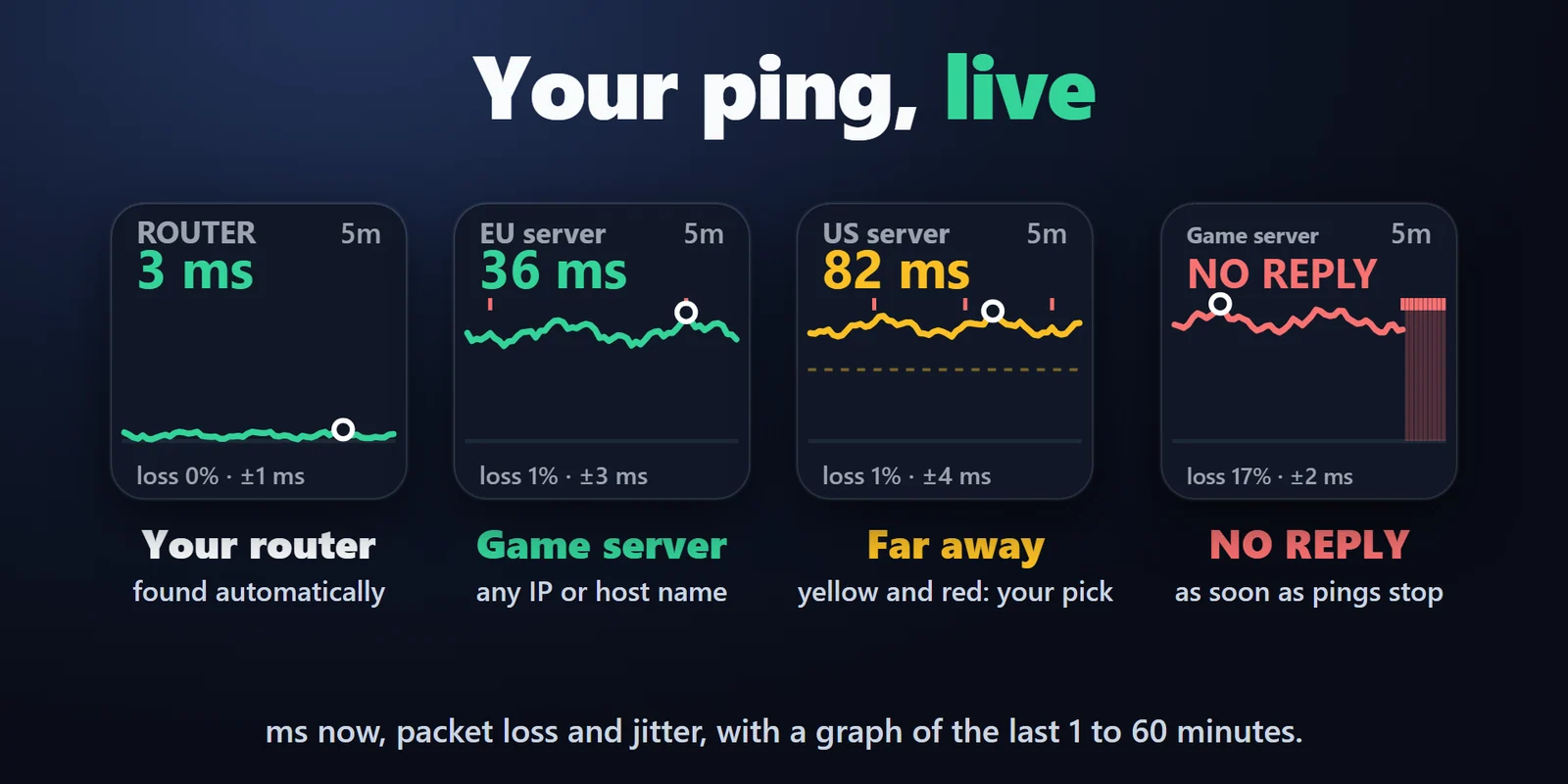
Ms attuali, perdita e jitter, con un grafico degli ultimi 1, 5, 15 o 60 minuti.
Mostra il tuo ping in ms sui tasti Stream Deck e scopri se il lag dipende dal Wi-Fi o dal router oppure da internet.
Acquisto una tantum su Elgato Marketplace, mostrato lì nella tua valuta (la pagina del negozio è in inglese).
Panoramica
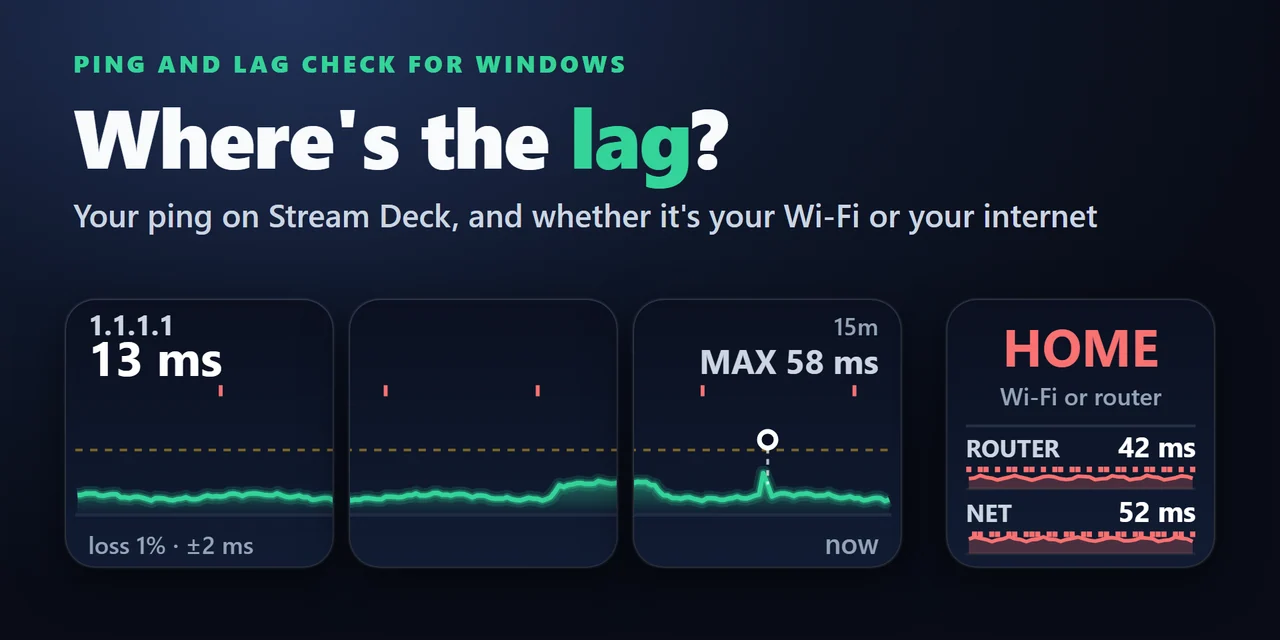
Per mostrare il ping su uno Stream Deck, aggiungi Ping and Lag Check for Windows e trascina Ping Graph su un tasto: mostra gli ms in tempo reale verso il router, 1.1.1.1, 8.8.8.8 o il server di gioco, con grafico, perdita di pacchetti e jitter.
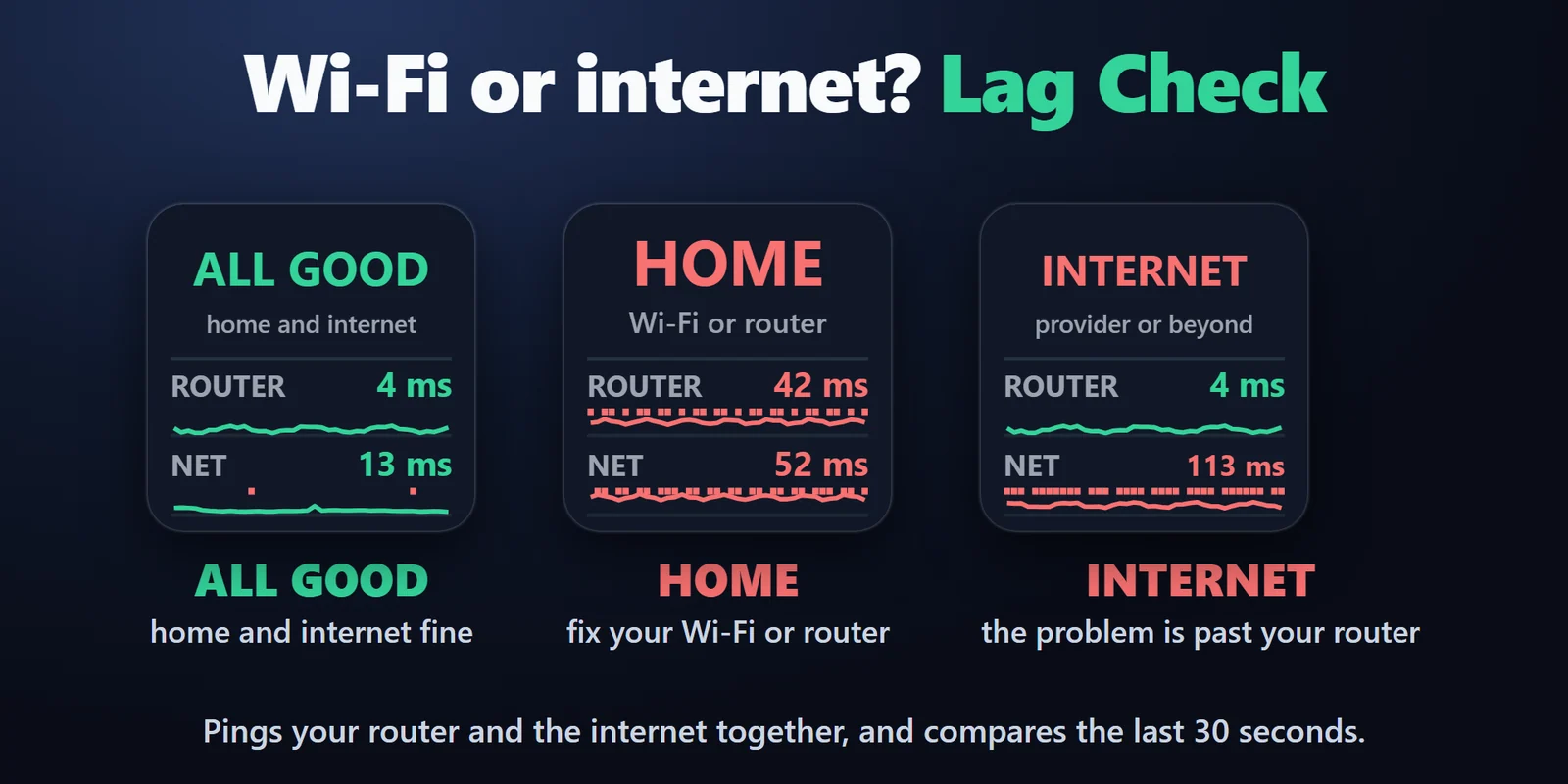
Il tasto Lag Check fa il ping al router e a internet insieme e indica dove inizia il lag: in casa (Wi-Fi, router) o oltre (il provider o più in là), così sai dove cercare.
Funzioni
Ms attuali, perdita e jitter, con un grafico degli ultimi 1, 5, 15 o 60 minuti.
Lag Check indica HOME (Wi-Fi, cavo o router), INTERNET (il provider o oltre) oppure ALL GOOD finché internet va bene, in base agli ultimi 30 secondi.
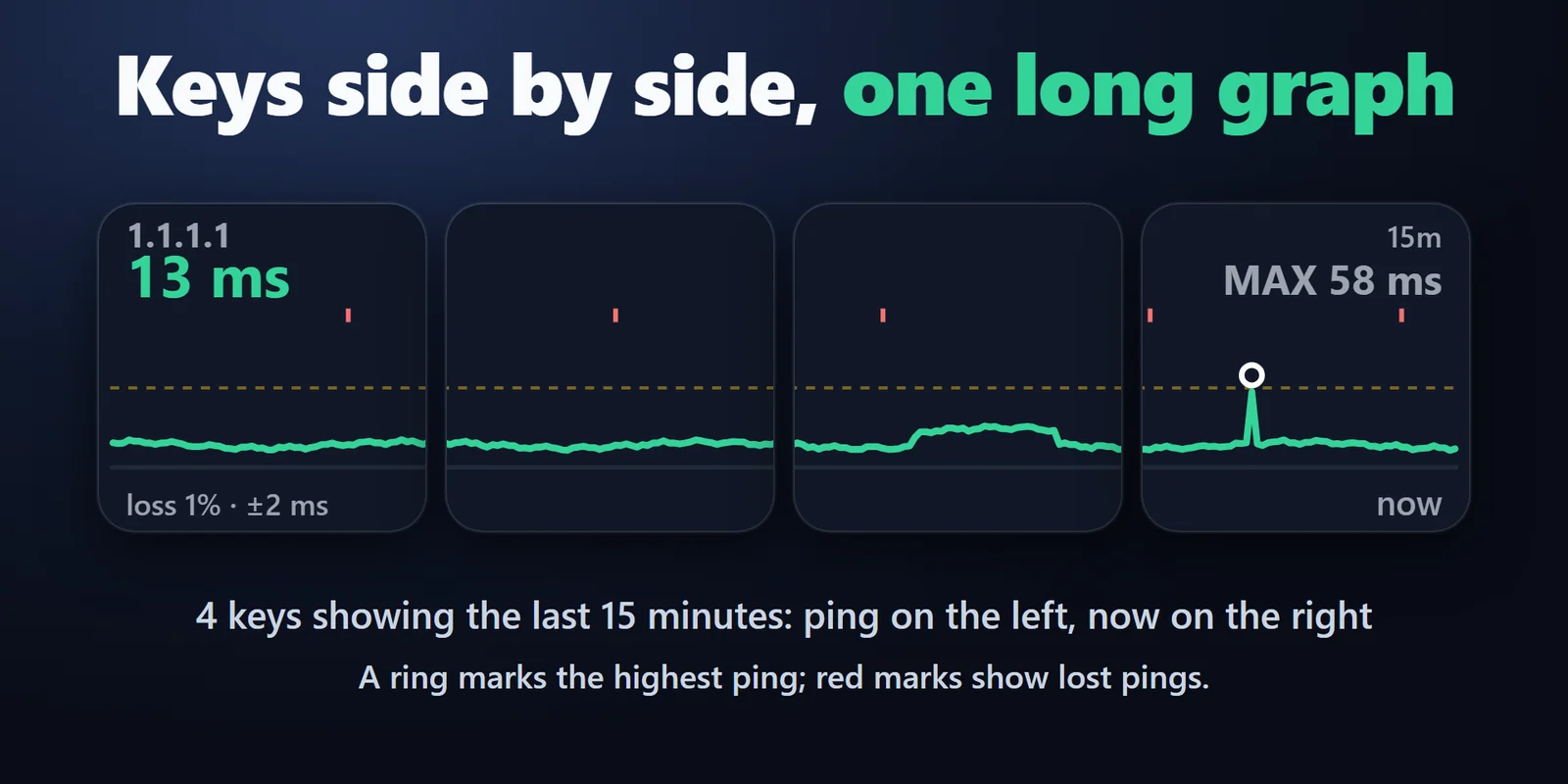
I tasti Ping Graph affiancati si uniscono in un unico grafico lungo.
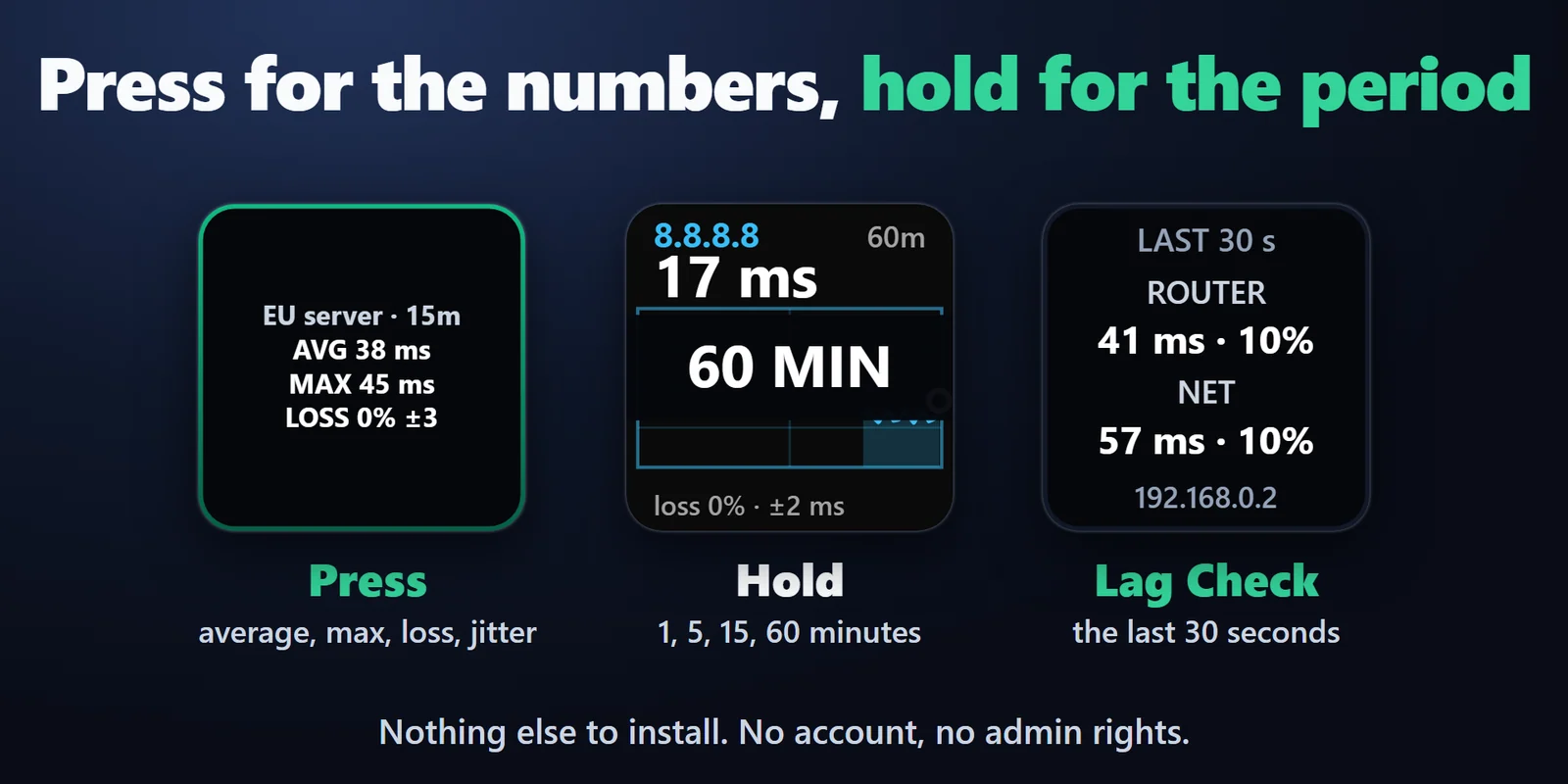
Premi per media, massimo, perdita e jitter; tieni premuto per cambiare il periodo.
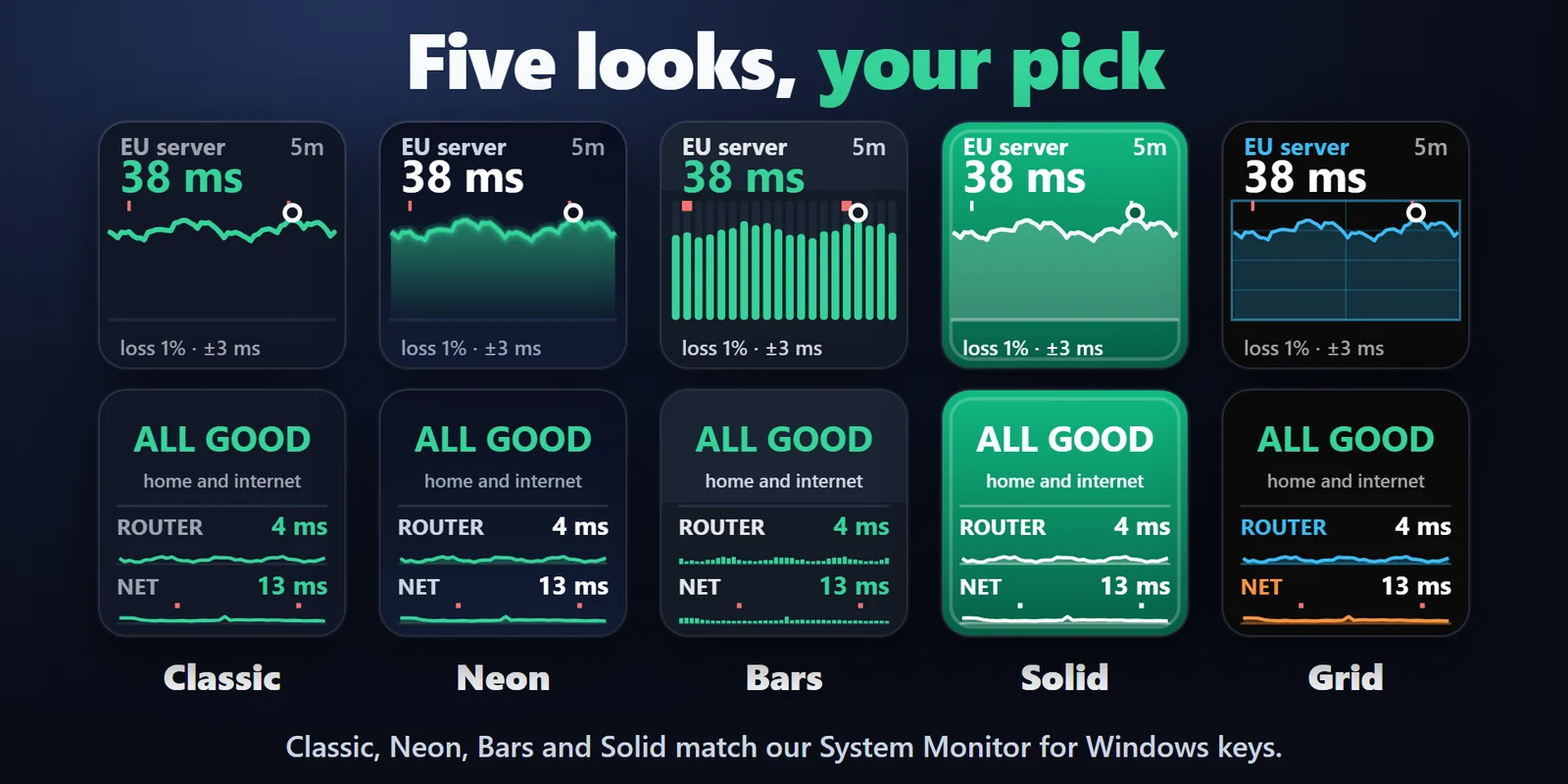
Giallo e rosso a partire dagli ms che imposti. Cinque aspetti: Classic, Neon, Bars, Solid, Grid. Inglese e giapponese.
Il router (trovato automaticamente), 1.1.1.1, 8.8.8.8 o qualsiasi indirizzo IP o nome host, come il tuo server di gioco.
Il tasto mostra NO REPLY quando i ping non tornano indietro e ogni ping perso riceve un segno rosso sul grafico.
Nessun account e nessun diritto di amministratore. Fa il ping solo al router e agli indirizzi che scegli, e i risultati restano sul tuo PC.
Configurazione
Da sapereLag Check usa il ping verso internet per capire se c'è lag e il ping verso il router per capire da quale lato inizia.
FAQ
Risposte brevi alle domande che ci si pone prima di aggiungerlo.
Scrivi a contact
Trascina Ping Graph su un tasto. Mostra subito il ping in ms verso 1.1.1.1, con grafico, perdita e jitter; scegli il router o un server di gioco nelle impostazioni.
Aggiungi Lag Check. Quando internet laga e anche il tuo router è lento o perde ping, mostra HOME (Wi-Fi, cavo o router); quando il router va bene, INTERNET (il tuo provider o oltre). Finché internet va bene mostra ALL GOOD, anche se il router risponde lentamente ai ping rivolti a se stesso, cosa normale per molti router.
Sì. Nelle impostazioni del tasto scegli Another address e digita l'indirizzo IP o il nome host del server. Puoi anche dare al tasto un nome breve.
La perdita è la quota di ping rimasti senza risposta. Il jitter indica quanto il ping varia da una risposta all'altra; entrambi fanno scattare giochi e chiamate.
No. Usa il ping di Windows, non richiede diritti di amministratore né account, fa il ping solo al tuo router e agli indirizzi che scegli e tiene i risultati sul tuo PC.
Requisiti
Funziona su Windows 10 o versioni successive con l'app Stream Deck 6.9 o successiva.
Plugin per Stream Deck venduto su Elgato Marketplace.
Altro per il tuo Stream Deck




Funziona su Windows 10 o versioni successive con l'app Stream Deck 6.9 o successiva.
Scaricalo su Elgato MarketplaceAcquisto una tantum su Elgato Marketplace, mostrato lì nella tua valuta (la pagina del negozio è in inglese).