01
Cambia l'ingresso del monitor
Passa a un ingresso prestabilito con un tasto: DisplayPort 1 o 2, HDMI 1 o 2, USB-C, DVI, VGA o qualsiasi codice di ingresso inserito.
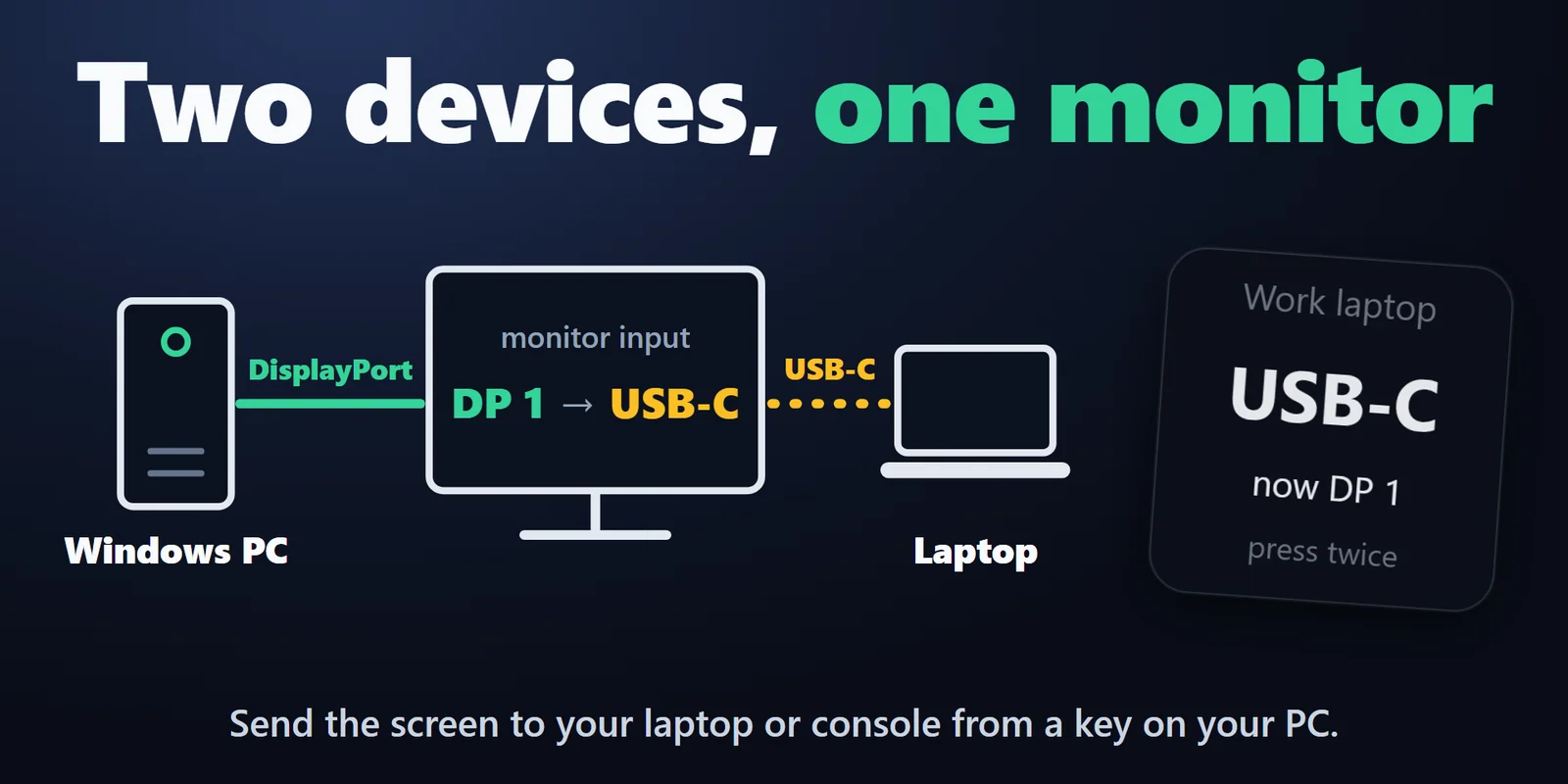

Cambia l'ingresso di uno o più monitor tra HDMI, DisplayPort e USB-C con un tasto, e regola anche luminosità e contrasto.
Acquisto una tantum su Elgato Marketplace, mostrato lì nella tua valuta (la pagina del negozio è in inglese).
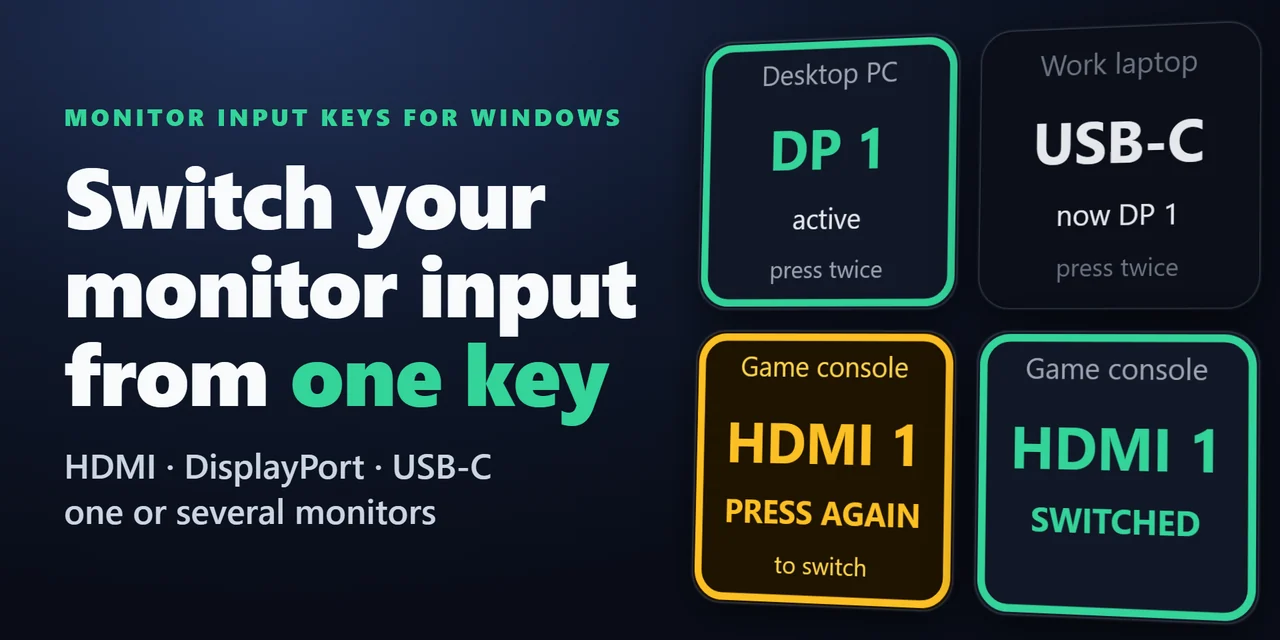
Panoramica
Per cambiare l'ingresso del monitor da uno Stream Deck, aggiungi Monitor Input Keys for Windows e metti sullo Stream Deck un tasto per ogni ingresso (HDMI, DisplayPort, USB-C), oppure un tasto che cambia più monitor insieme.
Premi il tasto e ogni monitor cambia ingresso tramite il cavo video con DDC/CI: non apri il menu a schermo del monitor e non serve hardware aggiuntivo.
Funzioni
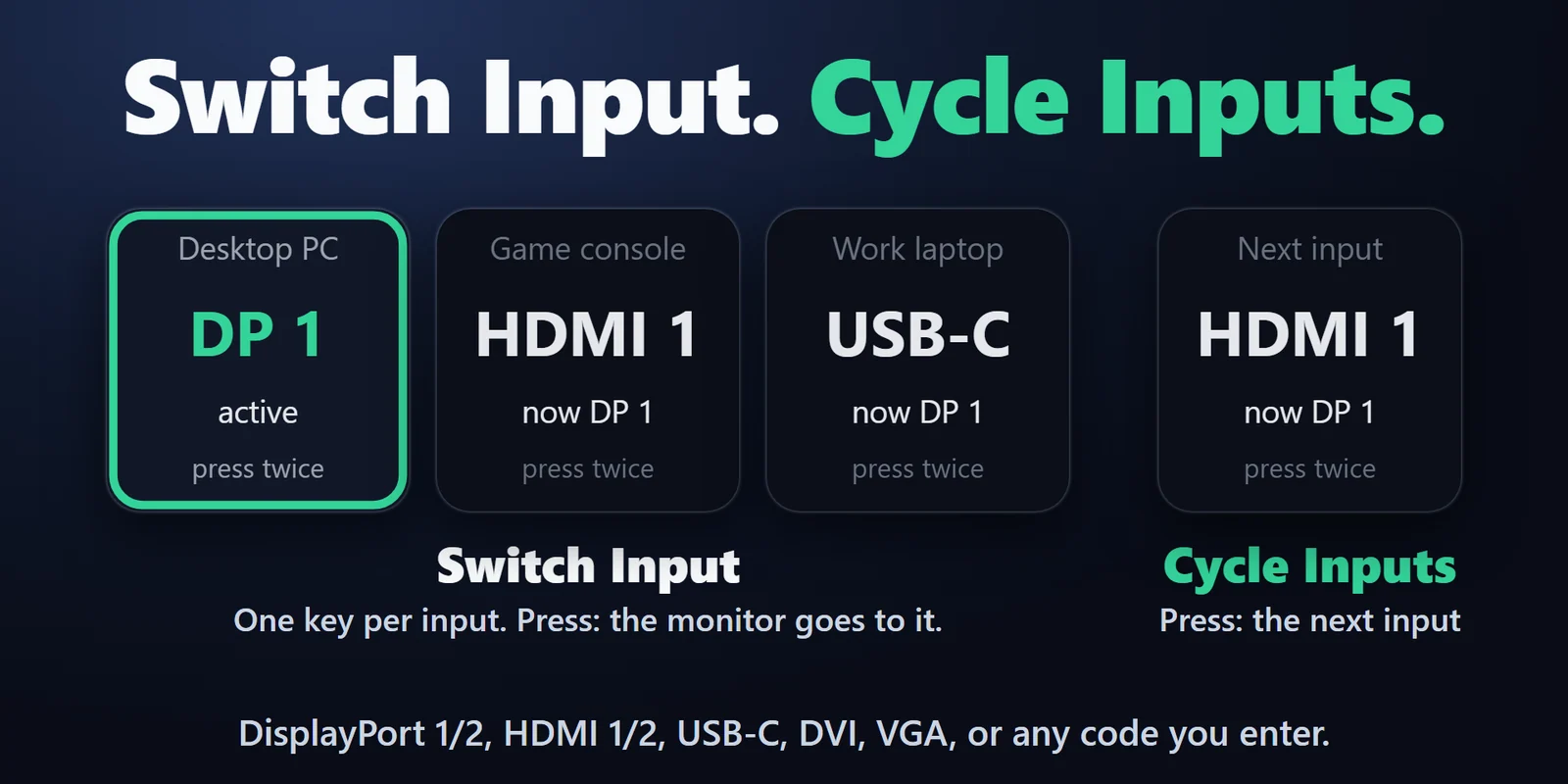
Passa a un ingresso prestabilito con un tasto: DisplayPort 1 o 2, HDMI 1 o 2, USB-C, DVI, VGA o qualsiasi codice di ingresso inserito.
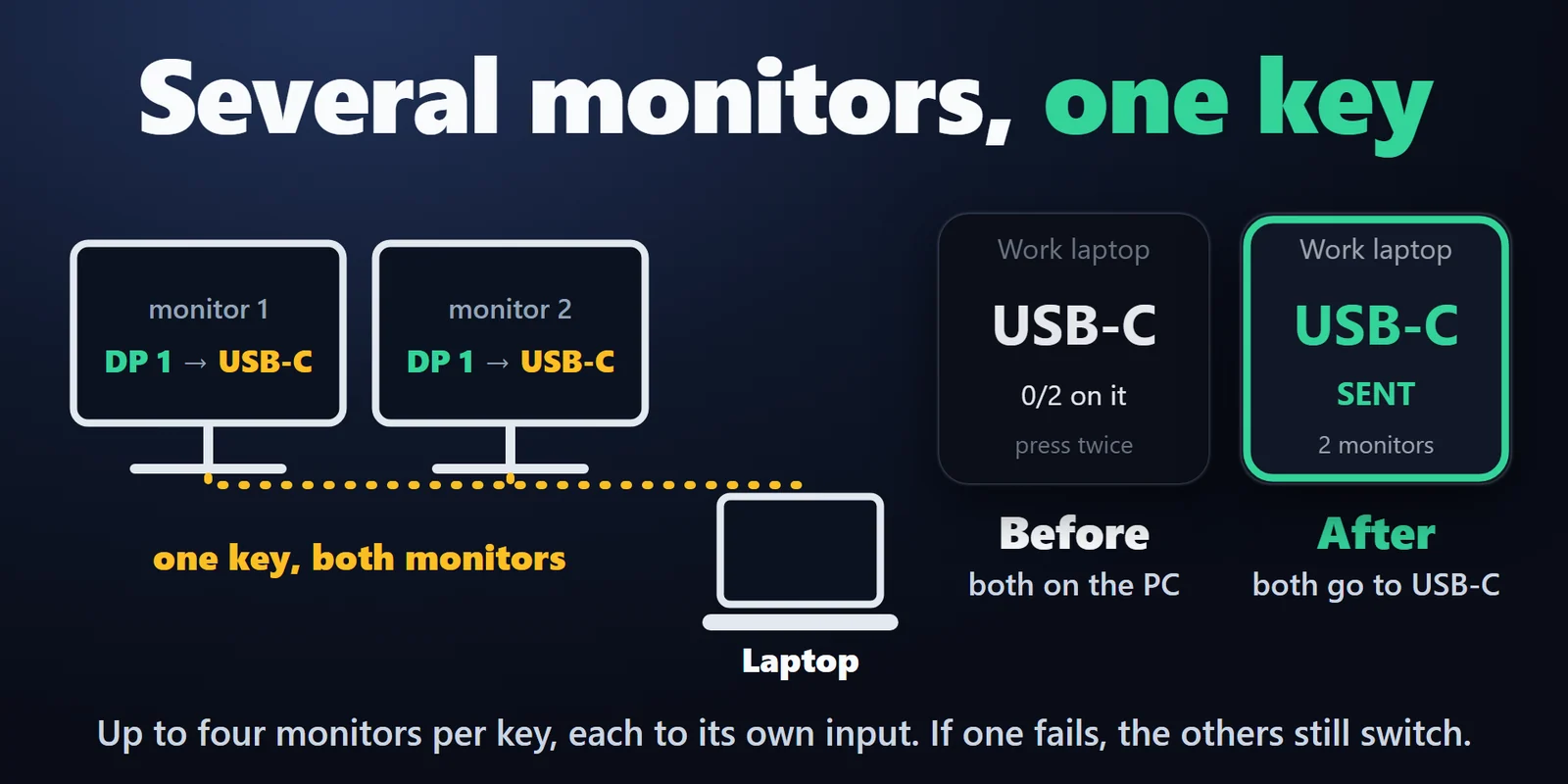
Un tasto Switch Several Monitors comanda fino a quattro monitor, ciascuno sul proprio ingresso. Se uno non risponde, gli altri cambiano comunque e il tasto indica quale display ha fallito.
Passa in rassegna gli ingressi scelti con un solo tasto Cycle Inputs. Utile quando un portatile o una console condividono lo schermo.
Per impostazione predefinita la prima pressione mostra l'ingresso di destinazione e una seconda entro 3 secondi esegue il cambio. Puoi impostare un tasto perché cambi alla prima pressione, così può anche essere un passo di una Multi Action.
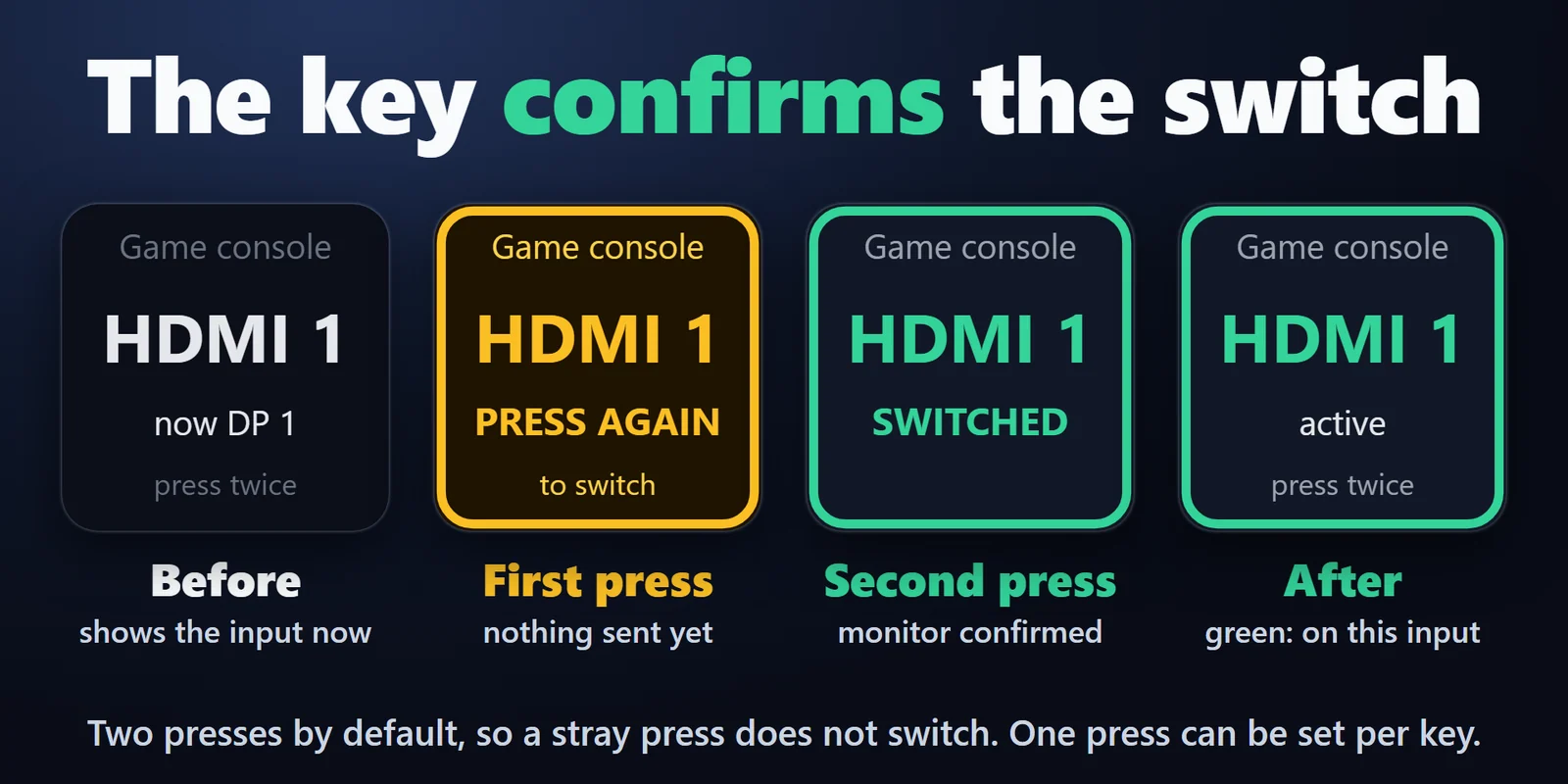
Il tasto mostra l'ingresso attuale se il monitor lo comunica e un bordo verde quando il monitor è sull'ingresso di quel tasto.
Identify mostra il numero di ogni display sul suo schermo, Test prova il cambio dalle impostazioni del tasto e l'elenco degli ingressi segna quelli comunicati da ciascun monitor.
Dopo un cambio il tasto indica se il monitor lo ha confermato o si è disconnesso e ti avvisa quando un monitor non risponde al DDC/CI.
I tasti Brightness e Contrast aumentano o riducono il valore del monitor scelto, oppure lo impostano su un livello a tua scelta, e mostrano il livello attuale. Sullo Stream Deck +, il Brightness / Contrast Dial regola la luminosità, una pressione passa al contrasto e un tocco sulla touch strip va al tuo livello.
Funziona interamente sul tuo PC, senza account e senza servizi online. Scrive solo le impostazioni di ingresso, luminosità e contrasto, nessun'altra impostazione del monitor.
Inglese e giapponese.
Configurazione
Da sapereIl plugin invia il comando tramite DDC/CI, il canale di controllo nel cavo video presente nella maggior parte dei monitor desktop.
FAQ
Risposte brevi alle domande che ci si pone prima di aggiungerlo.
Scrivi a contact
Aggiungi un tasto Switch Input, scegli il monitor e imposta Switch to su DisplayPort 1 (o la porta che usi). Premi il tasto, poi premilo di nuovo entro 3 secondi e il monitor cambia ingresso. Crea un tasto per ogni ingresso che usi, oppure un tasto Cycle Inputs che li scorre.
No. Usa il DDC/CI, il canale di controllo del normale cavo video. Se il DDC/CI è disattivato, attivalo nel menu a schermo del monitor (a volte sotto Altro, Sistema o Setup).
Sì, finché questo PC vede ancora il monitor. Con HDMI molti monitor restano visibili, quindi un secondo tasto riporta indietro. Con DisplayPort e USB-C il monitor di solito si scollega da questo PC, quindi torna indietro dall'altro dispositivo o con i pulsanti del monitor.
Sì. Un tasto Switch Several Monitors comanda fino a quattro monitor con un solo tasto, ciascuno sull'ingresso scelto, per esempio tutti sul portatile. I tasti Switch Input e Cycle Inputs comandano un monitor ciascuno, scelto da un elenco nelle impostazioni del tasto.
Sì. Un tasto Brightness o Contrast aumenta o riduce il valore del monitor scelto del passo impostato, oppure lo porta a un livello a tua scelta, per esempio 30% di notte, e mostra il livello attuale. Sullo Stream Deck +, il Brightness / Contrast Dial lo cambia mentre giri. Un valore fuori intervallo non viene mai inviato: il tasto diventa rosso e le impostazioni segnalano il campo.
Sì. Scegli Other e inserisci il codice di ingresso (il valore del codice VCP 0x60). La riga Status nelle impostazioni del tasto mostra gli ingressi che il monitor stesso segnala.
Requisiti
Funziona su Windows 10 o successivo con l'app Stream Deck 6.9 o successiva. Richiede un monitor con DDC/CI attivato nel suo menu.
Plugin per Stream Deck venduto su Elgato Marketplace.
Altro per il tuo Stream Deck




Funziona su Windows 10 o successivo con l'app Stream Deck 6.9 o successiva. Richiede un monitor con DDC/CI attivato nel suo menu.
Scaricalo su Elgato MarketplaceAcquisto una tantum su Elgato Marketplace, mostrato lì nella tua valuta (la pagina del negozio è in inglese).