01
Oscura un monitor
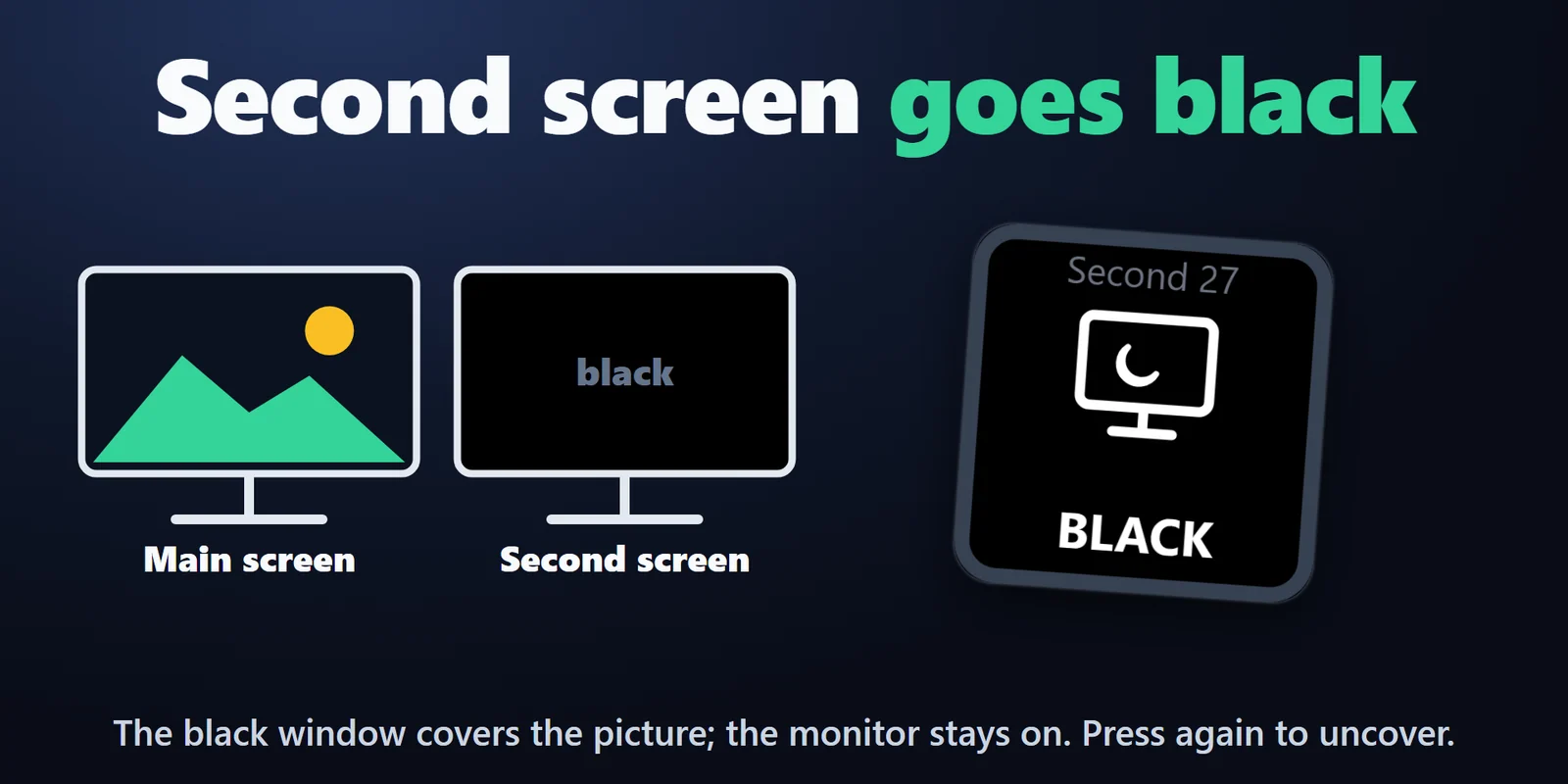
Copri un monitor, o tutti tranne quello principale, con una finestra nera. Premi di nuovo, tieni premuto o fai doppio clic sull'area nera per scoprirlo.
Oscura un secondo schermo mentre giochi o guardi un video, lascia che uno inutilizzato diventi nero da solo, o imposta un timer di sospensione o spegnimento.
Acquisto una tantum su Elgato Marketplace, mostrato lì nella tua valuta (la pagina del negozio è in inglese).
Panoramica
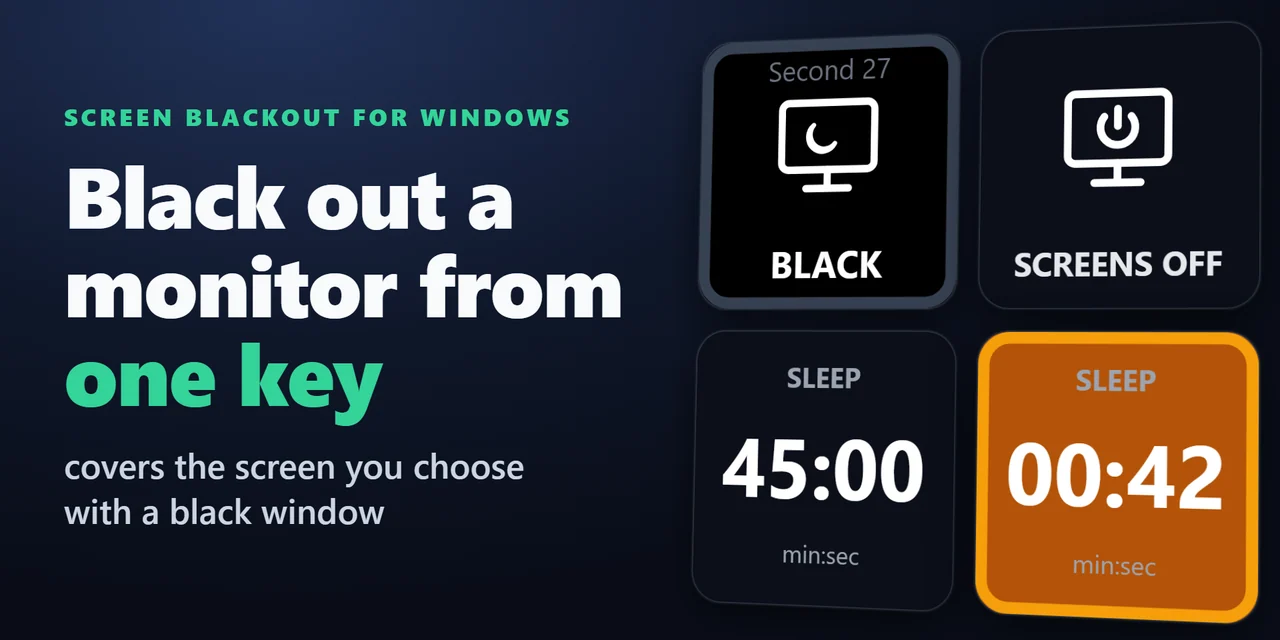
Per oscurare un monitor da uno Stream Deck, aggiungi Screen Blackout for Windows e premi il suo tasto Blackout Monitor: il monitor che scegli, per esempio il secondo schermo di una configurazione OLED mentre giochi, viene coperto da una finestra nera, oppure da una più scura attraverso cui vedi ancora.
Attiva Auto blackout e un monitor che lasci inutilizzato diventa nero da solo e torna visibile quando sposti il mouse su di esso. Un altro tasto spegne tutti gli schermi, e un tasto Sleep Timer fa il conto alla rovescia sul tasto e a zero mette il PC in sospensione, lo spegne, spegne gli schermi o lo blocca.
Funzioni
Copri un monitor, o tutti tranne quello principale, con una finestra nera. Premi di nuovo, tieni premuto o fai doppio clic sull'area nera per scoprirlo.
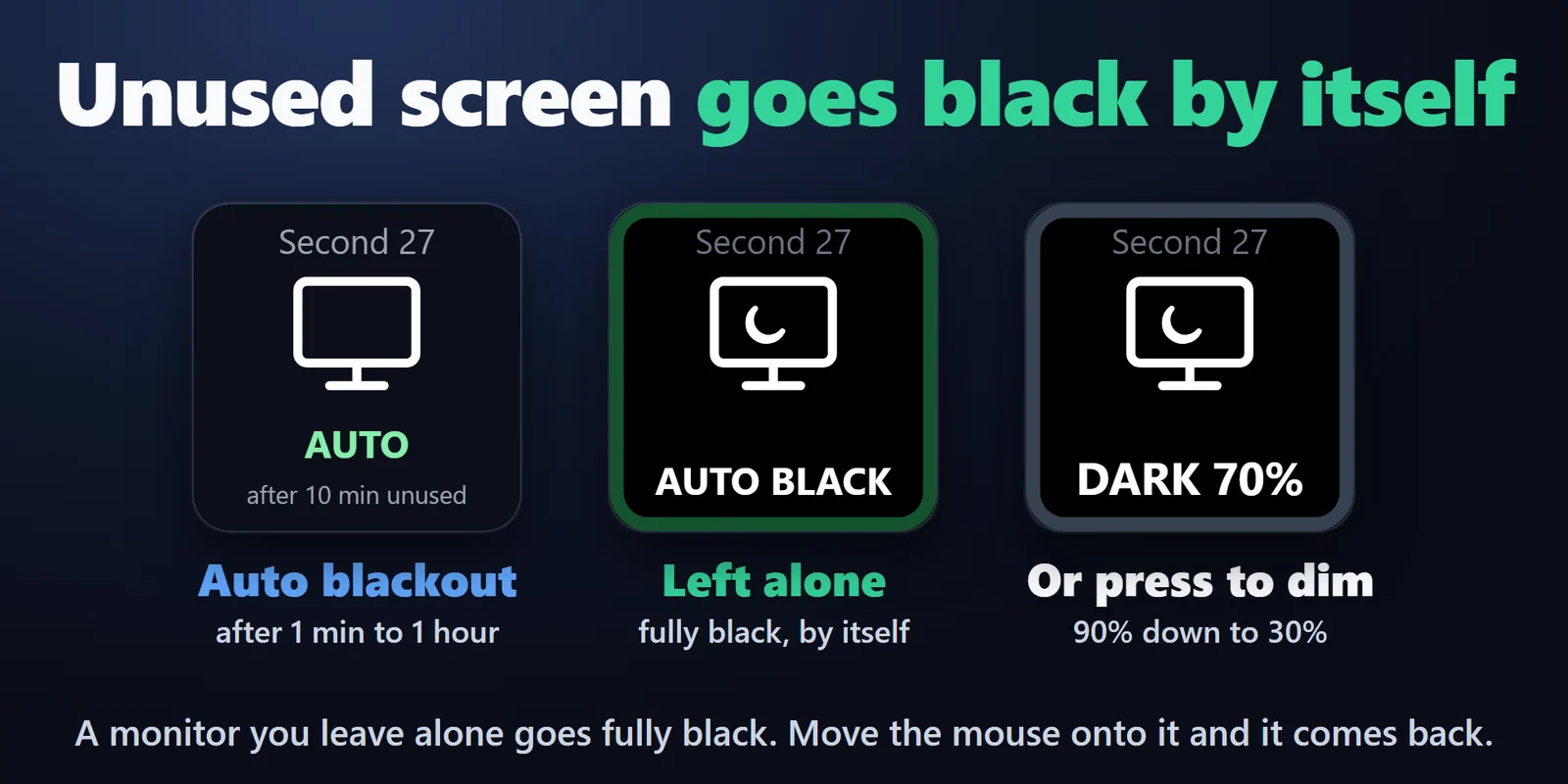
Con Auto blackout (da 1 minuto a 1 ora), un monitor senza puntatore del mouse né finestra attiva diventa completamente nero e torna visibile quando sposti il mouse su di esso. Può attendere mentre su quel monitor c'è un gioco o un video a schermo intero.
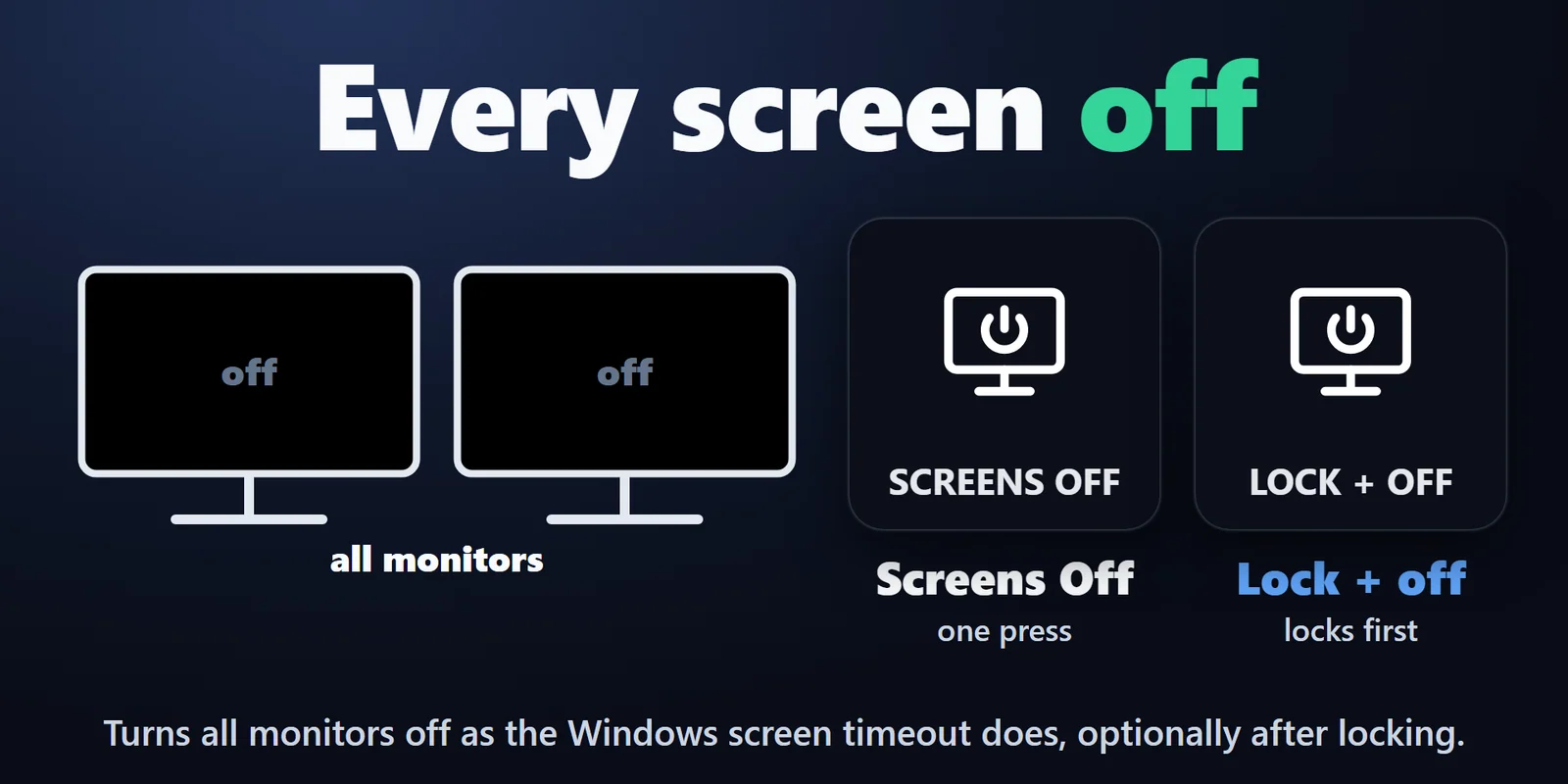
Spegni tutti i monitor con Screens Off, come fa il timeout dello schermo di Windows, se vuoi dopo aver bloccato il PC.
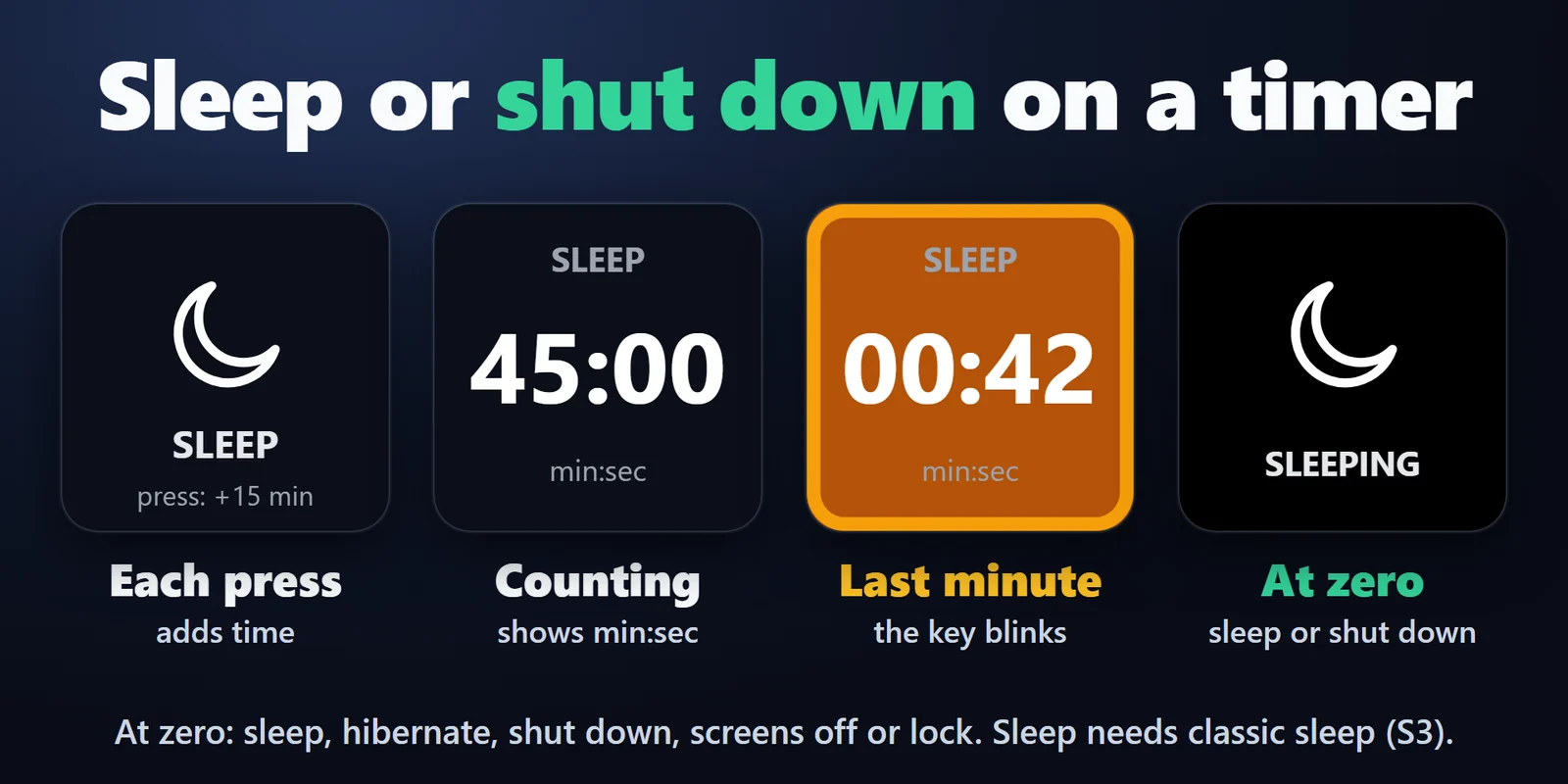
Ogni pressione aggiunge tempo (per esempio 15 minuti) oppure avvia un tempo fisso. Il tasto mostra mm:ss, h:mm da un'ora in su, e lampeggia nell'ultimo minuto. Tieni premuto per annullare.
La finestra nera non compare nella barra delle applicazioni né in Alt+Tab e non prende il focus della tastiera, quindi il gioco o l'app mantiene la tastiera, e i clic su di essa non fanno nulla.
Un'opzione scopre il monitor mentre il mouse è sopra di esso.
Nero al 100%, oppure dal 90% al 30% per attenuare un secondo schermo e vederlo ancora. I clic su uno schermo attenuato si fermano lì e l'ultimo schermo visibile non viene mai attenuato, quindi un PC con un solo monitor non può attenuarlo.
Quando passi a un'altra finestra, la finestra nera torna al suo posto in primo piano.
Sospensione, ibernazione, arresto, schermi spenti o blocco.
Uno schermo resta sempre visibile, e la finestra nera segue il monitor quando viene spostato o cambia risoluzione.
Nessun account, nessuna rete, nessuna telemetria. Inglese e giapponese.
Configurazione
Da sapereLa finestra nera copre l'immagine mentre il monitor resta acceso; Screens Off spegne i monitor come fa il timeout dello schermo di Windows.
FAQ
Risposte brevi alle domande che ci si pone prima di aggiungerlo.
Scrivi a contact
Trascina Blackout Monitor su un tasto, scegli quel monitor (oppure Every screen except the main one) nelle impostazioni del tasto e premi il tasto. Premi di nuovo, tieni premuto il tasto o fai doppio clic sull'area nera per scoprirlo.
È fatta per non prendere il focus della tastiera, quindi il gioco o l'app che stavi usando dovrebbe restare in primo piano e mantenere la tastiera. Non compare nella barra delle applicazioni né in Alt+Tab, e i clic sull'area nera non fanno nulla.
Sì. Nelle impostazioni del tasto Blackout Monitor scegli un tempo in Auto blackout (da 1 minuto a 1 ora). Un monitor senza puntatore del mouse né finestra attiva per tutto quel tempo riceve la finestra nera, che scompare appena sposti il mouse su di esso. Per impostazione predefinita attende finché sul monitor c'è un gioco o un video a schermo intero. Un video in una finestra, anche ingrandita, conta come uso solo finché è la finestra attiva: per guardarlo lì mentre lavori su un altro schermo, mettilo a schermo intero oppure disattiva Auto blackout per quel monitor. Funziona finché il tasto è visibile sul tuo Stream Deck.
Sì, un secondo monitor. Imposta Darkness da 90% a 30%: il monitor resta visibile, solo più scuro, e i clic su di esso si fermano lì. 100% è nero totale. Uno schermo resta sempre invariato, quindi su un PC con un solo monitor nulla viene oscurato. Auto blackout è sempre completamente nero.
Ogni pressione aggiunge tempo oppure avvia un tempo fisso. Il tasto fa il conto alla rovescia e lampeggia nell'ultimo minuto; a zero il PC va in sospensione, in ibernazione, si arresta, spegne gli schermi o si blocca, come hai scelto. Tieni premuto il tasto per annullare.
La finestra nera copre l'immagine; il monitor stesso resta acceso. Se questo aiuti un monitor OLED dipende dal monitor, quindi controlla il suo manuale. Per spegnere tutti i monitor usa il tasto Screens Off: li spegne come dopo il timeout dello schermo nelle impostazioni di alimentazione, se vuoi dopo aver bloccato il PC, e muovendo il mouse o premendo un tasto si riaccendono.
Requisiti
Funziona su Windows 10 o versioni successive con l'app Stream Deck 6.9 o successiva e Windows PowerShell 5.1, che fa parte di Windows.
Plugin per Stream Deck venduto su Elgato Marketplace.
Altro per il tuo Stream Deck




Funziona su Windows 10 o versioni successive con l'app Stream Deck 6.9 o successiva e Windows PowerShell 5.1, che fa parte di Windows.
Scaricalo su Elgato MarketplaceAcquisto una tantum su Elgato Marketplace, mostrato lì nella tua valuta (la pagina del negozio è in inglese).