01
Salva un intero layout con un nome
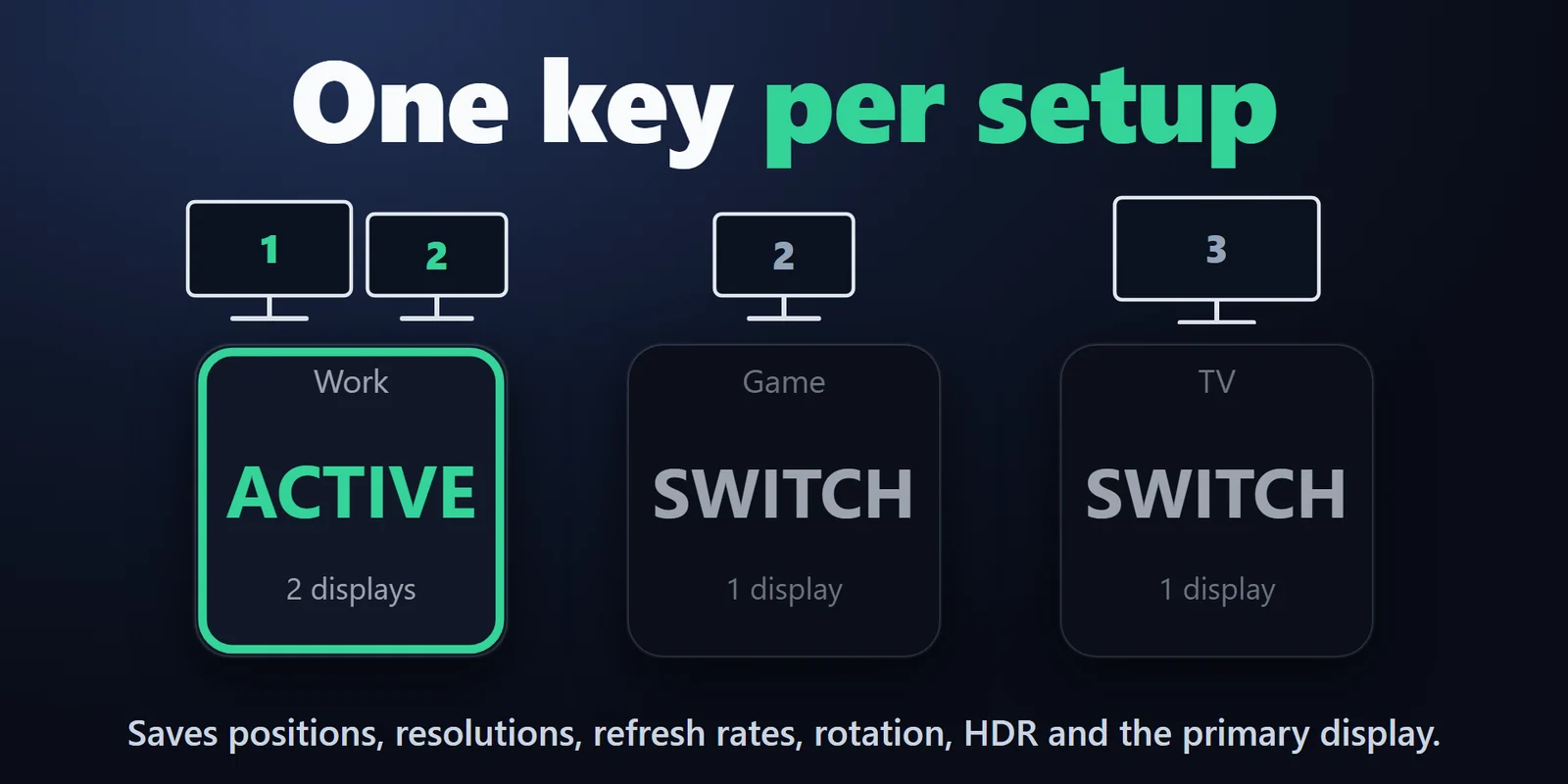
Quali monitor sono accesi, posizioni, risoluzioni, frequenze di aggiornamento, rotazione, HDR e schermo principale.
Cambia da un tasto Stream Deck i layout multi-monitor, la proiezione Win+P e i singoli schermi su Windows.
Acquisto una tantum su Elgato Marketplace, mostrato lì nella tua valuta (la pagina del negozio è in inglese).
Panoramica
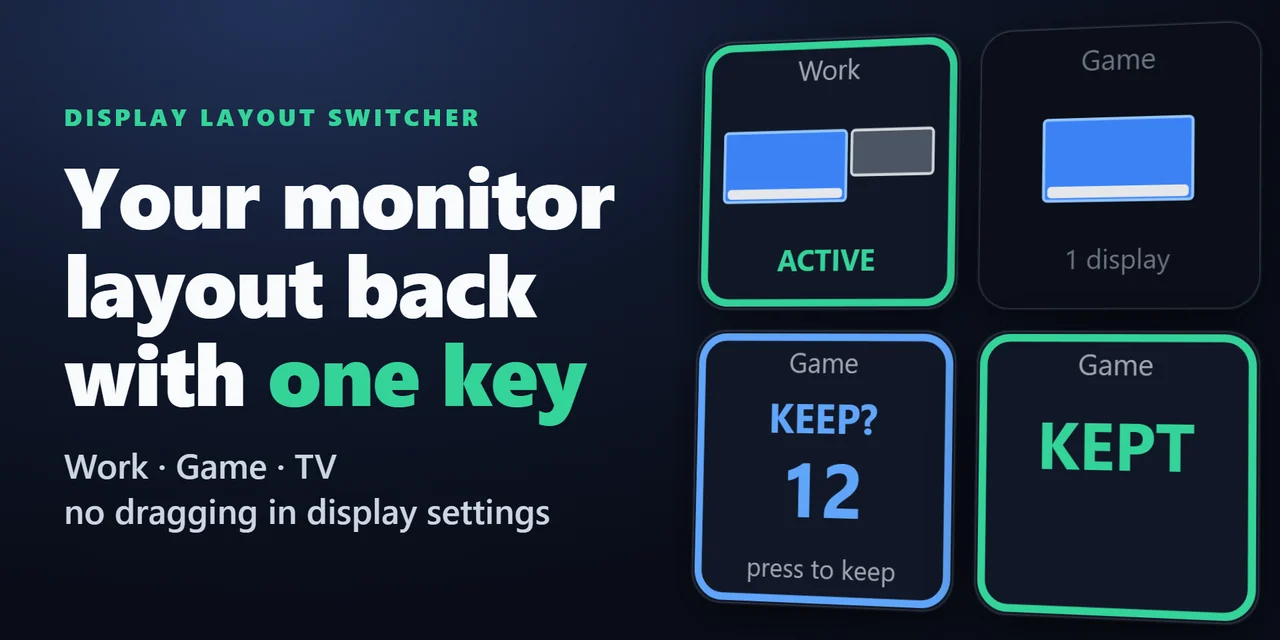
Per passare da una configurazione di monitor all'altra con uno Stream Deck, aggiungi Display Layout Switcher, salva ogni layout (per esempio Desk, Game o TV) e metti un tasto per ciascuno sul tuo Stream Deck, oppure usa un tasto Set Projection per Duplicate o Extend come con Windows + P.
Premi un tasto e Windows cambia in un colpo solo gli schermi attivi, le posizioni, la risoluzione, la frequenza di aggiornamento e l'HDR; una modifica che oscura lo schermo si annulla da sola dopo 15 secondi se non la confermi.
Funzioni
Quali monitor sono accesi, posizioni, risoluzioni, frequenze di aggiornamento, rotazione, HDR e schermo principale.
Con un tasto passi a un layout salvato, oppure scorri più layout con un solo tasto Cycle Profiles. Il tasto mostra ACTIVE quando quel layout è in uso.
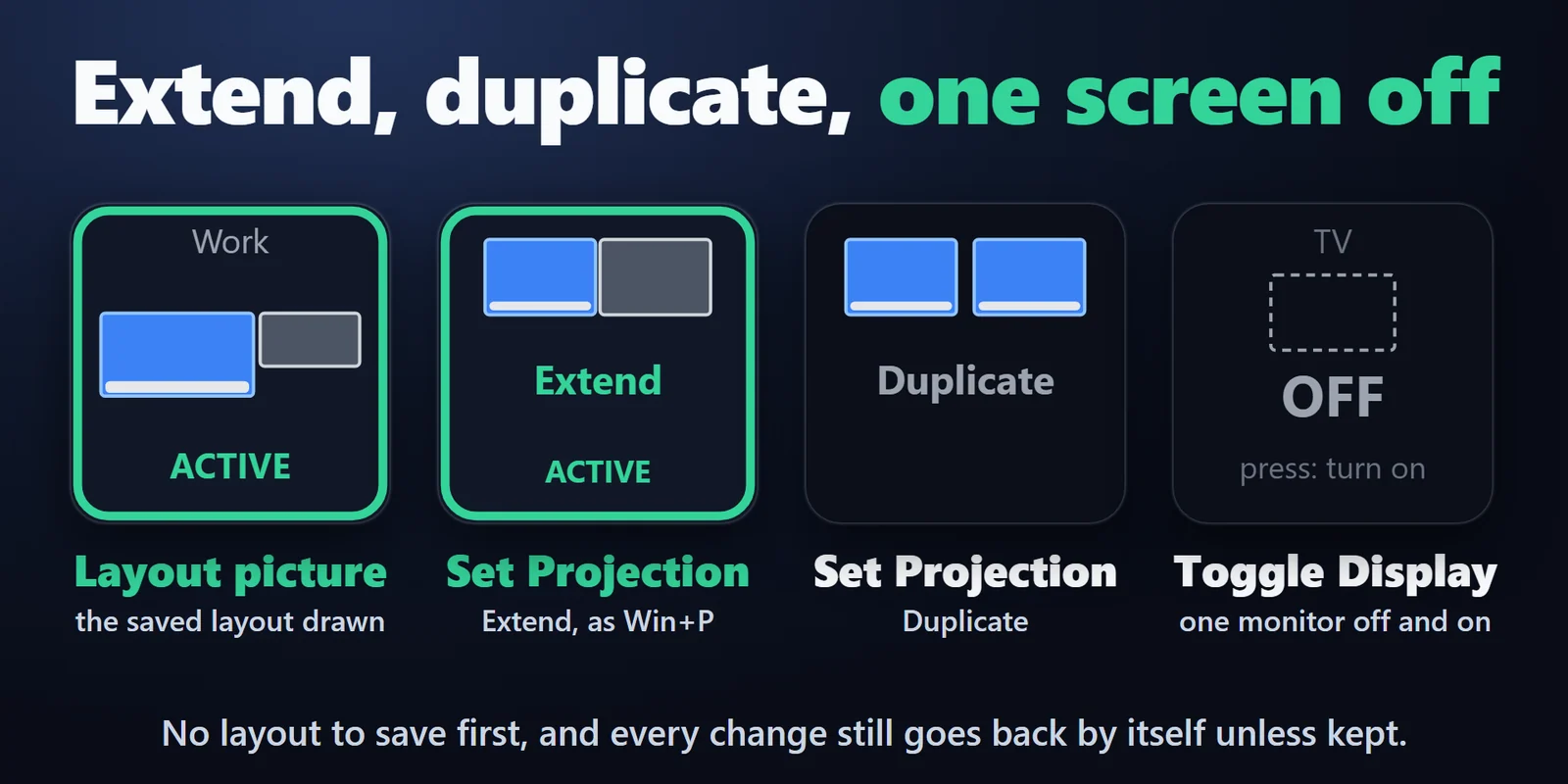
Cambia la proiezione come con Windows + P usando un tasto Set Projection: PC screen only, Duplicate, Extend o Second screen only, direttamente dal tasto prima di salvare qualsiasi layout.
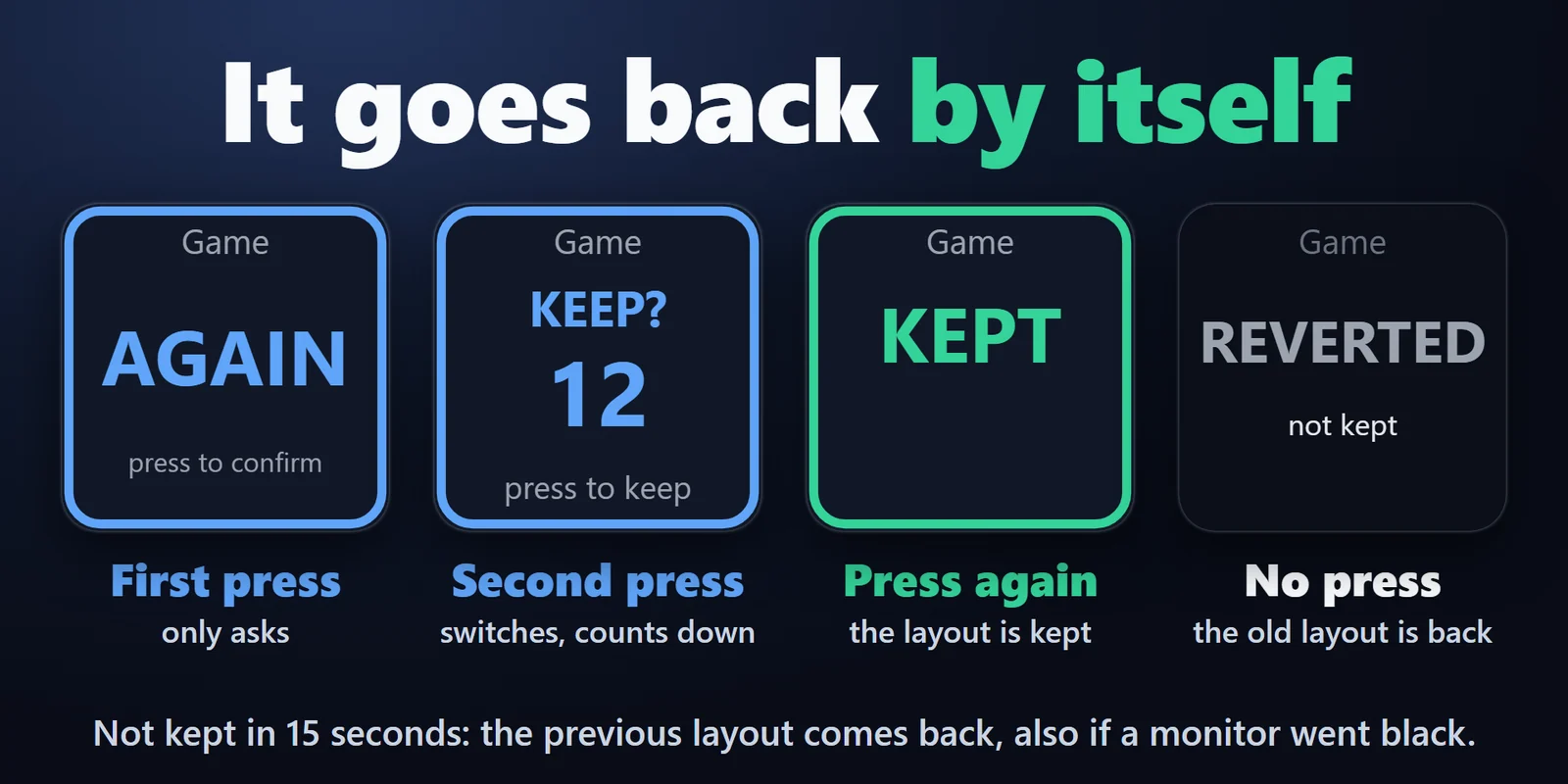
Dopo una modifica, premi entro 15 secondi per confermarla, altrimenti il layout precedente torna da solo, anche dopo un crash se il plugin si riavvia entro 2 minuti.
Gli altri schermi restano come sono e, premendo di nuovo, l'intero layout torna com'era, schermo principale incluso, se gli altri schermi non sono cambiati.
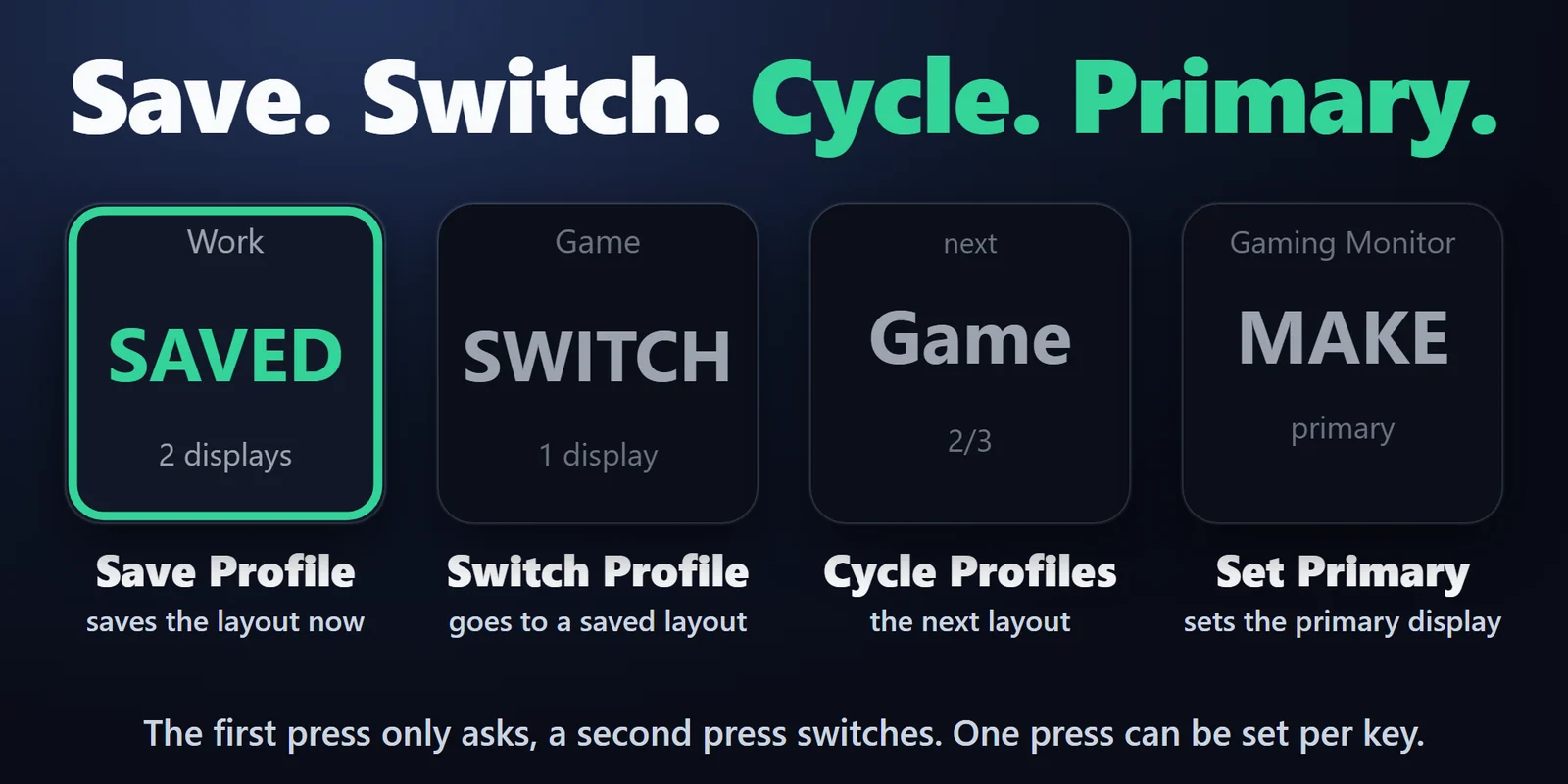
I tasti Save, Switch e Cycle possono disegnare il layout salvato, con lo schermo principale in blu e un monitor scollegato tratteggiato in rosso.
Rendi un monitor lo schermo principale con Set Primary, mentre gli altri restano dove sono.
Per impostazione predefinita la prima pressione chiede soltanto e la seconda applica la modifica, e un layout salvato viene applicato per intero: il tasto indica il nome di un monitor mancante.
Funziona interamente sul tuo PC, senza account, servizi online né telemetria, usando la stessa funzione di visualizzazione di Windows dell'app Impostazioni, senza diritti di amministratore.
Configurazione
Da sapereUn layout confermato viene salvato anche nelle impostazioni di visualizzazione di Windows, quindi resta anche dopo un riavvio.
FAQ
Risposte brevi alle domande che ci si pone prima di aggiungerlo.
Scrivi a contact
Disponi i monitor in Windows, poi premi un tasto Save Profile con un nome come Desk; fai lo stesso per le altre configurazioni. Metti sul tuo Stream Deck un tasto Switch Profile per ogni layout salvato. Premilo due volte per cambiare e ancora una volta entro 15 secondi per confermare il nuovo layout.
Sì. Metti sul tuo Stream Deck un tasto Toggle Display per quel monitor: lo spegne mentre gli altri schermi restano come sono e, premendolo di nuovo, riporta l'intero layout com'era, schermo principale incluso, se nel frattempo non hai cambiato gli altri schermi (se li hai cambiati, restano come sono e il monitor torna al suo posto). Non serve salvare prima alcun layout.
Sì. Un tasto Set Projection passa a PC screen only, Duplicate, Extend o Second screen only, le quattro scelte di Windows + P. Dopo la modifica conta alla rovescia 15 secondi, così puoi mantenerla o lasciarla tornare com'era.
Aspetta 15 secondi. Se non premi il tasto per confermare la modifica, il layout precedente torna da solo, per layout salvati, proiezione e accensione o spegnimento di uno schermo.
No. Usa la stessa funzione di Windows dell'app Impostazioni di Windows, con il tuo utente.
Quali monitor sono accesi, posizioni, risoluzioni, frequenze di aggiornamento, rotazione, HDR e schermo principale. Scala dello schermo, profili colore, luce notturna e luminosità non fanno parte di un layout; Windows li conserva per ogni monitor.
Requisiti
Funziona su Windows 10 o versioni successive con l'app Stream Deck 6.9 o successiva, in inglese e giapponese.
Plugin per Stream Deck venduto su Elgato Marketplace.
Altro per il tuo Stream Deck




Funziona su Windows 10 o versioni successive con l'app Stream Deck 6.9 o successiva, in inglese e giapponese.
Scaricalo su Elgato MarketplaceAcquisto una tantum su Elgato Marketplace, mostrato lì nella tua valuta (la pagina del negozio è in inglese).