01
按名称保存完整布局
哪些显示器开启、它们的位置、分辨率、刷新率、旋转方向、HDR 以及主显示器。
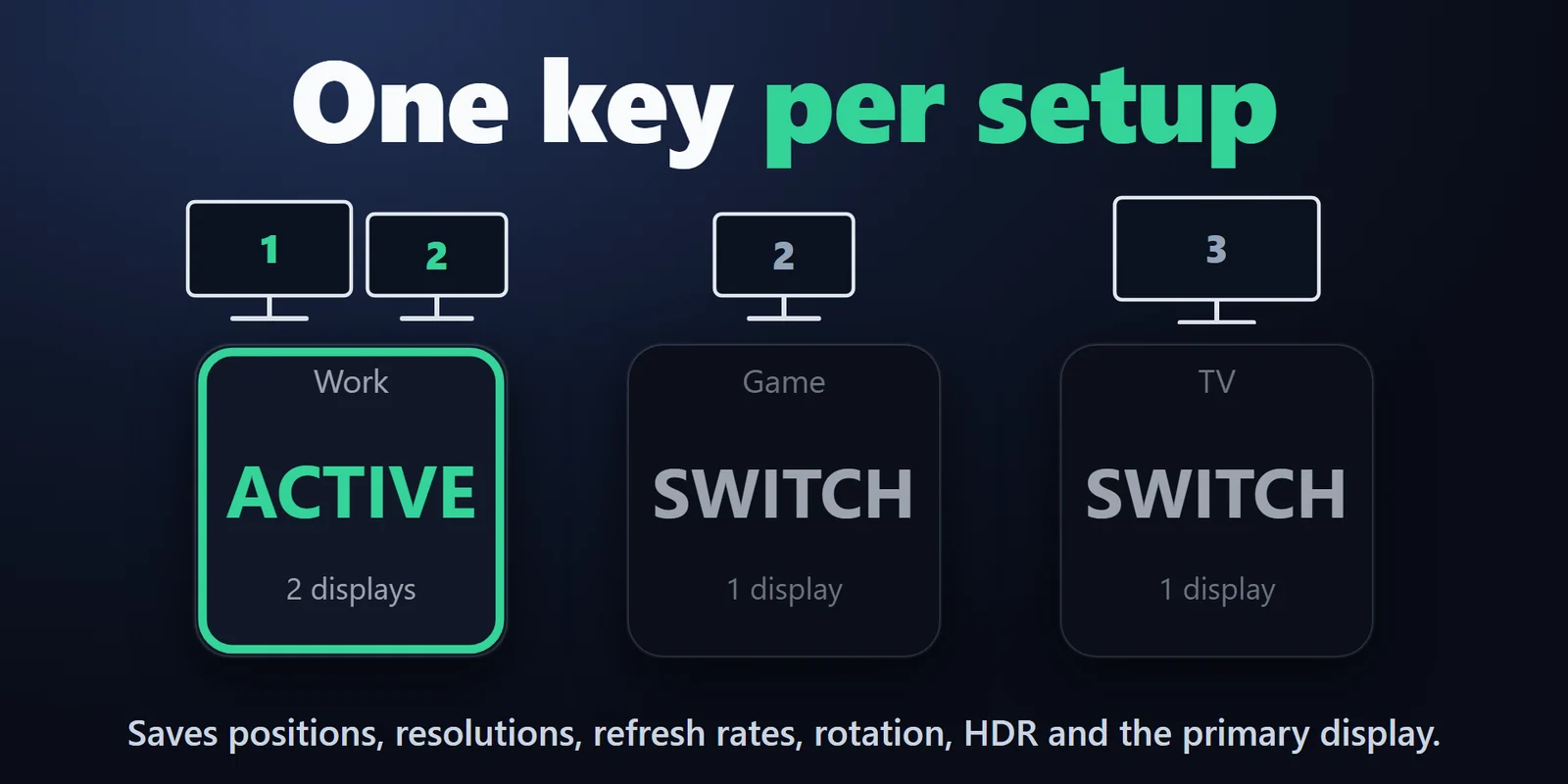

用 Stream Deck 按键在 Windows 上切换多显示器布局、Win+P 投影模式和单个屏幕。
在 Elgato Marketplace 一次性购买,金额以您当地的货币显示(商店页面为英文)。
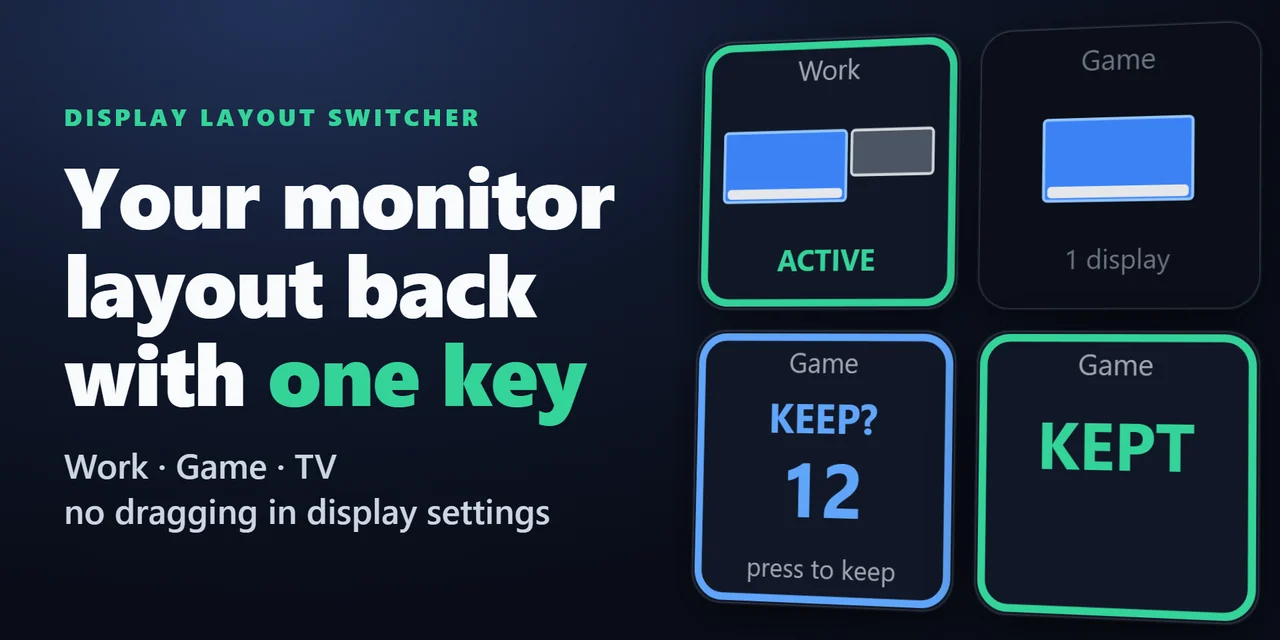
概览
要用 Stream Deck 切换显示器配置,请添加 Display Layout Switcher,保存每种布局(例如 Desk、Game 或 TV),并在 Stream Deck 上为每种布局放一个按键;也可以用 Set Projection 按键像 Windows + P 那样切换到复制或扩展。
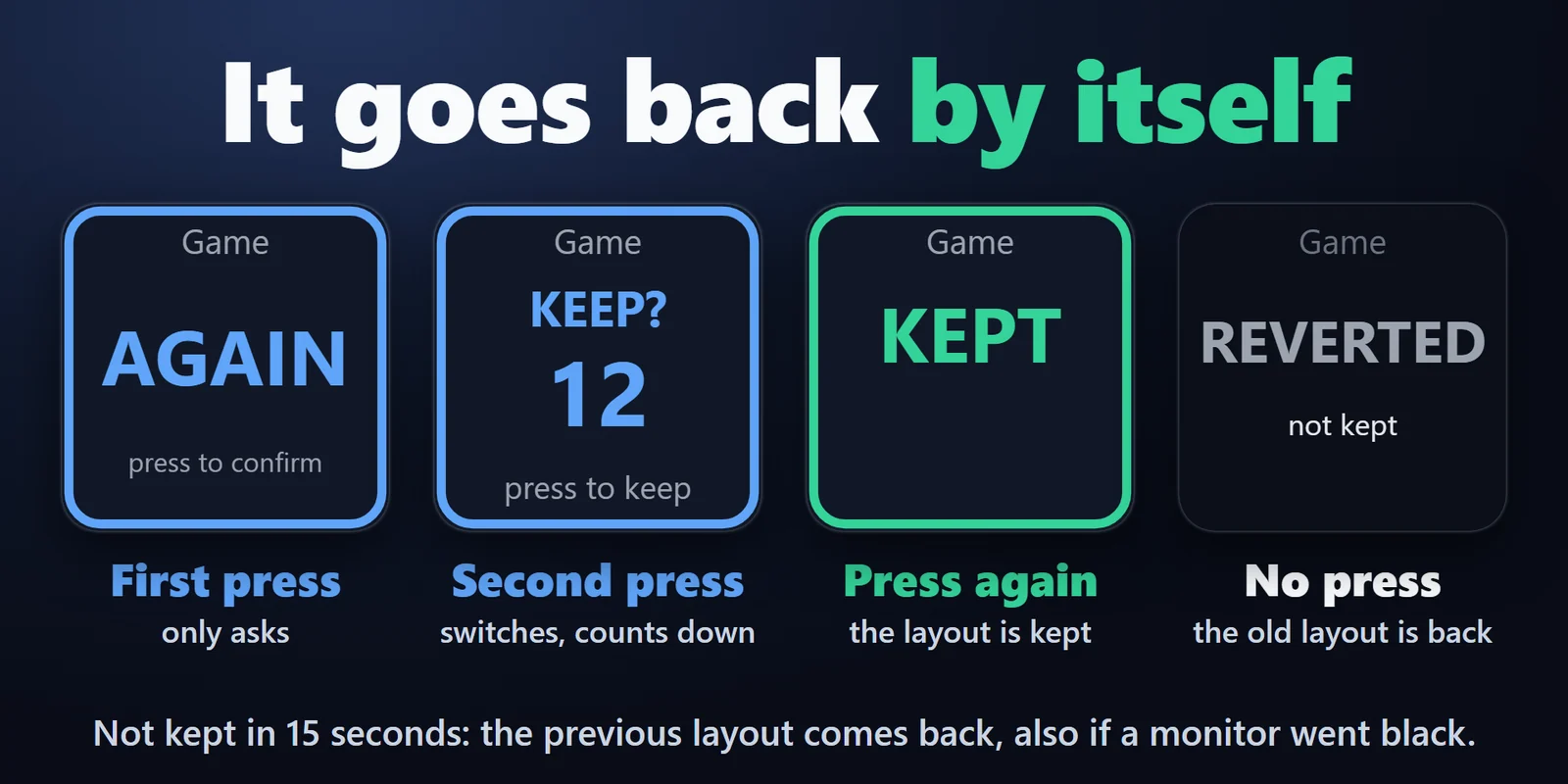
按下按键,Windows 会一次性更改开启哪些屏幕及其位置、分辨率、刷新率和 HDR;如果更改导致黑屏,除非你确认保留,15 秒后会自动撤销。
功能
哪些显示器开启、它们的位置、分辨率、刷新率、旋转方向、HDR 以及主显示器。
一个按键即可切换到已保存的布局,或用一个 Cycle Profiles 按键依次切换多个布局。该布局正在使用时,按键显示 ACTIVE。
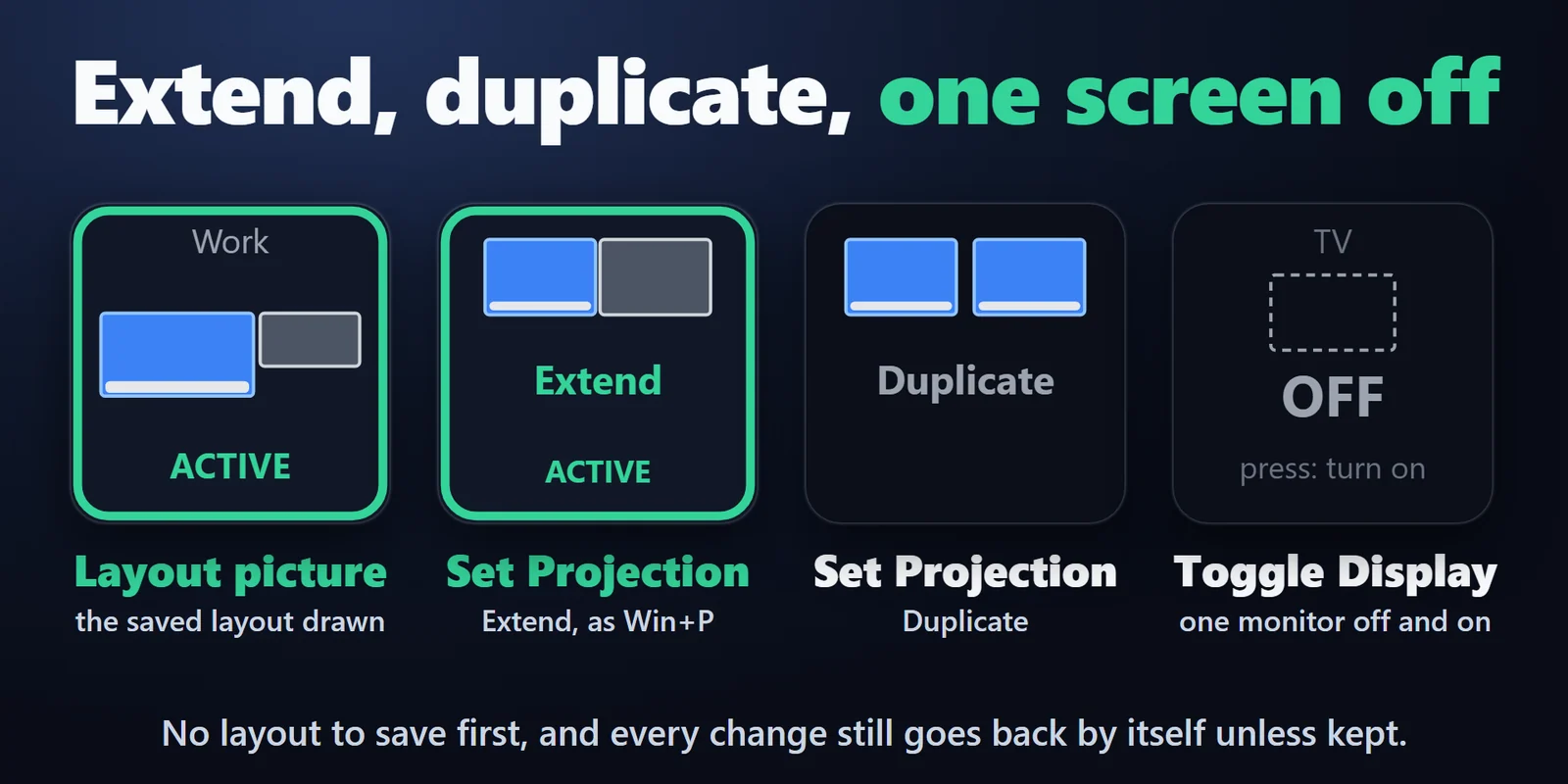
用 Set Projection 键像 Windows + P 一样切换投影:PC screen only(仅电脑屏幕)、Duplicate(复制)、Extend(扩展)或 Second screen only(仅第二屏幕),无需先保存任何布局,直接在按键上操作。
更改后在 15 秒内按下即可保留,否则会自动恢复之前的布局;即使发生崩溃,只要插件在 2 分钟内重新启动也会恢复。
其他屏幕保持不变;再次按下时,如果其他屏幕未变,整个布局(包括主显示器)会恢复原样。
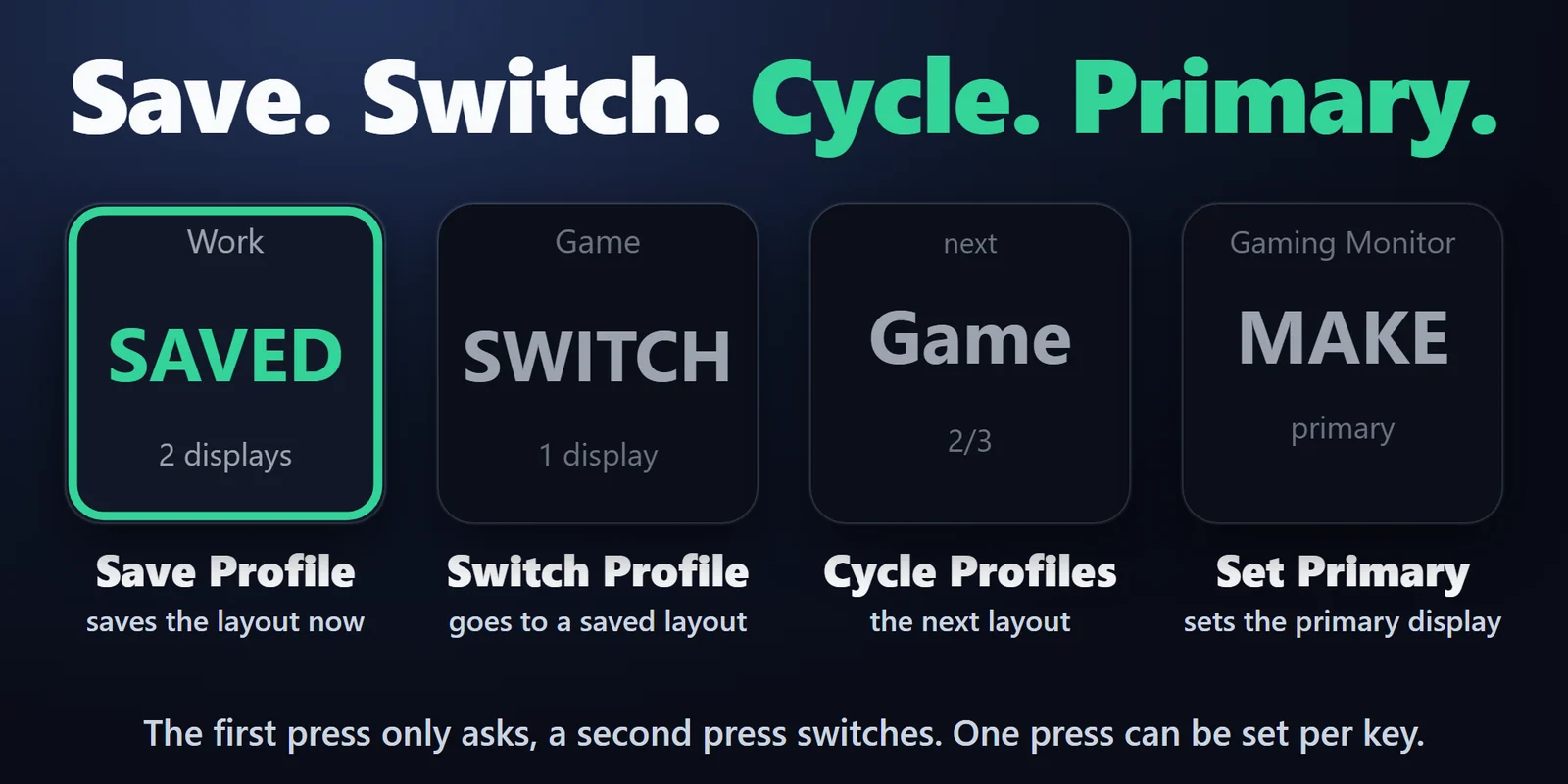
Save、Switch 和 Cycle 按键可以绘制已保存的布局,主显示器为蓝色,未连接的显示器以红色虚线表示。
用 Set Primary 将某台显示器设为主显示器,其他显示器位置保持不变。
默认第一次按下只是询问,第二次按下才执行更改;已保存的布局会整体应用,缺少显示器时按键会显示是哪一台。
完全在你的电脑上运行,无需账户、无在线服务、无遥测,使用与“设置”应用相同的 Windows 显示功能,无需管理员权限。
设置
注意事项你保留的布局也会保存到 Windows 自己的显示设置中,因此重启后依然有效。
先在 Windows 中排列好显示器,然后按下名为 Desk 等的 Save Profile 按键;其他配置也照此操作。为每个已保存的布局在 Stream Deck 上放一个 Switch Profile 按键。按两次进行切换,再在 15 秒内按一次以保留新布局。
可以。在 Stream Deck 上为那台显示器放一个 Toggle Display 按键:它会关闭该显示器,其他屏幕保持不变;再次按下时,如果你在此期间没有改动其他屏幕,整个布局(包括主显示器)会恢复原样(如果改动过,其他屏幕保持现状,该显示器回到原来的位置)。无需事先保存布局。
有。Set Projection 键可切换到 PC screen only(仅电脑屏幕)、Duplicate(复制)、Extend(扩展)或 Second screen only(仅第二屏幕),即 Windows + P 的四个选项。切换后会倒计时 15 秒,你可以选择保留,或让它自动恢复。
等待 15 秒。如果你没有按键确认保留,之前的布局会自动恢复,已保存的布局、投影模式以及显示器开关都是如此。
不需要。它以你的用户身份使用与 Windows“设置”应用相同的 Windows 功能。
哪些显示器开启、它们的位置、分辨率、刷新率、旋转方向、HDR 以及主显示器。显示缩放、颜色配置文件、夜间模式和亮度不属于布局;Windows 会按显示器分别保存这些设置。
系统要求
适用于 Windows 10 及更高版本,需 Stream Deck 应用 6.9 或更高版本,支持英语和日语。
在 Elgato Marketplace 销售的Stream Deck 插件。
为您的 Stream Deck 发现更多
适用于 Windows 10 及更高版本,需 Stream Deck 应用 6.9 或更高版本,支持英语和日语。
在 Elgato Marketplace 获取在 Elgato Marketplace 一次性购买,金额以您当地的货币显示(商店页面为英文)。



