01
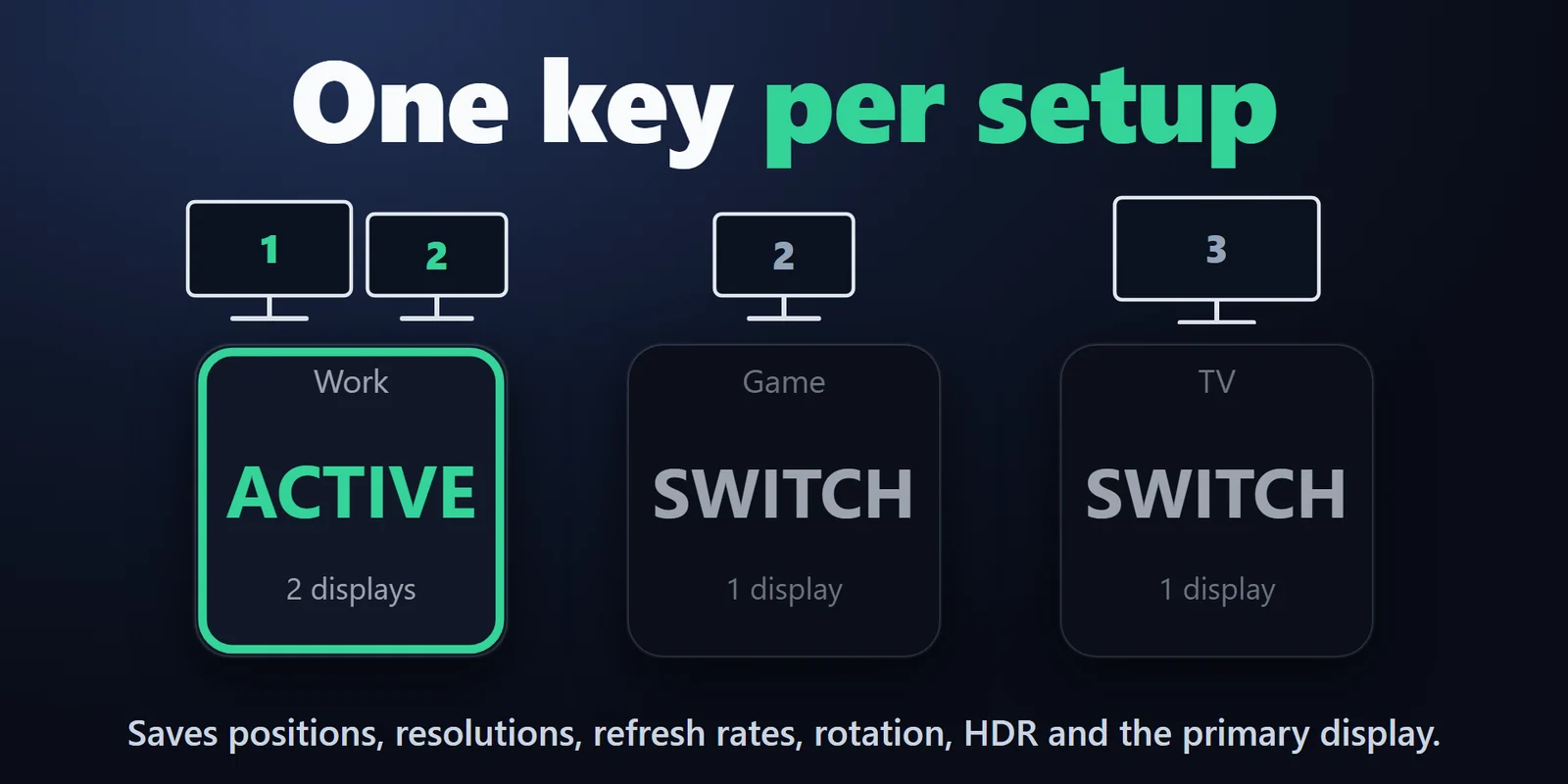
以名稱儲存整個配置
哪些螢幕開啟、位置、解析度、更新頻率、旋轉、HDR 與主顯示器。
在 Windows 上用 Stream Deck 按鍵切換多螢幕配置、Win+P 投影模式與單一螢幕開關。
在 Elgato Marketplace 一次性購買,金額會以您當地的貨幣顯示(商店頁面為英文)。
概覽
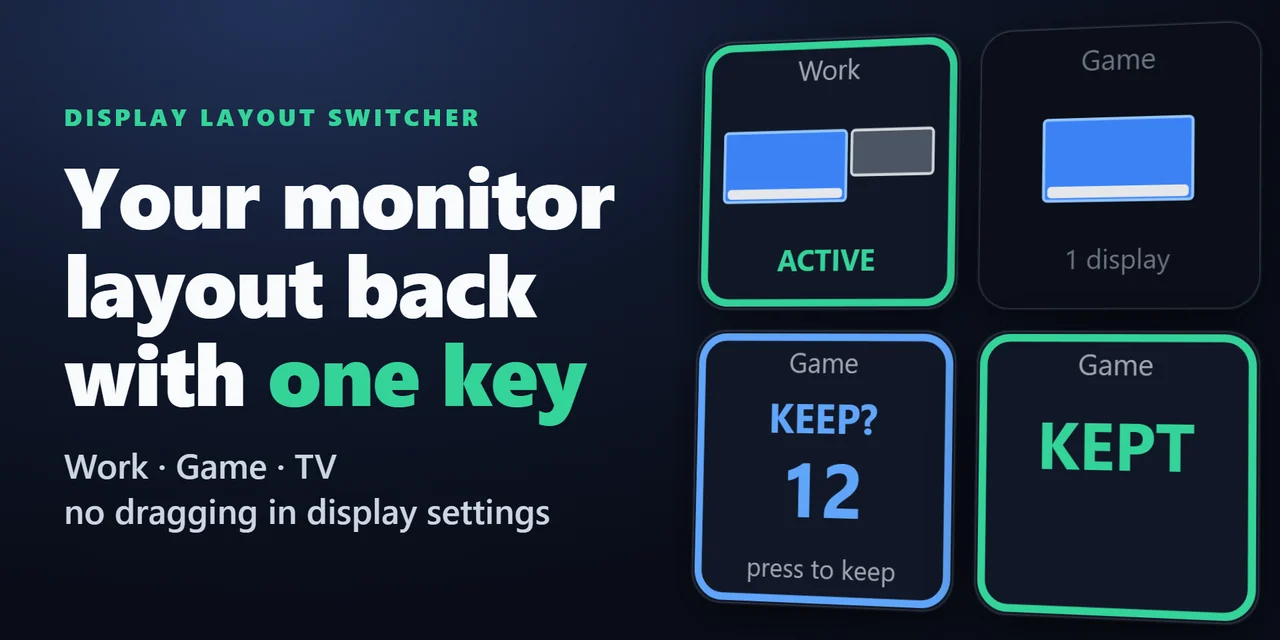
若要從 Stream Deck 切換螢幕配置,請加入 Display Layout Switcher,儲存每種配置(例如 Desk、Game 或 TV),並在 Stream Deck 上為每種配置各放一個按鍵,或使用 Set Projection 按鍵,像 Windows + P 一樣切換 Duplicate 或 Extend。
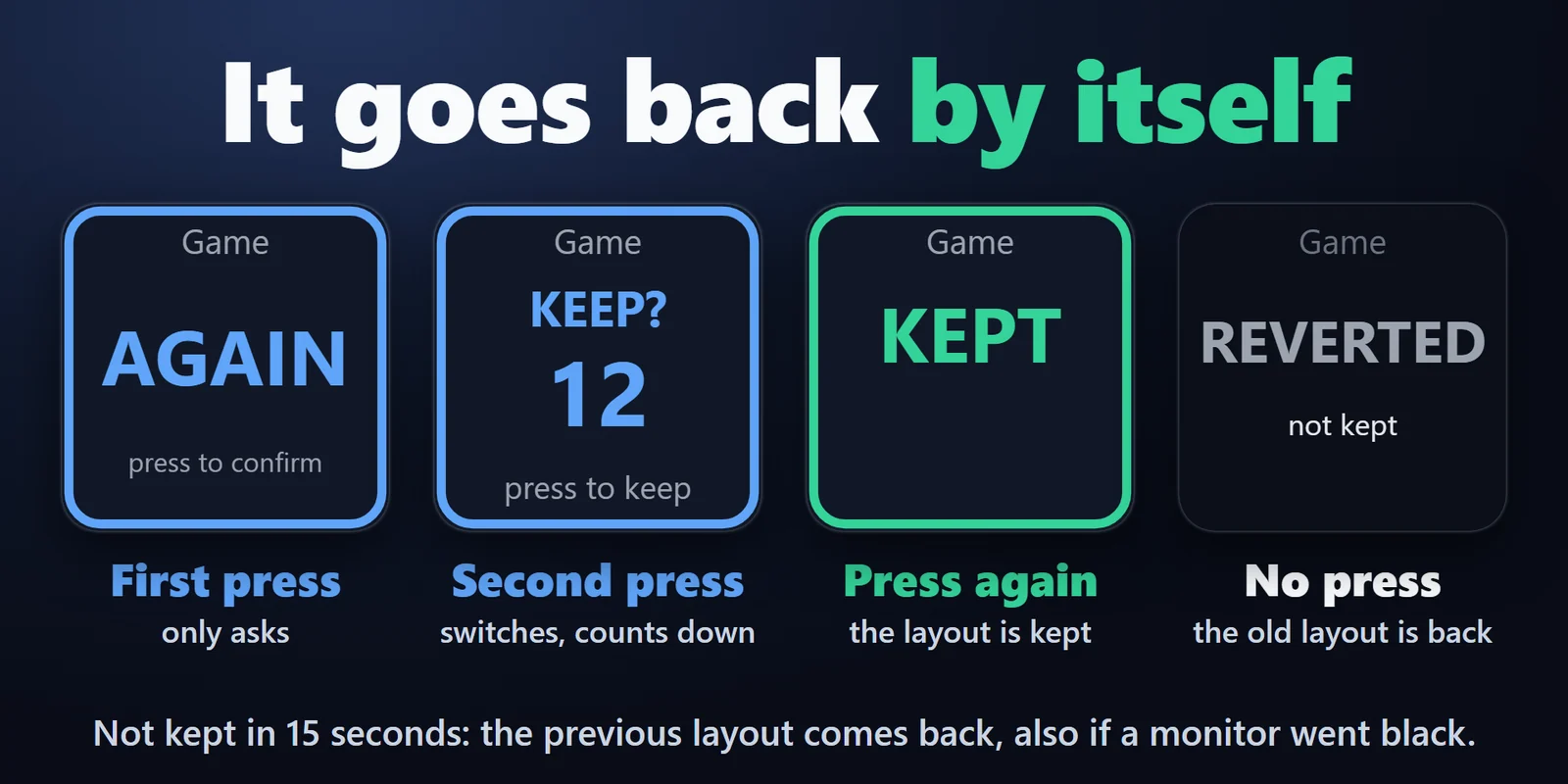
按下按鍵後,Windows 會一次變更哪些螢幕開啟、位置、解析度、更新頻率與 HDR;若變更導致畫面全黑,除非您選擇保留,否則 15 秒後會自動復原。
功能
哪些螢幕開啟、位置、解析度、更新頻率、旋轉、HDR 與主顯示器。
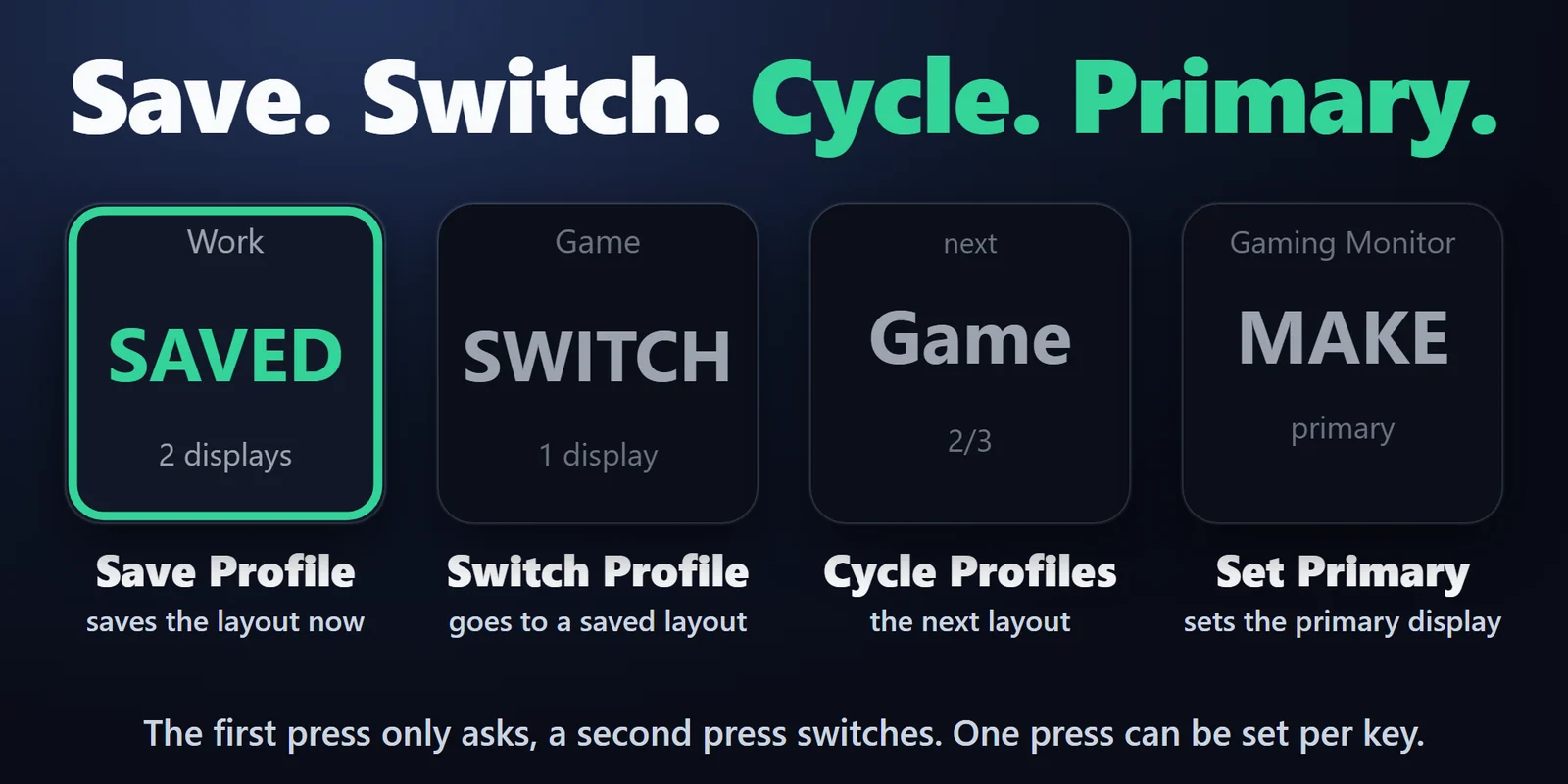
用一個按鍵切換到已儲存的配置,或用單一 Cycle Profiles 按鍵依序切換多種配置。該配置使用中時,按鍵會顯示 ACTIVE。
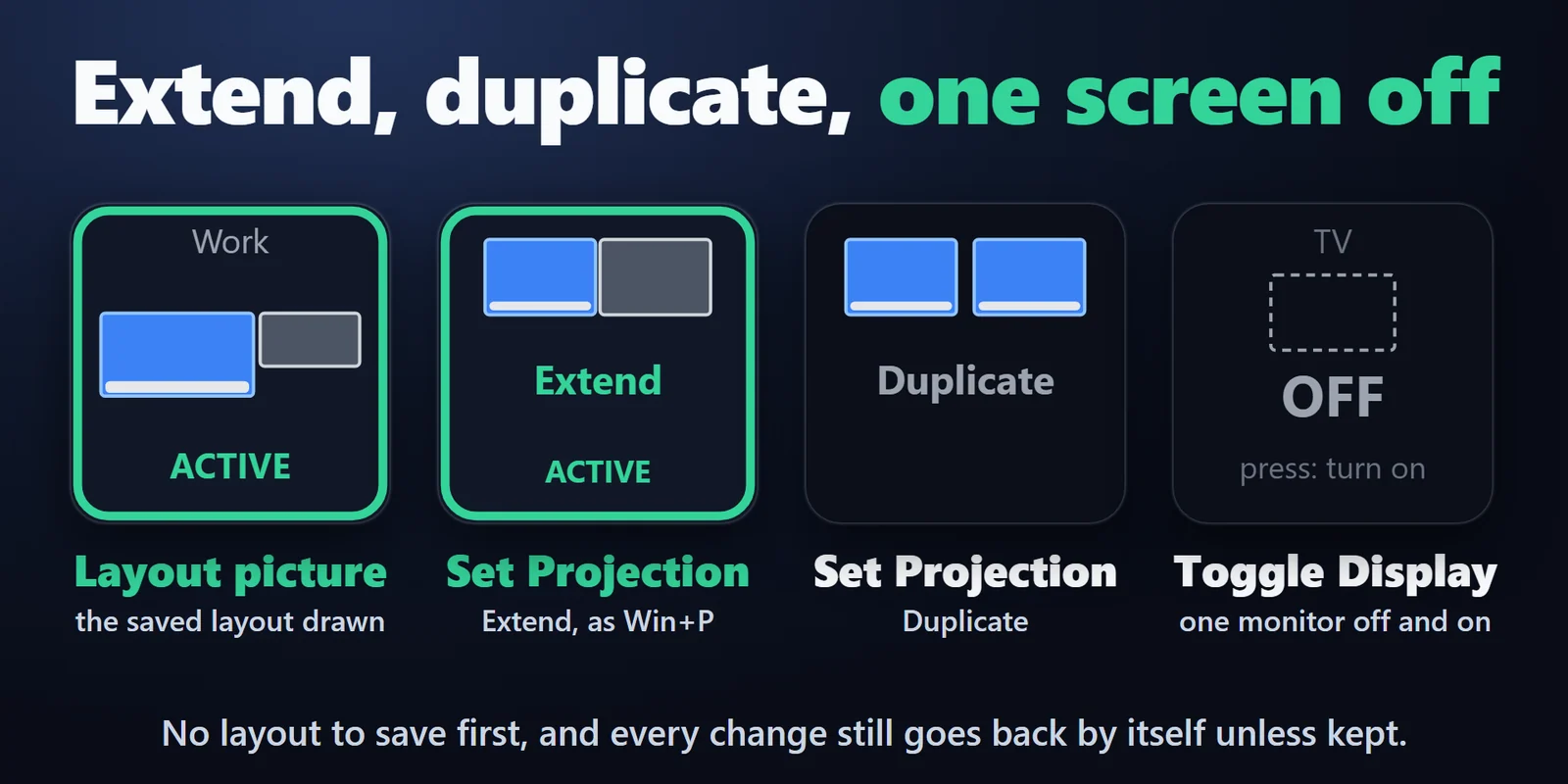
用 Set Projection 按鍵像 Windows + P 一樣變更投影模式:PC screen only、Duplicate、Extend 或 Second screen only,即使尚未儲存任何配置也能直接從按鍵使用。
變更後,請在 15 秒內按下按鍵保留,否則會自動恢復先前的配置;即使當機,只要外掛程式在 2 分鐘內重新啟動也會恢復。
其他螢幕維持原狀;再按一次時,若其他螢幕未變動,整個配置會恢復原樣,包括主顯示器。
Save、Switch 與 Cycle 按鍵可繪出已儲存的配置,主顯示器以藍色標示,未連接的螢幕以紅色虛線表示。
用 Set Primary 將某台螢幕設為主顯示器,其他螢幕位置不變。
預設第一次按下只會確認,第二次才變更;已儲存的配置會整體套用,按鍵會指出缺少的螢幕。
完全在您的電腦上執行,不需帳號、不使用線上服務、沒有遙測,使用與「設定」應用程式相同的 Windows 顯示功能,且不需系統管理員權限。
設定
注意事項保留的配置也會儲存在 Windows 本身的顯示設定中,因此重新開機後依然存在。
在 Windows 中排列好螢幕,然後按下命名為 Desk 等名稱的 Save Profile 按鍵;其他配置也以相同方式處理。在 Stream Deck 上為每個已儲存的配置放一個 Switch Profile 按鍵。按兩下即可切換,並在 15 秒內再按一次以保留新配置。
可以。在 Stream Deck 上為該螢幕放一個 Toggle Display 按鍵:它會關閉該螢幕,其他螢幕維持原狀;再按一次,若期間未變更其他螢幕,整個配置(含主顯示器)會恢復原樣(若有變更,其他螢幕維持現狀,該螢幕則回到原位)。不需要先儲存配置。
有。Set Projection 按鍵可切換到 PC screen only、Duplicate、Extend 或 Second screen only,也就是 Windows + P 的四個選項。變更後會倒數 15 秒,讓您決定保留或恢復原狀。
等待 15 秒。若您沒有按下按鍵保留變更,先前的配置會自動恢復;無論是已儲存的配置、投影模式或開關顯示器都一樣。
不需要。它以您的使用者身分,使用與 Windows「設定」應用程式相同的 Windows 功能。
哪些螢幕開啟、位置、解析度、更新頻率、旋轉、HDR 與主顯示器。顯示縮放、色彩設定檔、夜間光線與亮度不包含在配置中;這些由 Windows 依各螢幕分別保存。
系統需求
適用於 Windows 10 或更新版本,搭配 Stream Deck 應用程式 6.9 或更新版本,支援英文與日文。
在 Elgato Marketplace 販售的 Stream Deck 外掛。
為您的 Stream Deck 增添更多功能




適用於 Windows 10 或更新版本,搭配 Stream Deck 應用程式 6.9 或更新版本,支援英文與日文。
前往 Elgato Marketplace 取得在 Elgato Marketplace 一次性購買,金額會以您當地的貨幣顯示(商店頁面為英文)。