01
一眼看出 Ping
目前的 ms、遺失率與抖動,並附最近 1、5、15 或 60 分鐘的圖表。
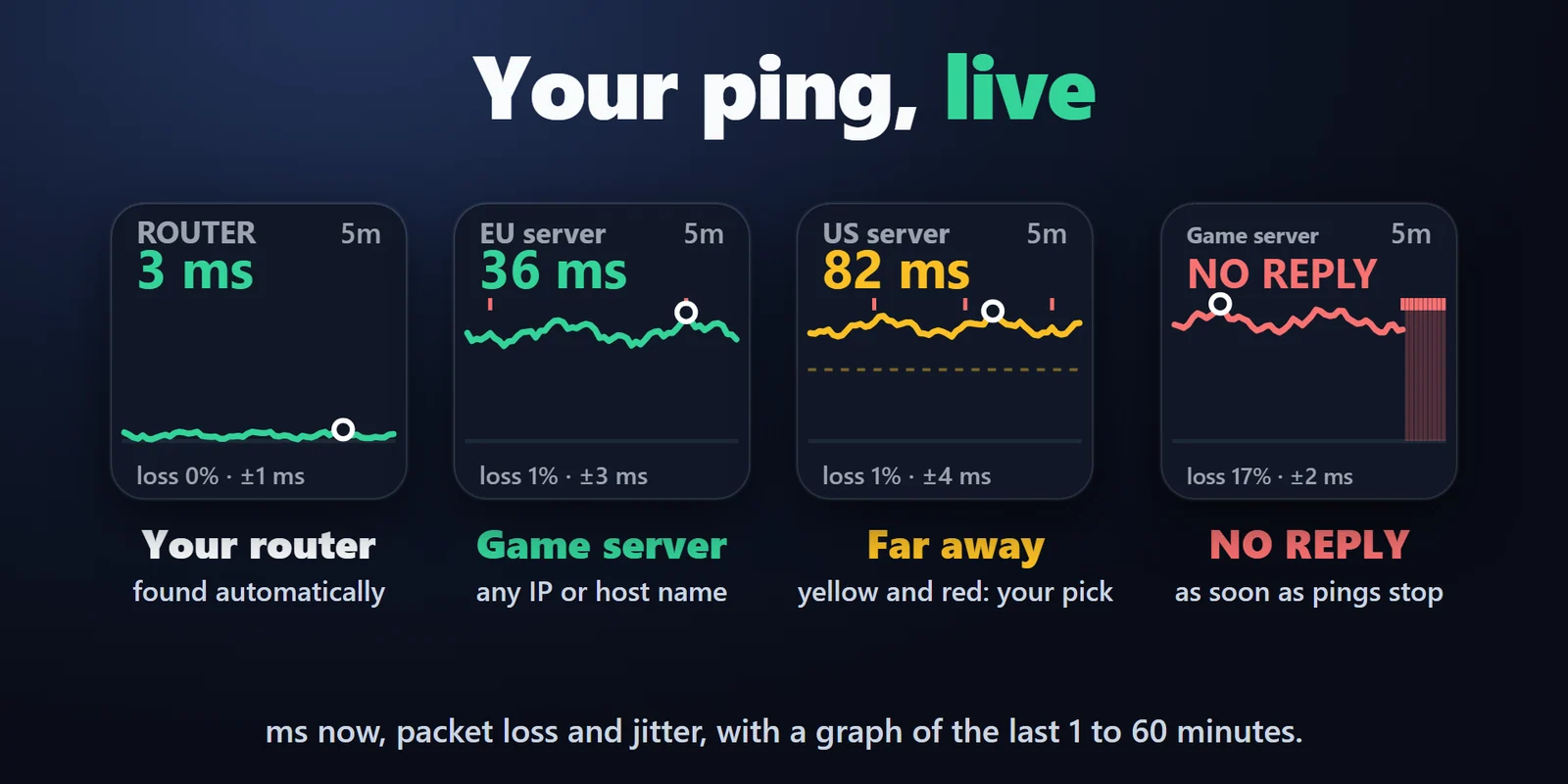

在 Stream Deck 按鍵上顯示以 ms 為單位的 Ping,並找出延遲來自 Wi-Fi、路由器還是網際網路連線。
在 Elgato Marketplace 一次性購買,金額會以您當地的貨幣顯示(商店頁面為英文)。
概覽
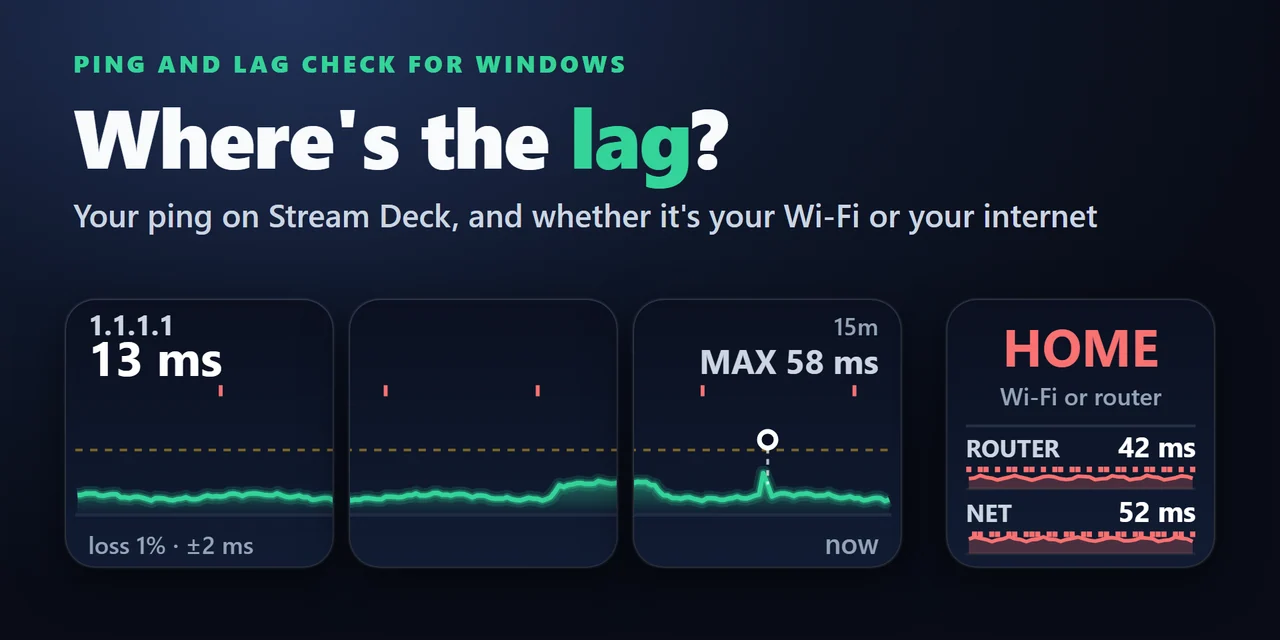
要在 Stream Deck 上顯示 Ping,請加入 Ping and Lag Check for Windows,並將 Ping Graph 拖曳到按鍵上:它會即時顯示到你的路由器、1.1.1.1、8.8.8.8 或遊戲伺服器的 ms 值,並附有圖表、封包遺失率與抖動。
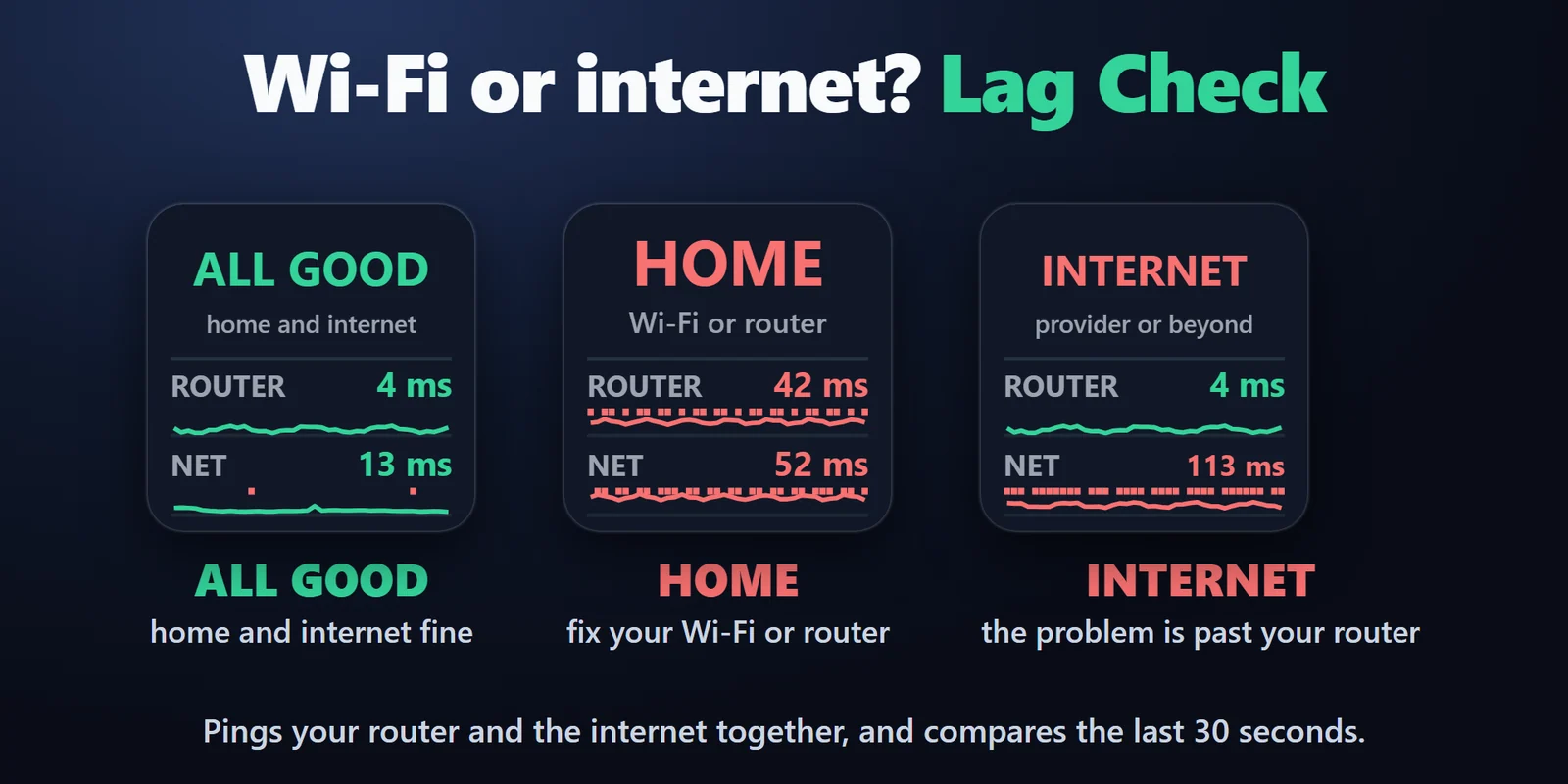
它的 Lag Check 按鍵會同時 ping 你的路由器和網際網路,指出延遲從哪裡開始:家中(Wi-Fi、路由器)或家外(ISP 或更遠處),讓你知道該從哪裡著手檢查。
功能
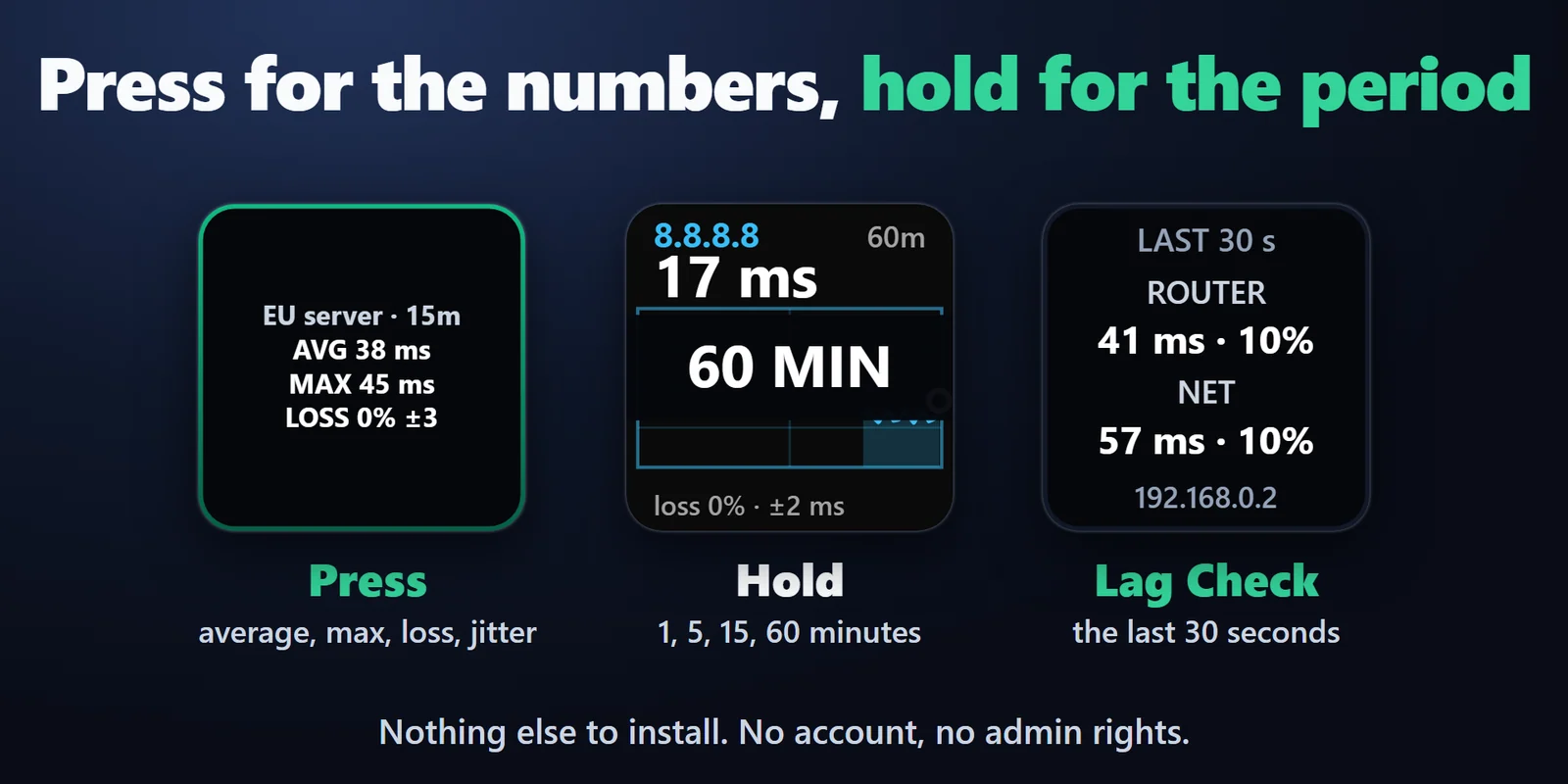
目前的 ms、遺失率與抖動,並附最近 1、5、15 或 60 分鐘的圖表。
Lag Check 根據最近 30 秒顯示 HOME(Wi-Fi、網路線或路由器)、INTERNET(ISP 或更遠處),網際網路正常時則顯示 ALL GOOD。
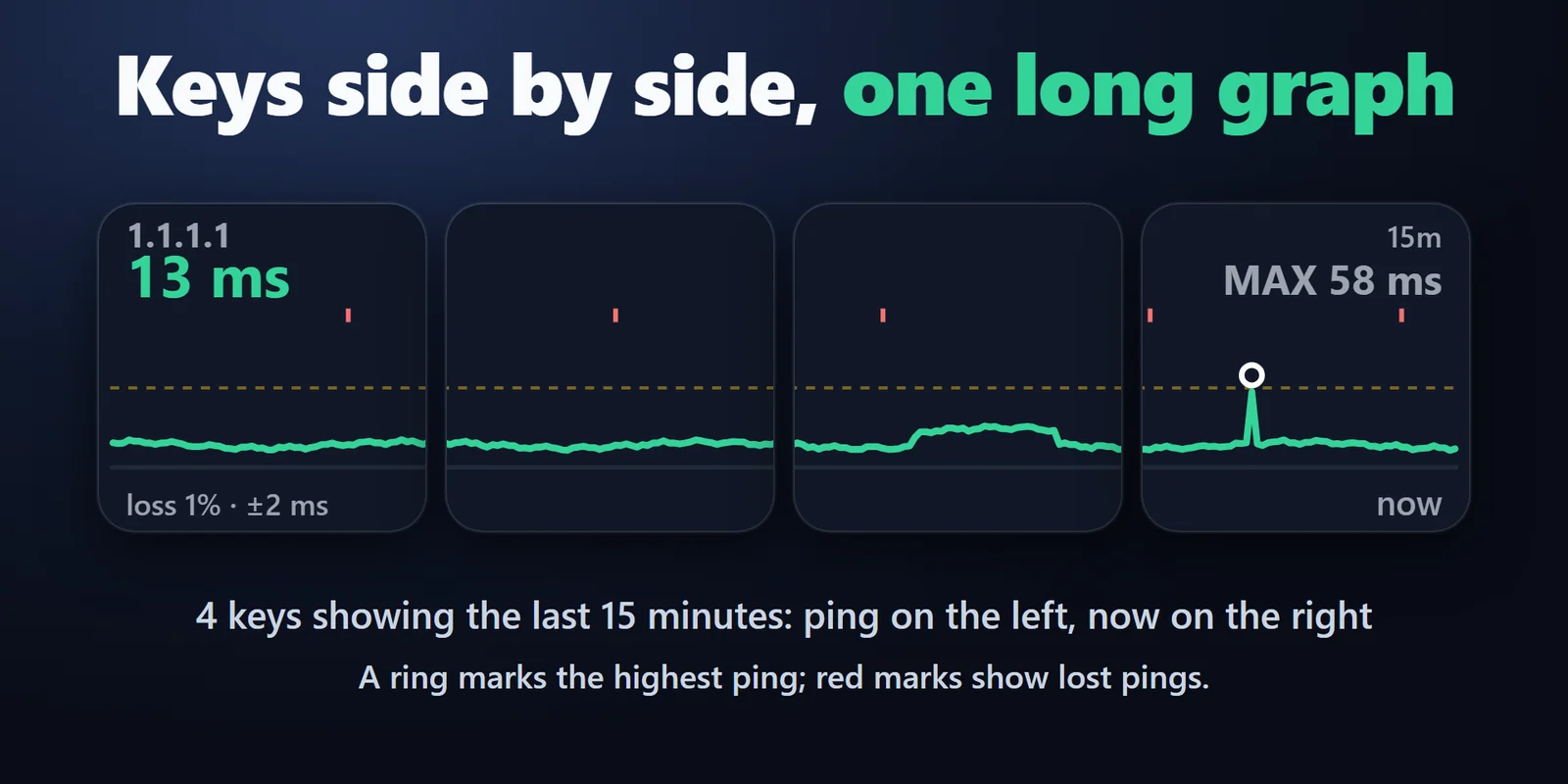
並排的 Ping Graph 按鍵會合併成一張長圖表。
按一下可查看平均值、最大值、遺失率與抖動;按住可切換時間範圍。
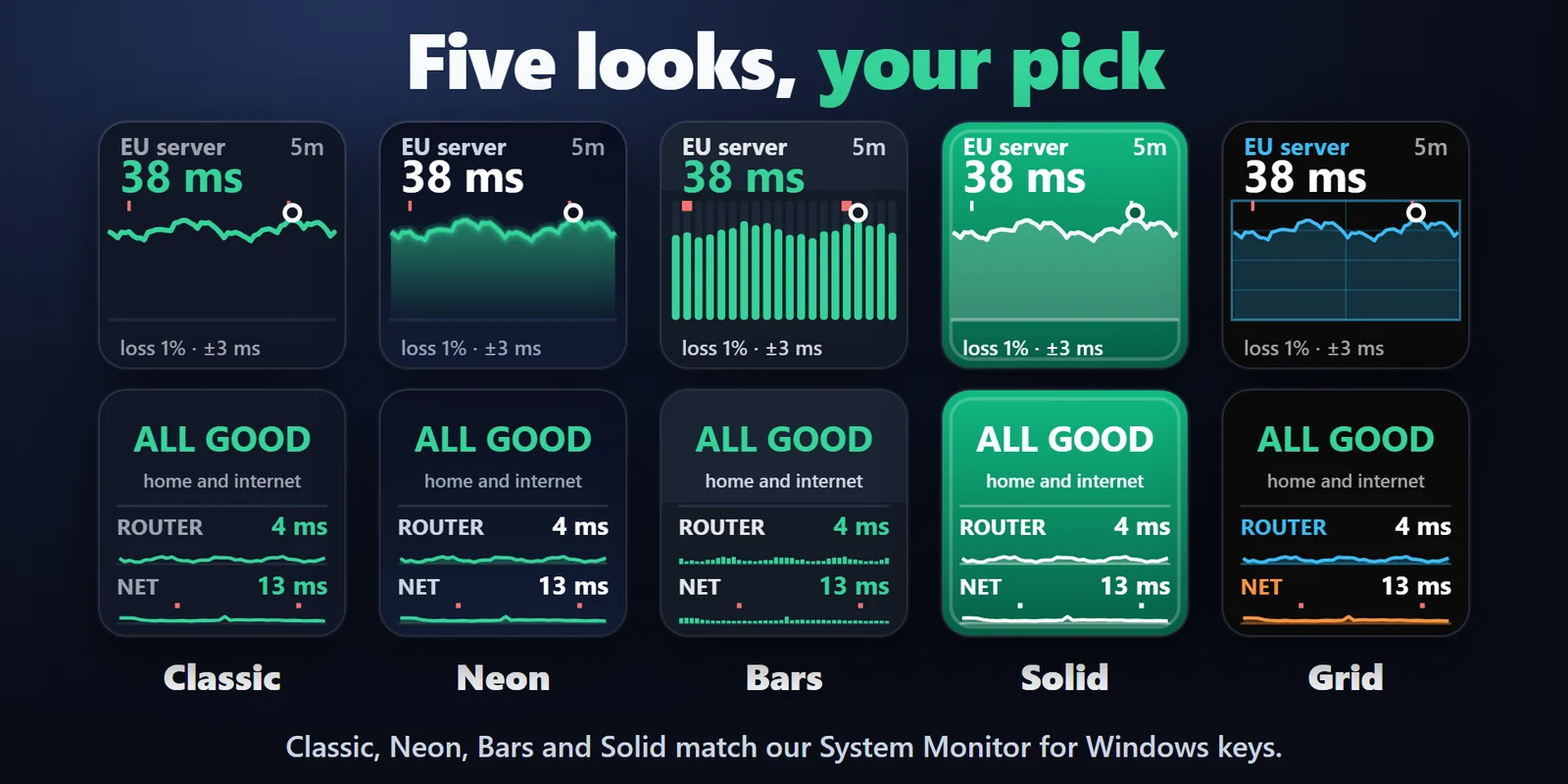
依你設定的 ms 值顯示黃色和紅色。五種外觀:Classic、Neon、Bars、Solid、Grid。支援英文和日文。
你的路由器(自動偵測)、1.1.1.1、8.8.8.8,或任何 IP 位址或主機名稱,例如你的遊戲伺服器。
Ping 沒有回應時按鍵會顯示 NO REPLY,每次遺失的 Ping 都會在圖表上標示紅色記號。
不需帳號,也不需系統管理員權限。只會 ping 你的路由器和你選擇的位址,結果保留在你的電腦上。
設定
注意事項Lag Check 以連到網際網路的 ping 判斷是否有延遲,再以連到路由器的 ping 判斷延遲是從哪一端開始。
將 Ping Graph 拖曳到按鍵上。它會立即顯示到 1.1.1.1 的 ping 值(ms),並附上圖表、封包遺失率與抖動;可在設定中改選你的路由器或遊戲伺服器。
加入 Lag Check。當網際網路延遲,且路由器也回應緩慢或遺失 ping 時,會顯示 HOME(Wi-Fi、網路線或路由器);路由器正常時則顯示 INTERNET(你的 ISP 或更遠處)。只要網際網路正常就會顯示 ALL GOOD,即使路由器回應發給自己的 ping 較慢也一樣,這對許多路由器來說很正常。
可以。在按鍵設定中選擇 Another address,輸入伺服器的 IP 位址或主機名稱。也可以為按鍵取一個簡短的名稱。
封包遺失是沒有收到回應的 ping 所占的比例。抖動是每次回應之間 ping 值的變動幅度;兩者都會讓遊戲和通話卡頓。
不需要。它使用 Windows 內建的 ping,不需要系統管理員權限,也不需要帳號,只會 ping 你的路由器和你指定的位址,結果也只保存在你的電腦上。
系統需求
適用於 Windows 10 以上版本,搭配 Stream Deck 應用程式 6.9 以上版本。
在 Elgato Marketplace 販售的 Stream Deck 外掛。
為您的 Stream Deck 增添更多功能
適用於 Windows 10 以上版本,搭配 Stream Deck 應用程式 6.9 以上版本。
前往 Elgato Marketplace 取得在 Elgato Marketplace 一次性購買,金額會以您當地的貨幣顯示(商店頁面為英文)。



