01
讓螢幕變黑
用黑色視窗覆蓋一台螢幕,或主螢幕以外的所有螢幕。再按一次、按住,或在黑色區域按兩下即可取消覆蓋。
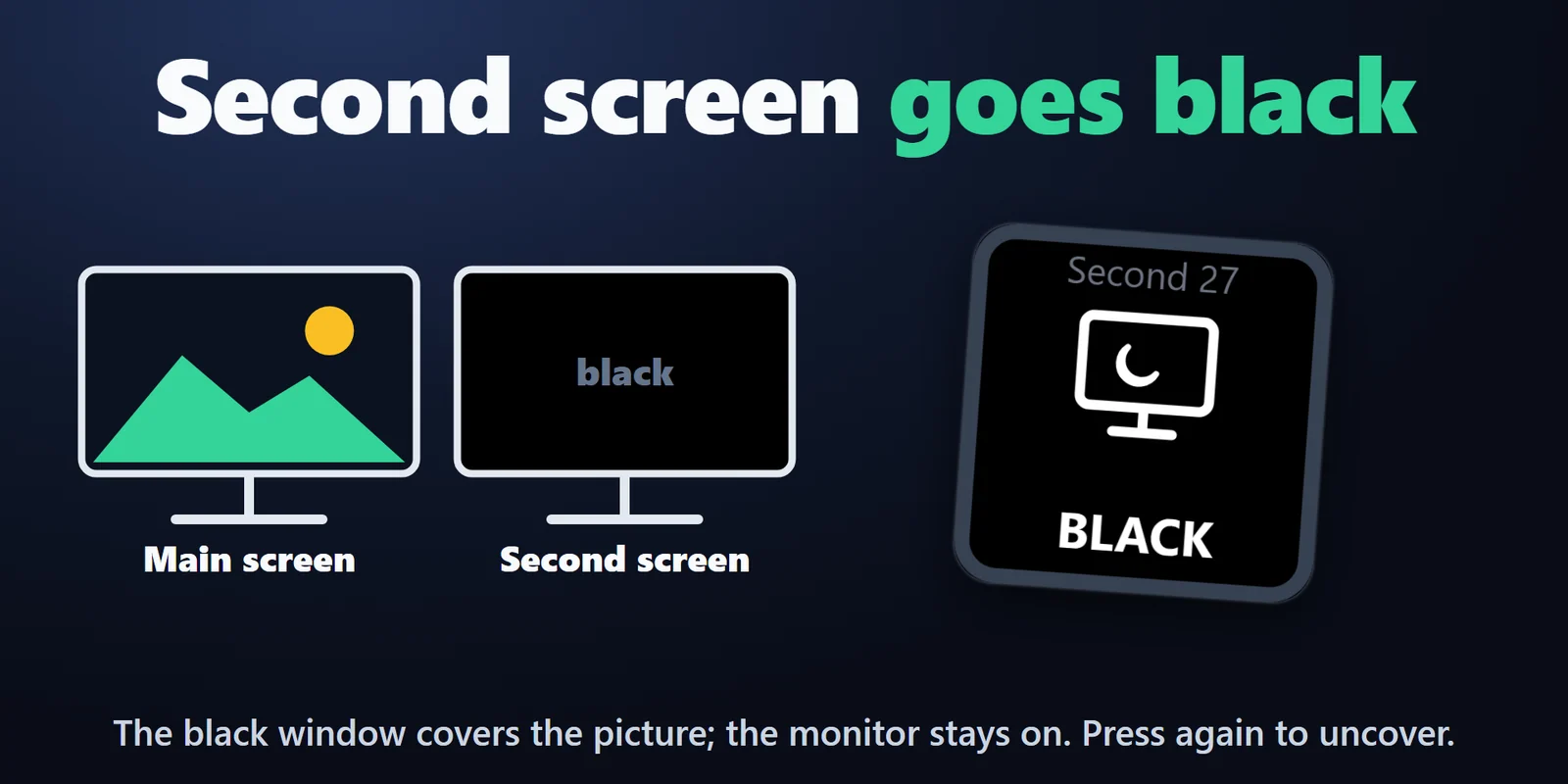

玩遊戲或看影片時調暗第二台螢幕、讓閒置螢幕自動變黑,或設定睡眠或關機計時器。
在 Elgato Marketplace 一次性購買,金額會以您當地的貨幣顯示(商店頁面為英文)。
概覽
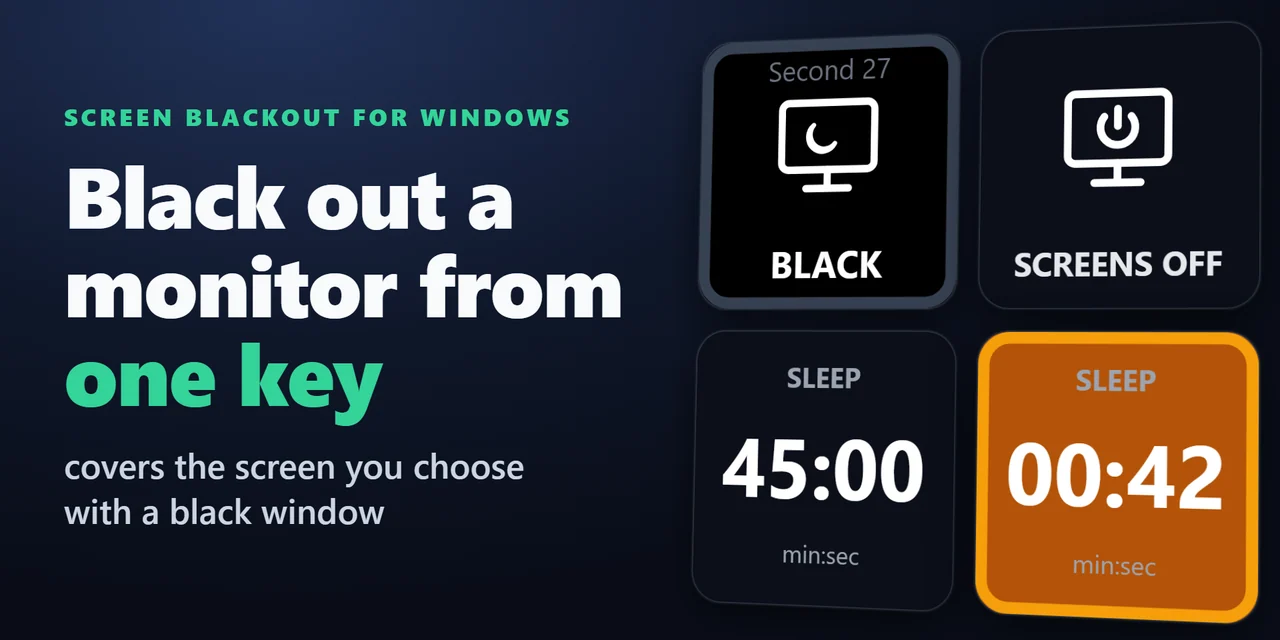
要從 Stream Deck 讓螢幕變黑,請新增 Screen Blackout for Windows 並按下 Blackout Monitor 按鍵:您選擇的螢幕(例如玩遊戲時 OLED 配置中的第二台螢幕)會被黑色視窗覆蓋,或覆蓋一層較暗但仍可透視的視窗。
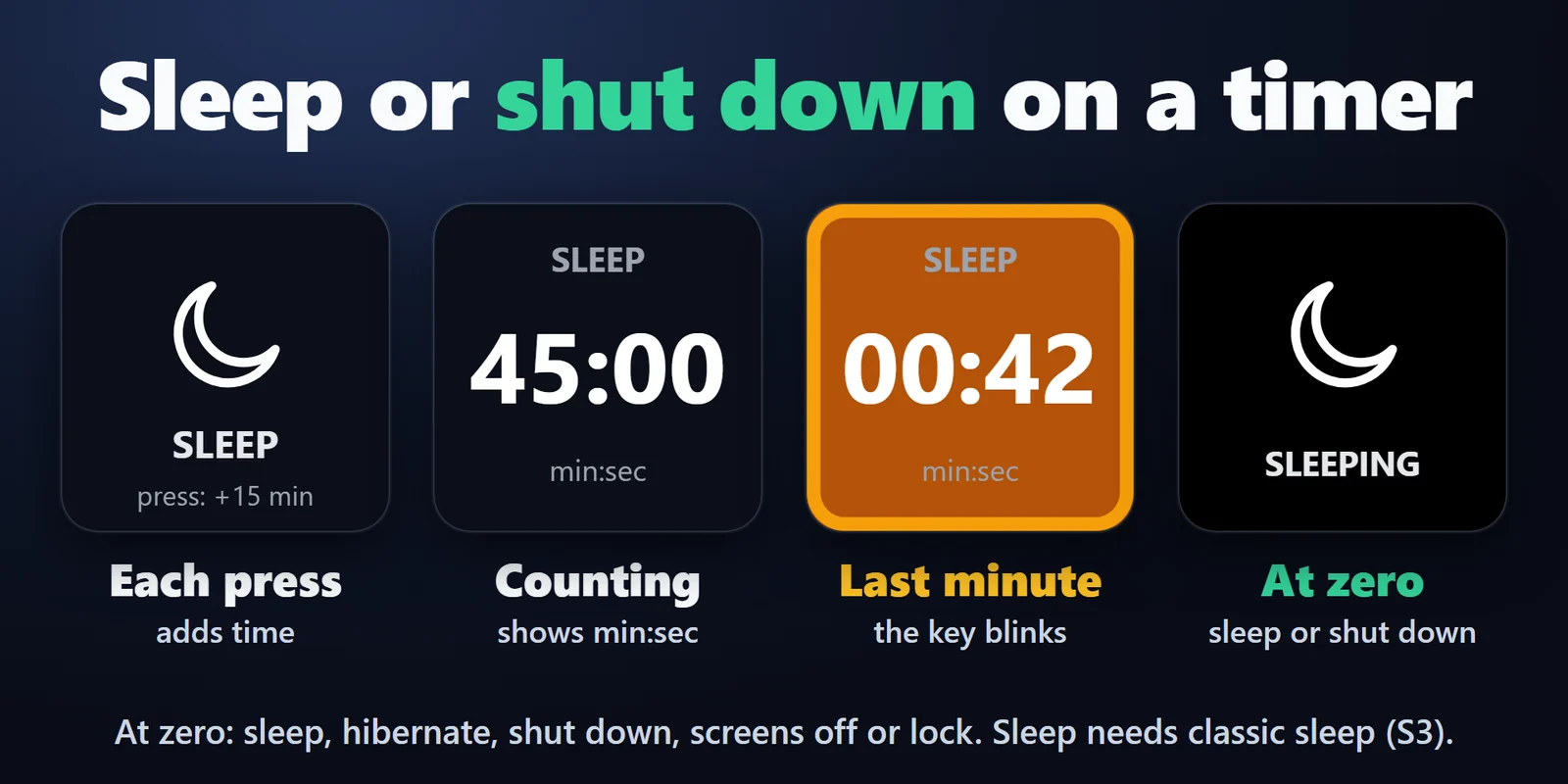
開啟 Auto blackout 後,閒置不用的螢幕會自動變黑,將滑鼠移到該螢幕上就會恢復。另一個按鍵可關閉所有螢幕,而 Sleep Timer 按鍵會在按鍵上倒數,歸零時讓電腦睡眠、關機、關閉螢幕或鎖定。
功能
用黑色視窗覆蓋一台螢幕,或主螢幕以外的所有螢幕。再按一次、按住,或在黑色區域按兩下即可取消覆蓋。
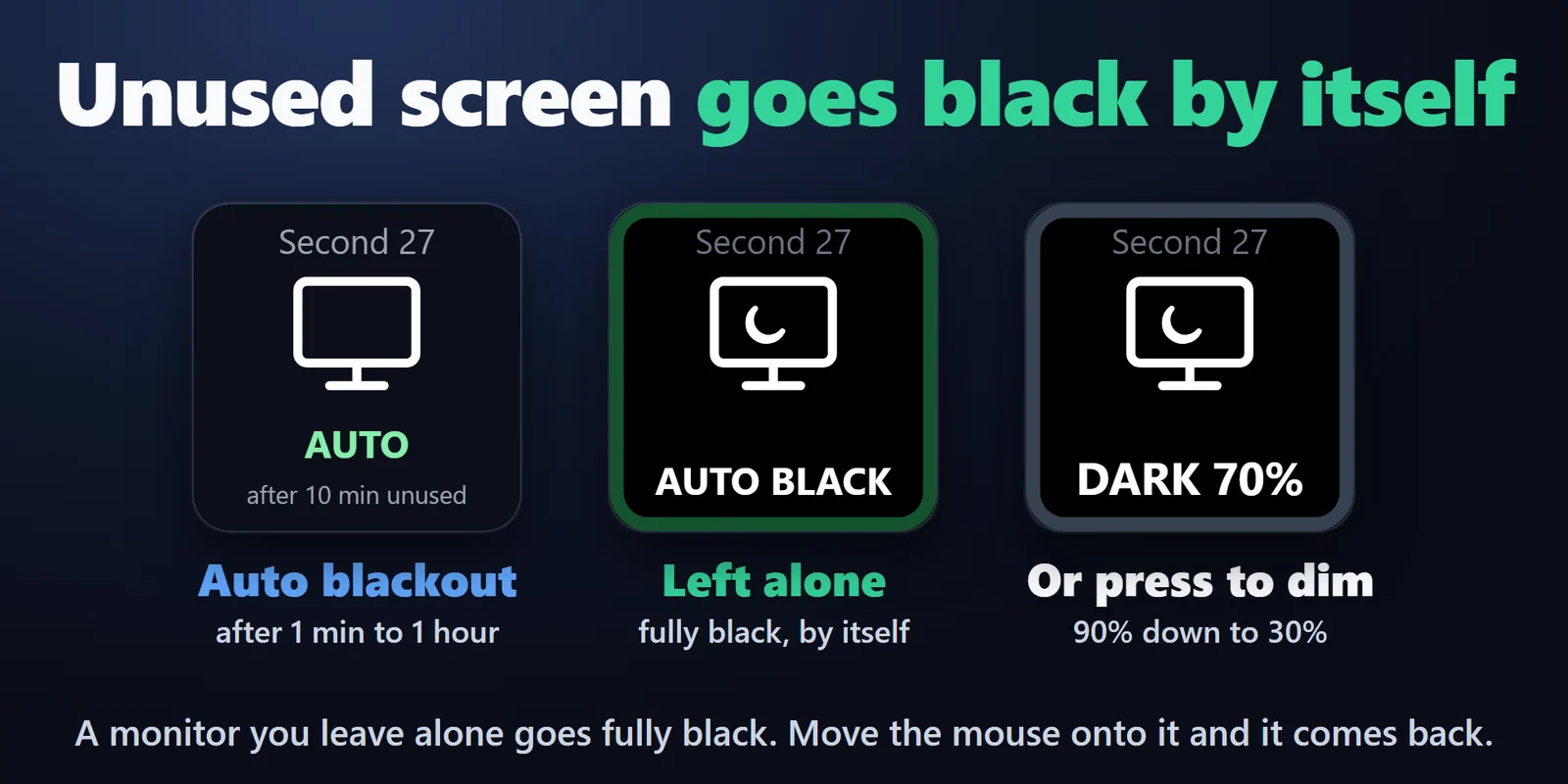
開啟 Auto blackout(1 分鐘至 1 小時)後,滑鼠指標與使用中視窗都不在其上的螢幕會完全變黑,將滑鼠移過去即可恢復。該螢幕正在顯示全螢幕遊戲或影片時,也可設定為暫不變黑。
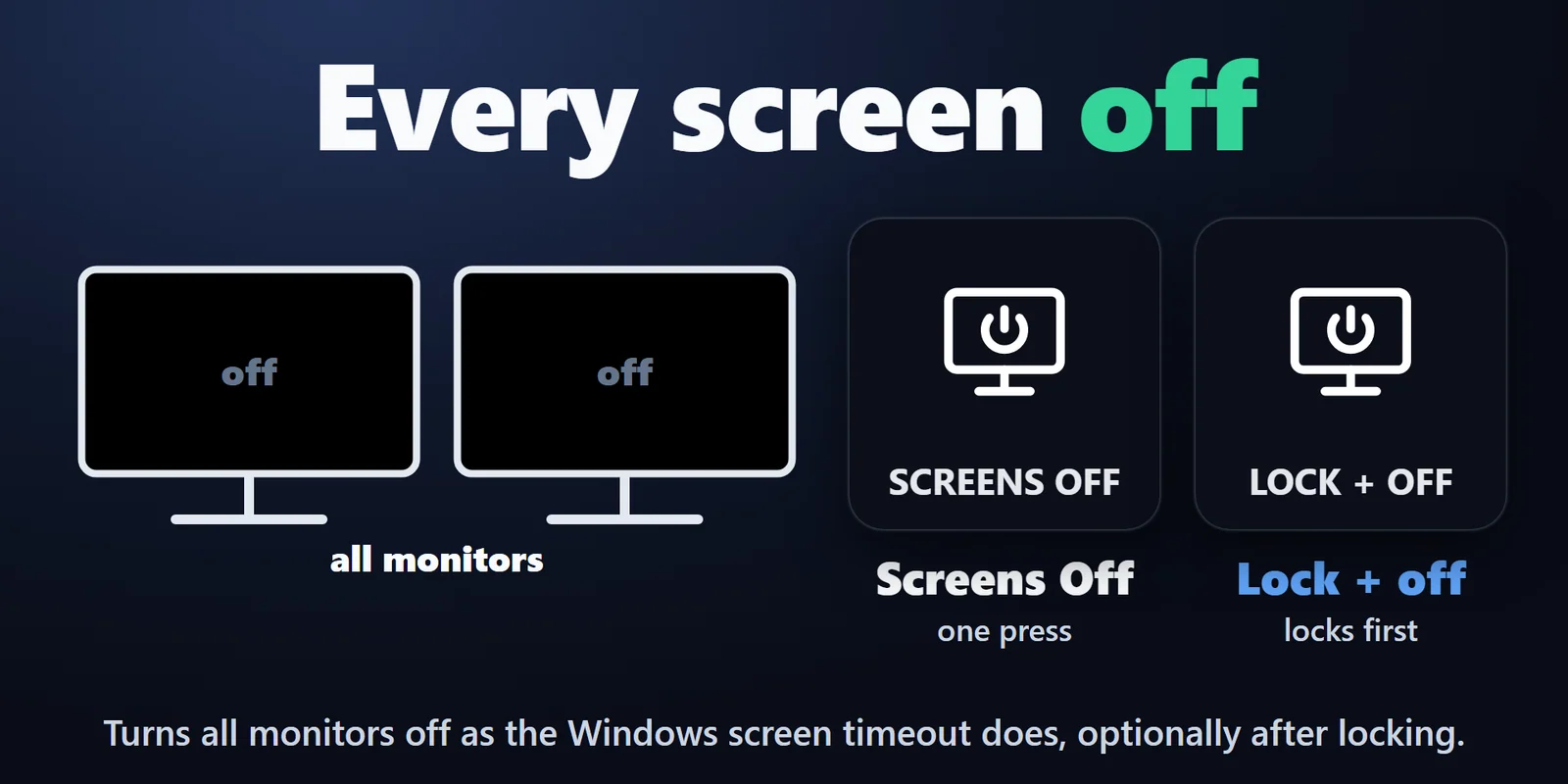
使用 Screens Off 關閉所有螢幕,效果與 Windows 螢幕逾時相同,也可選擇先鎖定電腦。
每按一次增加時間(例如 15 分鐘),或啟動固定時間。按鍵顯示 mm:ss,一小時以上顯示 h:mm,最後一分鐘會閃爍。長按即可取消。
黑色視窗不會出現在工作列和 Alt+Tab 中,也不會搶走鍵盤焦點,讓遊戲或應用程式持續接收鍵盤輸入,點擊黑色視窗也不會有任何作用。
有個選項可在滑鼠移到螢幕上時暫時取消覆蓋。
100% 全黑,或 90% 到 30% 調暗第二台螢幕而仍看得見。點擊調暗的螢幕不會穿透到下方,且最後一個可見的螢幕永遠不會被調暗,因此只有一台螢幕的電腦無法調暗。
切換到其他視窗時,黑色視窗會再次回到最上層。
睡眠、休眠、關機、關閉螢幕或鎖定。
始終保留一個螢幕可見;螢幕位置或解析度變更時,黑色視窗會跟著調整。
無需帳號、不連網路、無遙測。支援英文與日文。
設定
注意事項黑色視窗會遮住畫面,但螢幕本身仍保持開啟;Screens Off 則以與 Windows 螢幕逾時相同的方式關閉螢幕。
將 Blackout Monitor 拖曳到按鍵上,在按鍵設定中選擇該螢幕(或 Every screen except the main one),然後按下按鍵。再按一次、長按按鍵,或雙擊黑色區域即可取消遮蓋。
它的設計不會取得鍵盤焦點,因此正在使用的遊戲或應用程式應會保持在前景並繼續接收鍵盤輸入。它不會出現在工作列或 Alt+Tab 中,點擊黑色區域也不會有任何作用。
可以。在 Blackout Monitor 按鍵設定的 Auto blackout 中選擇時間(1 分鐘至 1 小時)。當滑鼠指標與使用中視窗在這段時間內都不在某個螢幕上時,該螢幕就會蓋上黑色視窗,將滑鼠移過去即會立刻消失。預設情況下,該螢幕正在顯示全螢幕遊戲或影片時會暫不變黑。在視窗中播放的影片(即使已最大化)只有在它是使用中視窗時才算使用中,因此若要一邊在其他螢幕工作一邊在該處觀看,請改為全螢幕播放,或針對該螢幕關閉 Auto blackout。此功能僅在按鍵顯示於 Stream Deck 上時運作。
可以,限第二螢幕。將 Darkness 設為 90% 至 30%:螢幕仍可看見,只是變暗,點擊會停在該處。100% 為完全變黑。始終會有一個螢幕保持原樣,因此只有一個螢幕的電腦不會調暗任何畫面。Auto blackout 一律為完全變黑。
每按一次會增加時間,或啟動固定時間。按鍵會倒數並在最後一分鐘閃爍,歸零時電腦會依設定進入睡眠、休眠、關機、關閉螢幕或鎖定。長按按鍵即可取消。
不會,黑色視窗只是遮住畫面,螢幕本身仍保持開啟。這對 OLED 螢幕是否有幫助取決於螢幕本身,請查閱其說明書。若要關閉所有螢幕,請使用 Screens Off 按鍵:它會以與電源設定中螢幕逾時相同的方式關閉螢幕,也可選擇先鎖定電腦,移動滑鼠或按下任一鍵即可重新開啟。
系統需求
適用於 Windows 10 以上版本,需搭配 Stream Deck 應用程式 6.9 以上版本,以及 Windows 內建的 Windows PowerShell 5.1。
在 Elgato Marketplace 販售的 Stream Deck 外掛。
為您的 Stream Deck 增添更多功能




適用於 Windows 10 以上版本,需搭配 Stream Deck 應用程式 6.9 以上版本,以及 Windows 內建的 Windows PowerShell 5.1。
前往 Elgato Marketplace 取得在 Elgato Marketplace 一次性購買,金額會以您當地的貨幣顯示(商店頁面為英文)。