01
Ihr Ping auf einen Blick
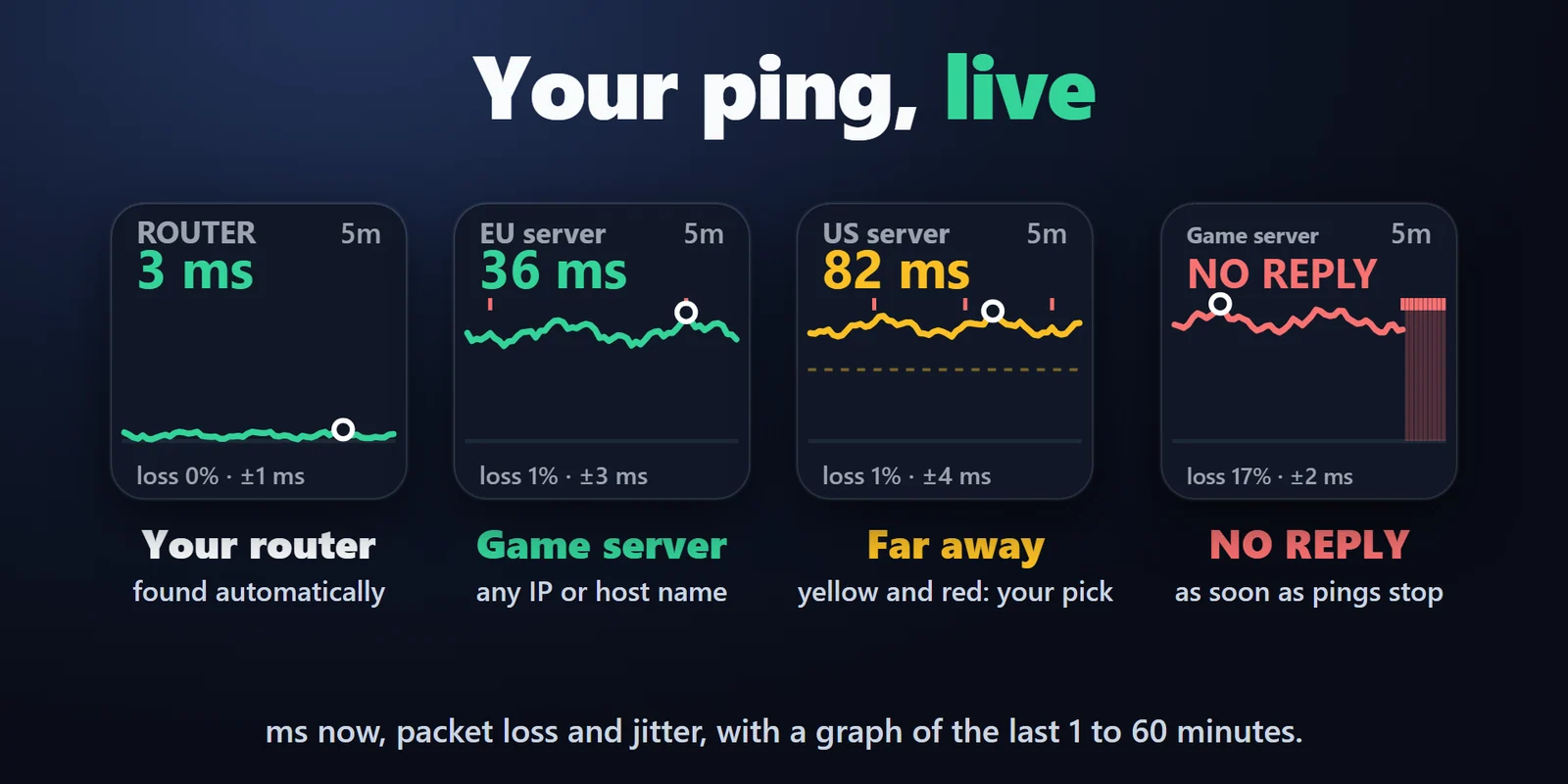
Aktuelle ms, Verlust und Jitter, mit einem Graph der letzten 1, 5, 15 oder 60 Minuten.
Zeigen Sie Ihren Ping in ms auf Stream Deck Tasten an und finden Sie heraus, ob der Lag von Ihrem WLAN oder Router oder von Ihrem Internet kommt.
Einmalkauf im Elgato Marketplace, dort in Ihrer Währung angezeigt (die Shopseite ist auf Englisch).
Überblick
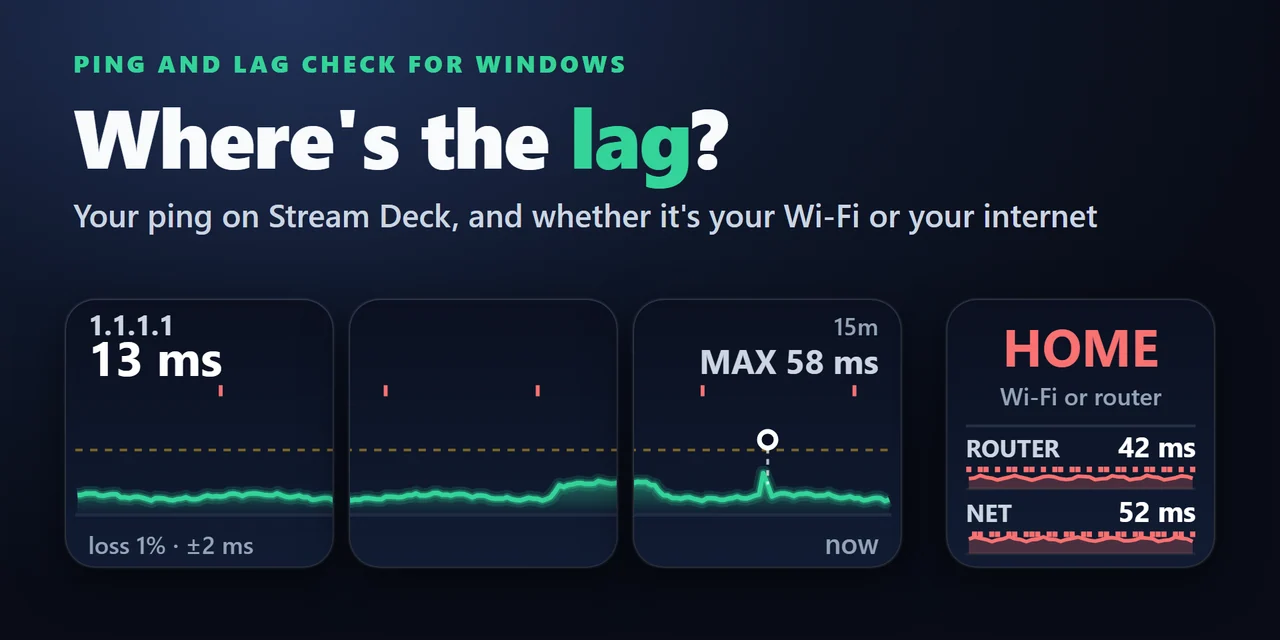
Um Ihren Ping auf einem Stream Deck anzuzeigen, fügen Sie Ping and Lag Check for Windows hinzu und ziehen Sie Ping Graph auf eine Taste: Sie zeigt live ms zu Ihrem Router, 1.1.1.1, 8.8.8.8 oder Ihrem Spieleserver, mit Graph, Paketverlust und Jitter.
Die Taste Lag Check pingt Ihren Router und das Internet gemeinsam an und zeigt, wo der Lag beginnt: zu Hause (WLAN, Router) oder dahinter (Ihr Provider oder weiter), sodass Sie wissen, wo Sie suchen müssen.
Funktionen
Aktuelle ms, Verlust und Jitter, mit einem Graph der letzten 1, 5, 15 oder 60 Minuten.
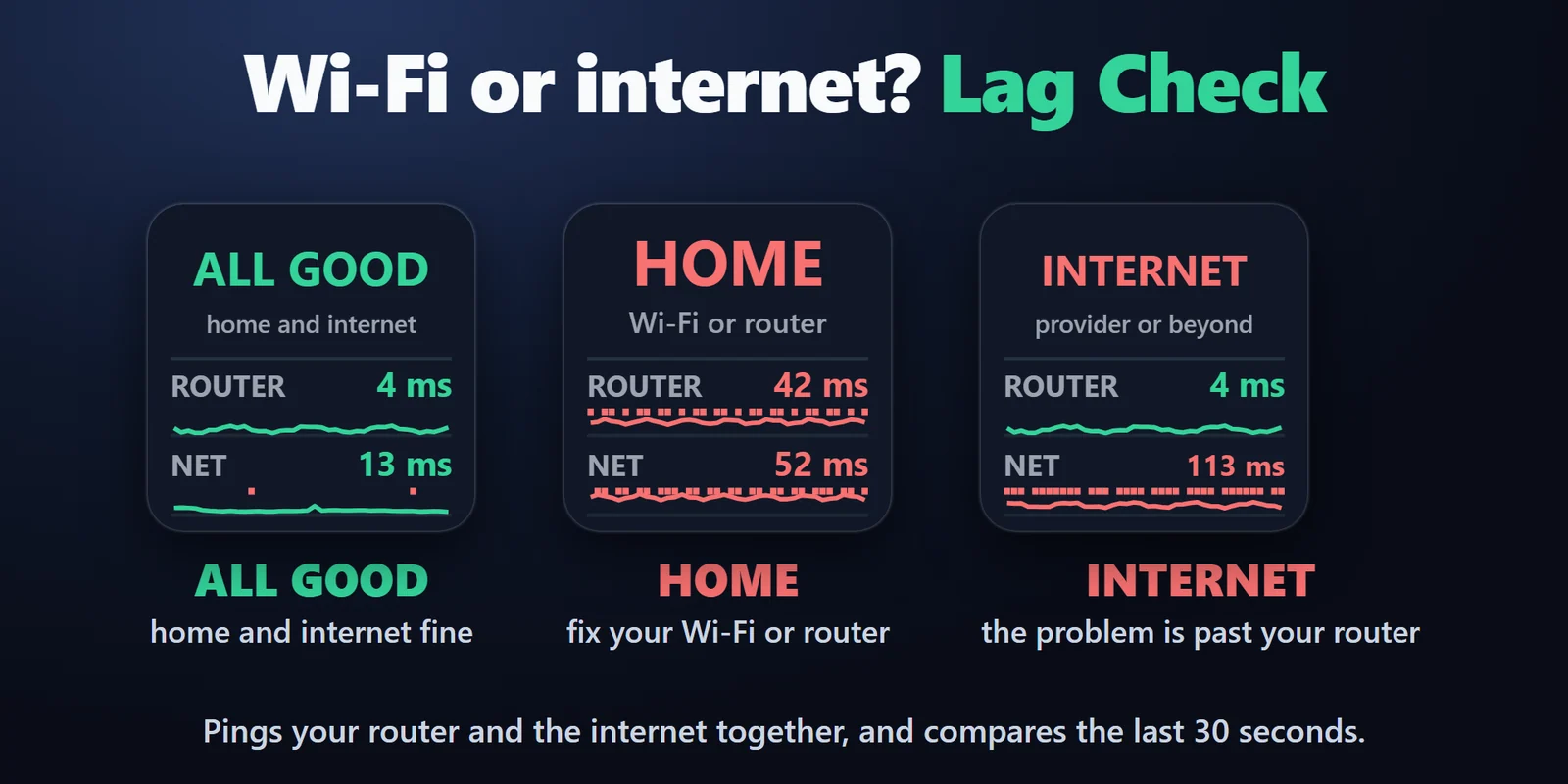
Lag Check zeigt HOME (WLAN, Kabel oder Router), INTERNET (Ihr Provider oder weiter) oder ALL GOOD, solange das Internet in Ordnung ist, basierend auf den letzten 30 Sekunden.
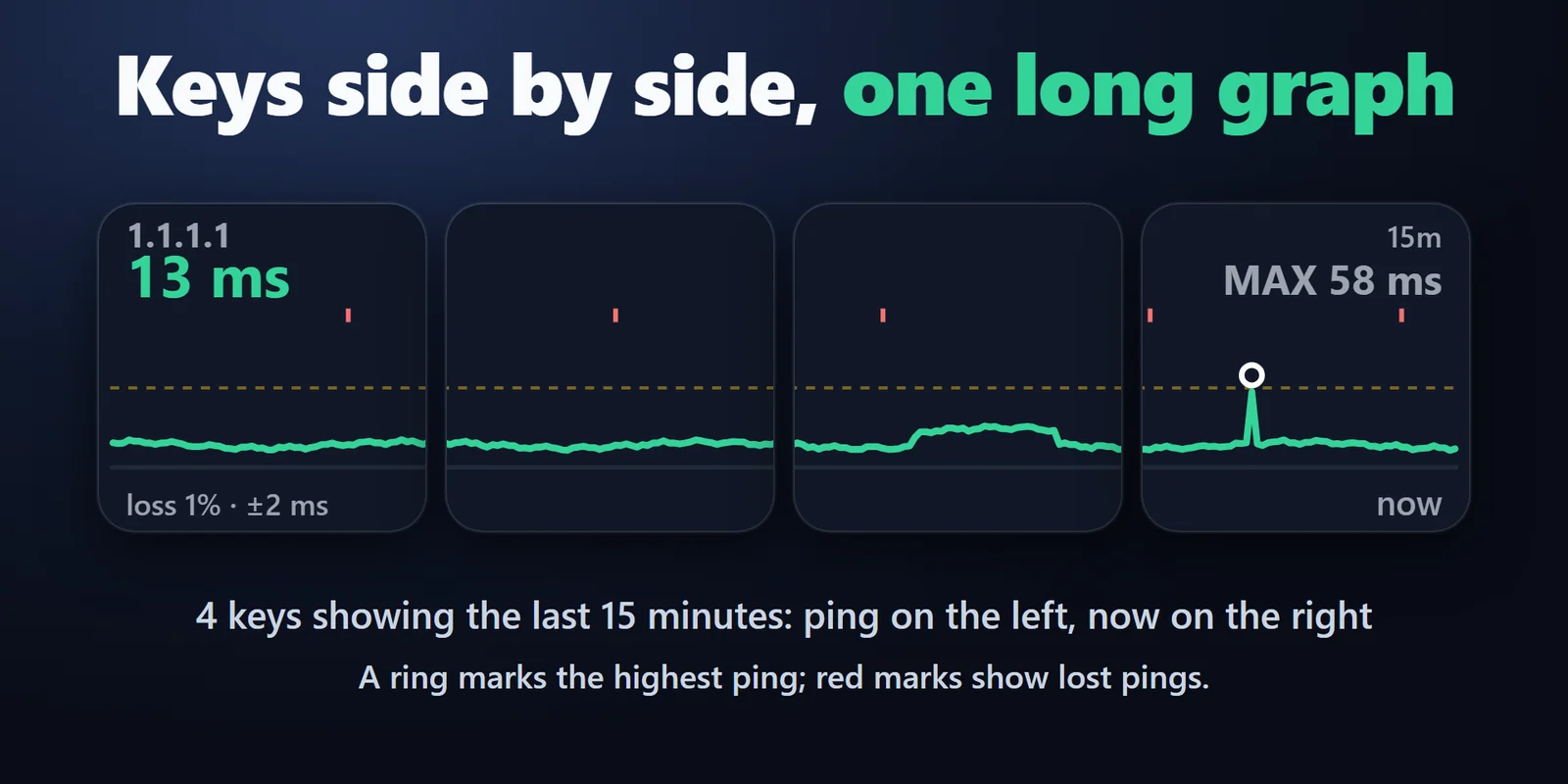
Nebeneinanderliegende Ping Graph-Tasten verbinden sich zu einem langen Graph.
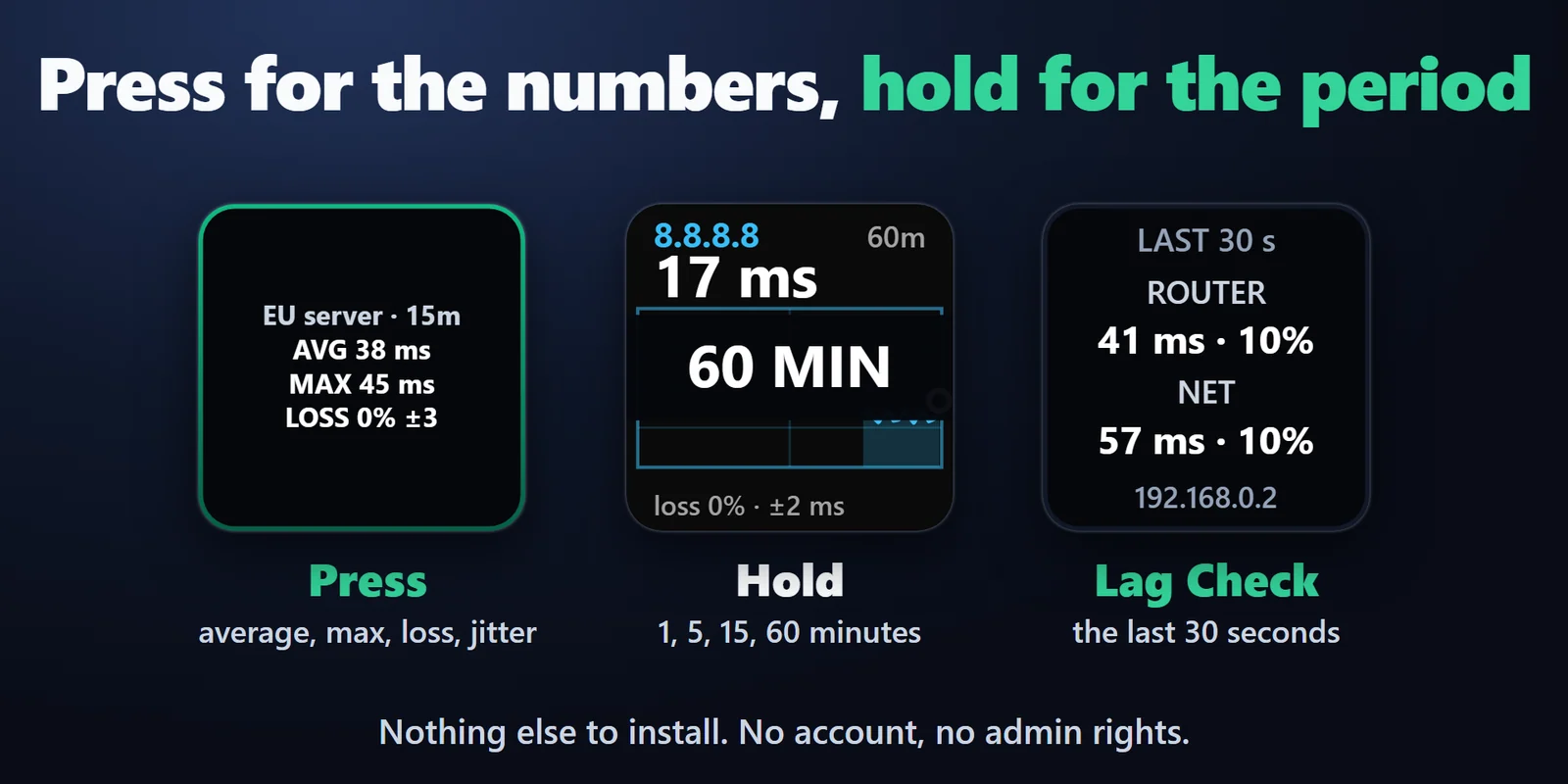
Drücken für Durchschnitt, Maximum, Verlust und Jitter; halten, um den Zeitraum zu wechseln.
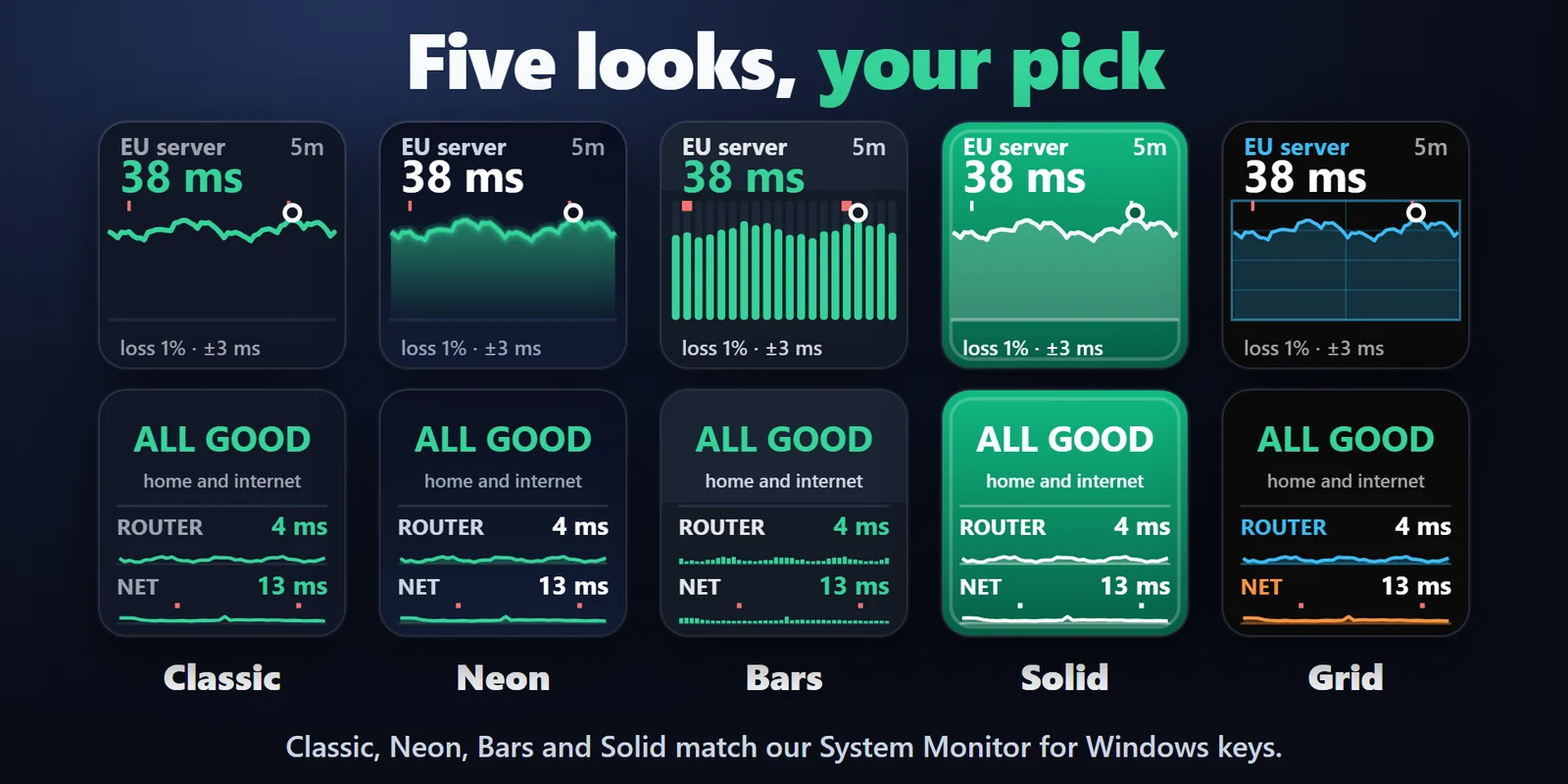
Gelb und Rot ab den ms, die Sie festlegen. Fünf Designs: Classic, Neon, Bars, Solid, Grid. Englisch und Japanisch.
Ihren Router (automatisch gefunden), 1.1.1.1, 8.8.8.8 oder jede IP-Adresse bzw. jeden Hostnamen, etwa Ihren Spieleserver.
Die Taste zeigt NO REPLY, wenn keine Pings mehr zurückkommen, und jeder verlorene Ping erhält eine rote Markierung im Graph.
Kein Konto und keine Administratorrechte. Es pingt nur Ihren Router und die von Ihnen gewählten Adressen, und die Ergebnisse bleiben auf Ihrem PC.
Einrichtung
Gut zu wissenLag Check nutzt den Ping ins Internet, um festzustellen, ob es Lag gibt, und den Ping zu Ihrem Router, um zu erkennen, auf welcher Seite er beginnt.
FAQ
Kurze Antworten auf Fragen, die vor dem Hinzufügen oft gestellt werden.
Schreiben Sie an contact
Ziehen Sie Ping Graph auf eine Taste. Sie zeigt sofort Ihren Ping in ms zu 1.1.1.1, mit Graph, Verlust und Jitter; wählen Sie in den Einstellungen Ihren Router oder einen Spieleserver.
Fügen Sie die Taste Lag Check hinzu. Wenn das Internet laggt und auch Ihr Router langsam ist oder Pings verliert, zeigt sie HOME (WLAN, Kabel oder Router); ist Ihr Router in Ordnung, zeigt sie INTERNET (Ihr Provider oder dahinter). Solange das Internet in Ordnung ist, zeigt sie ALL GOOD, auch wenn Ihr Router Pings an sich selbst langsam beantwortet, was bei vielen Routern normal ist.
Ja. Wählen Sie in den Einstellungen der Taste Another address und geben Sie die IP-Adresse oder den Hostnamen des Servers ein. Sie können der Taste auch einen kurzen Namen geben.
Loss ist der Anteil der Pings, auf die keine Antwort kam. Jitter gibt an, wie stark der Ping von einer Antwort zur nächsten schwankt; beides lässt Spiele und Anrufe ruckeln.
Nein. Das Plugin nutzt den Ping von Windows, braucht weder Administratorrechte noch ein Konto, pingt nur Ihren Router und die von Ihnen gewählten Adressen und behält die Ergebnisse auf Ihrem PC.
Voraussetzungen
Funktioniert unter Windows 10 oder neuer mit der Stream Deck App 6.9 oder neuer.
Ein Stream Deck Plugin, erhältlich im Elgato Marketplace.
Mehr für Ihr Stream Deck




Funktioniert unter Windows 10 oder neuer mit der Stream Deck App 6.9 oder neuer.
Im Elgato Marketplace holenEinmalkauf im Elgato Marketplace, dort in Ihrer Währung angezeigt (die Shopseite ist auf Englisch).