01
해를 따라가기
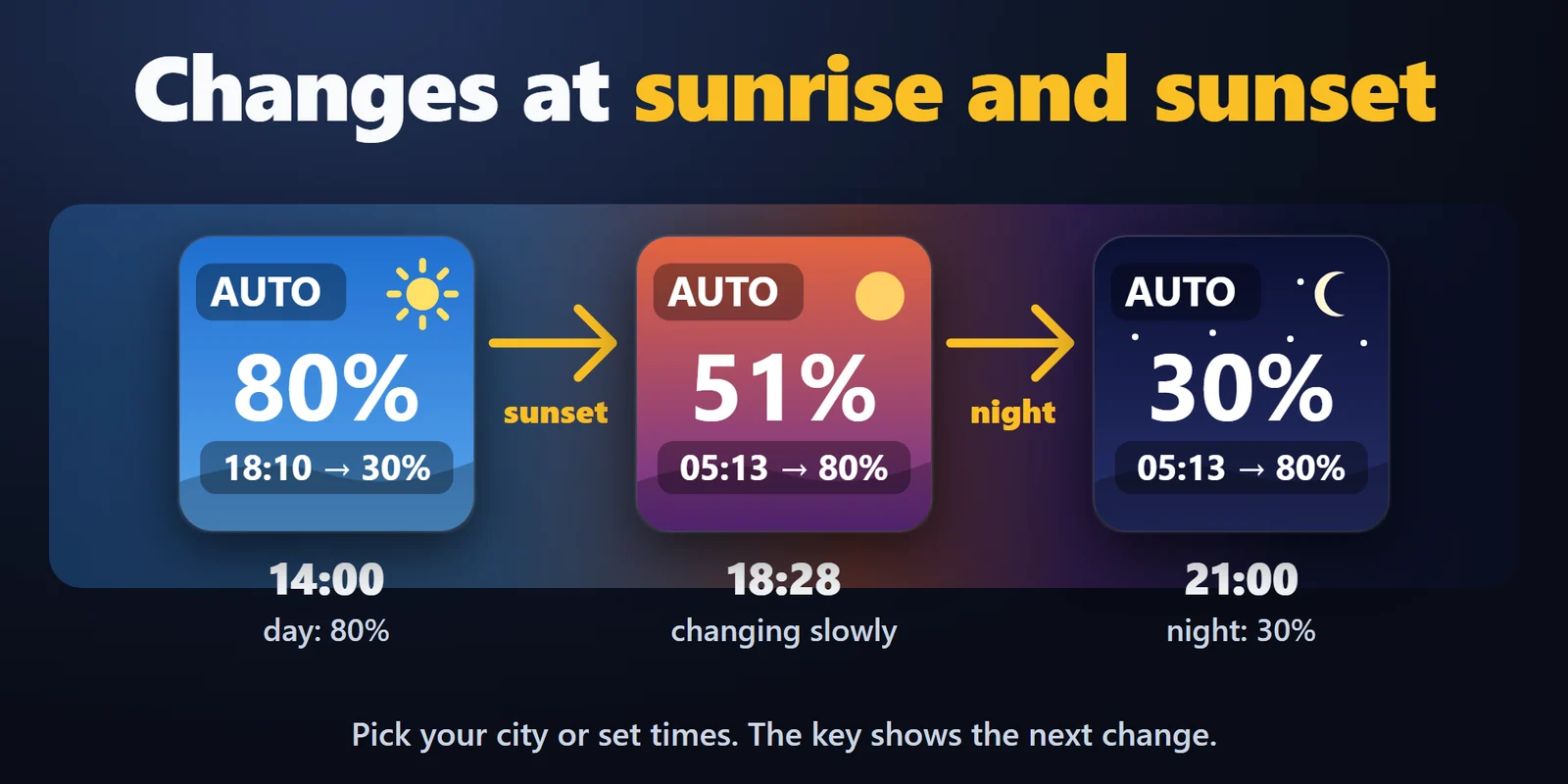
220개 이상 도시 또는 직접 입력한 좌표의 일출과 일몰을 PC에서 계산하거나 고정 시각으로 설정하며, 천천히 전환합니다.
외부 모니터마다 키나 다이얼로 밝기를 조절하고, 밤에는 색을 따뜻하게 바꾸며, 절전 후에도 값을 복원합니다.
Elgato Marketplace에서 한 번만 결제하는 방식이며, 스토어에서 사용 중인 통화로 표시됩니다(스토어 페이지는 영어입니다).
개요
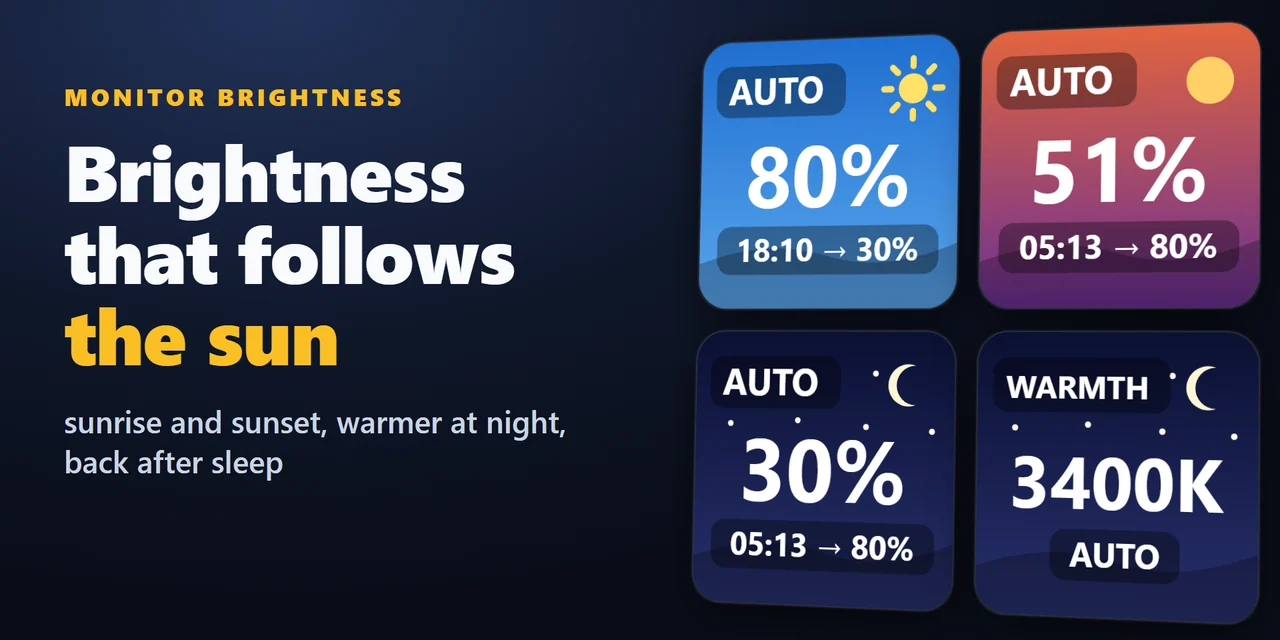
Stream Deck으로 모니터 밝기를 조절하려면 Monitor Brightness for Windows를 추가하고 Brightness 키나 다이얼을 배치하거나, Auto 키로 일출과 일몰에 맞춰 밝기와 색 온도를 바꾸세요.
낮과 밤 값을 한 번만 설정하면 플러그인이 도시의 해(또는 지정한 시각)를 따라 천천히 전환하며, PC가 절전에서 깨어나면 각 모니터에 값을 다시 적용합니다.
기능
220개 이상 도시 또는 직접 입력한 좌표의 일출과 일몰을 PC에서 계산하거나 고정 시각으로 설정하며, 천천히 전환합니다.
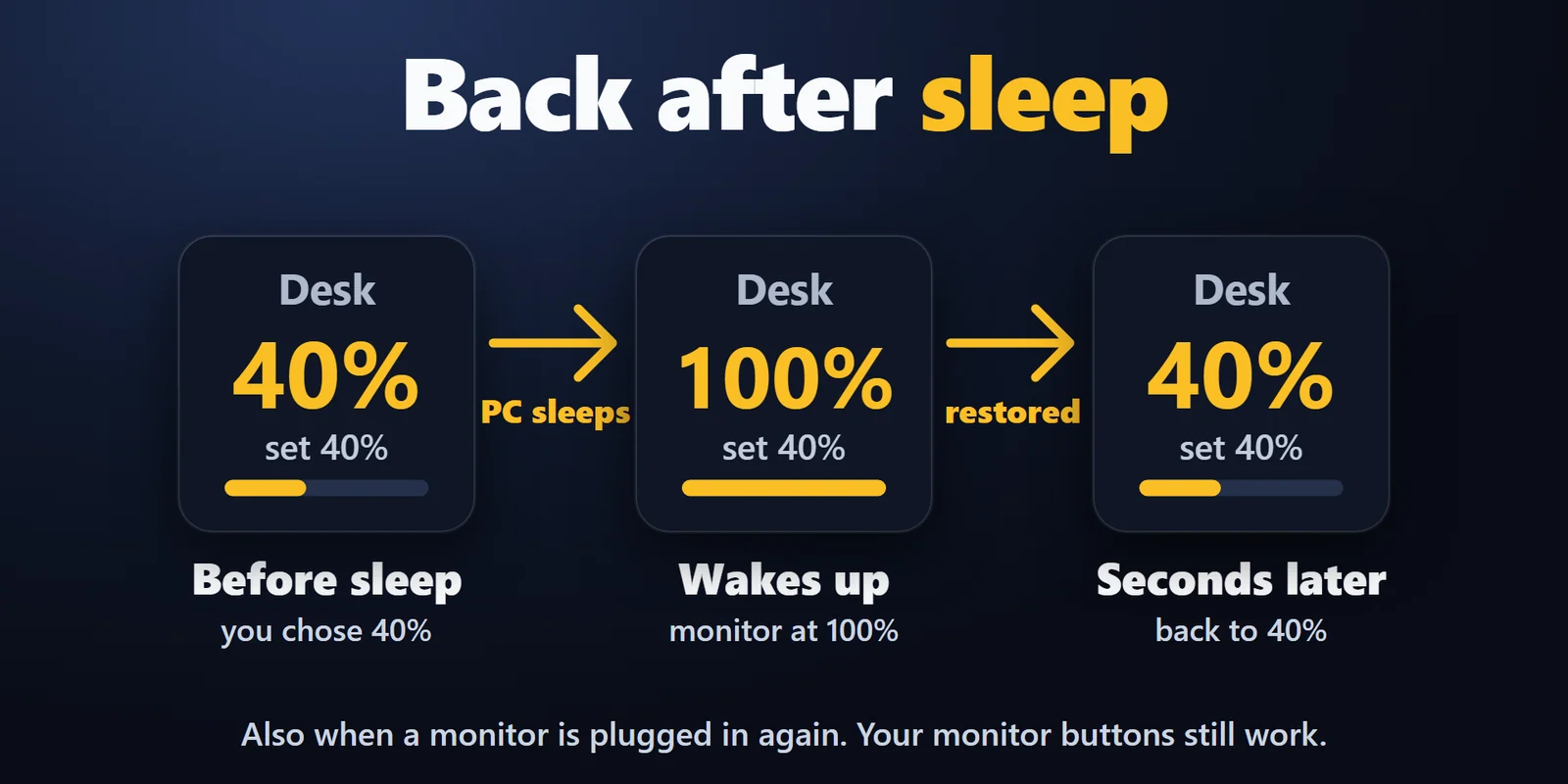
PC가 깨어나거나 모니터를 다시 연결하면 각 모니터에 마지막 값이 복원됩니다. 모니터 자체 버튼도 그대로 사용할 수 있습니다.
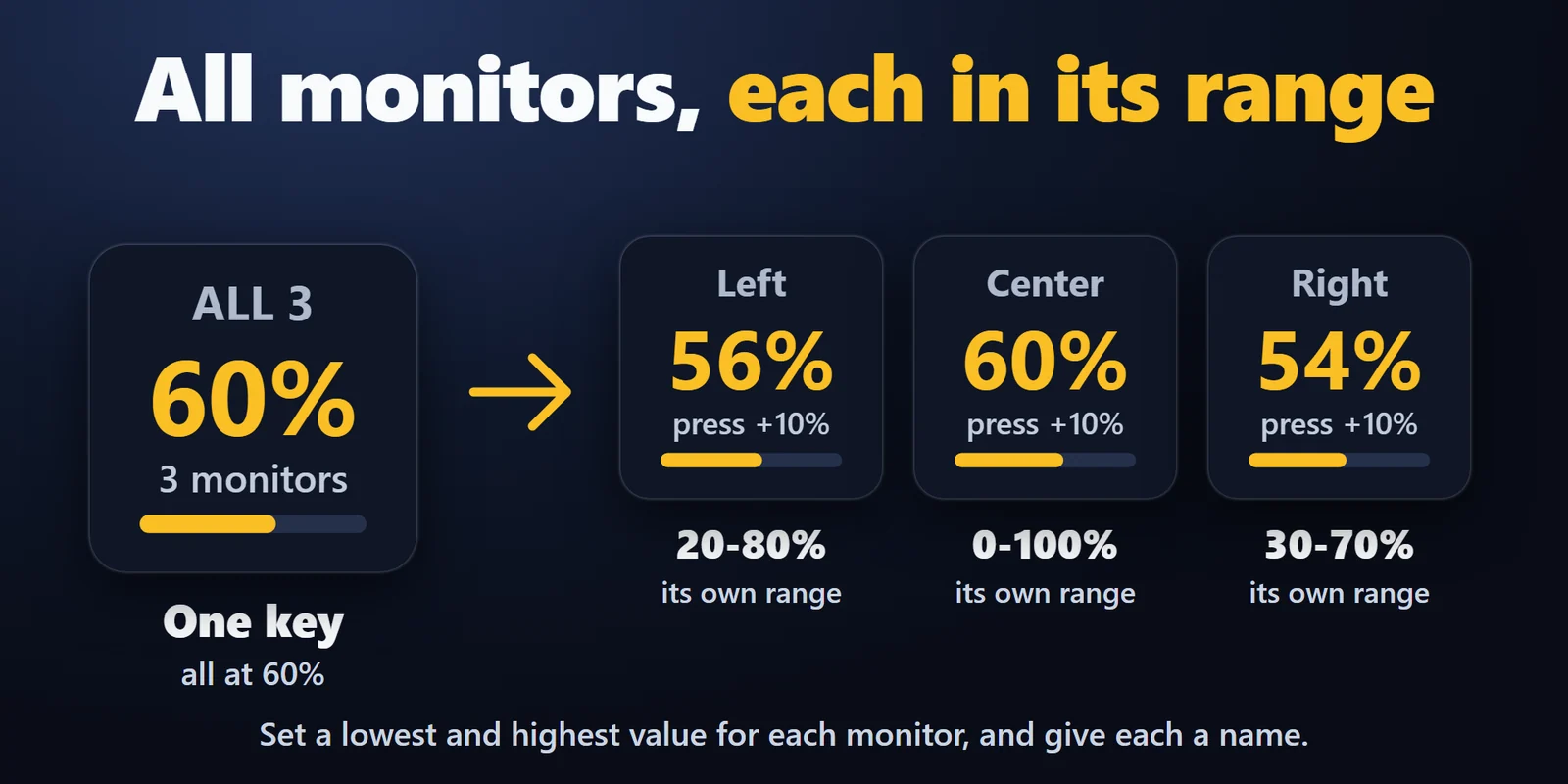
모니터 하나 또는 전체를 제어하며 각각 자기 범위에서 값 지정, 단계 조절, 두 값 전환을 밝기나 대비에 사용할 수 있습니다.
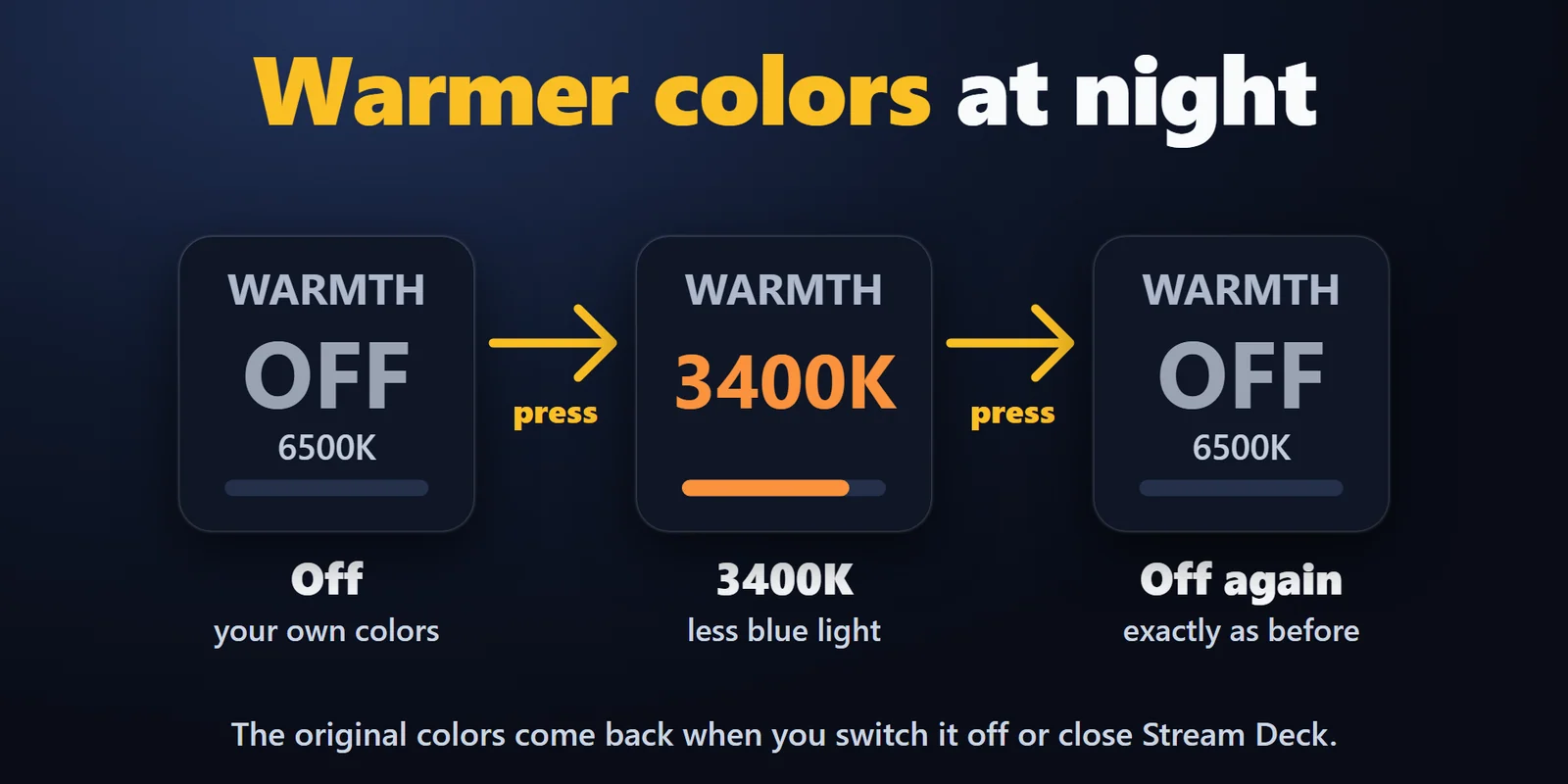
화면을 6500K에서 2700K까지 따뜻하게 하고, 모든 모니터의 밝기, 대비, 색 온도를 Scene으로 저장합니다.
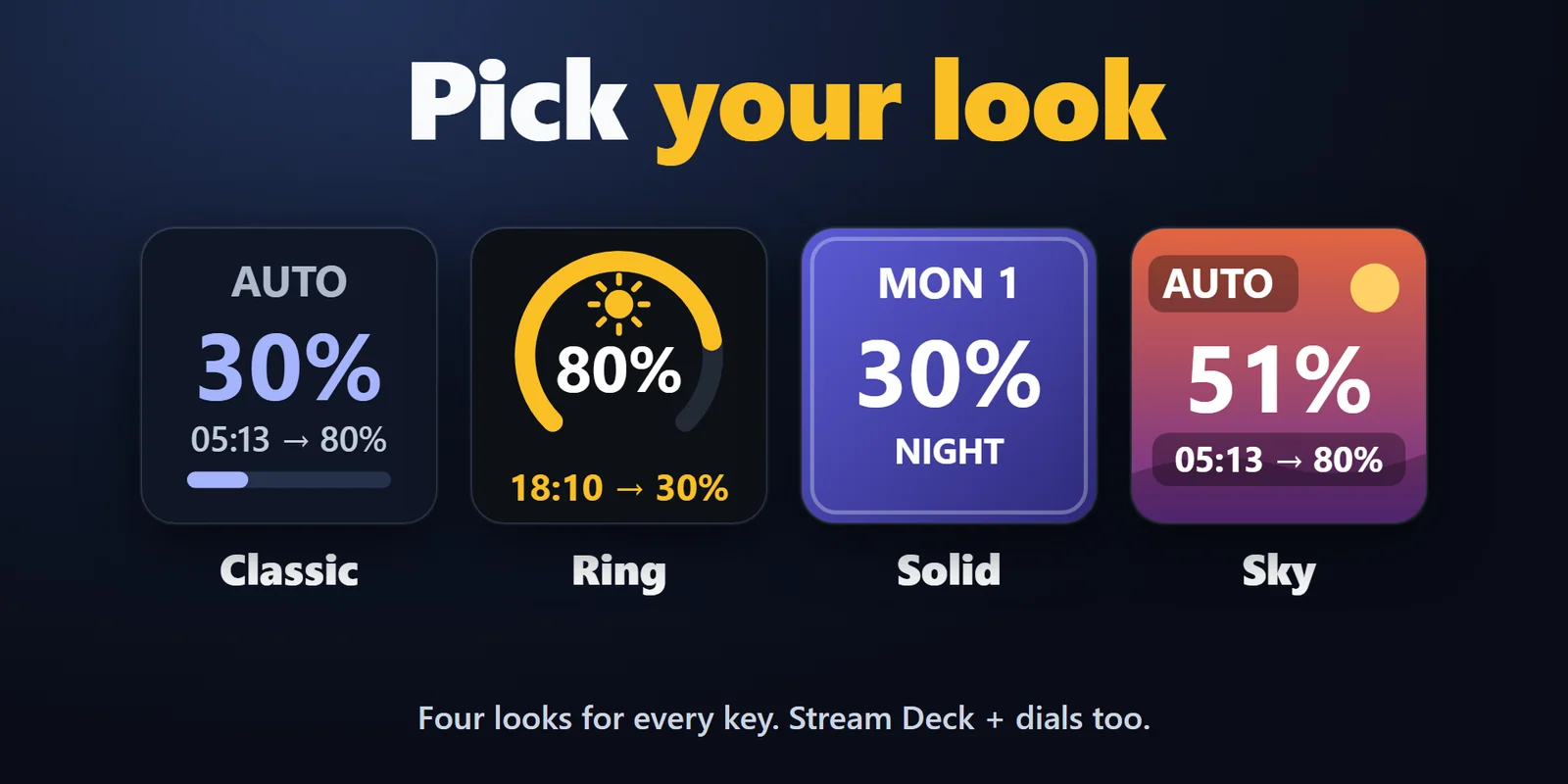
모니터 이름을 지정하고 Classic, Ring, Solid, Sky 중에서 고르세요. 영어와 일본어를 지원합니다.
Auto 키에 현재 밝기와 다음 변경(예: 18:42 -> 30%)이 표시됩니다.
수동으로 바꾸면 다음 변경까지 일정이 보류되고(MANUAL until 18:42), Auto 키를 누르면 즉시 일정으로 돌아갑니다.
Stream Deck + 다이얼을 돌려 밝기를 조절하고, 눌러서 자동과 수동을 전환합니다.
PC에서만 동작합니다. 어디로도 전송하지 않으며, 색 온도를 끄거나 Auto를 중지하거나 Stream Deck을 종료하면 원래 색으로 돌아옵니다.
설정 방법
알아 두면 좋은 점밝기는 비디오 케이블 안의 제어 채널인 DDC/CI로 전송되며, 색 온도는 Windows가 각 디스플레이에 보내는 색상 테이블을 변경합니다.
FAQ
구매 전에 자주 묻는 질문에 짧게 답해 드립니다.
contact
Brightness 키를 Stream Deck에 끌어다 놓고 모니터(또는 전체 모니터)와 누를 때 동작(값 지정, 올리기/내리기, 두 값 전환)을 선택하세요. Stream Deck +에서는 Brightness Dial을 돌리면 밝기가 바뀝니다.
네. Auto 키를 추가하고 도시의 일출과 일몰(220개 이상의 도시 또는 직접 입력한 좌표) 또는 지정 시각을 선택한 다음, 낮과 밤의 밝기와 색온도를 설정합니다. 변화는 설정한 시간(0~120분)에 걸쳐 서서히 진행됩니다.
네. PC가 절전에서 깨어나거나 모니터를 다시 연결하거나 켜면, 플러그인이 각 모니터의 값을 다시 기록합니다. 스케줄이 실행 중이면 스케줄이 원하는 값을, 그렇지 않으면 마지막으로 선택한 값을 적용합니다.
네. 예약된 변경이 끝나면 플러그인은 다음 변경까지 아무것도 기록하지 않으므로, 모니터 버튼으로 바꾼 값은 그때까지 유지됩니다.
DDC/CI가 켜진 외부 모니터에서 작동합니다. 노트북 내장 화면은 이 버전에서 지원하지 않습니다.
요구 사항
Windows 11에서 Stream Deck 앱 6.9 이상과 DDC/CI가 켜진 외부 모니터와 함께 동작합니다.
Elgato Marketplace에서 판매하는 Stream Deck 플러그인입니다.
내 Stream Deck을 위한 추가 제품




Windows 11에서 Stream Deck 앱 6.9 이상과 DDC/CI가 켜진 외부 모니터와 함께 동작합니다.
Elgato Marketplace에서 구매하기Elgato Marketplace에서 한 번만 결제하는 방식이며, 스토어에서 사용 중인 통화로 표시됩니다(스토어 페이지는 영어입니다).