01
출발·도착·활주로를 한눈에
각 키에 공항 코드, 노트 단위의 풍향과 풍속(돌풍 포함), 시정, 피트 단위의 운고가 나와 비행 전체의 날씨가 Stream Deck에 모입니다.
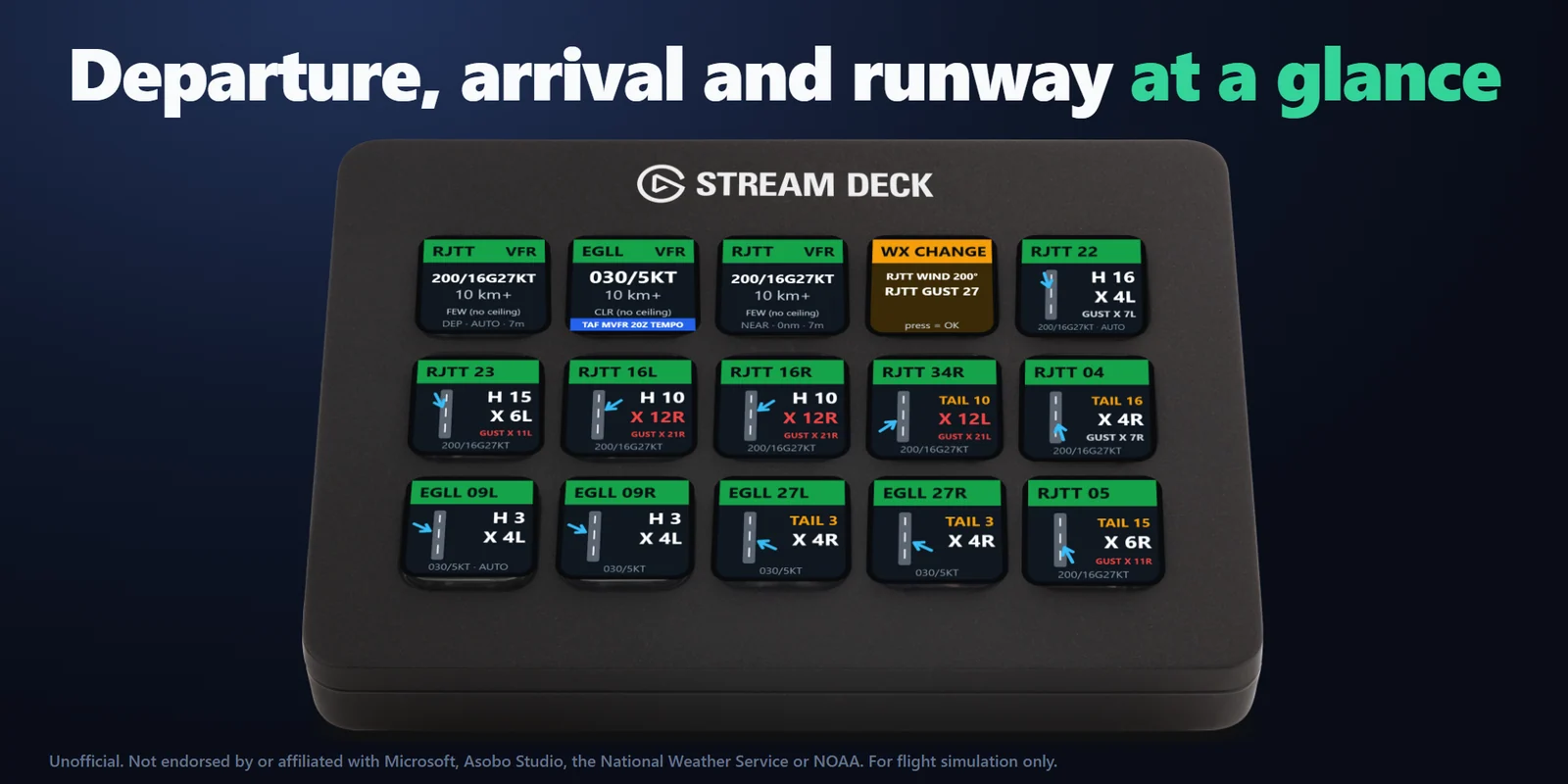
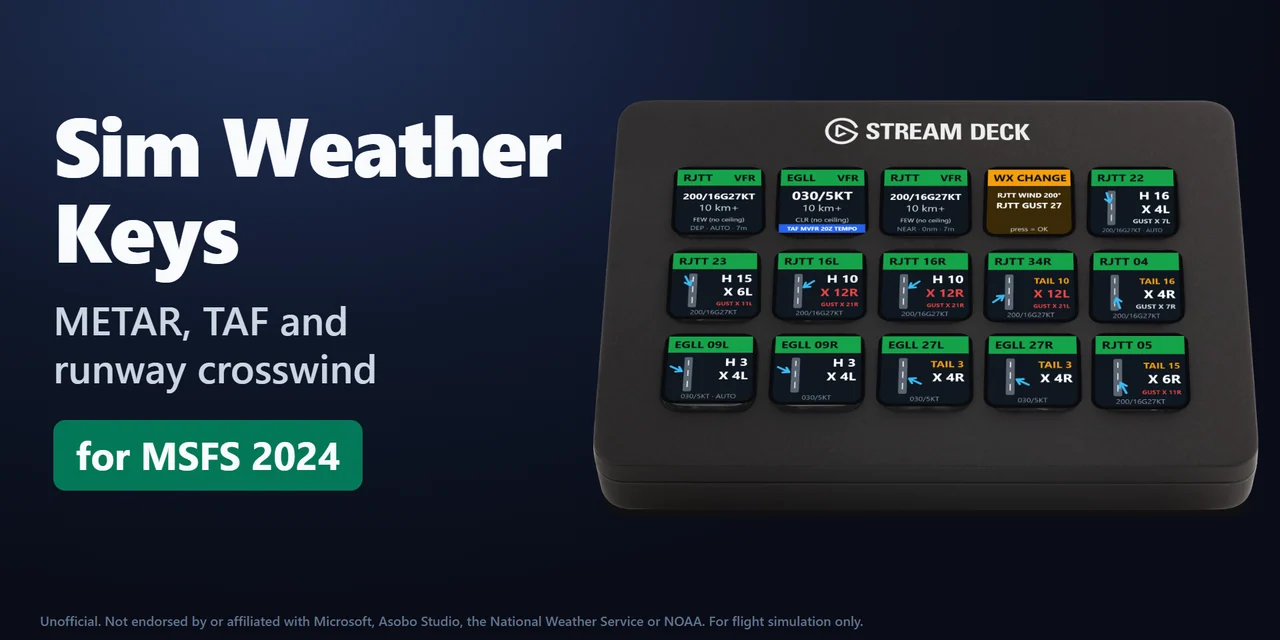
출발·도착 공항의 METAR 바람, 시정, 운고, VFR/IFR 색과 활주로 측풍을 MSFS 2024용 Stream Deck에.
GRAMSHIFT에서 직접 판매하는 1회 구매 상품입니다(페이지는 영어로 제공). 결제 시 세금이 별도로 붙을 수 있습니다. 라이선스 키 1개로 최대 3대의 컴퓨터에서 사용할 수 있으며, 플러그인은 라이선스 키 확인을 위해 온라인에 연결됩니다.
개요
Microsoft Flight Simulator 2024 비행의 실제 날씨를 Stream Deck에서 보려면, 출발·도착 공항의 최신 METAR와 활주로의 바람을 키에 표시하는 Windows용 플러그인 Sim Weather Keys for MSFS 2024를 설치하세요.
공항 코드를 한 번 입력하면 키가 돌풍을 포함한 바람, 시정, 운고를 VFR·MVFR·IFR·LIFR 색 띠와 함께 보여 주고, 도착지의 예보(TAF)가 나빠지면 표시하며, 날씨가 바뀌면 빛나고, 같은 PC에서 MSFS 2024가 실행 중이면 가장 가까운 공항도 고릅니다.
기능
각 키에 공항 코드, 노트 단위의 풍향과 풍속(돌풍 포함), 시정, 피트 단위의 운고가 나와 비행 전체의 날씨가 Stream Deck에 모입니다.
각 키의 띠가 VFR은 초록, MVFR은 파랑, IFR은 빨강, LIFR은 자홍색으로 바뀝니다. 입력한 어느 공항이든 같습니다.
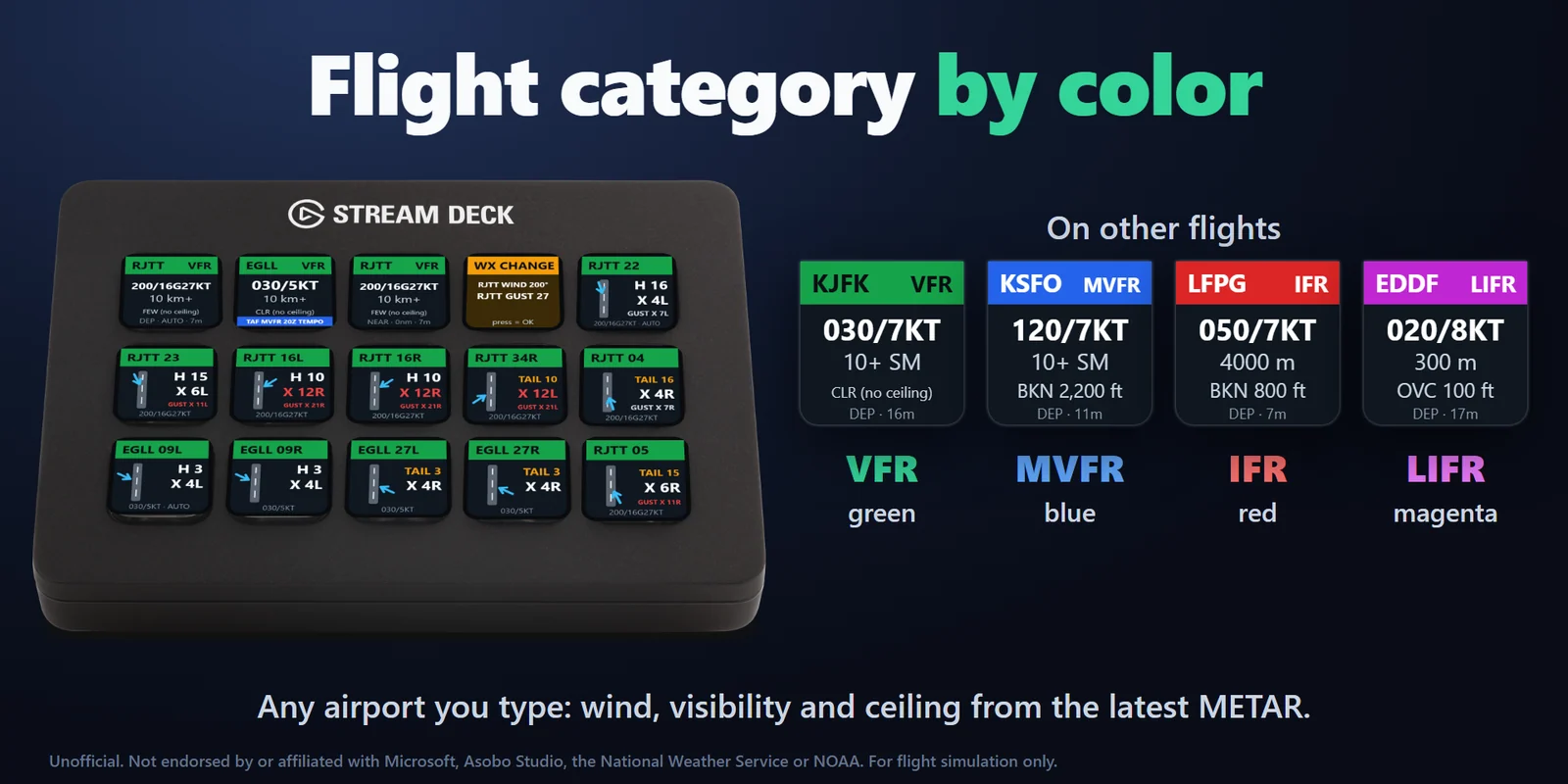
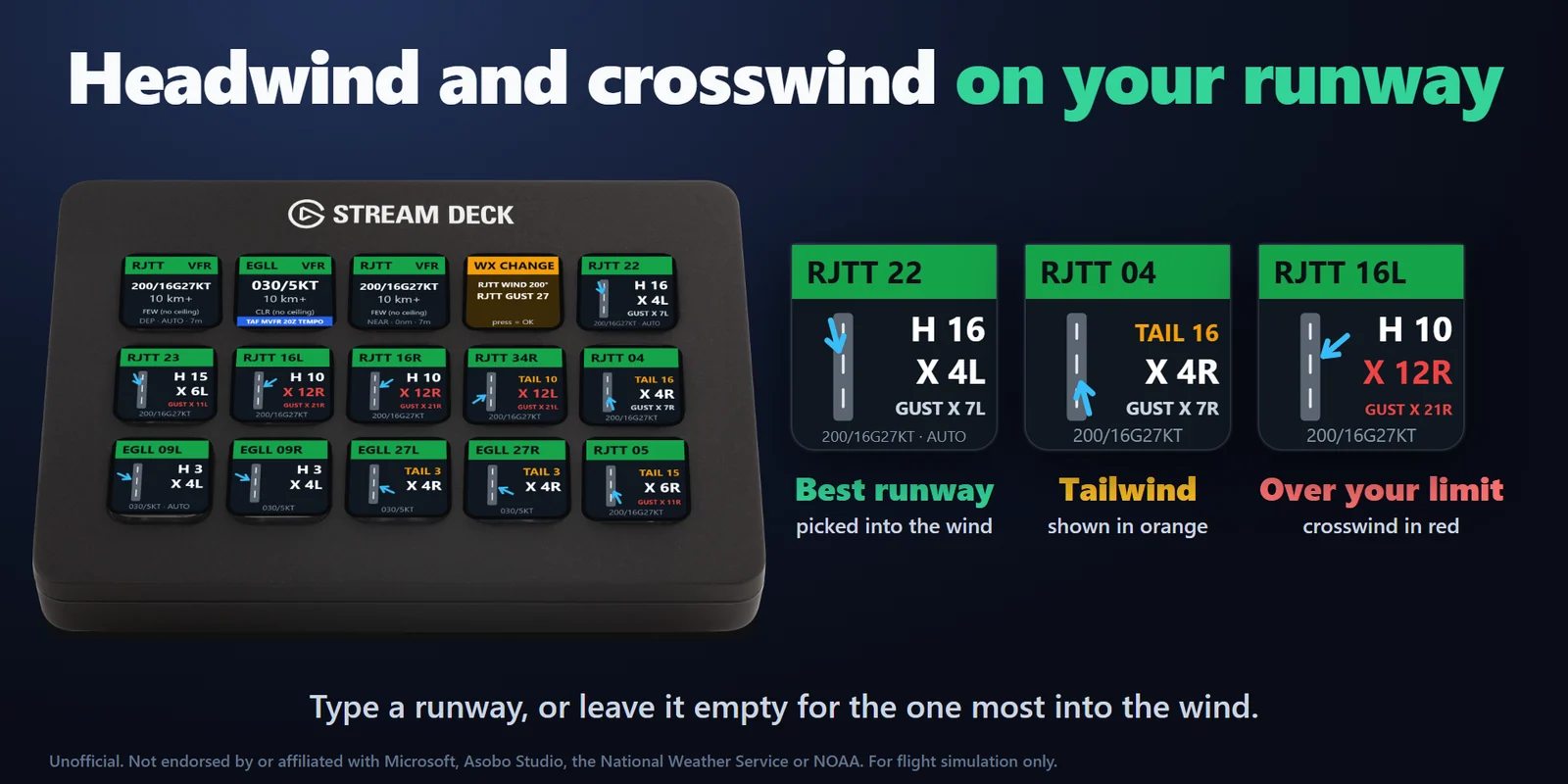
Runway Wind는 정풍(H) 또는 배풍(TAIL, 주황색)과 왼쪽·오른쪽에서 오는 측풍을 돌풍 측풍과 함께 보여 주며, 1~60 kt 사이로 정한 한도를 넘으면 측풍이 빨간색이 됩니다.
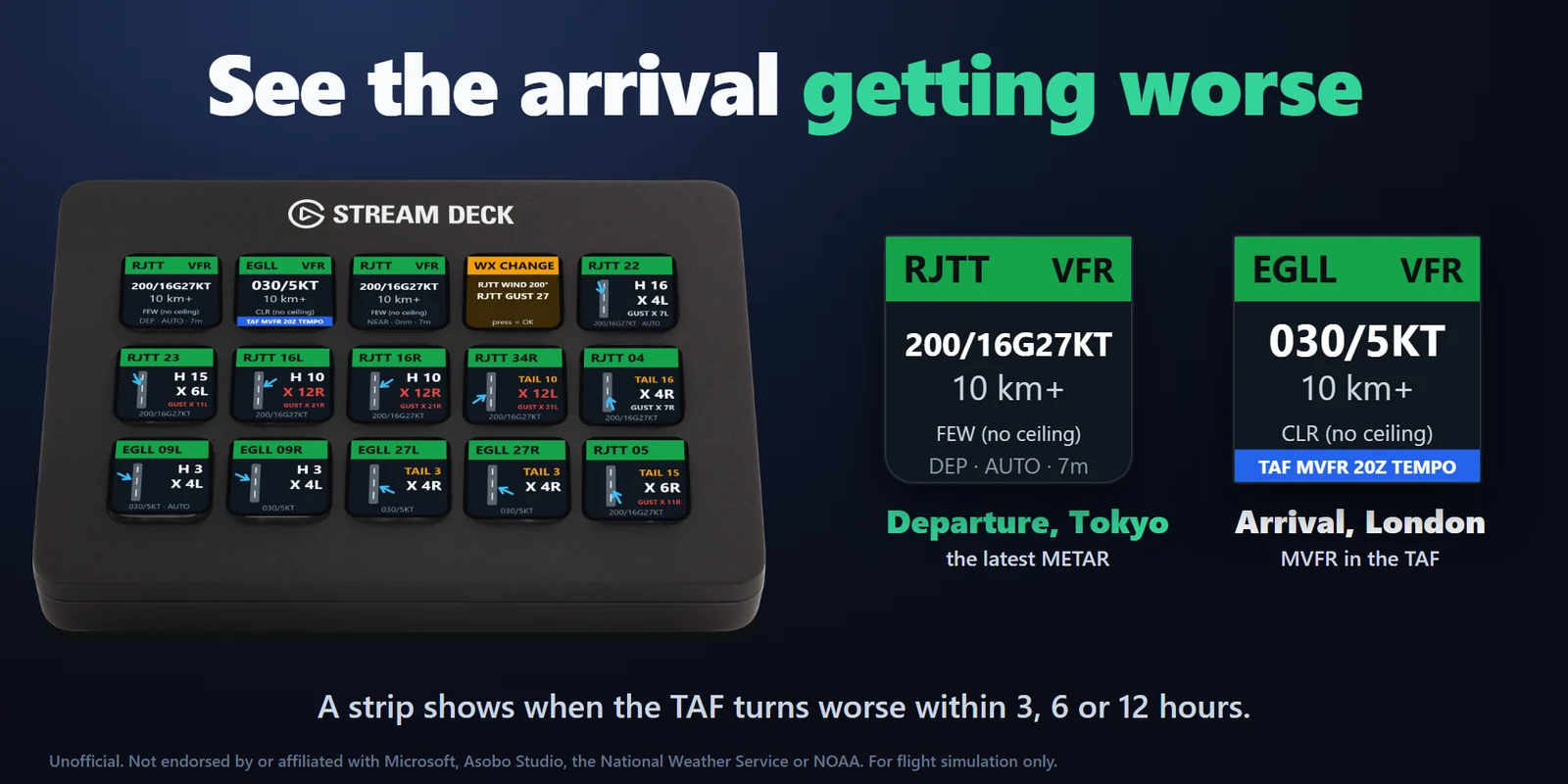
Arrival Weather 키 아래쪽 띠에 앞으로 3·6·12시간 안에 예보(TAF)가 나빠질 때 그 구분, UTC 시각, 일시적이면 TEMPO, 가능성이면 PROB를 표시합니다.
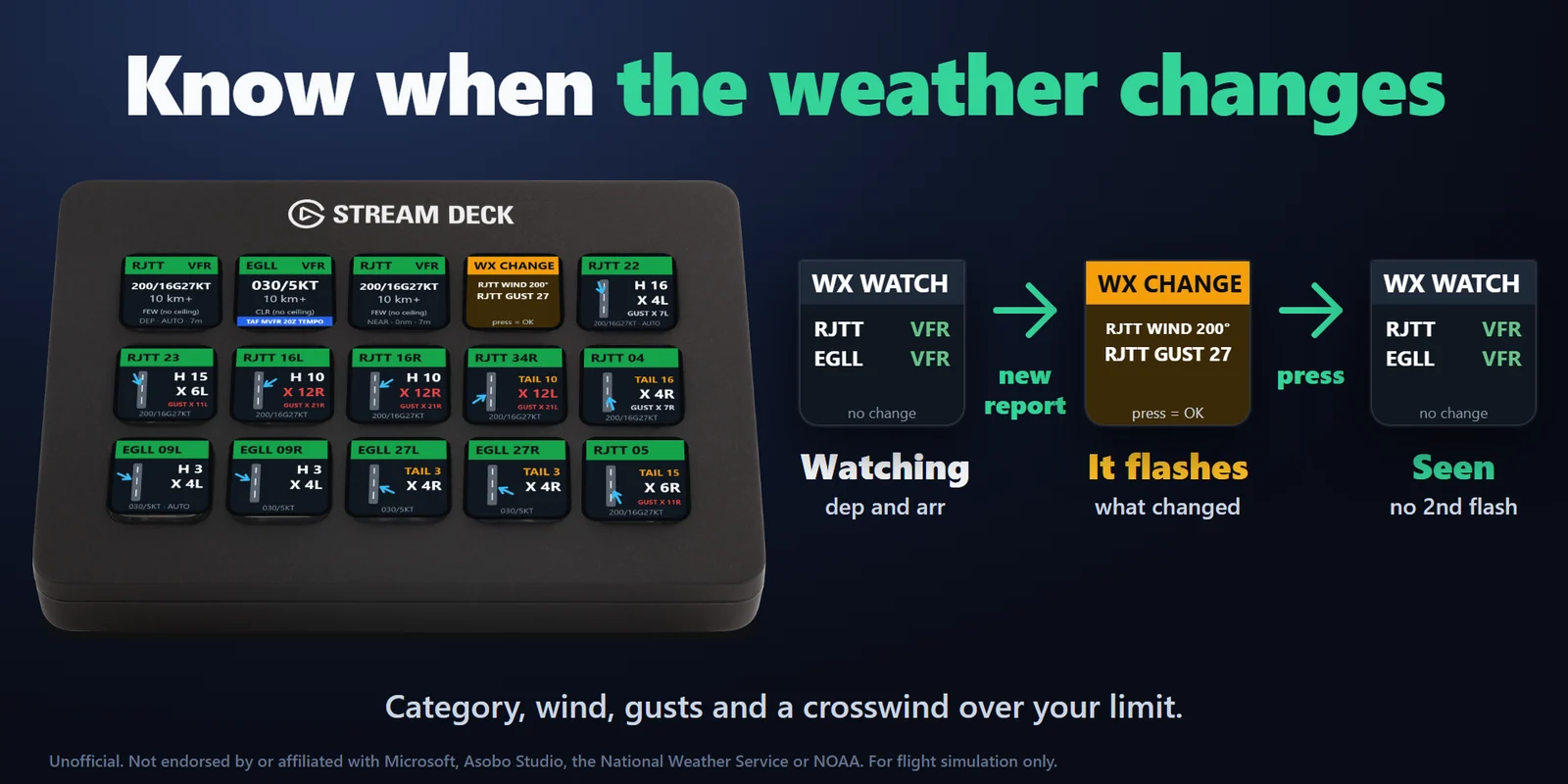
Weather Change Alert는 비행 구분이 바뀔 때, 풍향이 30도 이상 또는 풍속이 10 kt 이상 바뀔 때, 돌풍이 생기거나 10 kt 강해질 때, 측풍이 한도를 넘을 때 깜박입니다. 누르면 확인한 것으로 표시됩니다.
Runway Wind를 다이얼에 놓으면 터치 스트립에 활주로, 정풍, 측풍과 한도 대비 막대가 나옵니다. 돌리면 공항의 활주로를 차례로 바꾸고, 누르거나 탭하면 내 활주로로 돌아갑니다.
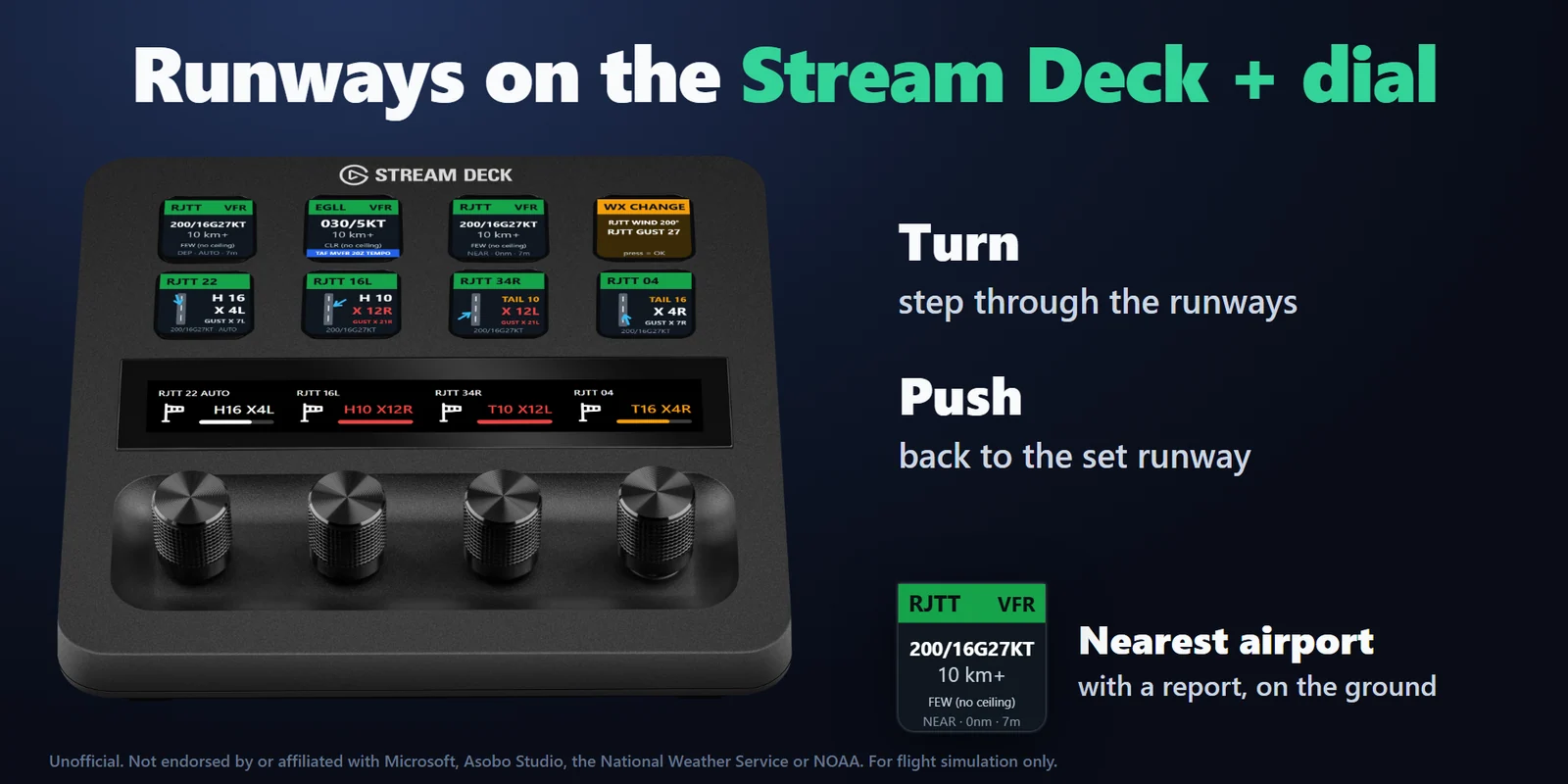
같은 PC의 MSFS 2024에서 비행을 시작하면 Nearest Airport Weather 키가 100 nm 안에서 현재 보고가 있는 가장 가까운 공항을 찾아 날씨와 거리를 보여 줍니다. 출발을 비워 두면 출발에도 그 공항을 씁니다.
활주로를 직접 고르거나(34R) 세 자리 방위로 입력하거나, 바람을 가장 정면으로 받는 활주로를 키에 맡길 수 있습니다. 시정은 법정 마일 또는 미터로 표시하고, 색각 이상에 맞춘 색 조합으로 바꿀 수 있습니다.
설정 방법
알아 두면 좋은 점입력한 코드로는 시뮬레이터를 켜기 전에도 키가 작동하므로 비행 전에 날씨를 확인할 수 있습니다. 시뮬레이터나 Community 폴더에는 아무것도 넣지 않으며, 각 키 설정 맨 위의 Status 줄에 키가 지금 무엇으로 작동하는지 나옵니다.
FAQ
구매 전에 자주 묻는 질문에 짧게 답해 드립니다.
contact
Departure Weather와 Arrival Weather를 Stream Deck에 놓고 키 설정에 두 공항 코드를 입력합니다. 키가 최신 보고에서 돌풍을 포함한 바람, 시정, 운고, 비행 구분 색을 보여 주고 저절로 갱신됩니다.
Runway Wind 키를 추가하세요. 바람을 가장 정면으로 받는 활주로를 스스로 고르거나 입력한 활주로나 세 자리 방위를 쓰며, 정풍 또는 배풍과 왼쪽·오른쪽 측풍을 돌풍 측풍과 함께 보여 줍니다. 측풍 한도를 정하면 넘을 때 숫자가 빨간색이 됩니다.
키는 미국 국립기상청 Aviation Weather Center의 실제 보고(METAR와 TAF)를 보여 줍니다. 라이브 날씨를 켜면 시뮬레이터의 날씨가 실제 날씨를 따르지만, 꼭 똑같지는 않을 수 있습니다.
입력한 공항 코드는 시뮬레이터를 켜기 전에도 작동합니다. 가장 가까운 공항에는 같은 PC에서 MSFS 2024를 실행합니다. 플러그인은 시뮬레이터가 그 PC의 프로그램에 열어 주는 SimConnect로 기체 위치를 읽습니다. Community 폴더에는 아무것도 넣지 않습니다.
아니요. 날씨 요청에는 공항 코드만 담기고, 기체 위치는 PC 밖으로 나가지 않습니다. 키는 날씨만 보여 주며, 시뮬레이터에서 키를 누르거나 무언가를 바꾸지 않습니다.
Sim Weather Keys는 gramshift.com에서 판매합니다. 라이선스 키 하나로 본인의 PC 3대까지 쓸 수 있으며, 새 버전은 라이선스 키 페이지에서 내려받습니다.
요구 사항
Windows 10 이상, Stream Deck 앱 6.9 이상, 인터넷 연결에서 Stream Deck 키에 대응합니다. 다이얼은 Stream Deck +, 가장 가까운 공항에는 같은 PC의 Microsoft Flight Simulator 2024가 필요합니다.
GRAMSHIFT에서 직접 판매하는 Stream Deck 플러그인입니다.
내 Stream Deck을 위한 추가 제품
Windows 10 이상, Stream Deck 앱 6.9 이상, 인터넷 연결에서 Stream Deck 키에 대응합니다. 다이얼은 Stream Deck +, 가장 가까운 공항에는 같은 PC의 Microsoft Flight Simulator 2024가 필요합니다.
GRAMSHIFT에서 구매GRAMSHIFT에서 직접 판매하는 1회 구매 상품입니다(페이지는 영어로 제공). 결제 시 세금이 별도로 붙을 수 있습니다. 라이선스 키 1개로 최대 3대의 컴퓨터에서 사용할 수 있으며, 플러그인은 라이선스 키 확인을 위해 온라인에 연결됩니다.