01
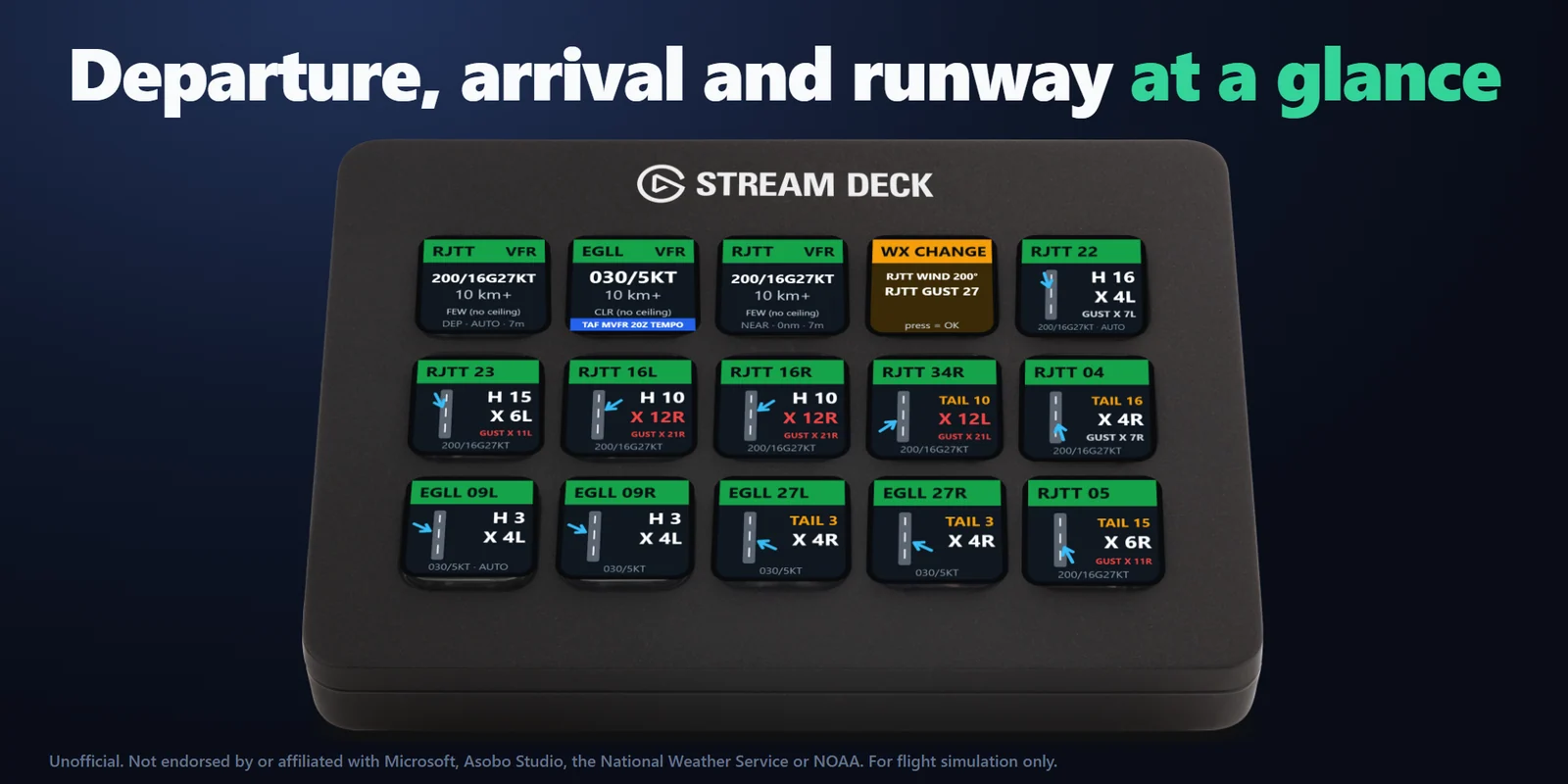
出发、到达和跑道一目了然
每个按键显示机场代码、以节为单位的风向和风速(含阵风)、能见度以及以英尺为单位的云底高,整个航班的天气都在你的 Stream Deck 上。
在 MSFS 2024 中把出发和到达机场的 METAR 风、能见度、云底高和 VFR/IFR 颜色,以及跑道侧风显示在 Stream Deck 上。
直接从 GRAMSHIFT 一次性购买(页面为英文),结账时可能另加税费。一个许可证密钥最多可用于 3 台电脑;插件会联网验证许可证密钥。
概览
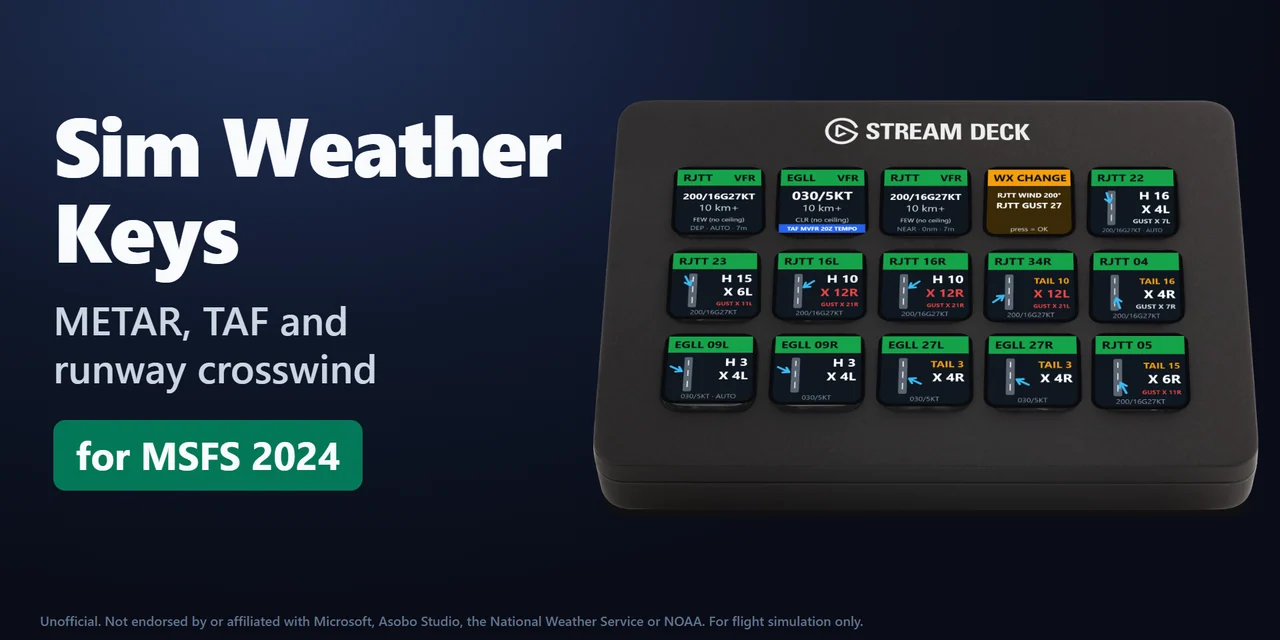
想在 Stream Deck 上查看 Microsoft Flight Simulator 2024 航班的真实天气,就安装 Sim Weather Keys for MSFS 2024,这款 Windows 插件的按键会显示出发和到达机场的最新 METAR 以及你所用跑道上的风。
只需输入一次机场代码,按键就会在 VFR、MVFR、IFR 或 LIFR 颜色条下显示含阵风的风、能见度和云底高,在到达机场的预报(TAF)变差时做出标记,在天气变化时亮起,并在同一台电脑上运行 MSFS 2024 时选出最近的机场。
功能
每个按键显示机场代码、以节为单位的风向和风速(含阵风)、能见度以及以英尺为单位的云底高,整个航班的天气都在你的 Stream Deck 上。
每个按键上的色条在 VFR 时变绿、MVFR 时变蓝、IFR 时变红、LIFR 时变品红,适用于你输入的任何机场。
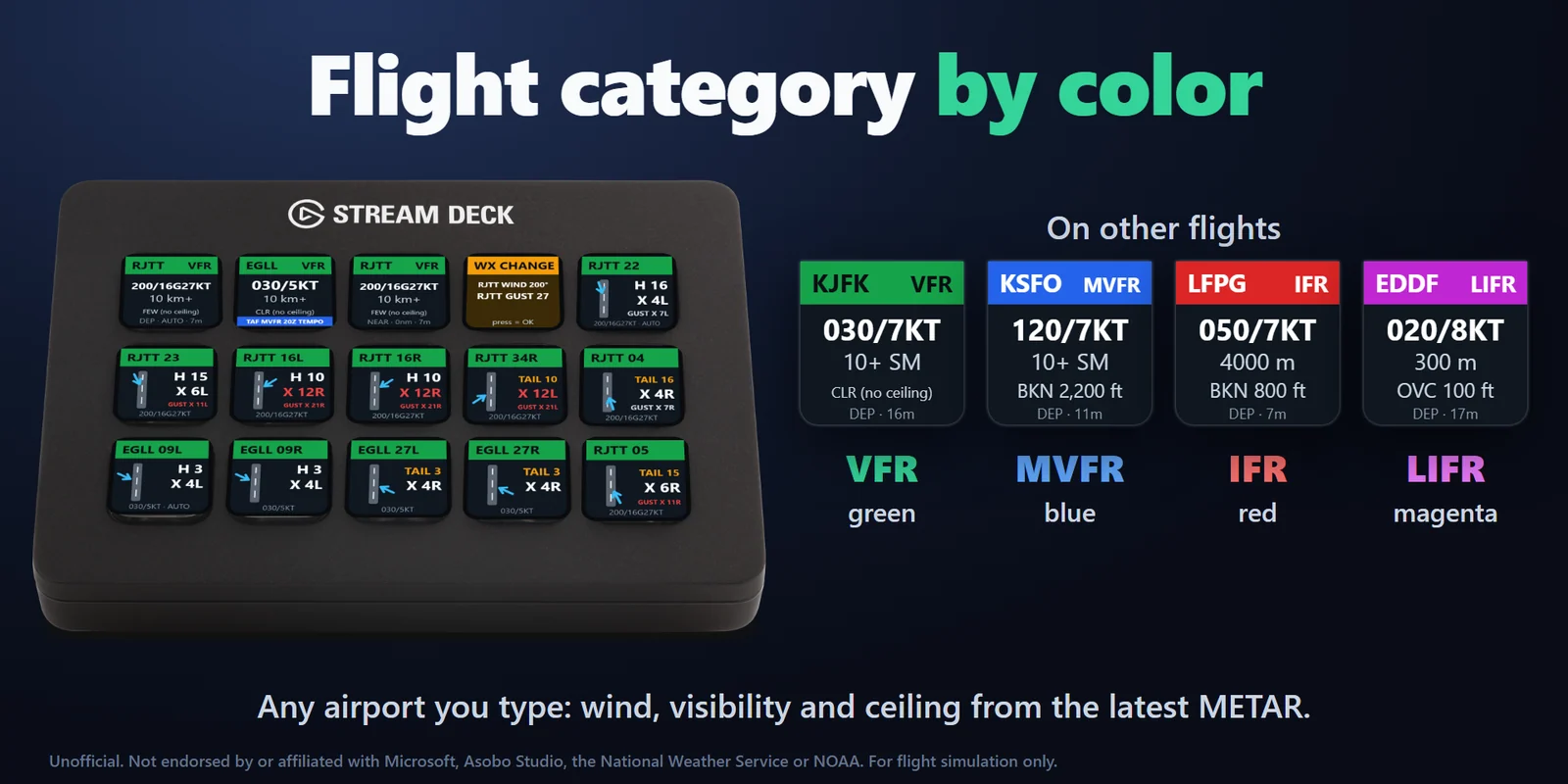
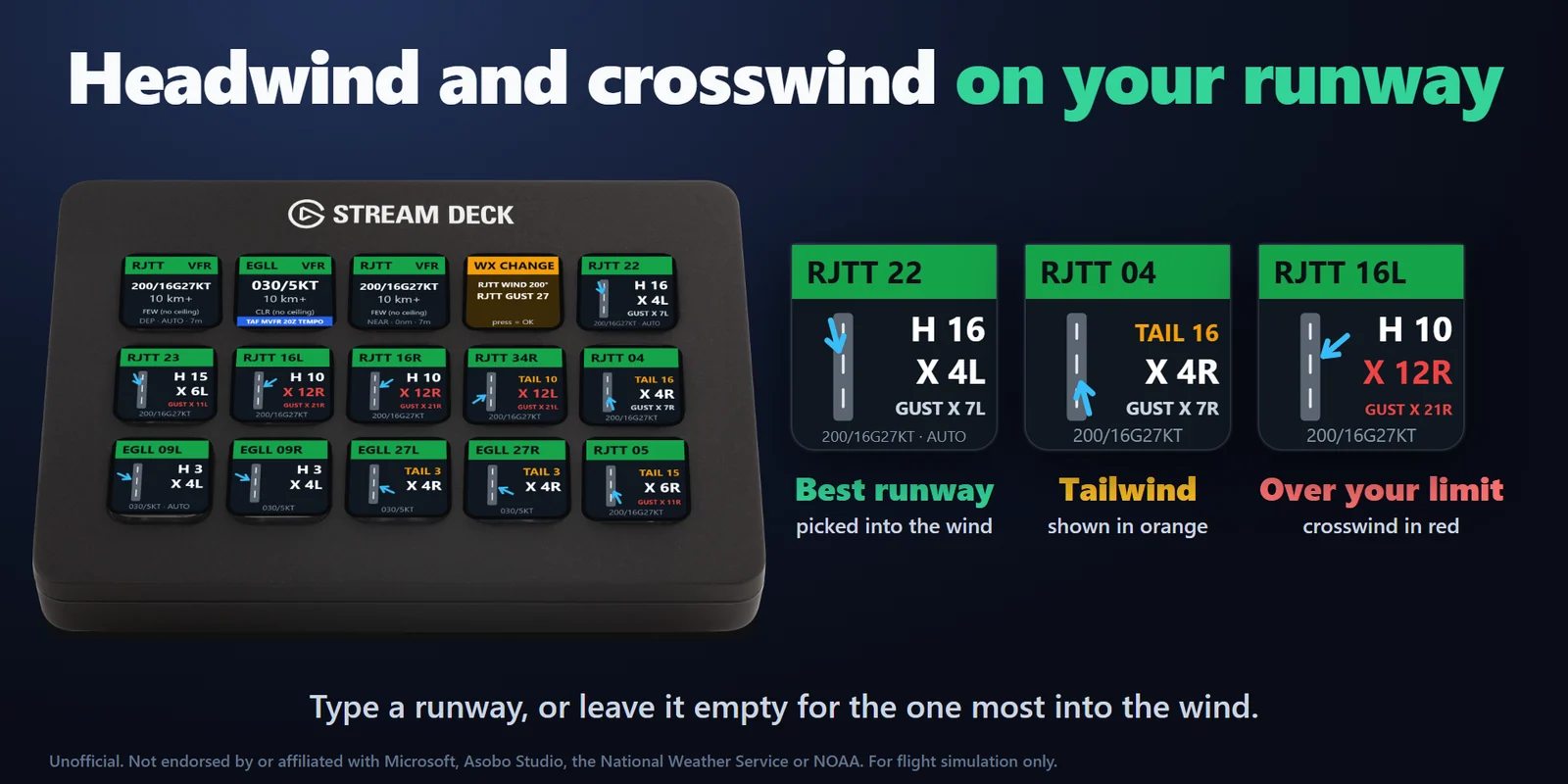
Runway Wind 显示顶风(H)或顺风(TAIL,橙色),以及来自左侧或右侧的侧风和阵风侧风;超过你在 1 到 60 kt 之间设定的上限时,侧风数字变红。
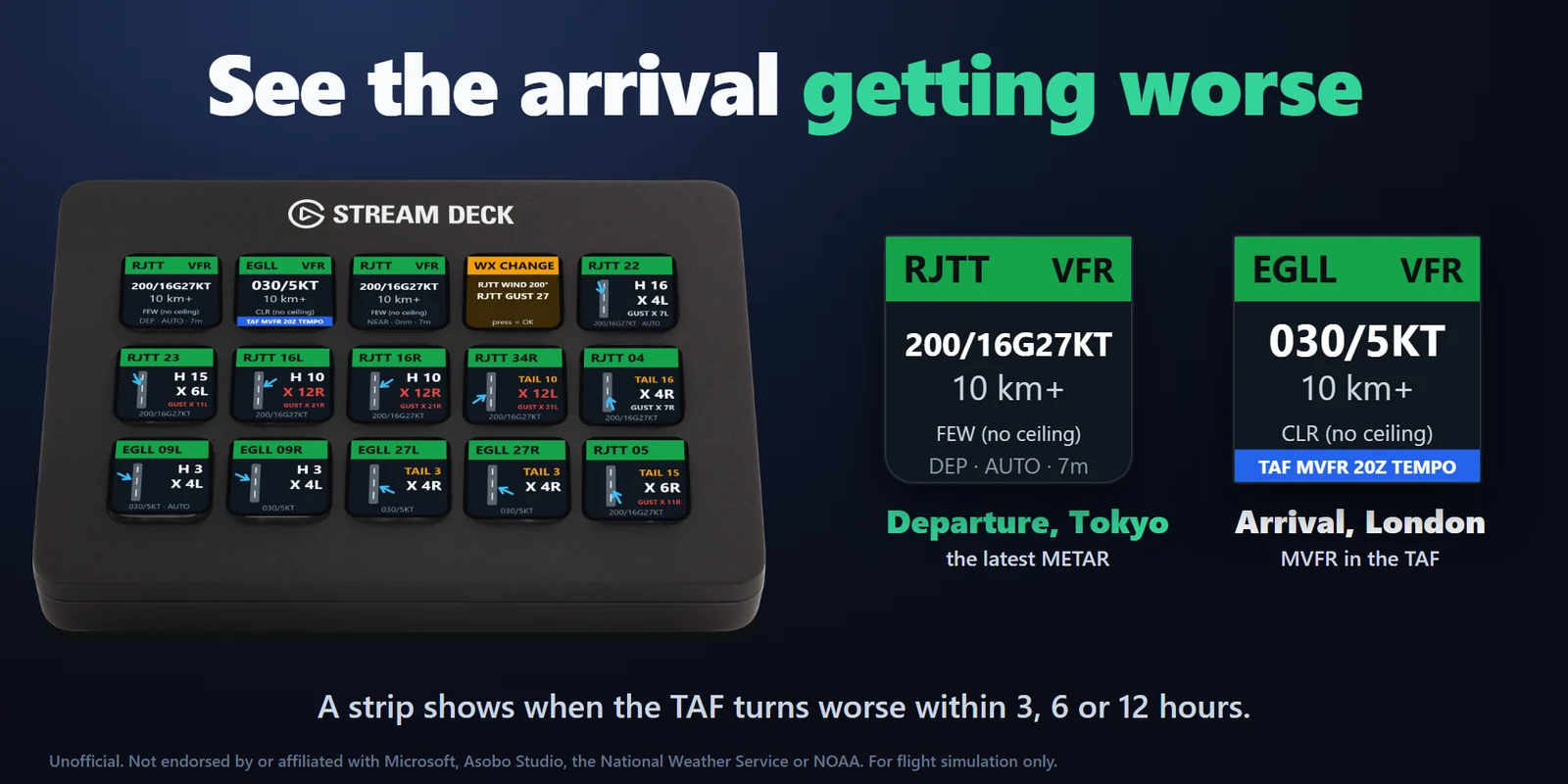
Arrival Weather 按键底部的条带会在预报(TAF)于未来 3、6 或 12 小时内变差时显示,带有更差的类别、UTC 时间,以及表示临时或可能的 TEMPO 或 PROB。
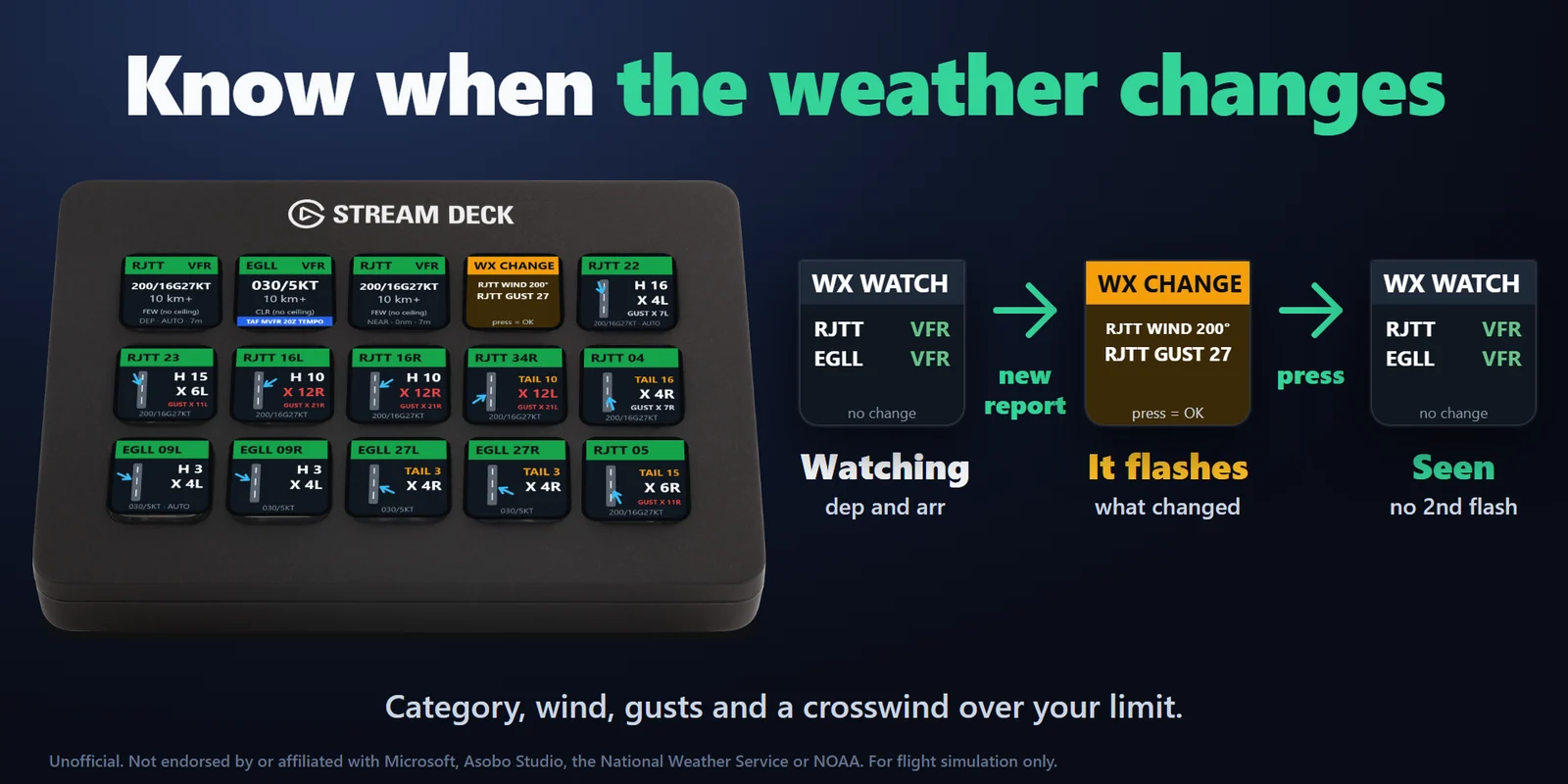
当飞行类别改变、风向转动 30 度或以上、风速变化 10 kt 或以上、出现阵风或阵风增强 10 kt,或侧风超过你的上限时,Weather Change Alert 会闪烁。按一下即可标记为已看到。
把 Runway Wind 放到旋钮上,触控条会显示跑道、顶风和侧风,以及相对于你的上限的进度条。转动可依次切换机场的跑道;按下或轻触可回到你的跑道。
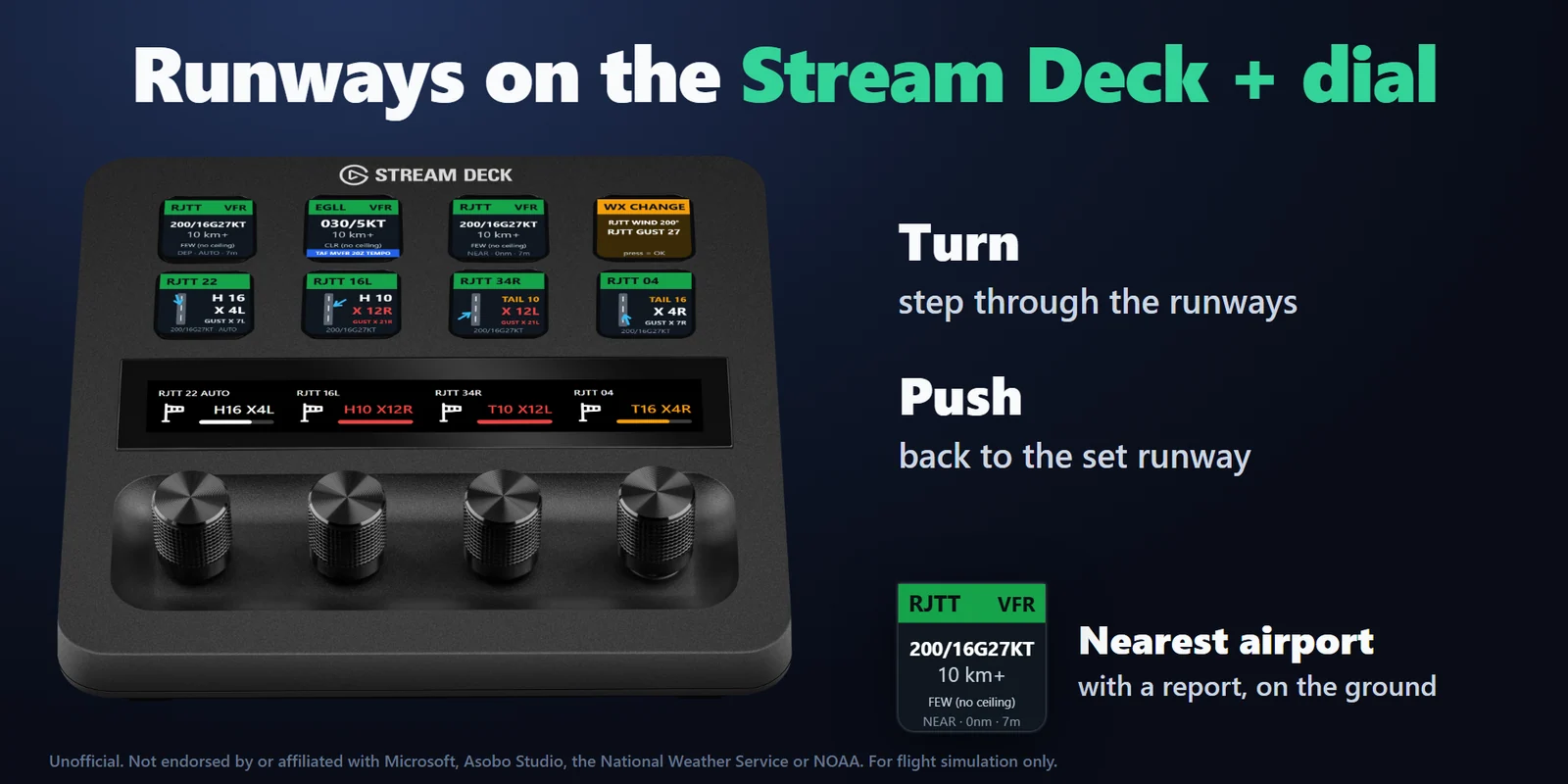
在同一台电脑上的 MSFS 2024 中开始飞行,Nearest Airport Weather 按键会在 100 nm 内找到有当前报告的最近机场,并显示它的天气和距离。出发机场留空时,也会用这个机场作为出发机场。
自己选择跑道(34R)或输入三位数航向,或让按键使用最迎风的跑道;能见度可用英里(SM)或米显示;还可以切换到适合色盲的配色。
设置
注意事项输入代码后,即使还没启动模拟器,按键也能工作,方便你在起飞前查看天气。模拟器和 Community 文件夹中都无需安装任何东西,每个按键设置顶部的 Status 行会显示该按键当前依据什么工作。
把 Departure Weather 和 Arrival Weather 拖到 Stream Deck 上,并在按键设置中输入两个机场代码。按键会根据最新报告显示含阵风的风、能见度、云底高和飞行类别颜色,并自动更新。
添加 Runway Wind 按键。它会自动选择最迎风的跑道,或使用你输入的跑道或三位数航向,并显示顶风或顺风,以及来自左侧或右侧的侧风和阵风侧风。设定侧风上限后,超过时数字会变红。
按键显示的是美国国家气象局 Aviation Weather Center 发布的真实报告(METAR 和 TAF)。开启实时天气后,模拟器的天气会跟随真实世界,但不一定完全一致。
输入的机场代码在启动模拟器之前就能使用。最近机场功能需要在同一台电脑上运行 MSFS 2024;插件通过模拟器向该电脑上的程序开放的 SimConnect 读取飞机位置。Community 文件夹中无需放入任何东西。
不会。天气请求只包含机场代码,飞机位置留在你的电脑上。按键只显示天气:不会在模拟器中按键,也不会更改其中任何内容。
Sim Weather Keys 在 gramshift.com 销售。一个许可证密钥最多可在你自己的 3 台电脑上使用,新版本可从许可证密钥页面下载。
系统要求
适用于 Windows 10 或更高版本、Stream Deck 应用 6.9 或更高版本并连接互联网的 Stream Deck 按键;旋钮需 Stream Deck +,最近机场功能需在同一台电脑上运行 Microsoft Flight Simulator 2024。
由 GRAMSHIFT 直接销售的Stream Deck 插件。
为您的 Stream Deck 发现更多
适用于 Windows 10 或更高版本、Stream Deck 应用 6.9 或更高版本并连接互联网的 Stream Deck 按键;旋钮需 Stream Deck +,最近机场功能需在同一台电脑上运行 Microsoft Flight Simulator 2024。
在 GRAMSHIFT 购买直接从 GRAMSHIFT 一次性购买(页面为英文),结账时可能另加税费。一个许可证密钥最多可用于 3 台电脑;插件会联网验证许可证密钥。