01
出發、抵達與跑道一目了然
每個按鍵顯示機場代碼、以節為單位的風向與風速(含陣風)、能見度,以及以英尺為單位的雲底高度,整趟航班的天氣都在你的 Stream Deck 上。
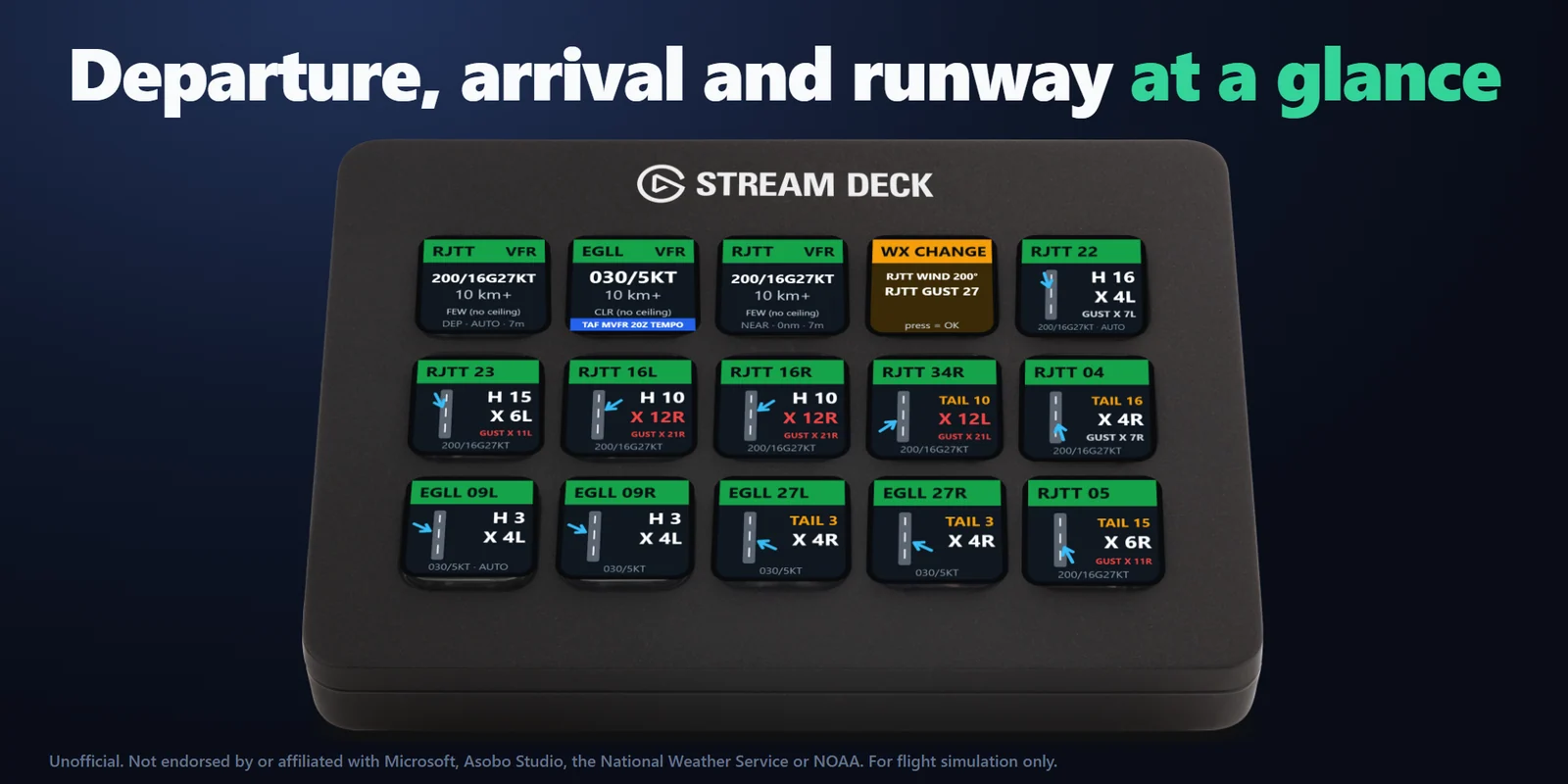
在 MSFS 2024 中將出發與抵達機場的 METAR 風、能見度、雲底高度與 VFR/IFR 顏色,以及跑道側風顯示在 Stream Deck 上。
直接向 GRAMSHIFT 一次性購買(頁面為英文),結帳時可能另加稅金。一組授權金鑰最多可用於 3 台電腦;外掛程式會連線驗證授權金鑰。
概覽
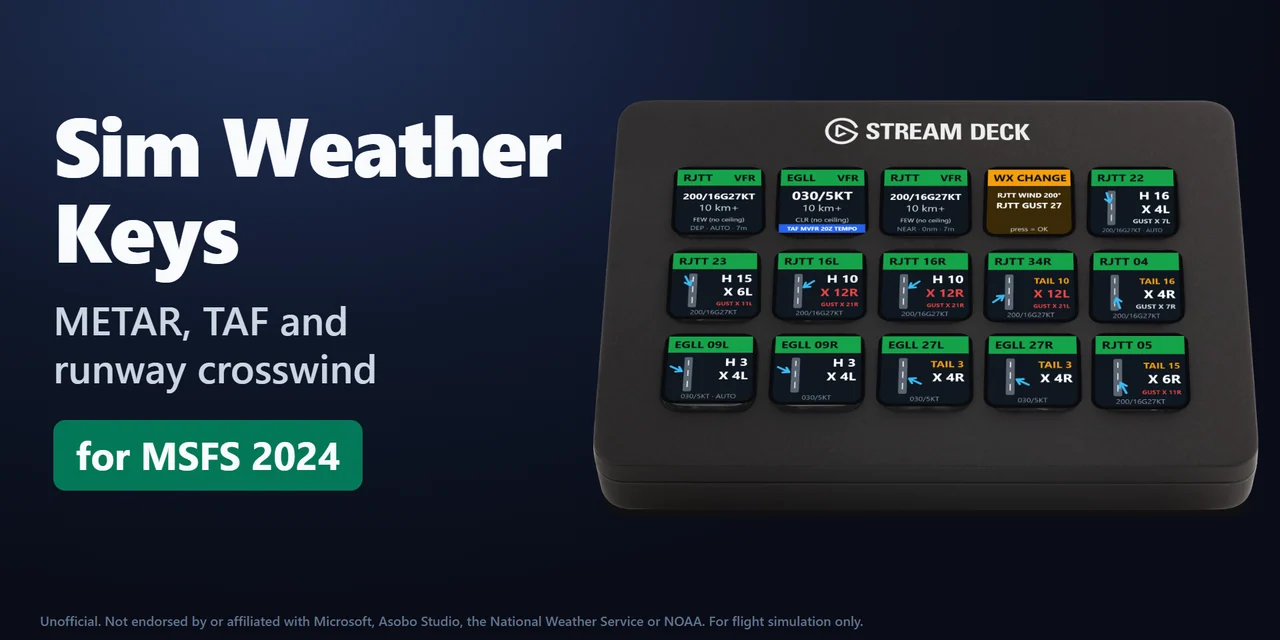
想在 Stream Deck 上查看 Microsoft Flight Simulator 2024 航班的真實天氣,就安裝 Sim Weather Keys for MSFS 2024,這款 Windows 外掛的按鍵會顯示出發與抵達機場的最新 METAR,以及你所用跑道上的風。
只要輸入一次機場代碼,按鍵就會在 VFR、MVFR、IFR 或 LIFR 顏色條下顯示含陣風的風、能見度與雲底高度,在抵達機場的預報(TAF)變差時加上標記,在天氣變化時亮起,並在同一台電腦上執行 MSFS 2024 時選出最近的機場。
功能
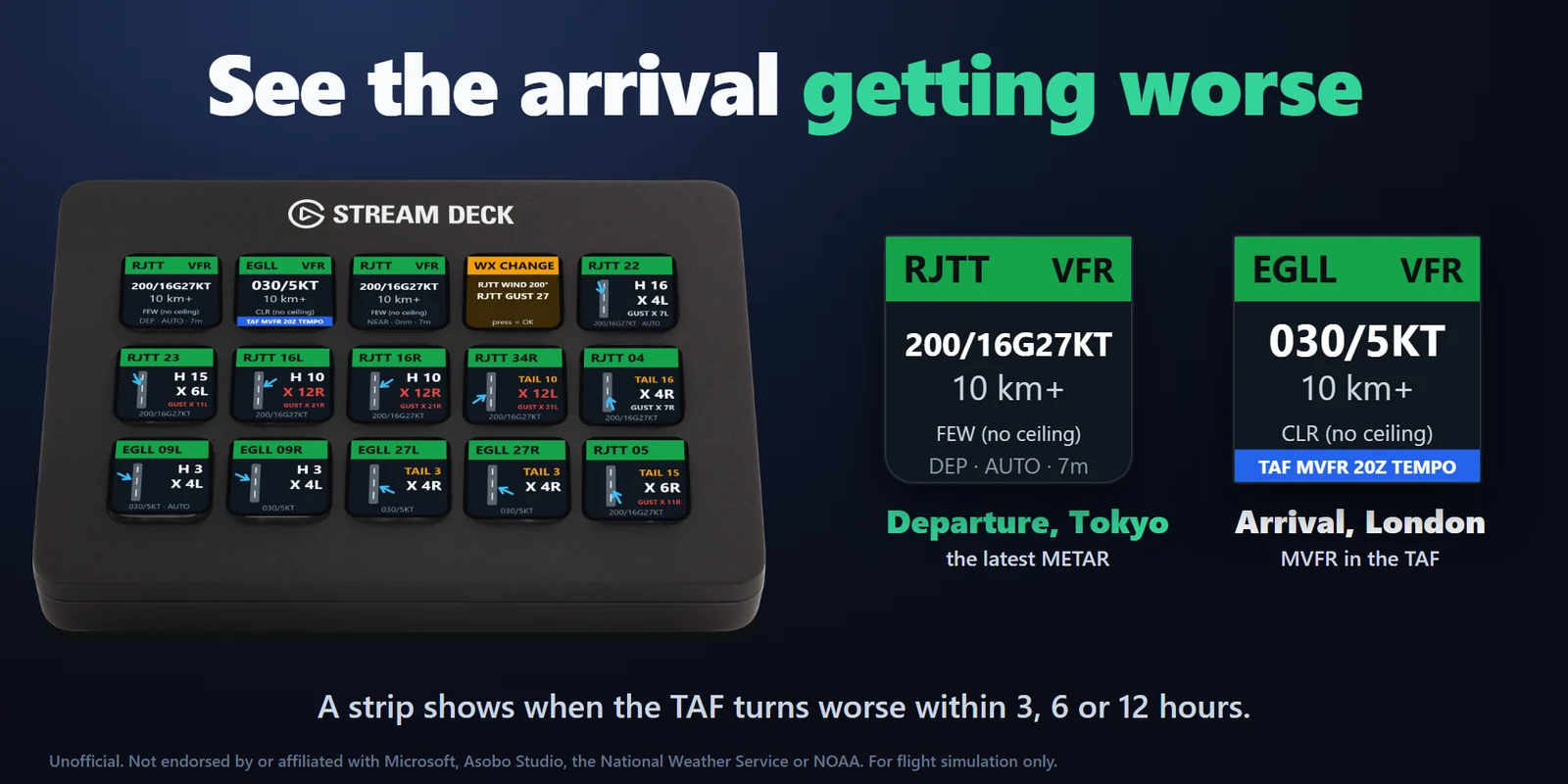
每個按鍵顯示機場代碼、以節為單位的風向與風速(含陣風)、能見度,以及以英尺為單位的雲底高度,整趟航班的天氣都在你的 Stream Deck 上。
每個按鍵上的色條在 VFR 時變綠、MVFR 時變藍、IFR 時變紅、LIFR 時變洋紅,適用於你輸入的任何機場。
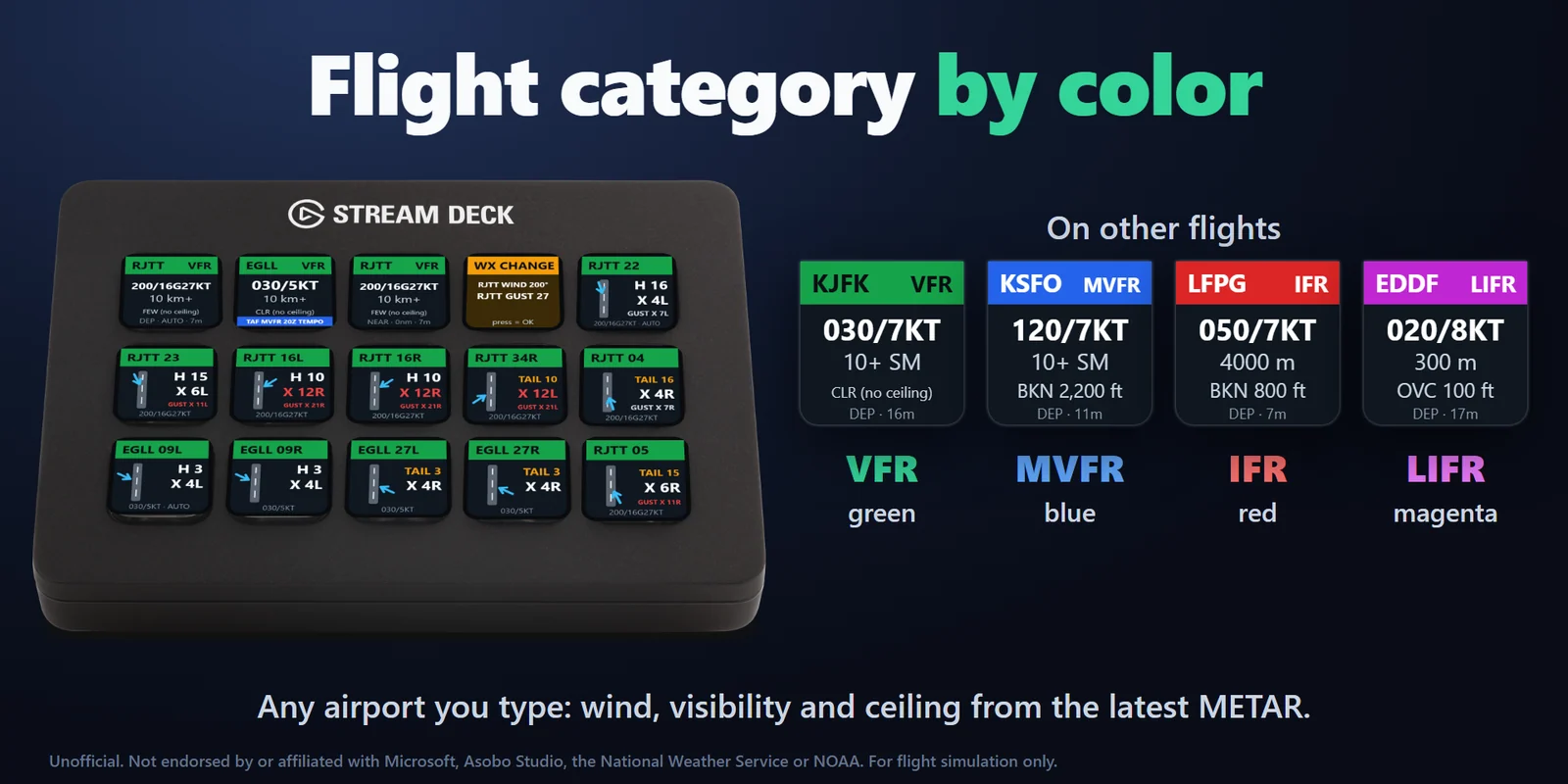
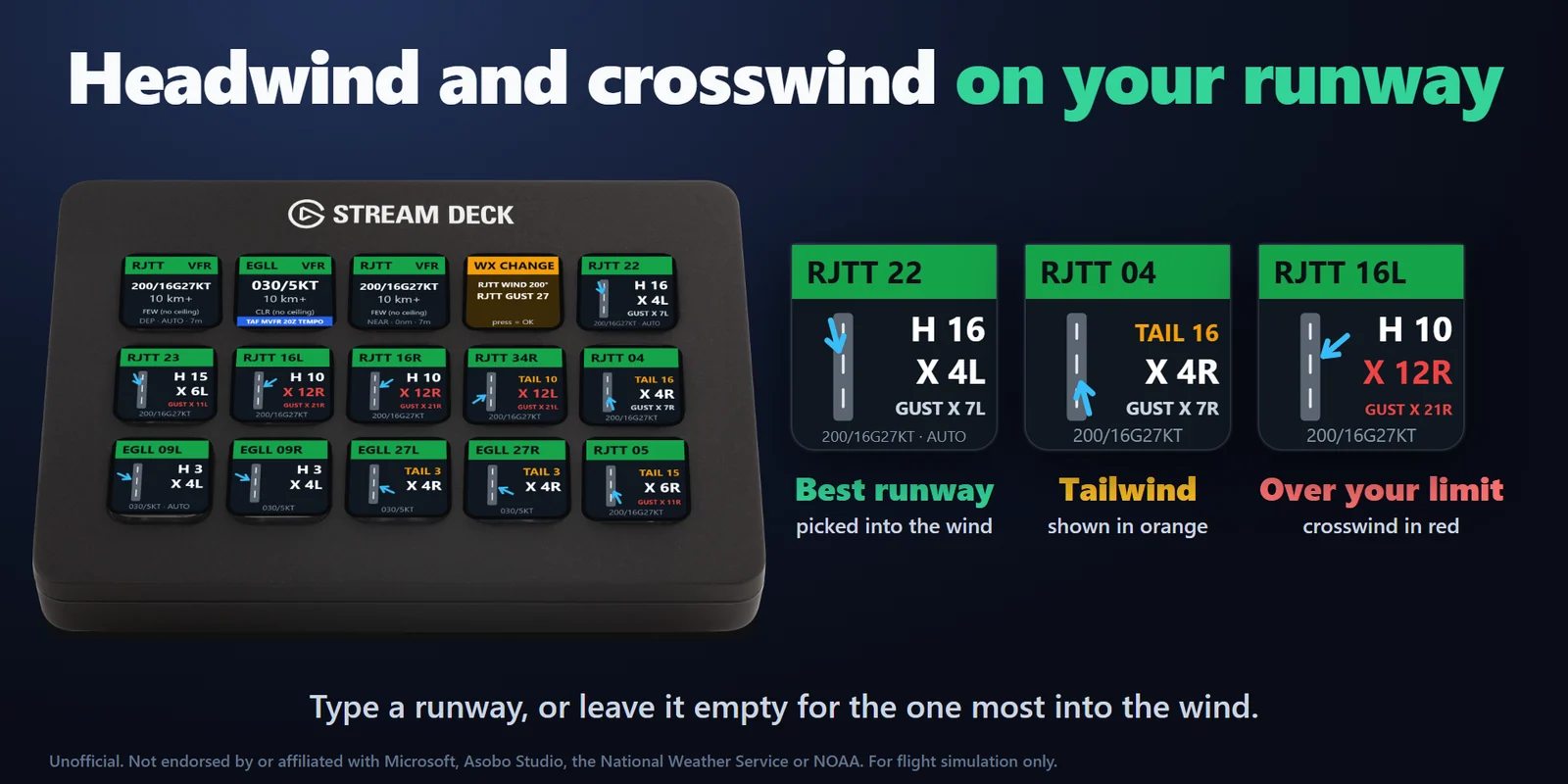
Runway Wind 顯示逆風(H)或順風(TAIL,橘色),以及來自左側或右側的側風與陣風側風;超過你在 1 到 60 kt 之間設定的上限時,側風數字變紅。
Arrival Weather 按鍵底部的條帶會在預報(TAF)於未來 3、6 或 12 小時內變差時顯示,附上更差的類別、UTC 時間,以及代表暫時或可能的 TEMPO 或 PROB。
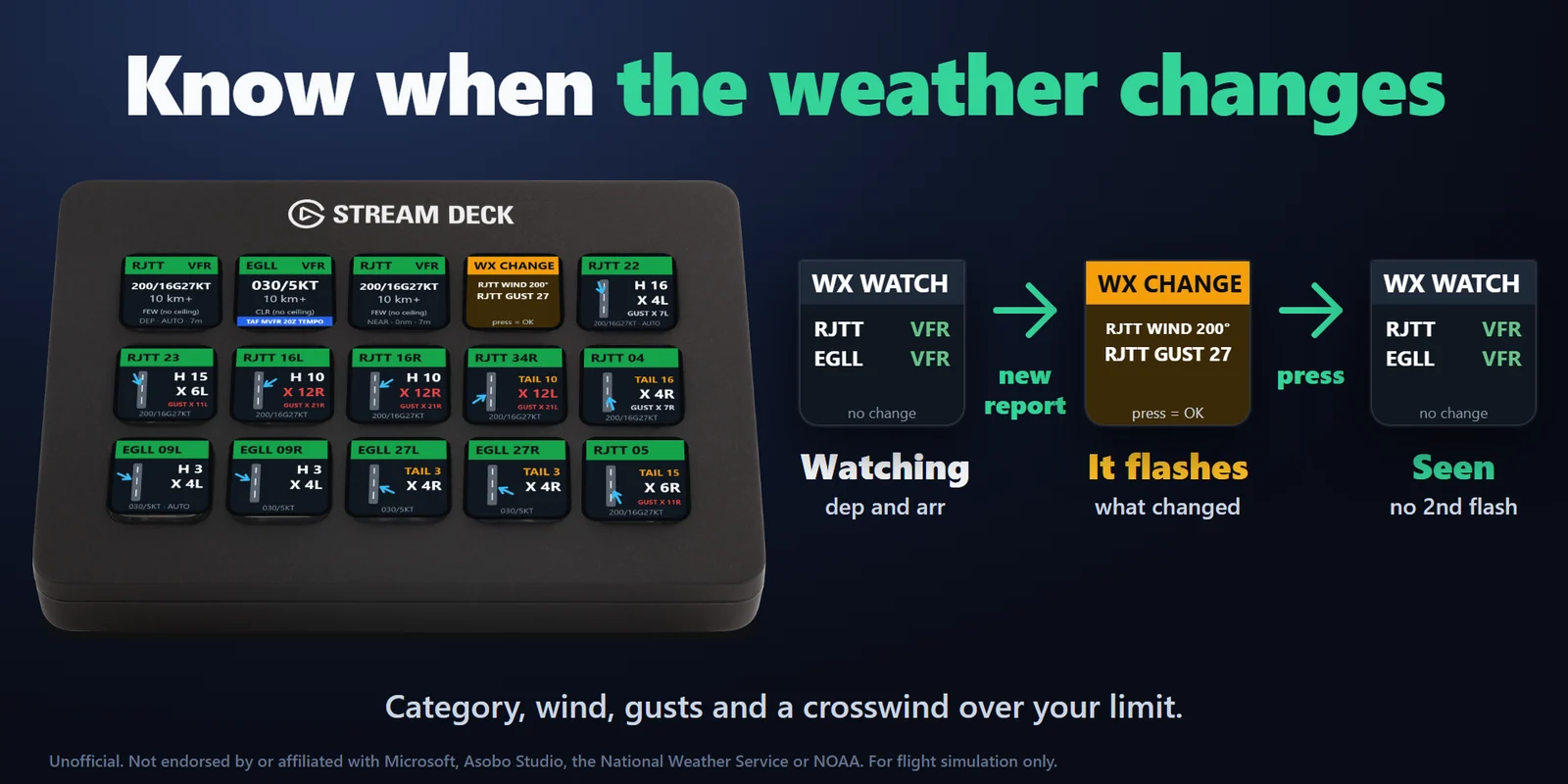
當飛行類別改變、風向轉動 30 度以上、風速變化 10 kt 以上、出現陣風或陣風增強 10 kt,或側風超過你的上限時,Weather Change Alert 會閃爍。按一下即可標記為已看過。
把 Runway Wind 放到旋鈕上,觸控條會顯示跑道、逆風與側風,以及相對於你上限的長條。轉動可依序切換機場的跑道;按下或輕觸可回到你的跑道。
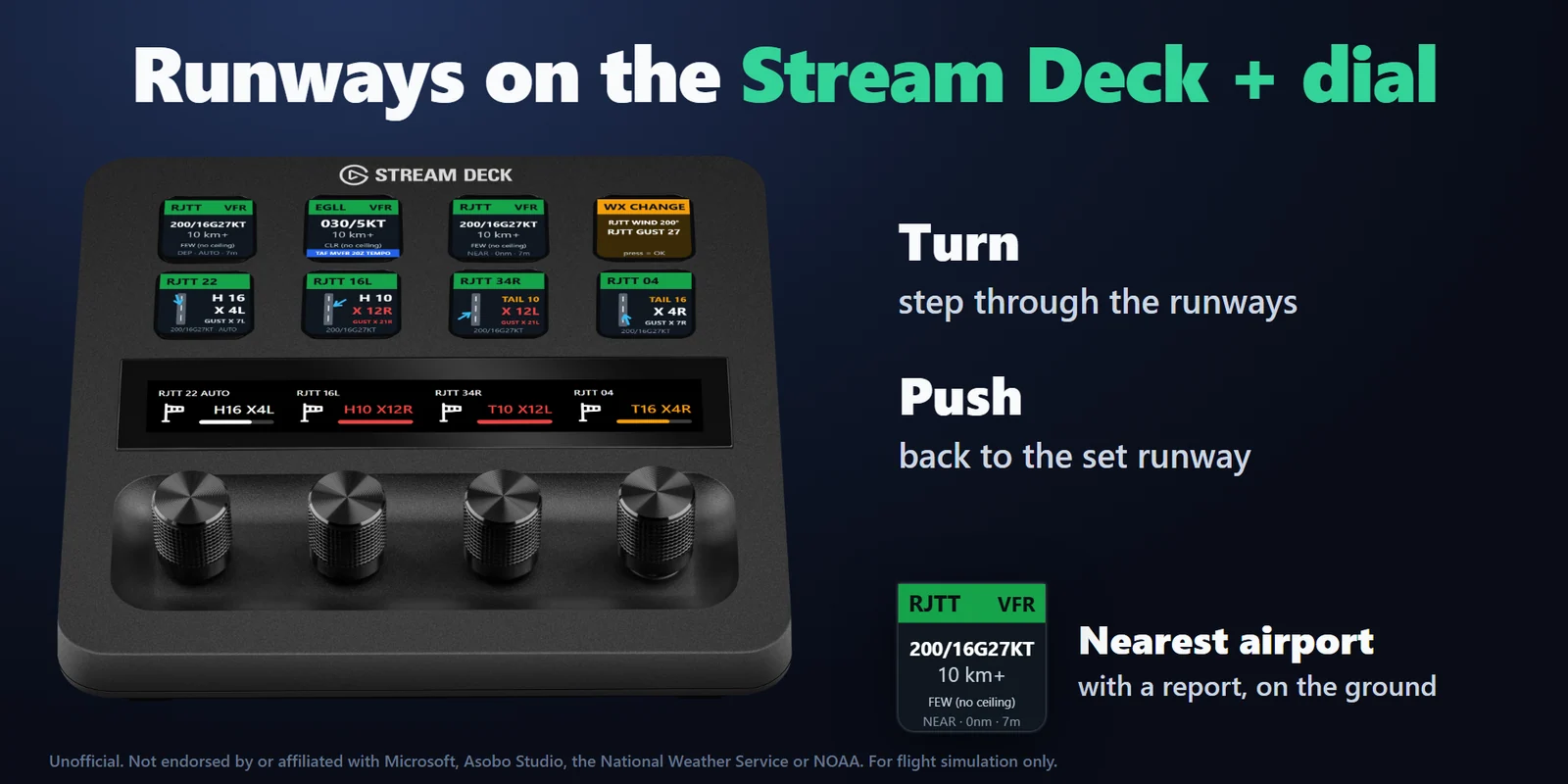
在同一台電腦上的 MSFS 2024 開始飛行,Nearest Airport Weather 按鍵會在 100 nm 內找出有目前報告的最近機場,並顯示它的天氣與距離。出發機場留空時,也會用這個機場作為出發機場。
自己選擇跑道(34R)或輸入三位數航向,或讓按鍵使用最迎風的跑道;能見度可用英里(SM)或公尺顯示;還能切換成適合色盲的配色。
設定
注意事項輸入代碼後,即使還沒啟動模擬器,按鍵也能運作,方便你在起飛前查看天氣。模擬器與 Community 資料夾都不需要安裝任何東西,每個按鍵設定頂端的 Status 行會顯示該按鍵目前依據什麼運作。
把 Departure Weather 和 Arrival Weather 拖到 Stream Deck 上,並在按鍵設定中輸入兩個機場代碼。按鍵會依最新報告顯示含陣風的風、能見度、雲底高度與飛行類別顏色,並自動更新。
加入 Runway Wind 按鍵。它會自動選擇最迎風的跑道,或使用你輸入的跑道或三位數航向,並顯示逆風或順風,以及來自左側或右側的側風與陣風側風。設定側風上限後,超過時數字會變紅。
按鍵顯示的是美國國家氣象局 Aviation Weather Center 發布的真實報告(METAR 與 TAF)。開啟即時天氣後,模擬器的天氣會跟隨真實世界,但不一定完全一致。
輸入的機場代碼在啟動模擬器之前就能使用。最近機場功能需要在同一台電腦上執行 MSFS 2024;外掛透過模擬器向該電腦上的程式開放的 SimConnect 讀取飛機位置。Community 資料夾不需要放入任何東西。
不會。天氣請求只包含機場代碼,飛機位置留在你的電腦上。按鍵只顯示天氣:不會在模擬器中按鍵,也不會更改其中任何內容。
Sim Weather Keys 在 gramshift.com 販售。一組授權金鑰最多可在你自己的 3 台電腦上使用,新版本可從授權金鑰頁面下載。
系統需求
適用於 Windows 10 以上、Stream Deck 應用程式 6.9 以上並連上網際網路的 Stream Deck 按鍵;旋鈕需 Stream Deck +,最近機場功能需在同一台電腦上執行 Microsoft Flight Simulator 2024。
由 GRAMSHIFT 直接販售的Stream Deck 外掛。
為您的 Stream Deck 增添更多功能
適用於 Windows 10 以上、Stream Deck 應用程式 6.9 以上並連上網際網路的 Stream Deck 按鍵;旋鈕需 Stream Deck +,最近機場功能需在同一台電腦上執行 Microsoft Flight Simulator 2024。
向 GRAMSHIFT 購買直接向 GRAMSHIFT 一次性購買(頁面為英文),結帳時可能另加稅金。一組授權金鑰最多可用於 3 台電腦;外掛程式會連線驗證授權金鑰。