01
Abflug, Ziel und Piste auf einen Blick
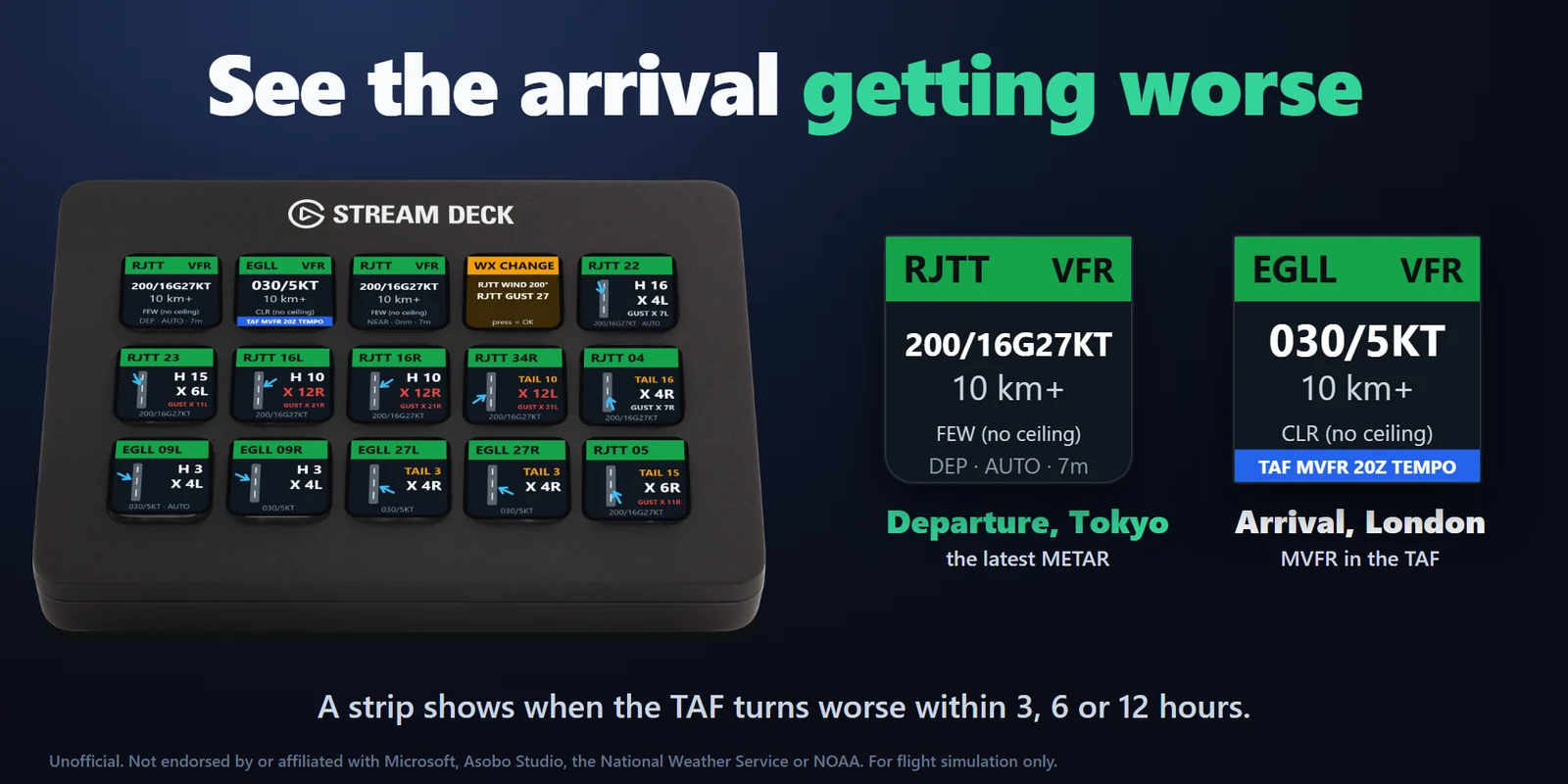
Jede Taste zeigt den Flughafencode, Windrichtung und -stärke mit Böen in Knoten, die Sicht und die Wolkenuntergrenze in Fuß, sodass das Wetter des ganzen Flugs auf Ihrem Stream Deck liegt.
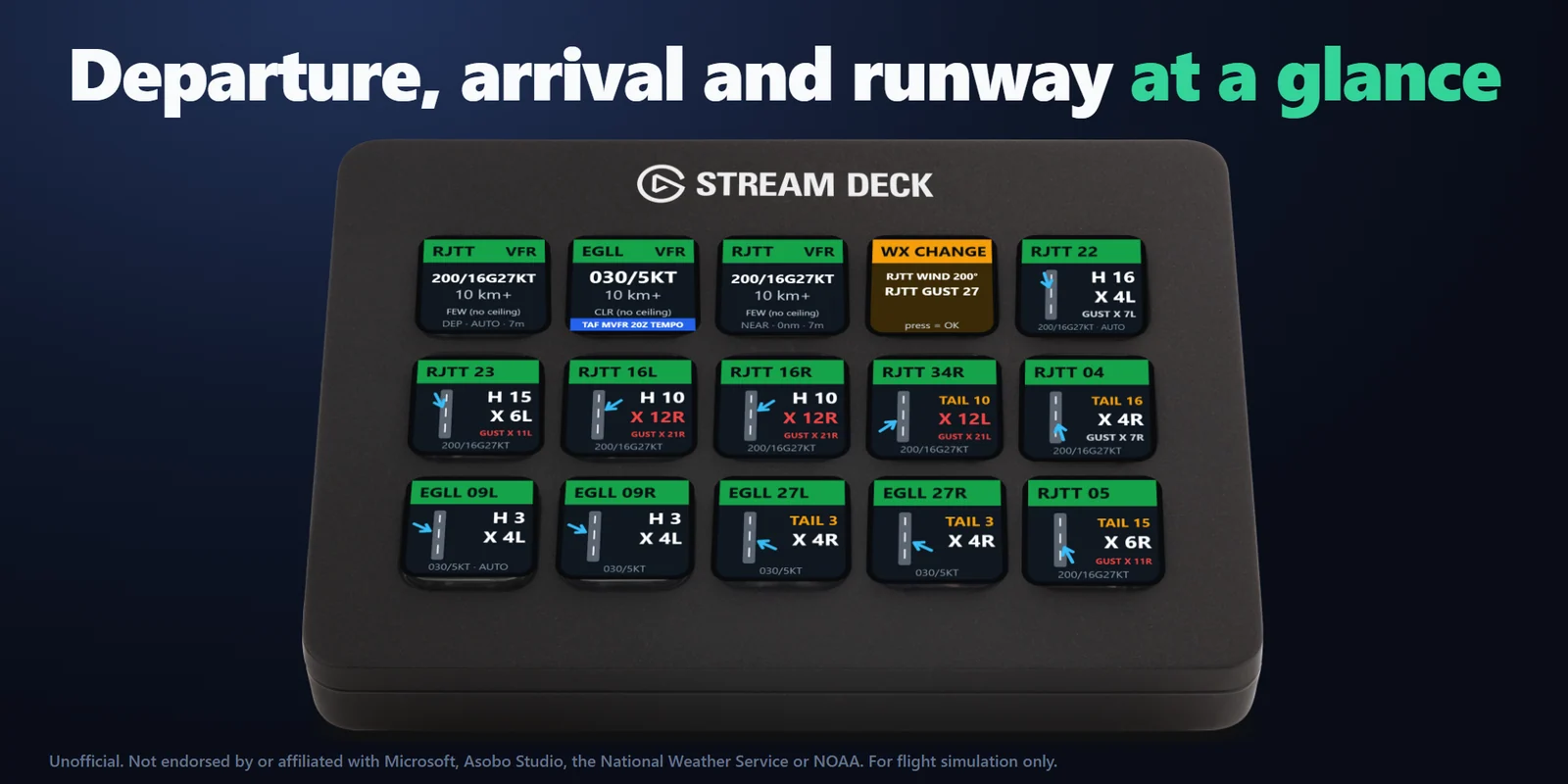
METAR-Wind, Sicht, Wolkenuntergrenze und VFR/IFR-Farbe für Abflug und Ziel sowie Seitenwind auf der Piste, in MSFS 2024.
Einmalkauf direkt bei GRAMSHIFT (Seite auf Englisch), zuzüglich eventueller Steuern an der Kasse. Ein Lizenzschlüssel für bis zu 3 Computer; das Plugin geht online, um seinen Lizenzschlüssel zu prüfen.
Überblick
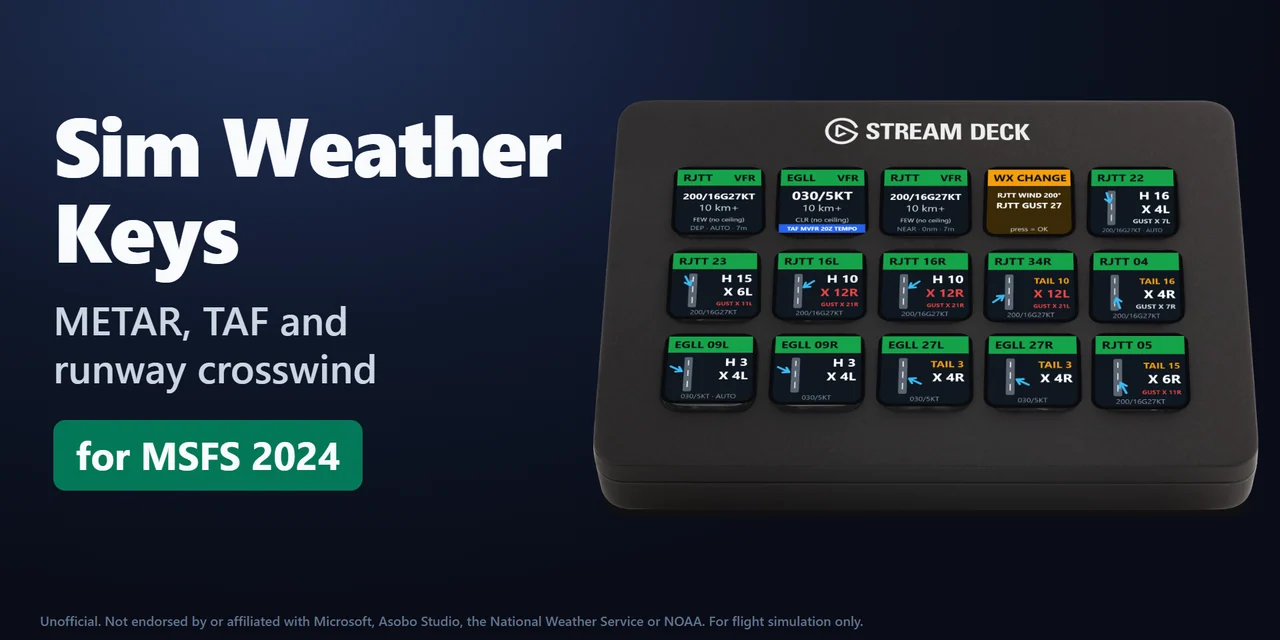
Um das echte Wetter für Ihren Flug im Microsoft Flight Simulator 2024 auf einem Stream Deck zu sehen, installieren Sie Sim Weather Keys for MSFS 2024, ein Windows-Plugin, dessen Tasten den aktuellen METAR für Abflug- und Zielflughafen und den Wind auf Ihrer Piste zeigen.
Geben Sie die Flughafencodes einmal ein, und die Tasten zeigen Wind mit Böen, Sicht und Wolkenuntergrenze unter einem VFR-, MVFR-, IFR- oder LIFR-Farbband, markieren das Ziel, wenn seine Vorhersage (TAF) schlechter wird, leuchten bei Wetteränderungen auf und wählen den nächsten Flughafen, während MSFS 2024 auf demselben PC läuft.
Funktionen
Jede Taste zeigt den Flughafencode, Windrichtung und -stärke mit Böen in Knoten, die Sicht und die Wolkenuntergrenze in Fuß, sodass das Wetter des ganzen Flugs auf Ihrem Stream Deck liegt.
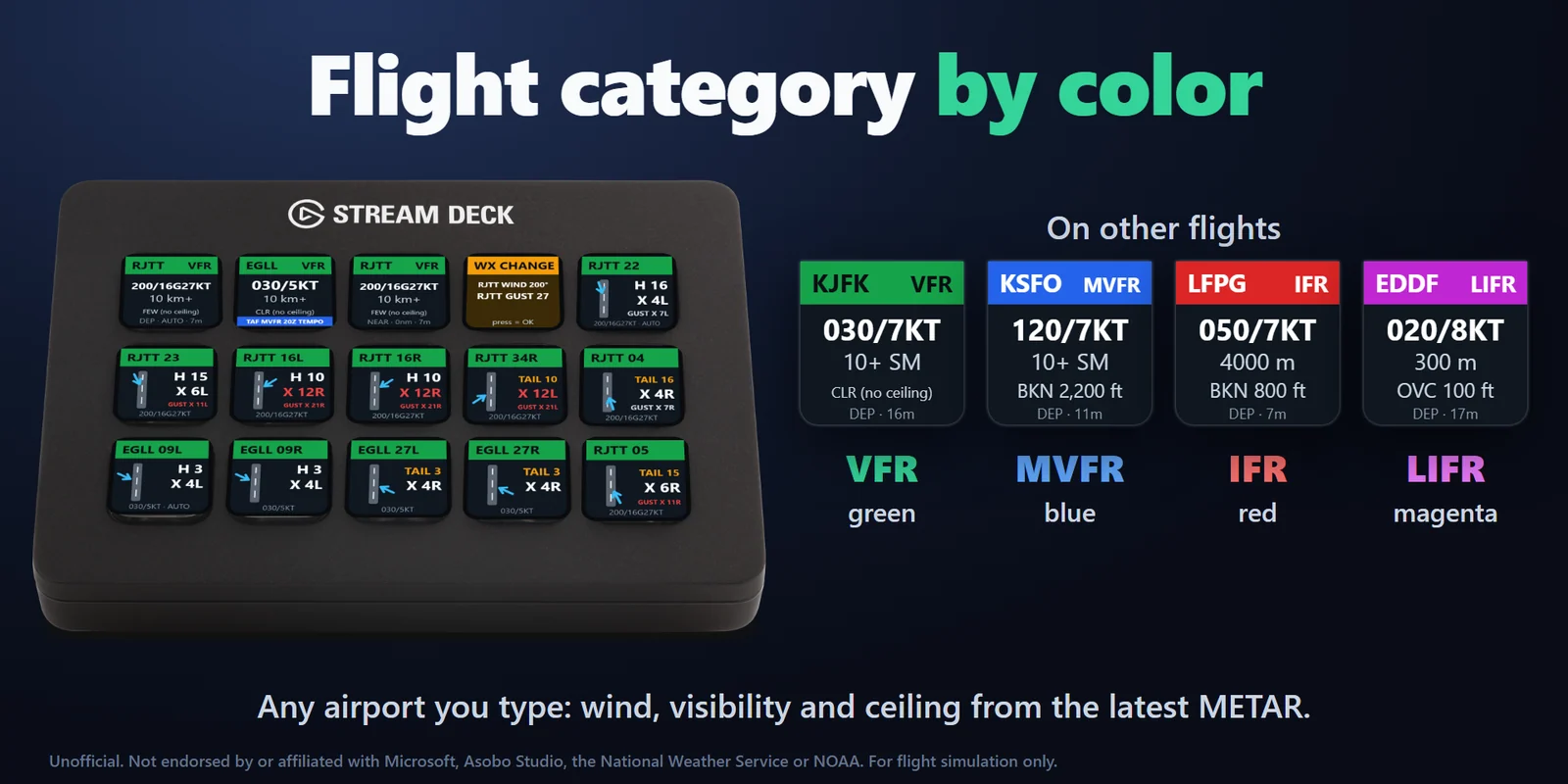
Ein Band auf jeder Taste wird grün bei VFR, blau bei MVFR, rot bei IFR und magenta bei LIFR, für jeden Flughafen, den Sie eingeben.
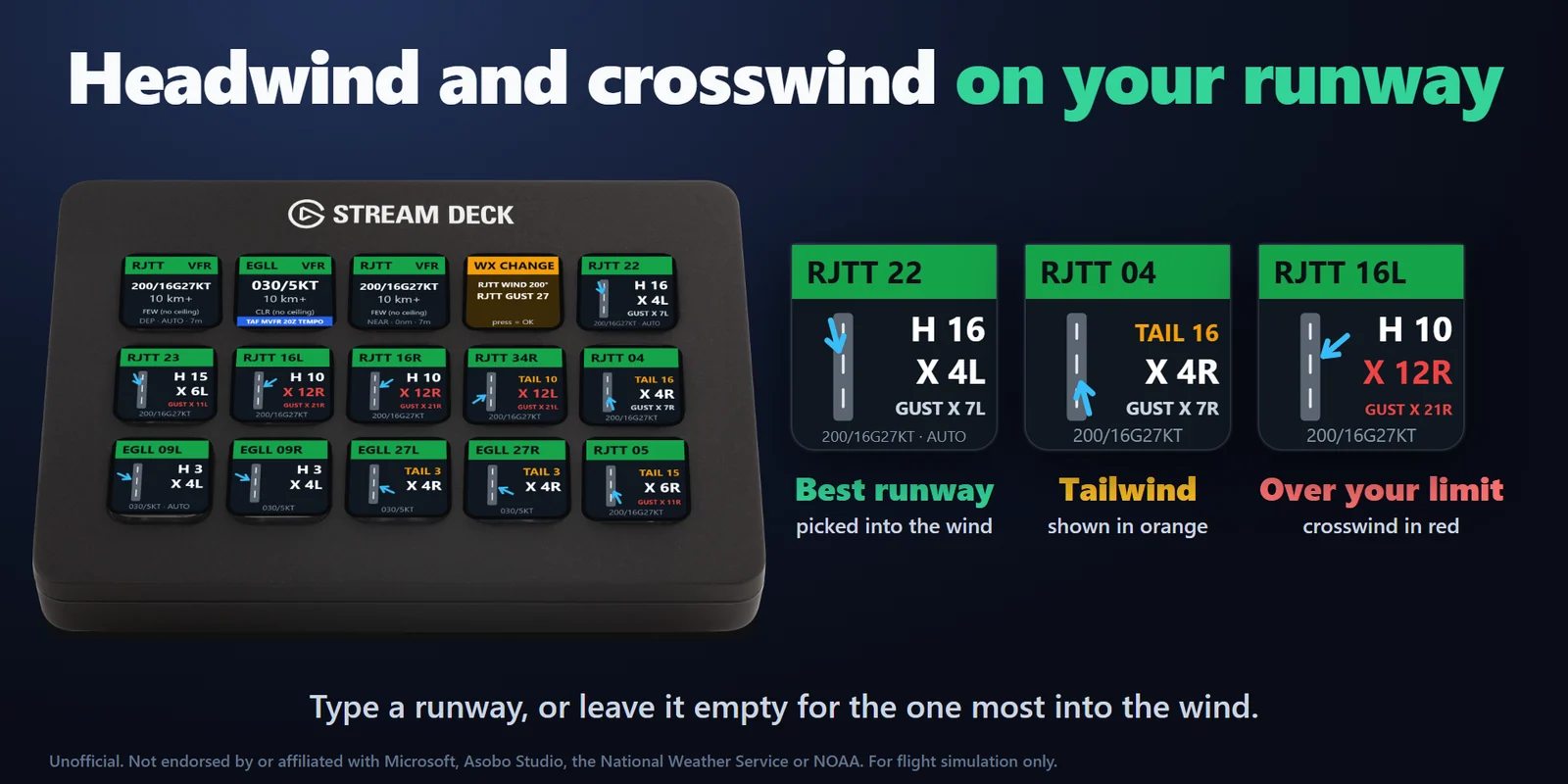
Runway Wind zeigt Gegenwind (H) oder Rückenwind (TAIL, in Orange) und den Seitenwind von links oder rechts mit dem Böen-Seitenwind; der Seitenwind wird rot über dem Limit, das Sie zwischen 1 und 60 kt festlegen.
Ein Streifen unten auf der Taste Arrival Weather zeigt, wenn die Vorhersage (TAF) in den nächsten 3, 6 oder 12 Stunden schlechter wird, mit der schlechteren Kategorie, der Uhrzeit in UTC und TEMPO oder PROB für eine vorübergehende oder mögliche Änderung.
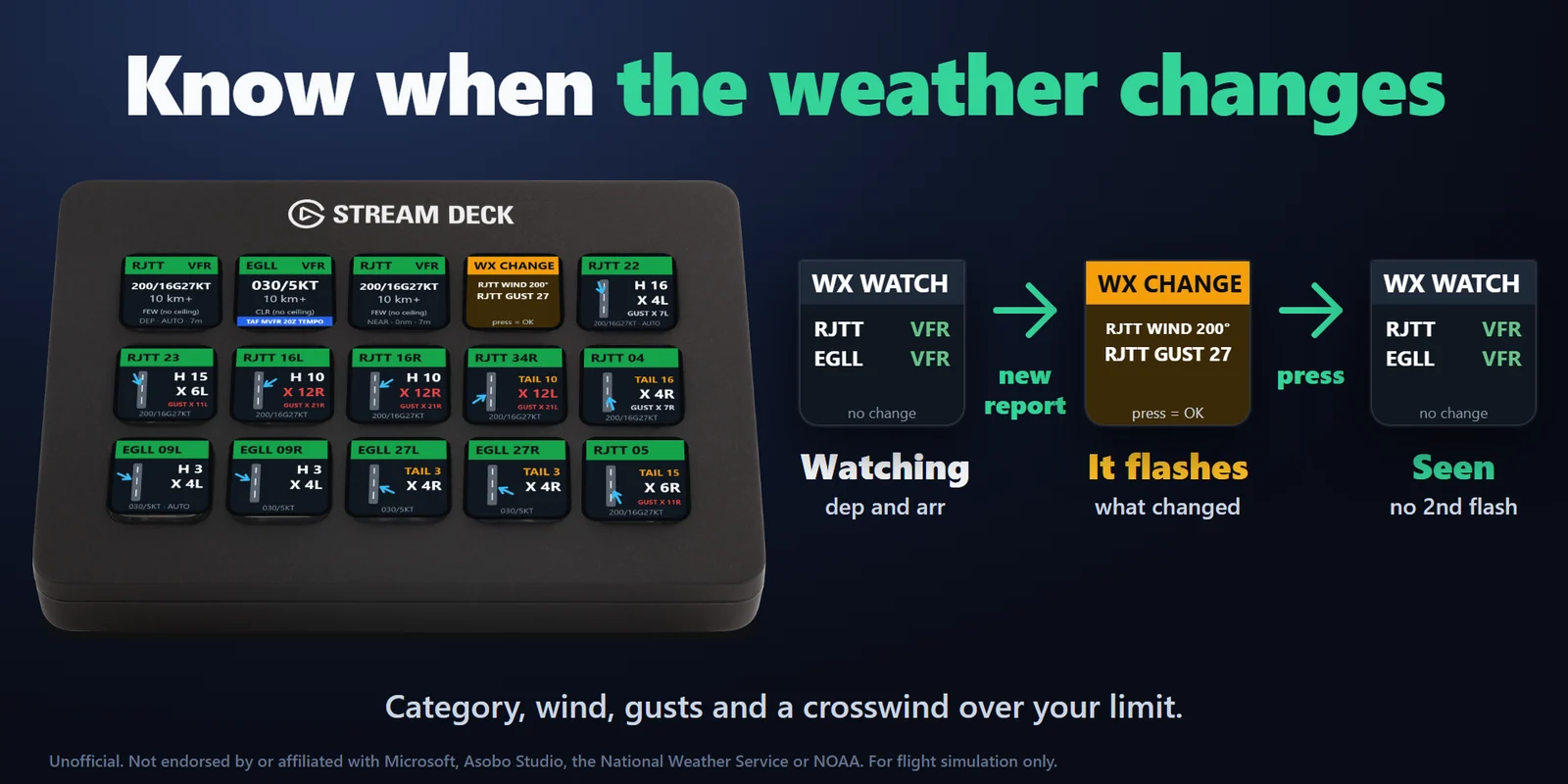
Weather Change Alert blinkt, wenn sich die Flugkategorie ändert, der Wind um 30 Grad oder mehr dreht oder seine Stärke sich um 10 kt oder mehr ändert, Böen auftreten oder um 10 kt stärker werden oder der Seitenwind Ihr Limit überschreitet. Drücken Sie die Taste, um die Änderung als gesehen zu markieren.
Legen Sie Runway Wind auf einen Drehregler, und die Touch-Leiste zeigt Piste, Gegenwind und Seitenwind mit einem Balken gegenüber Ihrem Limit. Drehen Sie, um die Pisten des Flughafens durchzugehen; drücken oder tippen Sie, um zu Ihrer Piste zurückzukehren.
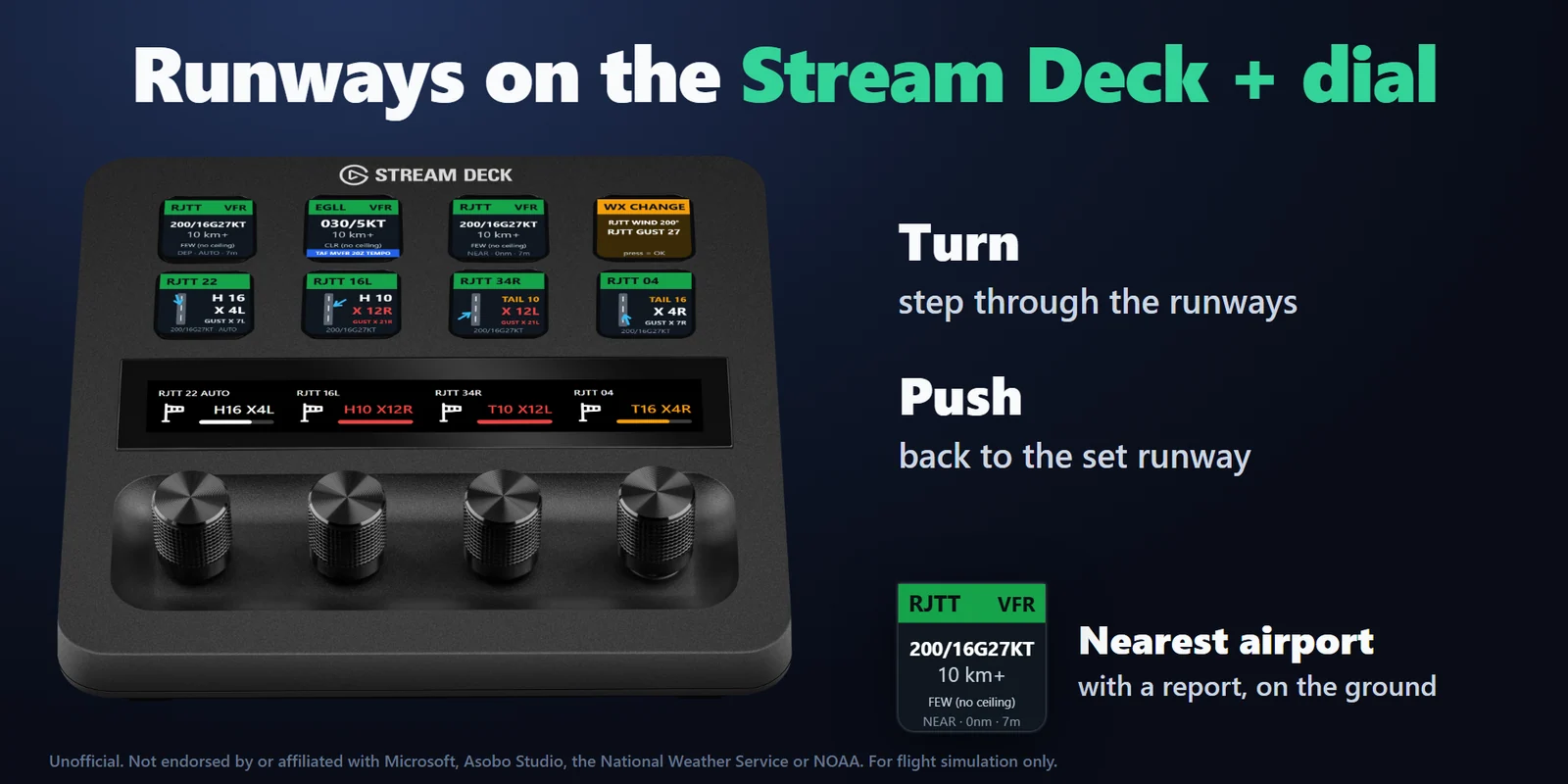
Starten Sie einen Flug in MSFS 2024 auf demselben PC, und die Taste Nearest Airport Weather findet den nächsten Flughafen mit aktuellem Bericht innerhalb von 100 nm und zeigt dessen Wetter und Entfernung. Lassen Sie den Abflug leer, und sie übernimmt diesen Flughafen auch dafür.
Wählen Sie die Piste selbst (34R) oder einen dreistelligen Kurs, oder lassen Sie die Taste die Piste mit dem meisten Gegenwind nehmen; zeigen Sie die Sicht in Statute Miles oder Metern; und wechseln Sie zu einem Farbsatz, der für Farbenblindheit geeignet ist.
Einrichtung
Gut zu wissenMit einem eingegebenen Code arbeiten die Tasten schon vor dem Start des Sims, sodass Sie das Wetter vor dem Flug prüfen können. Nichts kommt in den Sim oder den Community-Ordner, und die Zeile Status oben in den Einstellungen jeder Taste sagt, womit die Taste gerade arbeitet.
FAQ
Kurze Antworten auf Fragen, die vor dem Hinzufügen oft gestellt werden.
Schreiben Sie an contact
Ziehen Sie Departure Weather und Arrival Weather auf Ihr Stream Deck und geben Sie die beiden Flughafencodes in den Einstellungen einer Taste ein. Die Tasten zeigen Wind mit Böen, Sicht, Wolkenuntergrenze und die Farbe der Flugkategorie aus dem aktuellen Bericht und aktualisieren sich selbst.
Fügen Sie die Taste Runway Wind hinzu. Sie wählt selbst die Piste mit dem meisten Gegenwind oder nutzt die Piste oder den dreistelligen Kurs, den Sie eingeben, und zeigt Gegen- oder Rückenwind und den Seitenwind von links oder rechts mit dem Böen-Seitenwind. Legen Sie Ihr Seitenwind-Limit fest, und die Zahl wird darüber rot.
Die Tasten zeigen die echten Berichte (METAR und TAF) des Aviation Weather Center des US National Weather Service. Mit eingeschaltetem Live-Wetter folgt das Wetter im Sim der realen Welt, auch wenn es nicht immer genau übereinstimmt.
Eingegebene Flughafencodes funktionieren schon vor dem Start des Sims. Für den nächsten Flughafen läuft MSFS 2024 auf demselben PC; das Plugin liest die Position des Flugzeugs über SimConnect, das der Sim für Programme auf diesem PC öffnet. Nichts kommt in den Community-Ordner.
Nein. Wetteranfragen enthalten nur Flughafencodes, und die Position Ihres Flugzeugs bleibt auf Ihrem PC. Die Tasten zeigen nur das Wetter: Sie drücken keine Tasten im Sim und ändern nichts darin.
Sim Weather Keys wird auf gramshift.com verkauft. Ein Lizenzschlüssel funktioniert auf bis zu 3 Ihrer eigenen PCs, und neue Versionen laden Sie von der Seite Ihres Lizenzschlüssels herunter.
Voraussetzungen
Für Stream Deck Tasten unter Windows 10 oder neuer mit der Stream Deck App 6.9 oder neuer und einer Internetverbindung, Drehregler am Stream Deck + und Microsoft Flight Simulator 2024 auf demselben PC für den nächsten Flughafen.
Ein Stream Deck Plugin, das direkt von GRAMSHIFT verkauft wird.
Mehr für Ihr Stream Deck

Für Stream Deck Tasten unter Windows 10 oder neuer mit der Stream Deck App 6.9 oder neuer und einer Internetverbindung, Drehregler am Stream Deck + und Microsoft Flight Simulator 2024 auf demselben PC für den nächsten Flughafen.
Bei GRAMSHIFT kaufenEinmalkauf direkt bei GRAMSHIFT (Seite auf Englisch), zuzüglich eventueller Steuern an der Kasse. Ein Lizenzschlüssel für bis zu 3 Computer; das Plugin geht online, um seinen Lizenzschlüssel zu prüfen.