01
Départ, arrivée et piste d'un coup d'œil
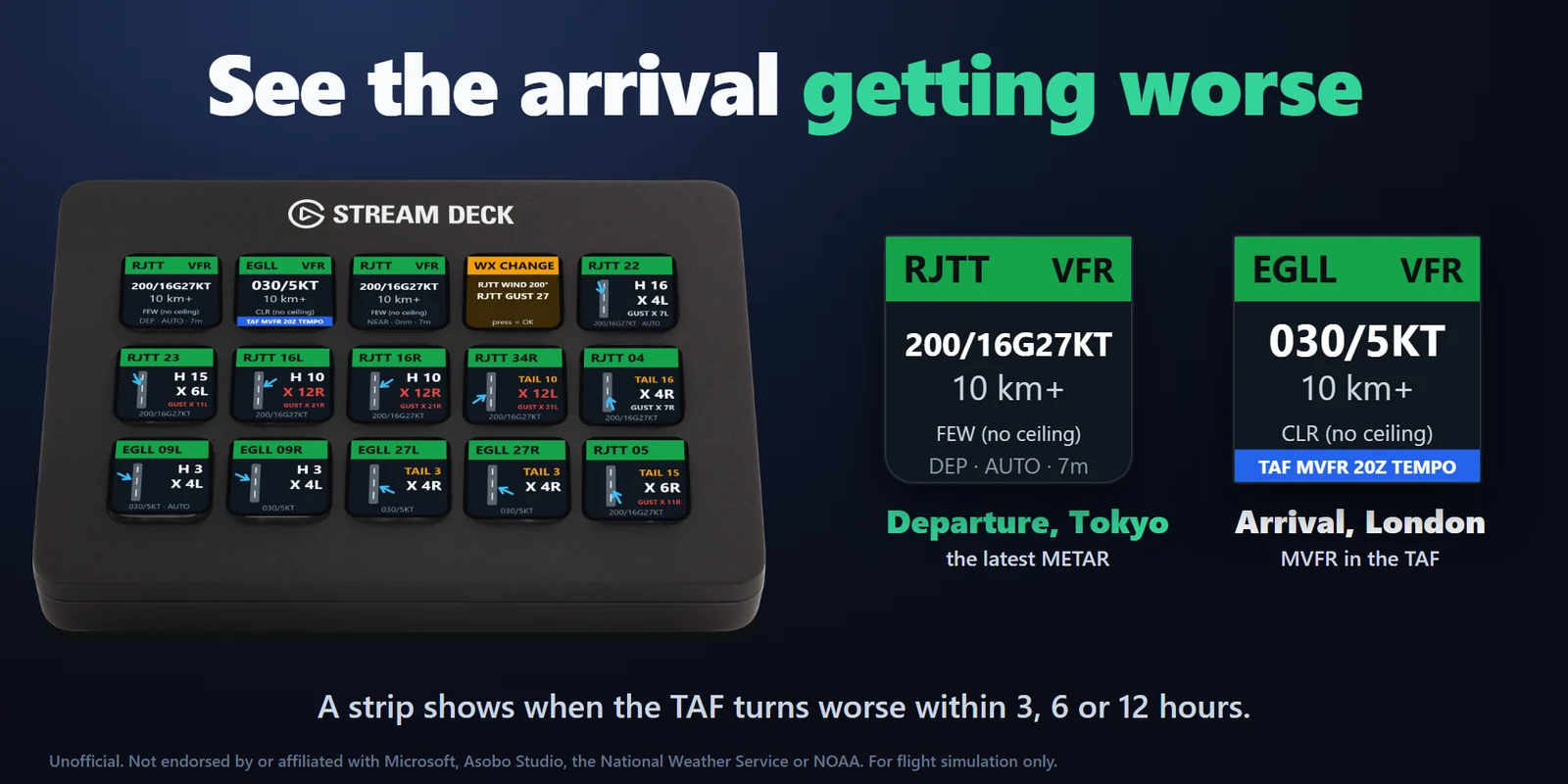
Chaque touche affiche le code de l'aéroport, la direction et la force du vent avec les rafales en nœuds, la visibilité et le plafond en pieds, pour avoir la météo de tout le vol sur votre Stream Deck.
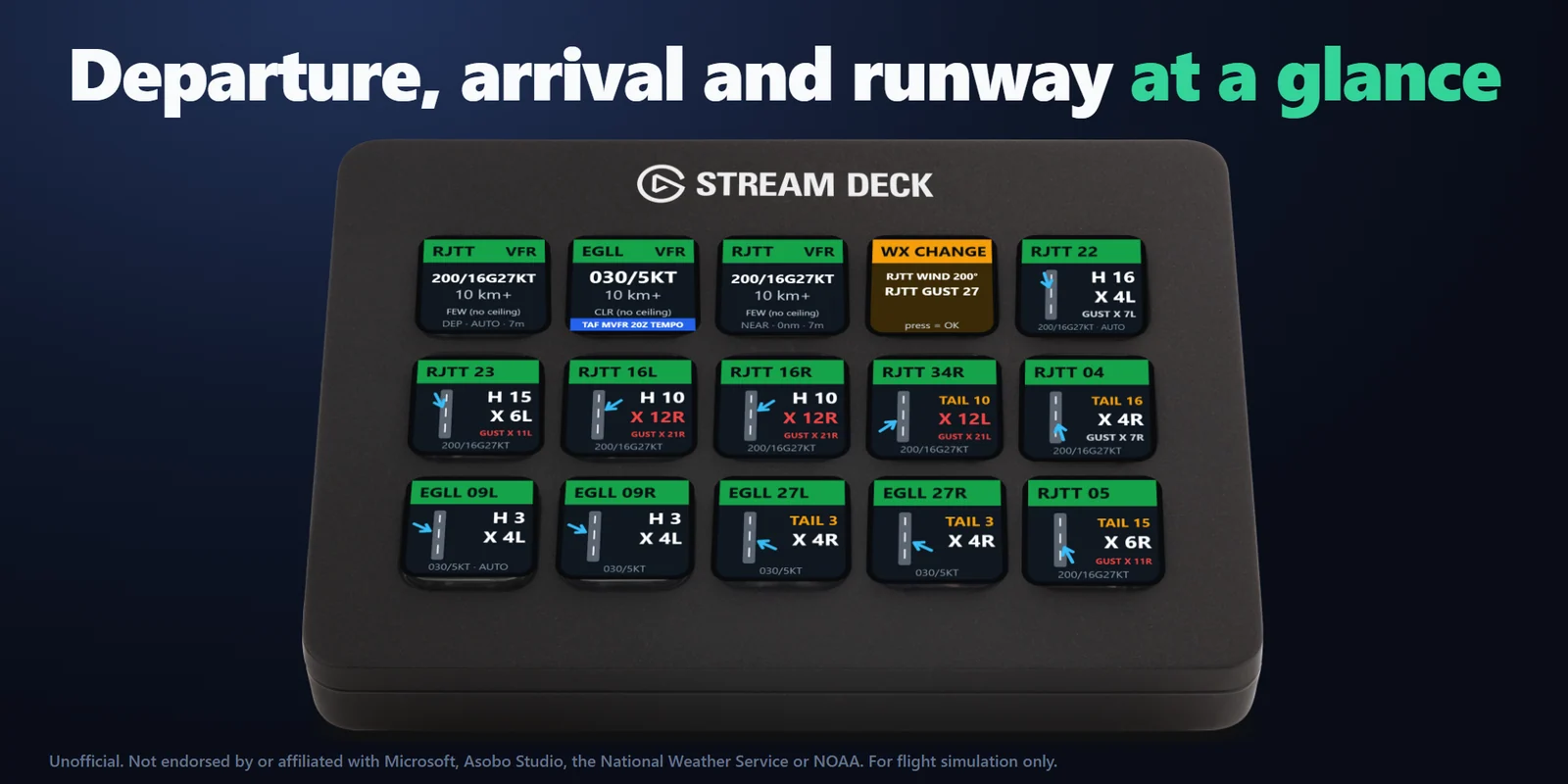

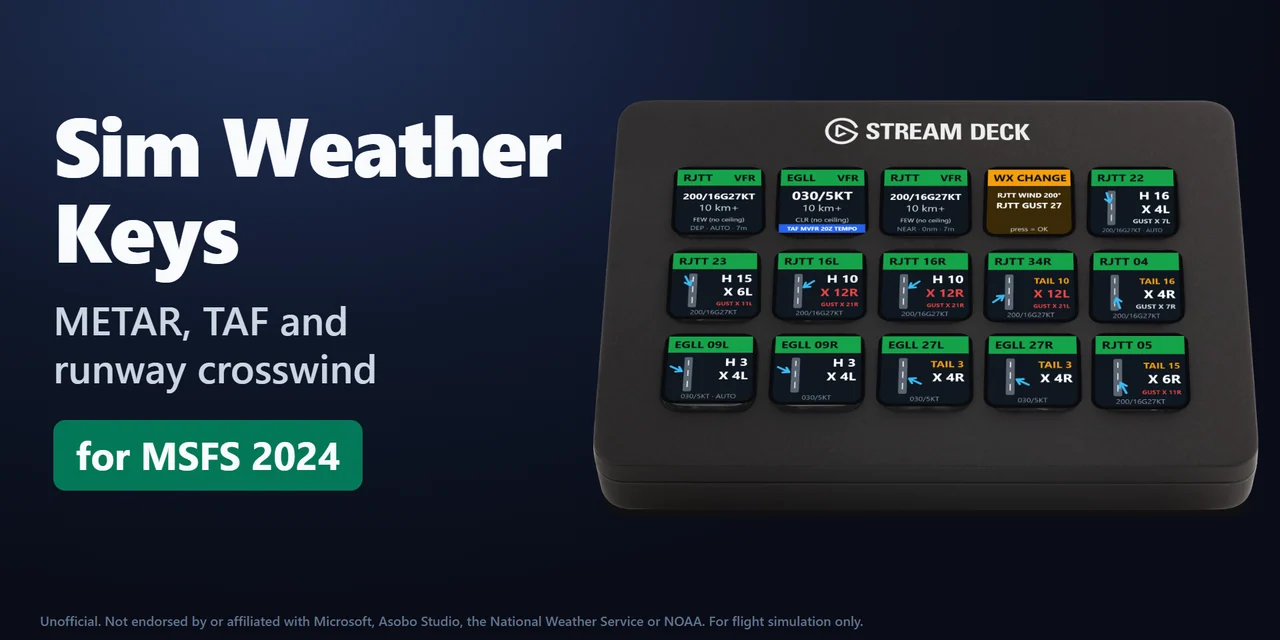
Vent METAR, visibilité, plafond et couleur VFR/IFR pour le départ et l'arrivée, plus le vent de travers sur la piste, dans MSFS 2024.
Achat unique directement auprès de GRAMSHIFT (page en anglais), taxes éventuelles en sus au paiement. Une clé de licence pour 3 ordinateurs maximum ; le plugin se connecte à Internet pour vérifier sa clé de licence.
Présentation
Pour voir la météo réelle de votre vol dans Microsoft Flight Simulator 2024 sur un Stream Deck, installez Sim Weather Keys for MSFS 2024, un plugin Windows dont les touches affichent le dernier METAR de vos aéroports de départ et d'arrivée et le vent sur votre piste.
Saisissez une fois les codes des aéroports et les touches affichent le vent avec les rafales, la visibilité et le plafond sous une bande de couleur VFR, MVFR, IFR ou LIFR, signalent l'arrivée quand sa prévision (TAF) se dégrade, s'allument quand la météo change et choisissent l'aéroport le plus proche pendant que MSFS 2024 tourne sur le même PC.
Fonctionnalités
Chaque touche affiche le code de l'aéroport, la direction et la force du vent avec les rafales en nœuds, la visibilité et le plafond en pieds, pour avoir la météo de tout le vol sur votre Stream Deck.
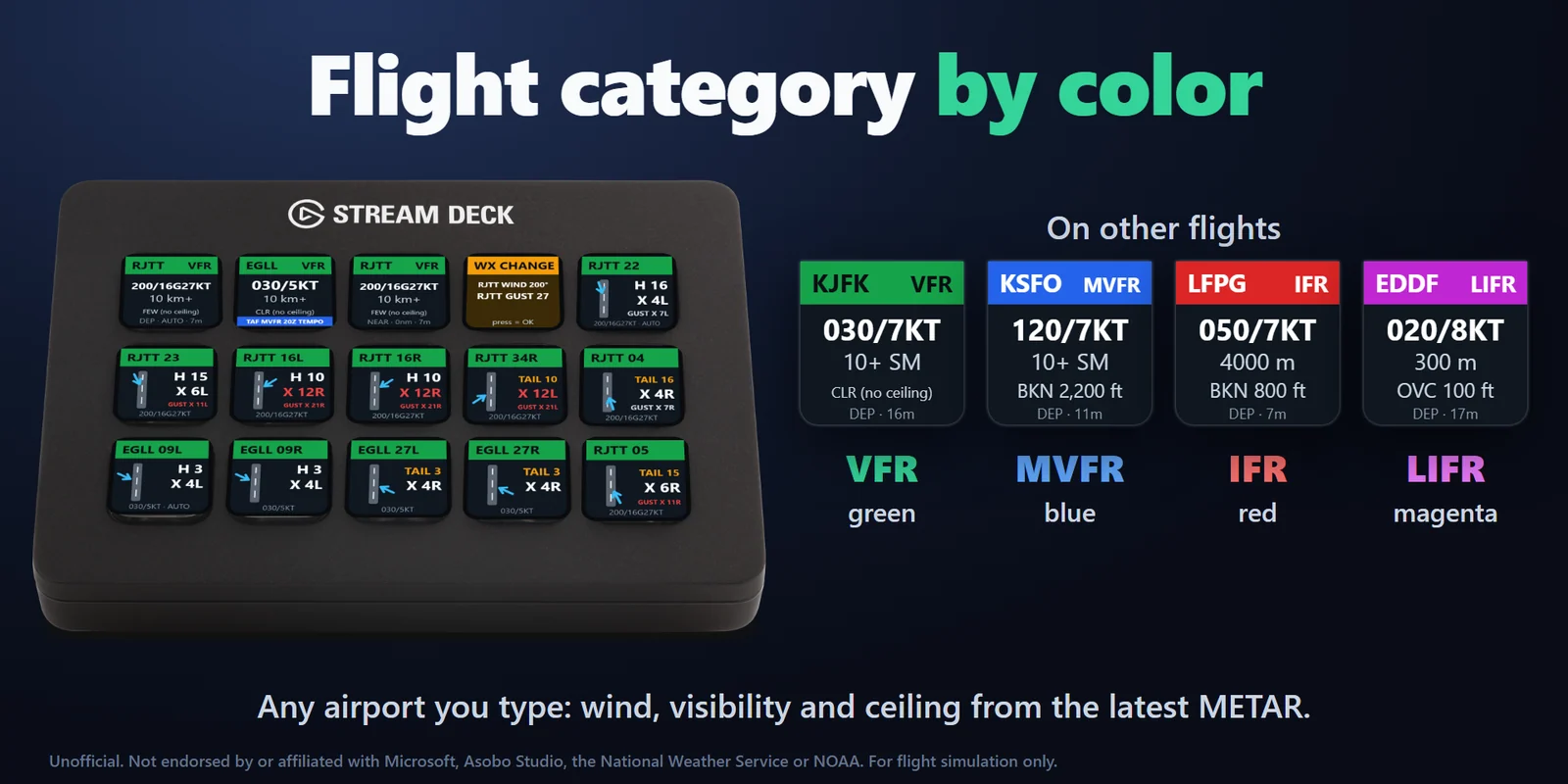
Une bande sur chaque touche passe au vert en VFR, au bleu en MVFR, au rouge en IFR et au magenta en LIFR, pour tout aéroport saisi.
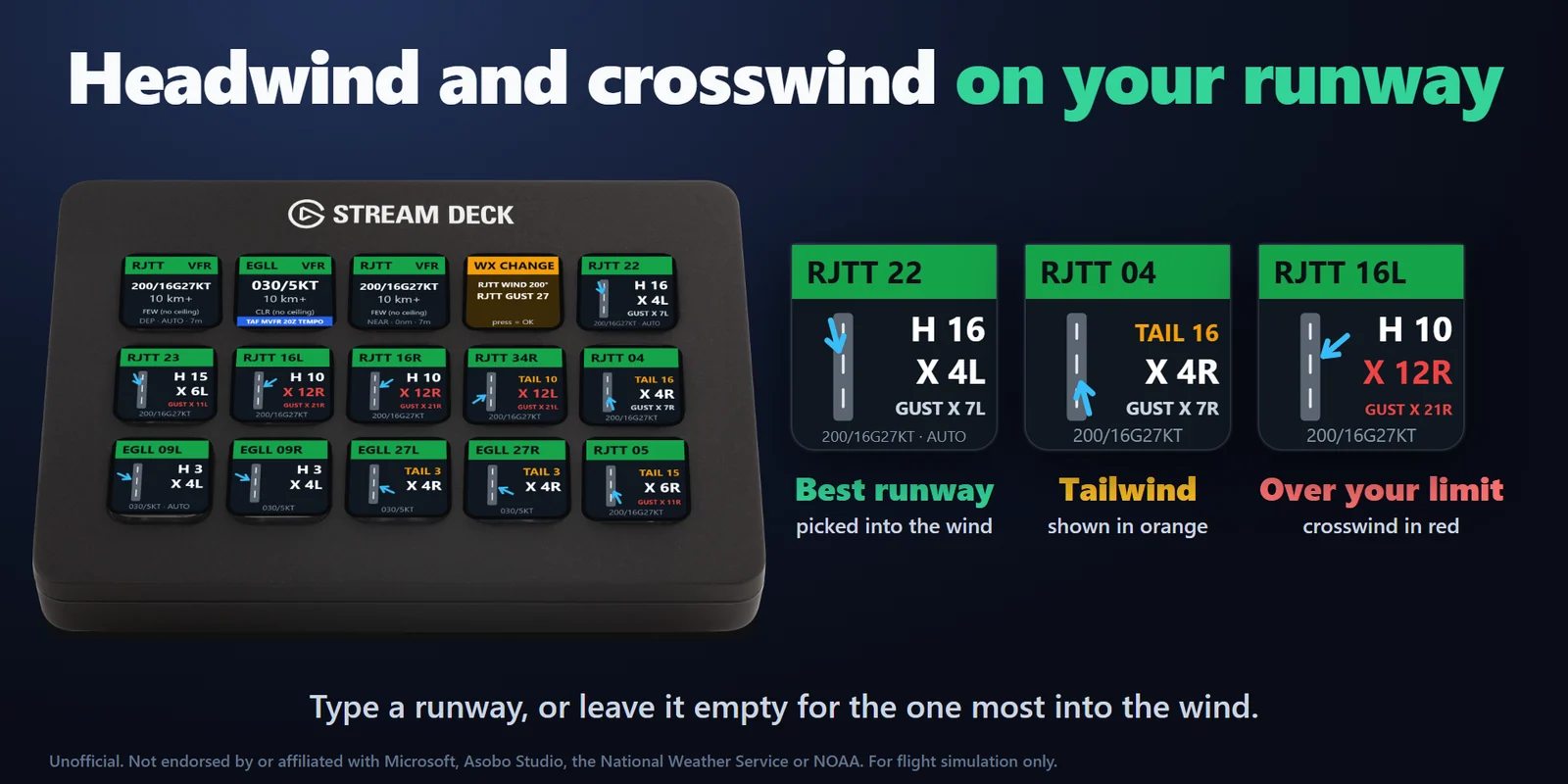
Runway Wind affiche le vent de face (H) ou arrière (TAIL, en orange) et le vent de travers de gauche ou de droite avec celui des rafales, et le vent de travers passe au rouge au-delà de la limite que vous fixez entre 1 et 60 kt.
Une bande en bas de la touche Arrival Weather indique quand la prévision (TAF) se dégrade dans les 3, 6 ou 12 prochaines heures, avec la catégorie plus mauvaise, l'heure en UTC et TEMPO ou PROB pour un changement temporaire ou probable.
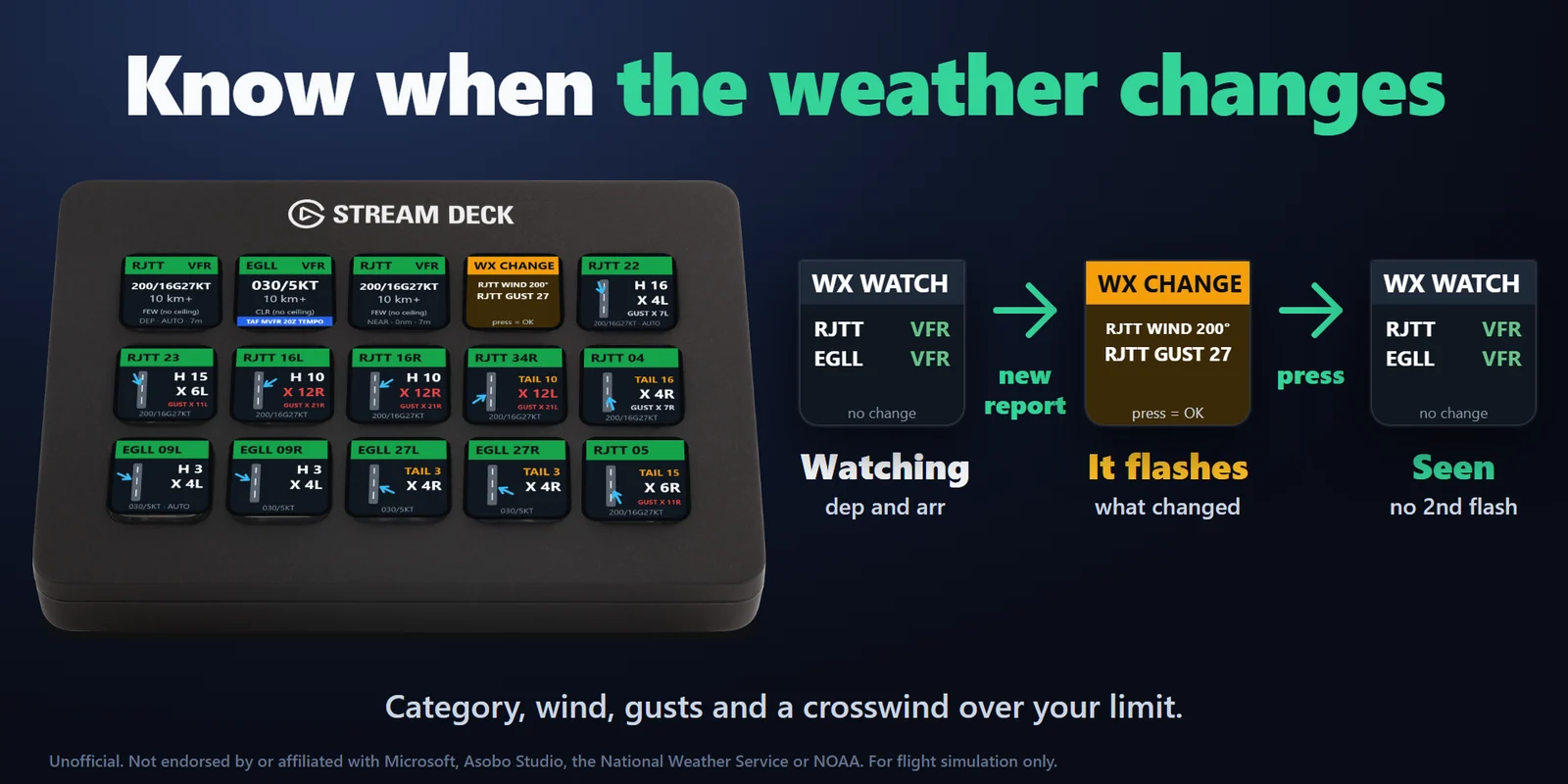
Weather Change Alert clignote quand la catégorie de vol change, quand le vent tourne de 30 degrés ou plus ou que sa force varie de 10 kt ou plus, quand des rafales apparaissent ou se renforcent de 10 kt, ou quand le vent de travers dépasse votre limite. Appuyez dessus pour marquer le changement comme vu.
Placez Runway Wind sur une molette et la bande tactile affiche la piste, le vent de face et le vent de travers avec une barre par rapport à votre limite. Tournez pour passer d'une piste de l'aéroport à l'autre ; appuyez ou touchez pour revenir à votre piste.
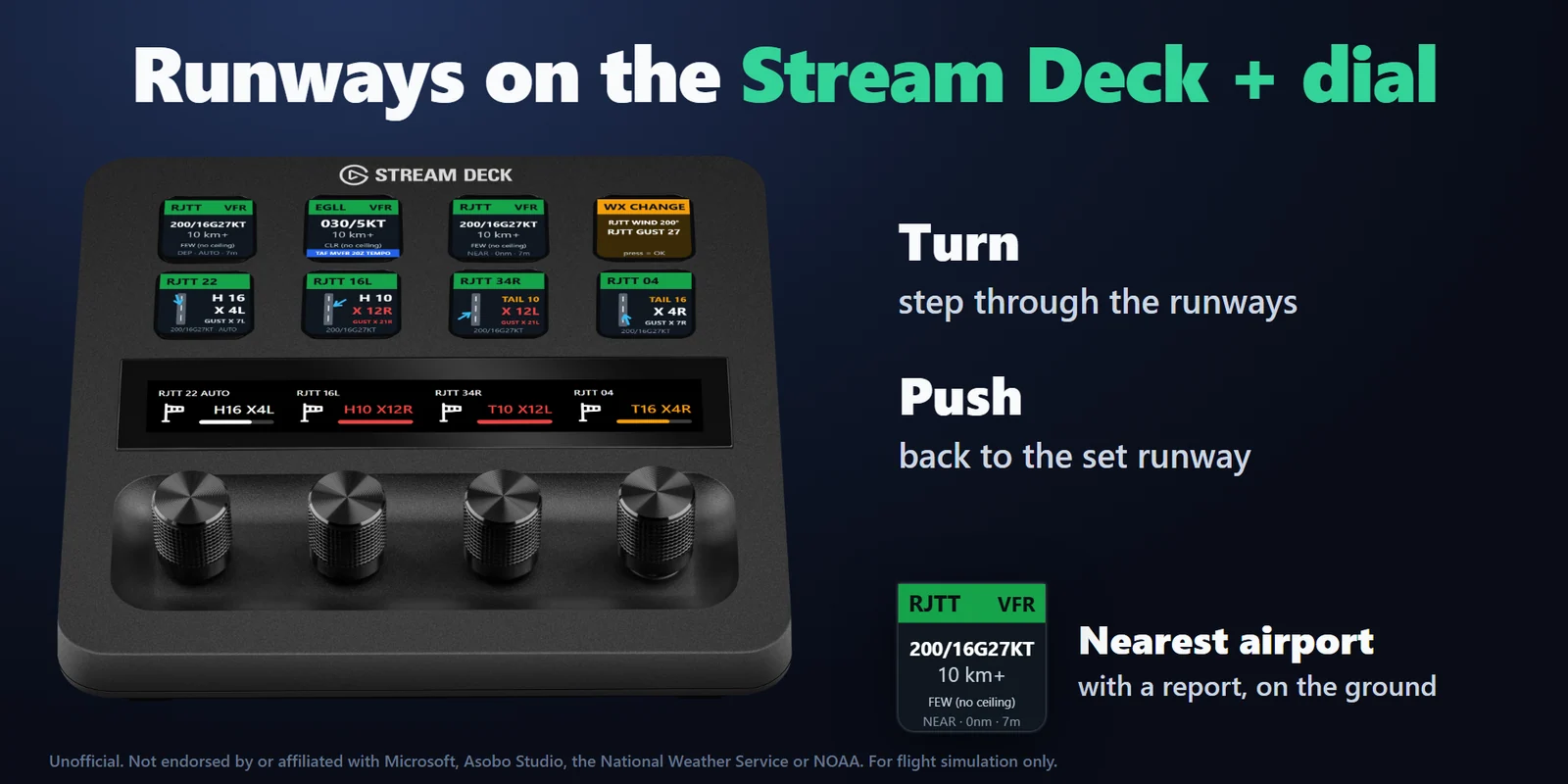
Lancez un vol dans MSFS 2024 sur le même PC et la touche Nearest Airport Weather trouve l'aéroport le plus proche avec un bulletin actuel dans un rayon de 100 nm, et affiche sa météo et sa distance. Laissez le départ vide et elle prend aussi cet aéroport.
Choisissez vous-même la piste (34R) ou un cap à trois chiffres, ou laissez la touche prendre la piste la plus face au vent ; affichez la visibilité en miles terrestres ou en mètres ; et passez à des couleurs adaptées au daltonisme.
Installation
Bon à savoirLes touches fonctionnent avec un code saisi avant même de lancer le simulateur, pour vérifier la météo avant de voler. Rien ne s'installe dans le simulateur ni dans le dossier Community, et la ligne Status en haut des réglages de chaque touche indique avec quoi la touche fonctionne à ce moment.
FAQ
De courtes réponses aux questions posées avant l'achat.
Écrivez à contact
Faites glisser Departure Weather et Arrival Weather sur votre Stream Deck et saisissez les deux codes d'aéroport dans les réglages d'une touche. Les touches affichent le vent avec les rafales, la visibilité, le plafond et la couleur de la catégorie de vol du dernier bulletin, et se mettent à jour d'elles-mêmes.
Ajoutez la touche Runway Wind. Elle choisit d'elle-même la piste la plus face au vent, ou utilise la piste ou le cap à trois chiffres que vous saisissez, et affiche le vent de face ou arrière et le vent de travers de gauche ou de droite avec celui des rafales. Fixez votre limite de vent de travers et le chiffre passe au rouge au-delà.
Les touches affichent les bulletins réels (METAR et TAF) de l'Aviation Weather Center du National Weather Service américain. Avec la météo en direct activée, la météo du simulateur suit le monde réel, sans forcément lui correspondre exactement.
Les codes d'aéroport saisis fonctionnent avant même de lancer le simulateur. Pour l'aéroport le plus proche, MSFS 2024 tourne sur le même PC ; le plugin lit la position de l'avion via SimConnect, que le simulateur ouvre aux programmes de ce PC. Rien ne va dans le dossier Community.
Non. Les demandes de météo ne contiennent que des codes d'aéroport, et la position de votre avion reste sur votre PC. Les touches affichent seulement la météo : elles n'appuient sur aucune touche dans le simulateur et n'y changent rien.
Sim Weather Keys est vendu sur gramshift.com. Une clé de licence fonctionne sur 3 de vos PC au maximum, et les nouvelles versions se téléchargent depuis la page de votre clé de licence.
Configuration requise
Pour les touches Stream Deck sous Windows 10 ou plus récent avec l'application Stream Deck 6.9 ou plus récente et une connexion Internet, les molettes du Stream Deck + et Microsoft Flight Simulator 2024 sur le même PC pour l'aéroport le plus proche.
Un Plugin Stream Deck vendu directement par GRAMSHIFT.
Plus pour votre Stream Deck

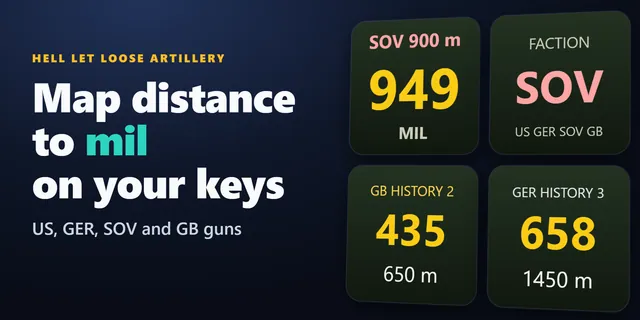


Pour les touches Stream Deck sous Windows 10 ou plus récent avec l'application Stream Deck 6.9 ou plus récente et une connexion Internet, les molettes du Stream Deck + et Microsoft Flight Simulator 2024 sur le même PC pour l'aéroport le plus proche.
Acheter sur GRAMSHIFTAchat unique directement auprès de GRAMSHIFT (page en anglais), taxes éventuelles en sus au paiement. Une clé de licence pour 3 ordinateurs maximum ; le plugin se connecte à Internet pour vérifier sa clé de licence.