01
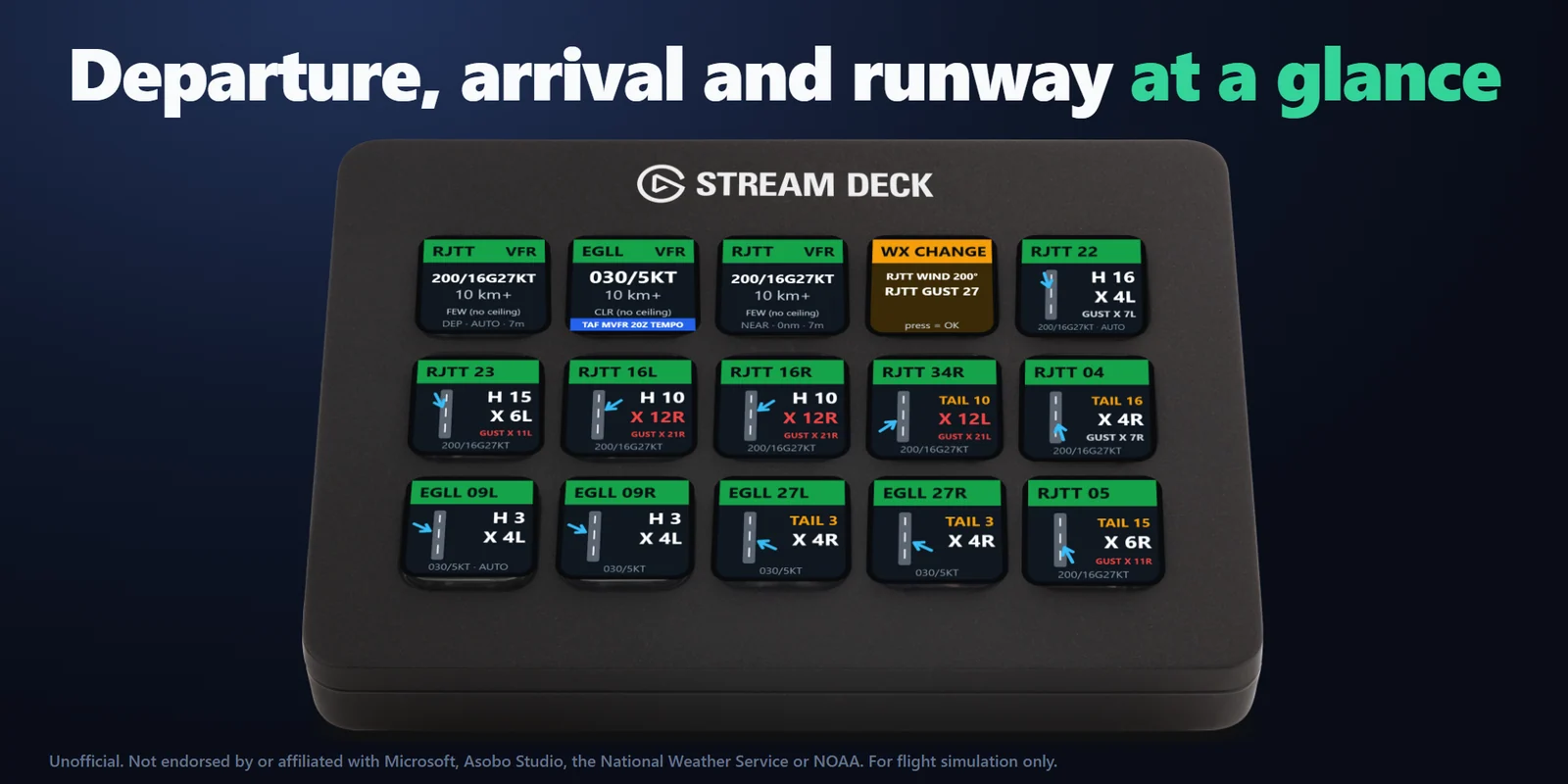
Salida, llegada y pista de un vistazo
Cada tecla muestra el código del aeropuerto, la dirección y la velocidad del viento con rachas en nudos, la visibilidad y el techo en pies, así el tiempo de todo el vuelo está en tu Stream Deck.
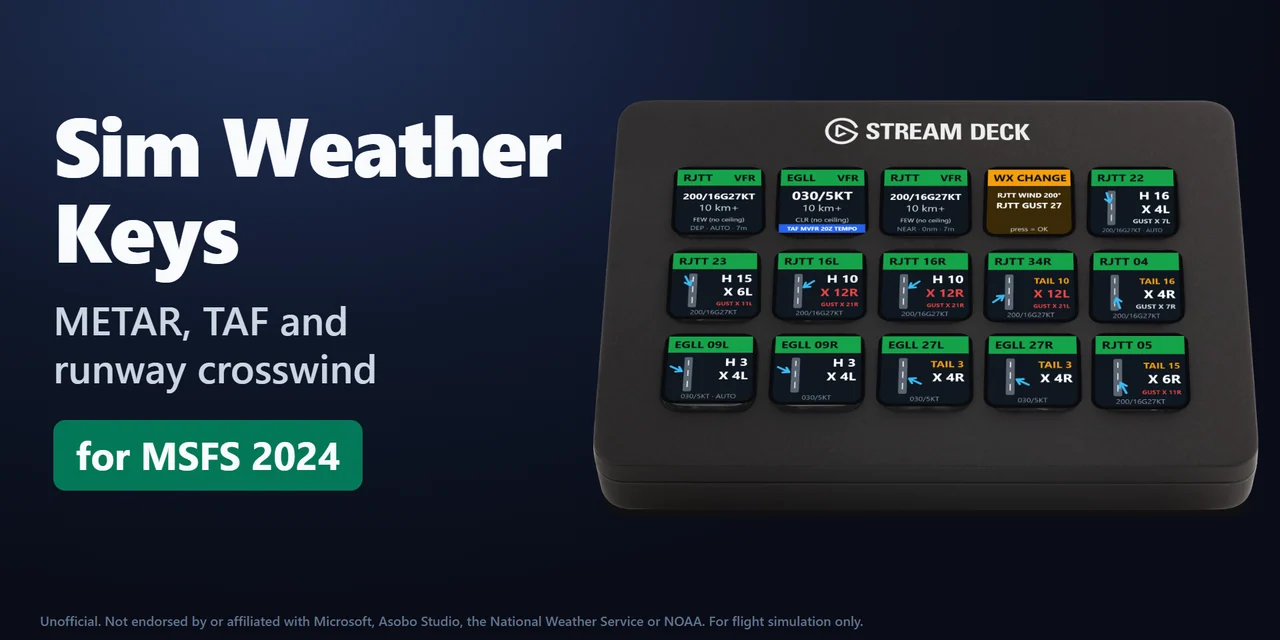
Viento METAR, visibilidad, techo y color VFR/IFR de salida y llegada, más el viento cruzado de la pista, en MSFS 2024.
Compra única directamente en GRAMSHIFT (página en inglés), más los impuestos que correspondan al finalizar la compra. Una clave de licencia para hasta 3 ordenadores; el plugin se conecta a internet para comprobar su clave de licencia.
Resumen
Para ver el tiempo real de tu vuelo de Microsoft Flight Simulator 2024 en un Stream Deck, instala Sim Weather Keys for MSFS 2024, un plugin para Windows cuyas teclas muestran el último METAR de tus aeropuertos de salida y llegada y el viento en tu pista.
Escribe una vez los códigos de los aeropuertos y las teclas muestran el viento con rachas, la visibilidad y el techo bajo una banda de color VFR, MVFR, IFR o LIFR, marcan la llegada cuando su pronóstico (TAF) empeora, se iluminan cuando cambia el tiempo y eligen el aeropuerto más cercano mientras MSFS 2024 funciona en el mismo PC.
Características
Cada tecla muestra el código del aeropuerto, la dirección y la velocidad del viento con rachas en nudos, la visibilidad y el techo en pies, así el tiempo de todo el vuelo está en tu Stream Deck.
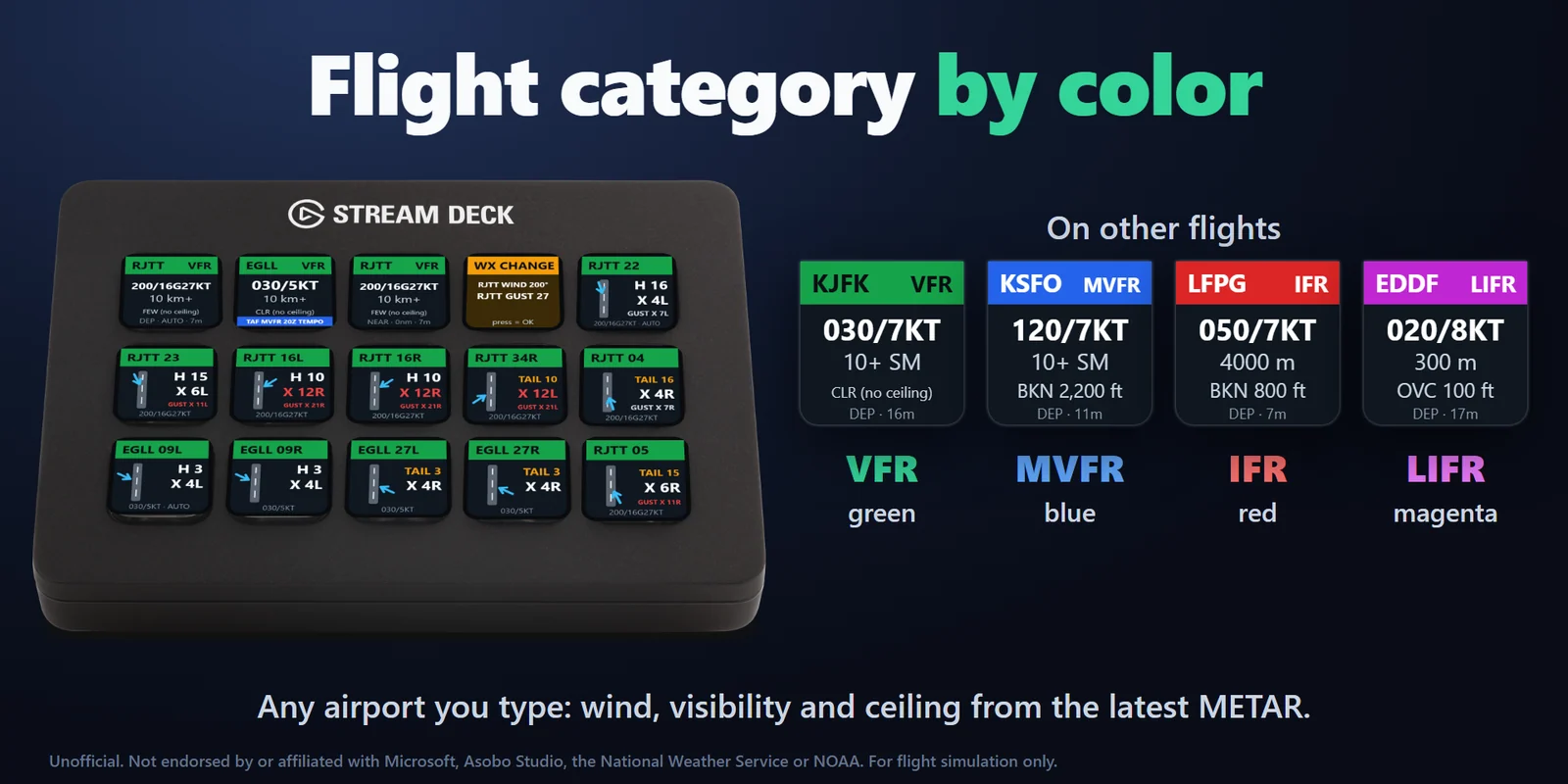
Una banda en cada tecla se pone verde con VFR, azul con MVFR, roja con IFR y magenta con LIFR, para cualquier aeropuerto que escribas.
Runway Wind muestra el viento de cara (H) o de cola (TAIL, en naranja) y el viento cruzado por la izquierda o la derecha con el cruzado de las rachas, y el cruzado se pone rojo por encima del límite que fijes entre 1 y 60 kt.
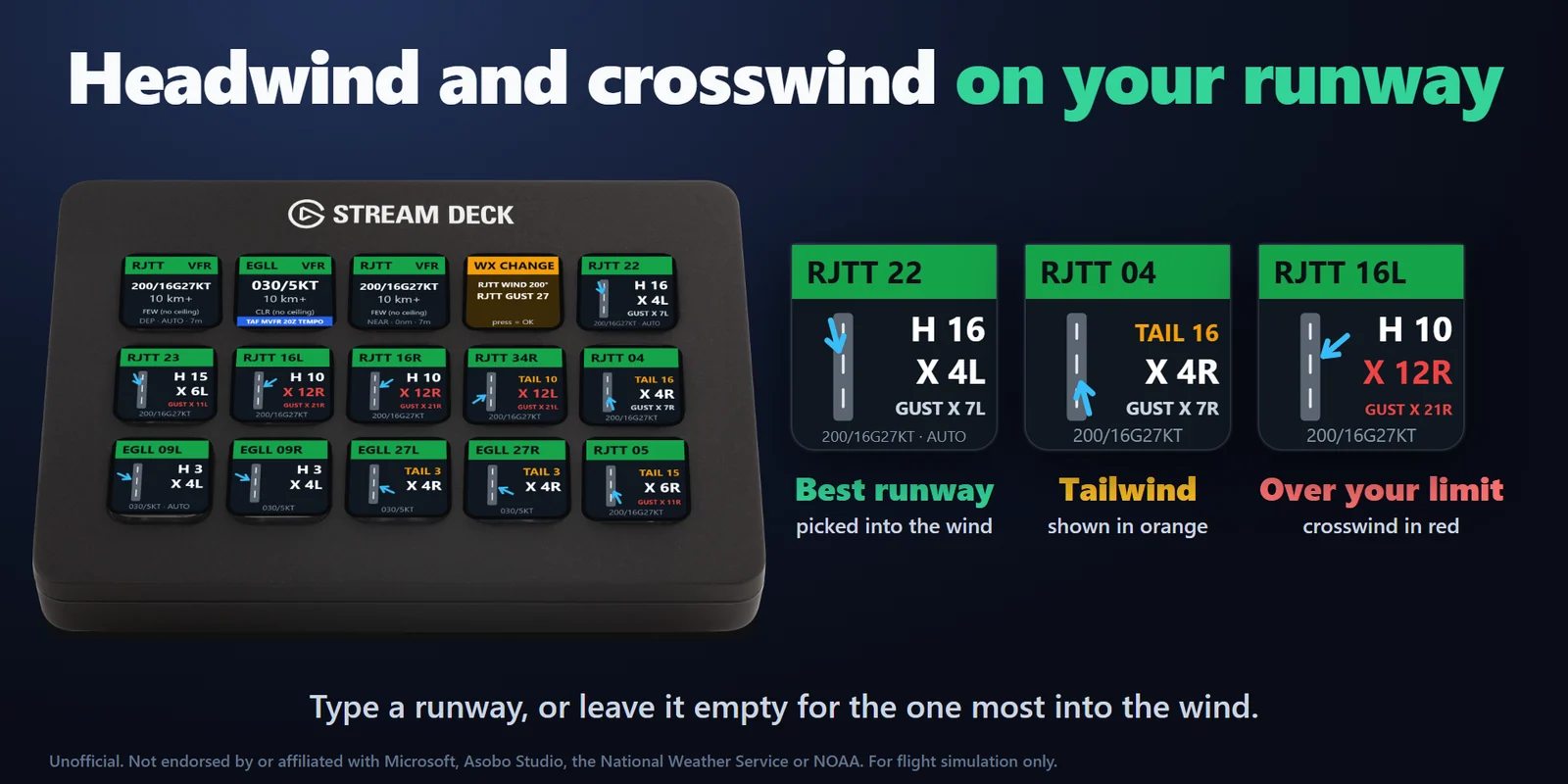
Una franja al pie de la tecla Arrival Weather indica cuándo el pronóstico (TAF) empeora en las próximas 3, 6 o 12 horas, con la peor categoría, la hora en UTC y TEMPO o PROB si el cambio es temporal o probable.
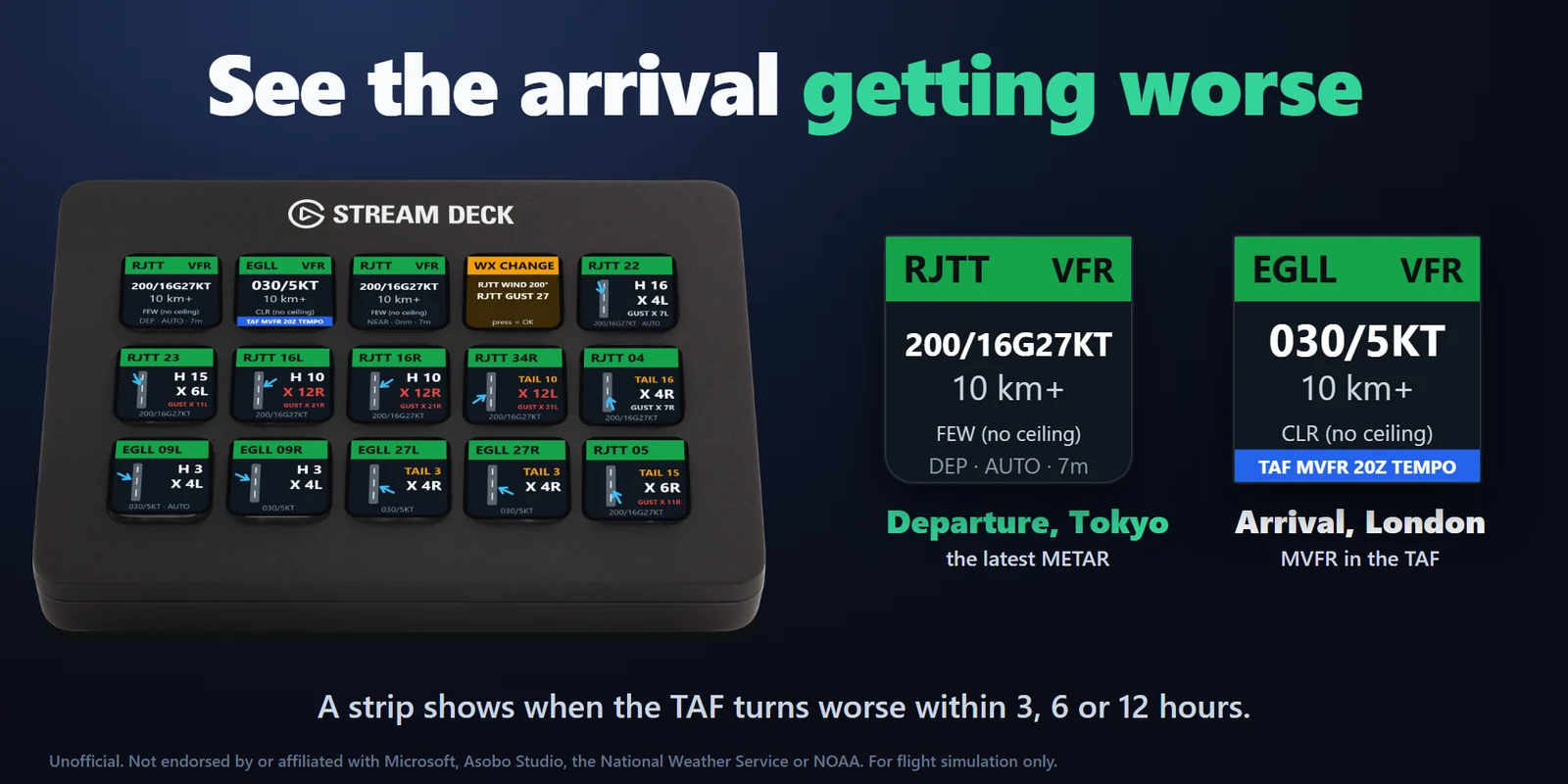
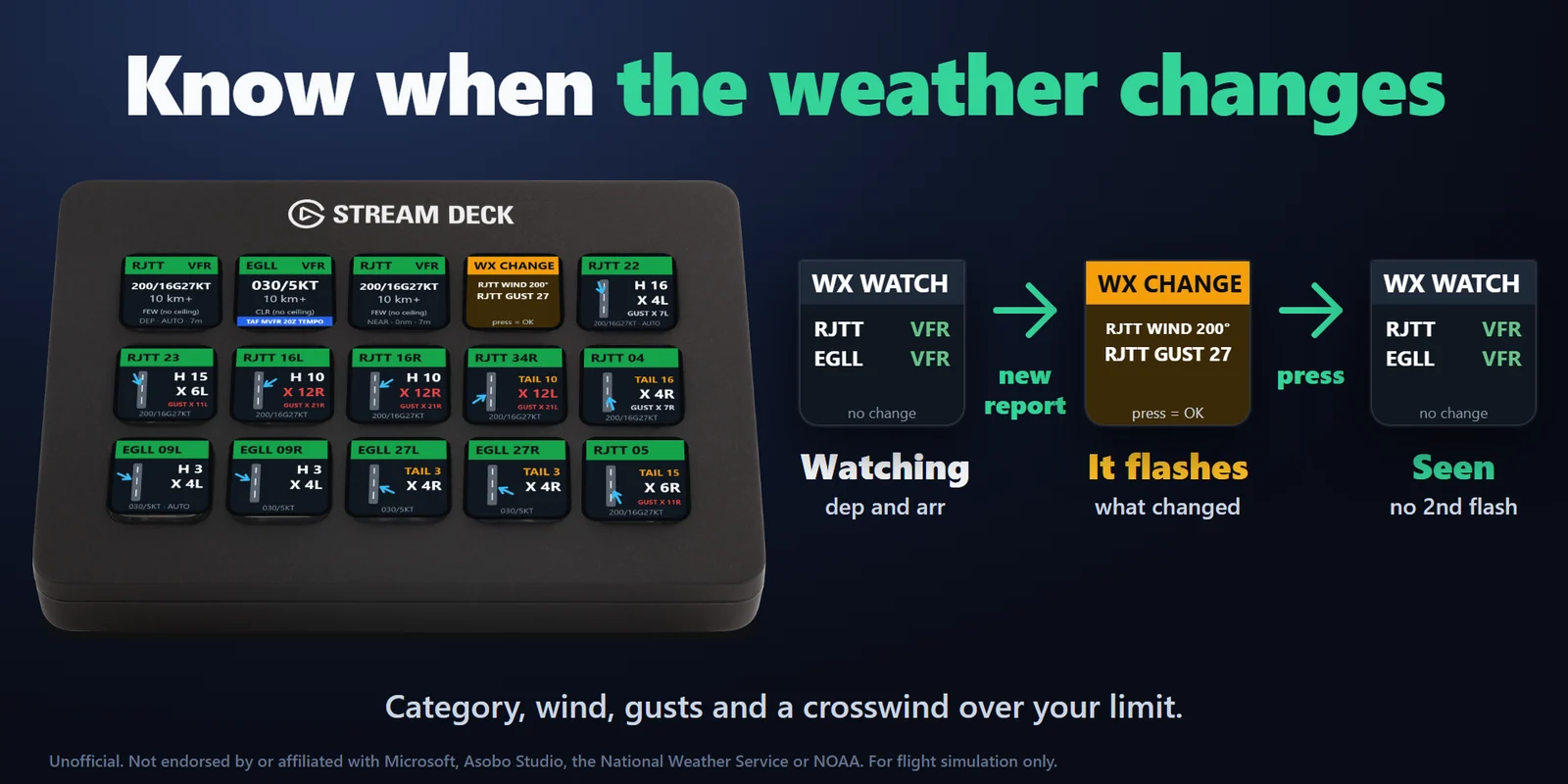
Weather Change Alert parpadea cuando cambia la categoría de vuelo, el viento gira 30 grados o más o su velocidad cambia 10 kt o más, aparecen rachas o se refuerzan 10 kt, o el viento cruzado supera tu límite. Púlsala para marcar el cambio como visto.
Pon Runway Wind en un dial y la franja táctil muestra la pista, el viento de cara y el cruzado con una barra frente a tu límite. Gira para recorrer las pistas del aeropuerto; pulsa o toca para volver a tu pista.
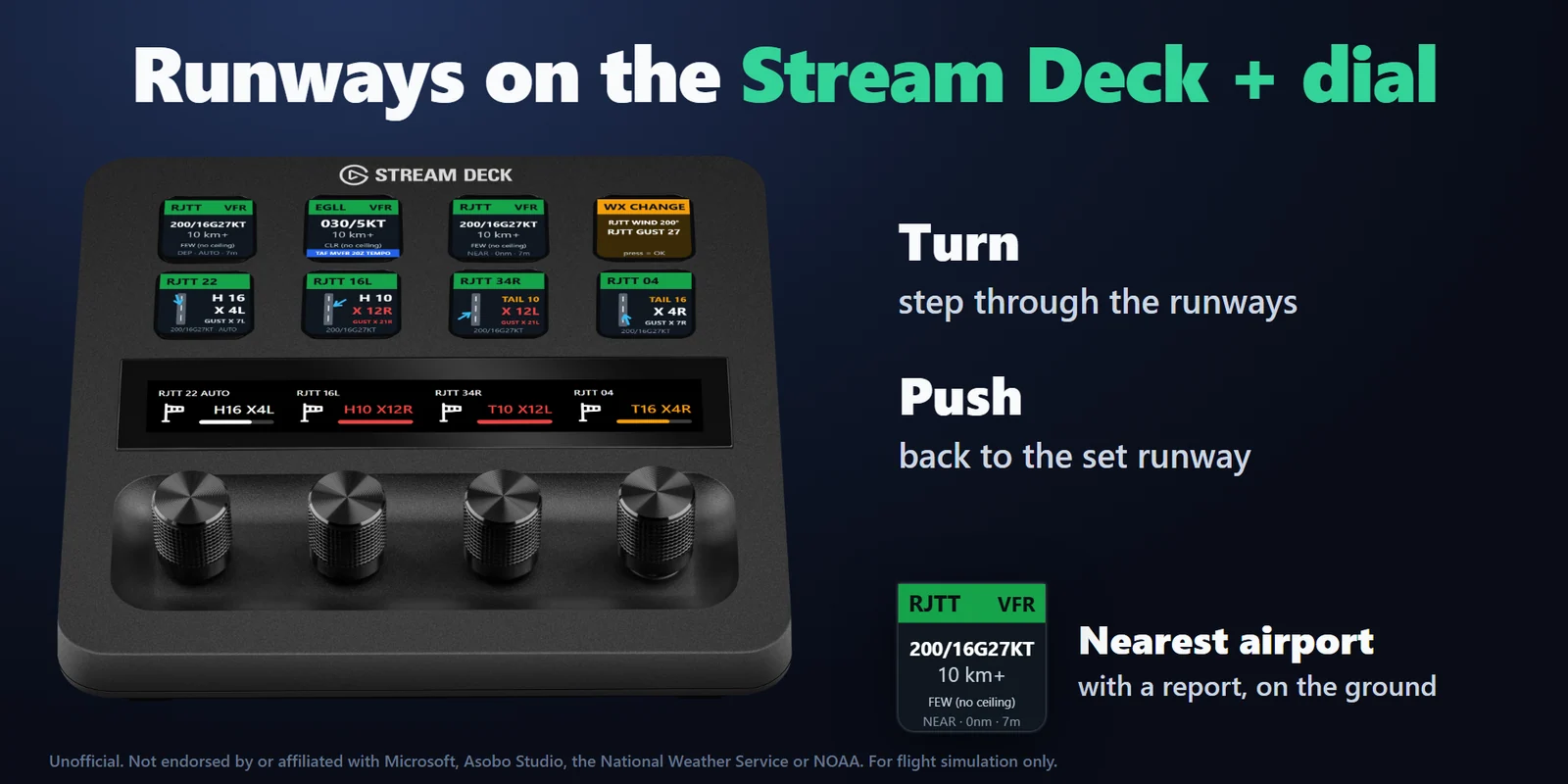
Empieza un vuelo en MSFS 2024 en el mismo PC y la tecla Nearest Airport Weather encuentra el aeropuerto más cercano con un informe actual a menos de 100 nm y muestra su tiempo y su distancia. Deja la salida vacía y también toma ese aeropuerto.
Elige tú la pista (34R) o un rumbo de tres cifras, o deja que la tecla use la pista más de cara al viento; muestra la visibilidad en millas terrestres o en metros; y cambia a colores aptos para daltónicos.
Configuración
Conviene saberLas teclas funcionan con un código escrito antes de abrir el simulador, así puedes revisar el tiempo antes de volar. No se instala nada en el simulador ni en la carpeta Community, y la línea Status arriba en los ajustes de cada tecla dice con qué funciona la tecla ahora.
Preguntas frecuentes
Respuestas breves a lo que se pregunta antes de añadirlo.
Escribe a contact
Arrastra Departure Weather y Arrival Weather a tu Stream Deck y escribe los dos códigos de aeropuerto en los ajustes de una tecla. Las teclas muestran el viento con rachas, la visibilidad, el techo y el color de la categoría de vuelo del último informe, y se actualizan solas.
Añade la tecla Runway Wind. Elige sola la pista más de cara al viento, o usa la pista o el rumbo de tres cifras que escribas, y muestra el viento de cara o de cola y el cruzado por la izquierda o la derecha con el cruzado de las rachas. Fija tu límite de viento cruzado y la cifra se pone roja por encima.
Las teclas muestran los informes reales (METAR y TAF) del Aviation Weather Center del National Weather Service de EE. UU. Con el tiempo en vivo activado, el tiempo del simulador sigue al mundo real, aunque puede que no coincida exactamente.
Los códigos de aeropuerto escritos funcionan antes de abrir el simulador. Para el aeropuerto más cercano, MSFS 2024 funciona en el mismo PC; el plugin lee la posición del avión mediante SimConnect, que el simulador abre a los programas de ese PC. No se pone nada en la carpeta Community.
No. Las consultas del tiempo solo llevan códigos de aeropuerto, y la posición de tu avión se queda en tu PC. Las teclas solo muestran el tiempo: no pulsan teclas en el simulador ni cambian nada en él.
Sim Weather Keys se vende en gramshift.com. Una clave de licencia funciona en hasta 3 de tus propios PC, y las nuevas versiones se descargan desde la página de tu clave de licencia.
Requisitos
Para teclas de Stream Deck en Windows 10 o posterior con la aplicación Stream Deck 6.9 o posterior y conexión a Internet, diales en Stream Deck + y Microsoft Flight Simulator 2024 en el mismo PC para el aeropuerto más cercano.
Un Plugin de Stream Deck vendido directamente por GRAMSHIFT.
Más para tu Stream Deck



Para teclas de Stream Deck en Windows 10 o posterior con la aplicación Stream Deck 6.9 o posterior y conexión a Internet, diales en Stream Deck + y Microsoft Flight Simulator 2024 en el mismo PC para el aeropuerto más cercano.
Comprar en GRAMSHIFTCompra única directamente en GRAMSHIFT (página en inglés), más los impuestos que correspondan al finalizar la compra. Una clave de licencia para hasta 3 ordenadores; el plugin se conecta a internet para comprobar su clave de licencia.