01
Partida, chegada e pista num relance
Cada tecla mostra o código do aeroporto, a direção e a velocidade do vento com rajadas em nós, a visibilidade e o teto em pés, e assim o clima do voo inteiro fica no seu Stream Deck.
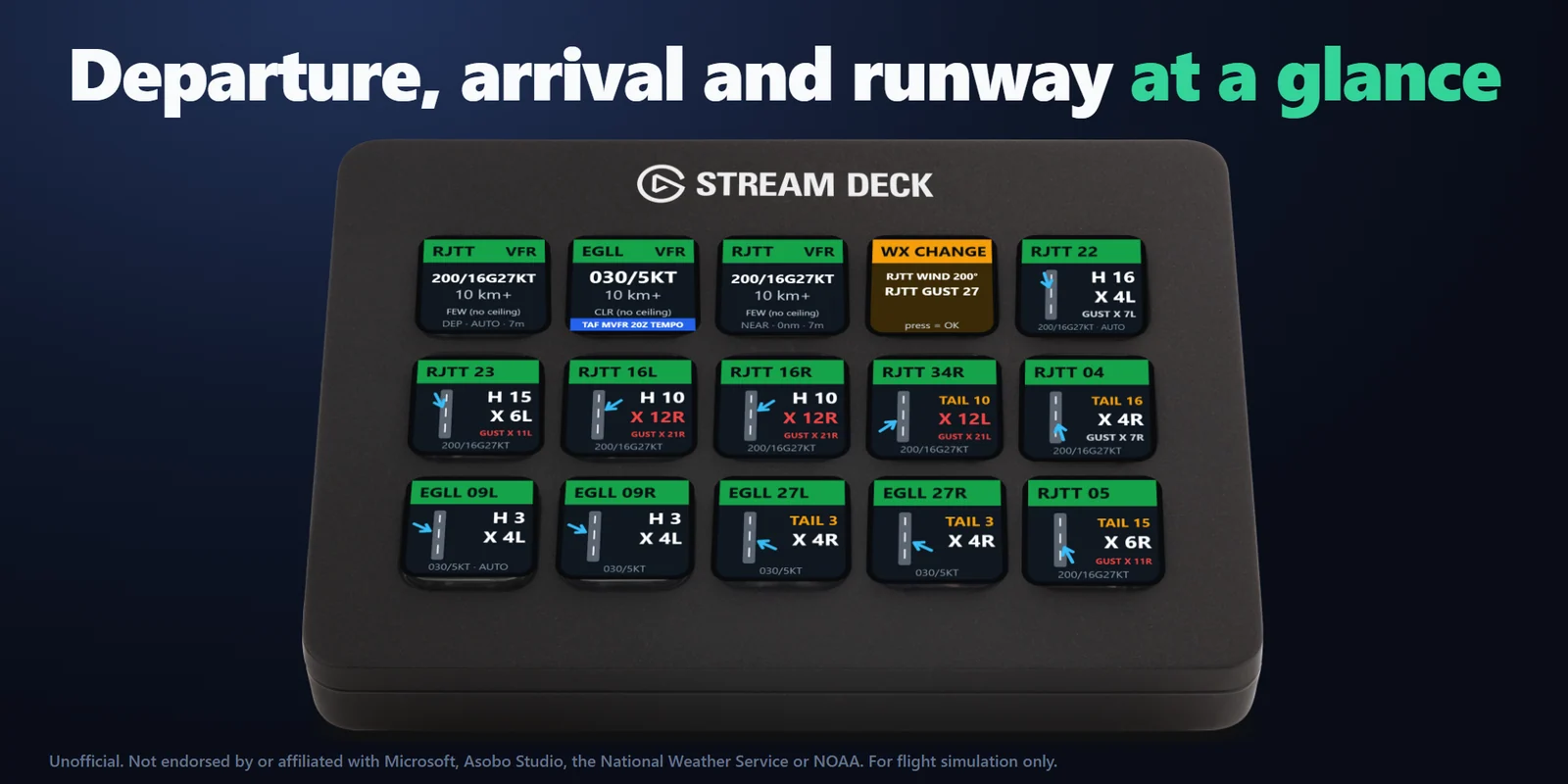

Vento METAR, visibilidade, teto e cor VFR/IFR de partida e chegada, mais o vento cruzado da pista, no MSFS 2024.
Compra única direto da GRAMSHIFT (página em inglês), mais impostos, se houver, no checkout. Uma chave de licença para até 3 computadores; o plugin se conecta à internet para verificar a chave de licença.
Visão geral
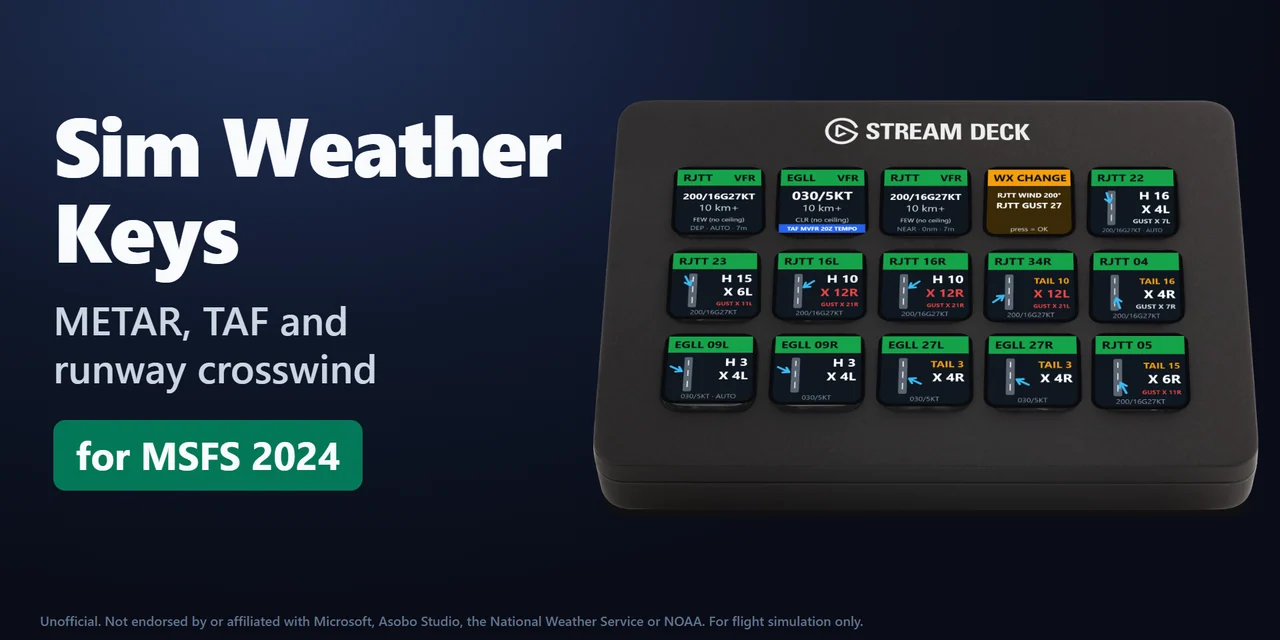
Para ver o clima real do seu voo no Microsoft Flight Simulator 2024 em um Stream Deck, instale o Sim Weather Keys for MSFS 2024, um plugin para Windows cujas teclas mostram o METAR mais recente dos seus aeroportos de partida e chegada e o vento na sua pista.
Digite os códigos dos aeroportos uma vez e as teclas mostram o vento com rajadas, a visibilidade e o teto sob uma faixa de cor VFR, MVFR, IFR ou LIFR, marcam a chegada quando a previsão (TAF) piora, acendem quando o clima muda e escolhem o aeroporto mais próximo enquanto o MSFS 2024 roda no mesmo PC.
Recursos
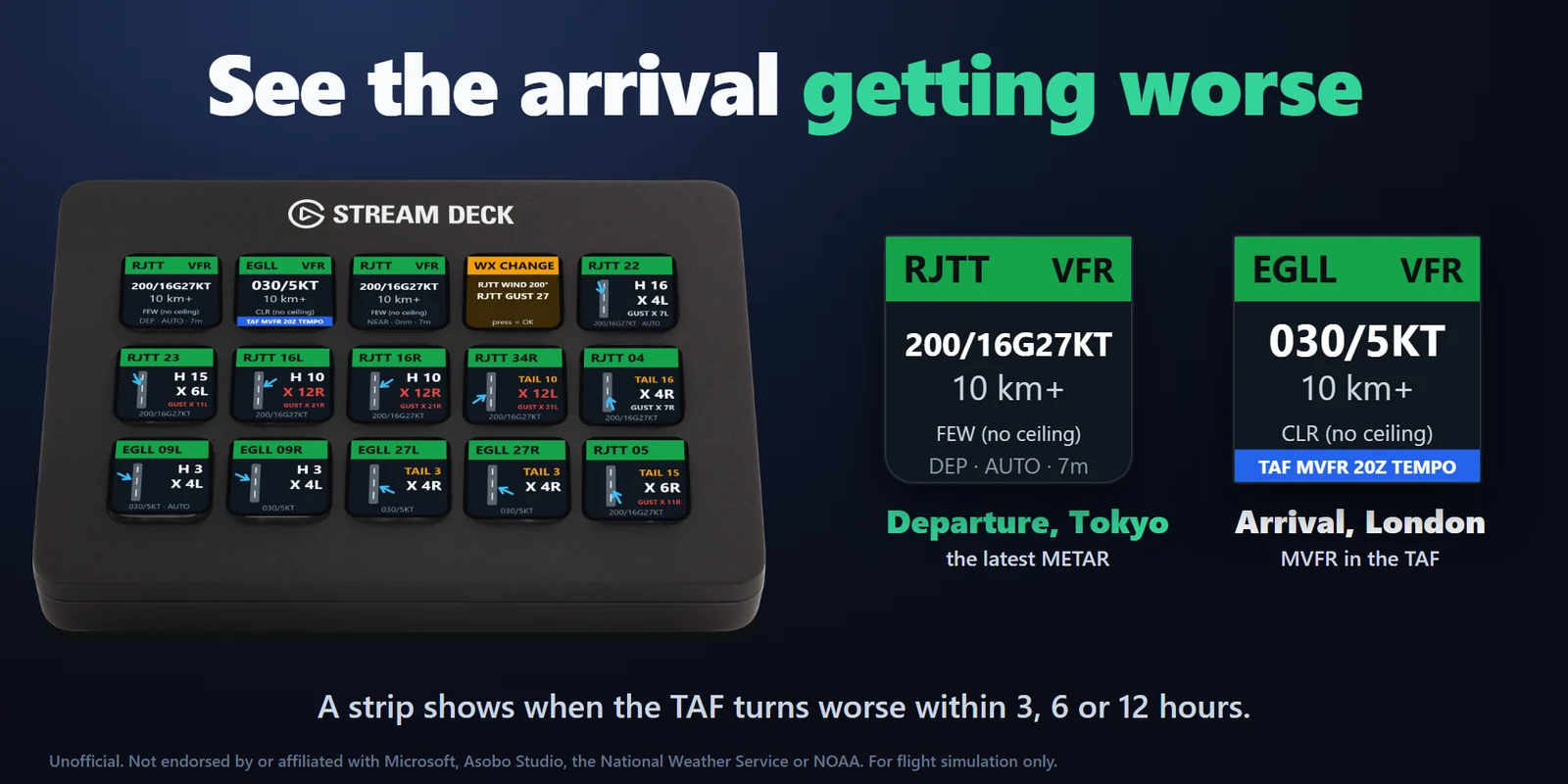
Cada tecla mostra o código do aeroporto, a direção e a velocidade do vento com rajadas em nós, a visibilidade e o teto em pés, e assim o clima do voo inteiro fica no seu Stream Deck.
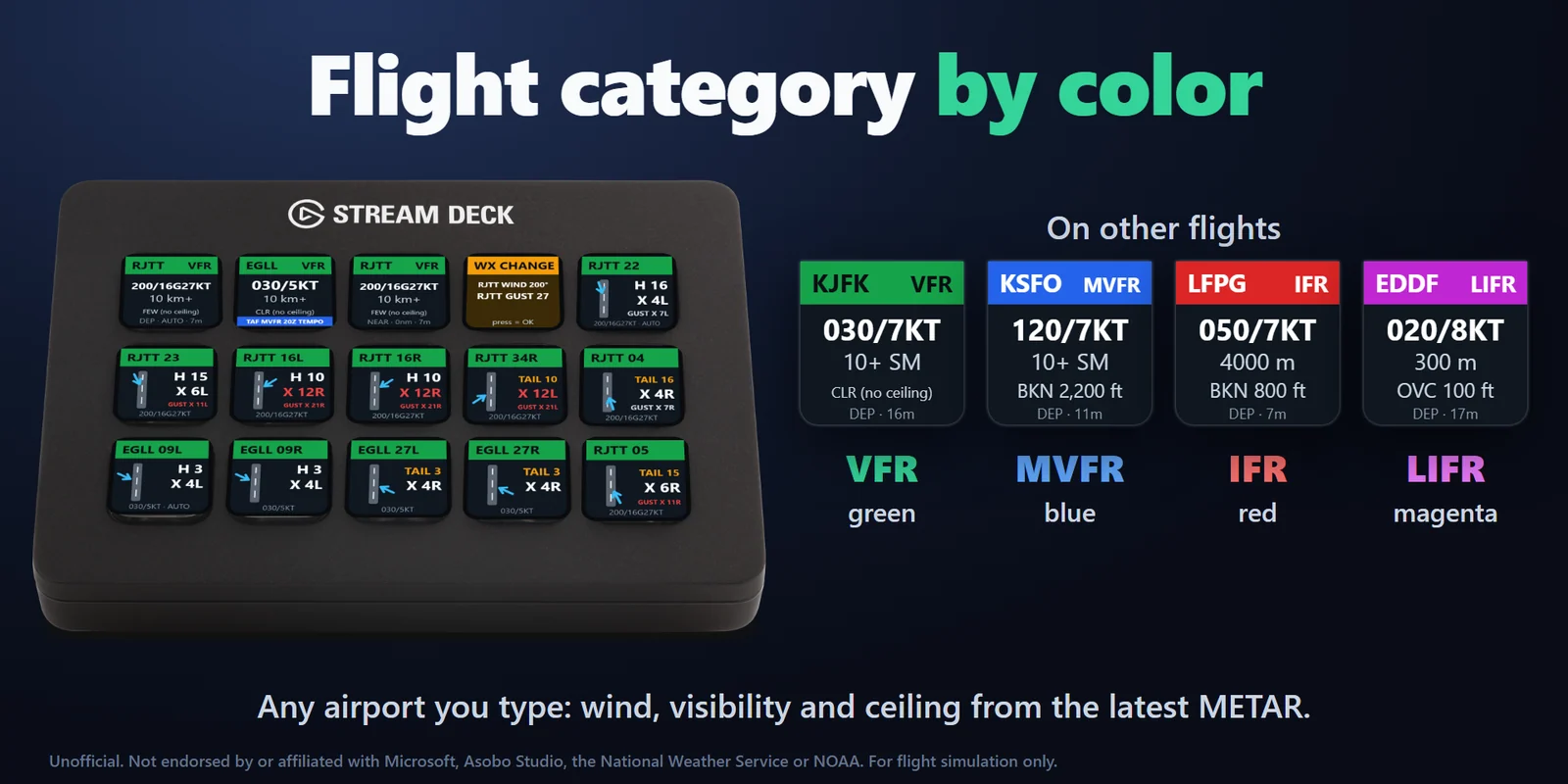
Uma faixa em cada tecla fica verde em VFR, azul em MVFR, vermelha em IFR e magenta em LIFR, para qualquer aeroporto que você digitar.
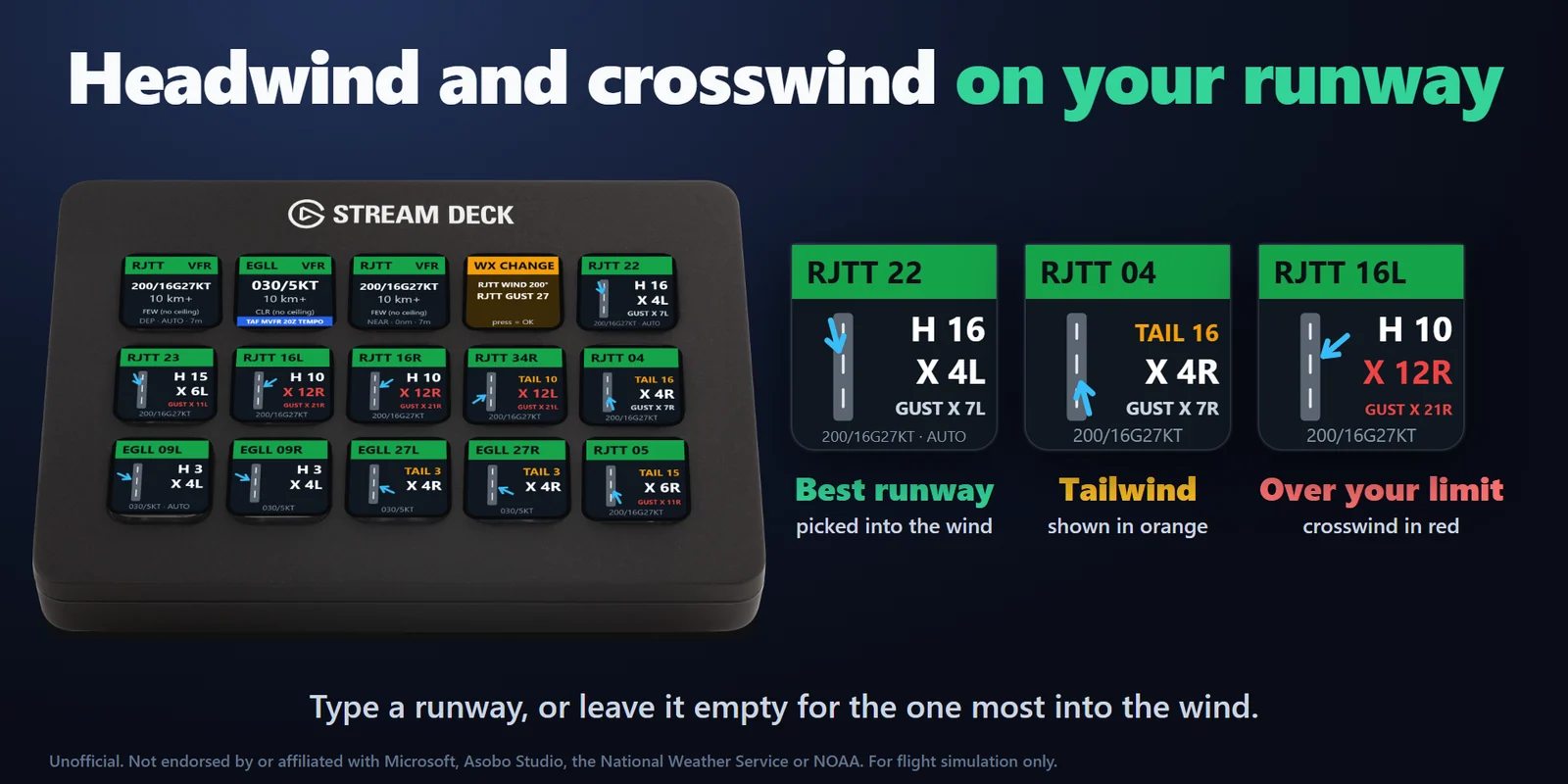
Runway Wind mostra o vento de proa (H) ou de cauda (TAIL, em laranja) e o vento cruzado pela esquerda ou pela direita com o cruzado das rajadas, e o cruzado fica vermelho acima do limite que você define de 1 a 60 kt.
Uma faixa na parte de baixo da tecla Arrival Weather mostra quando a previsão (TAF) piora nas próximas 3, 6 ou 12 horas, com a categoria pior, o horário em UTC e TEMPO ou PROB quando a mudança é temporária ou provável.
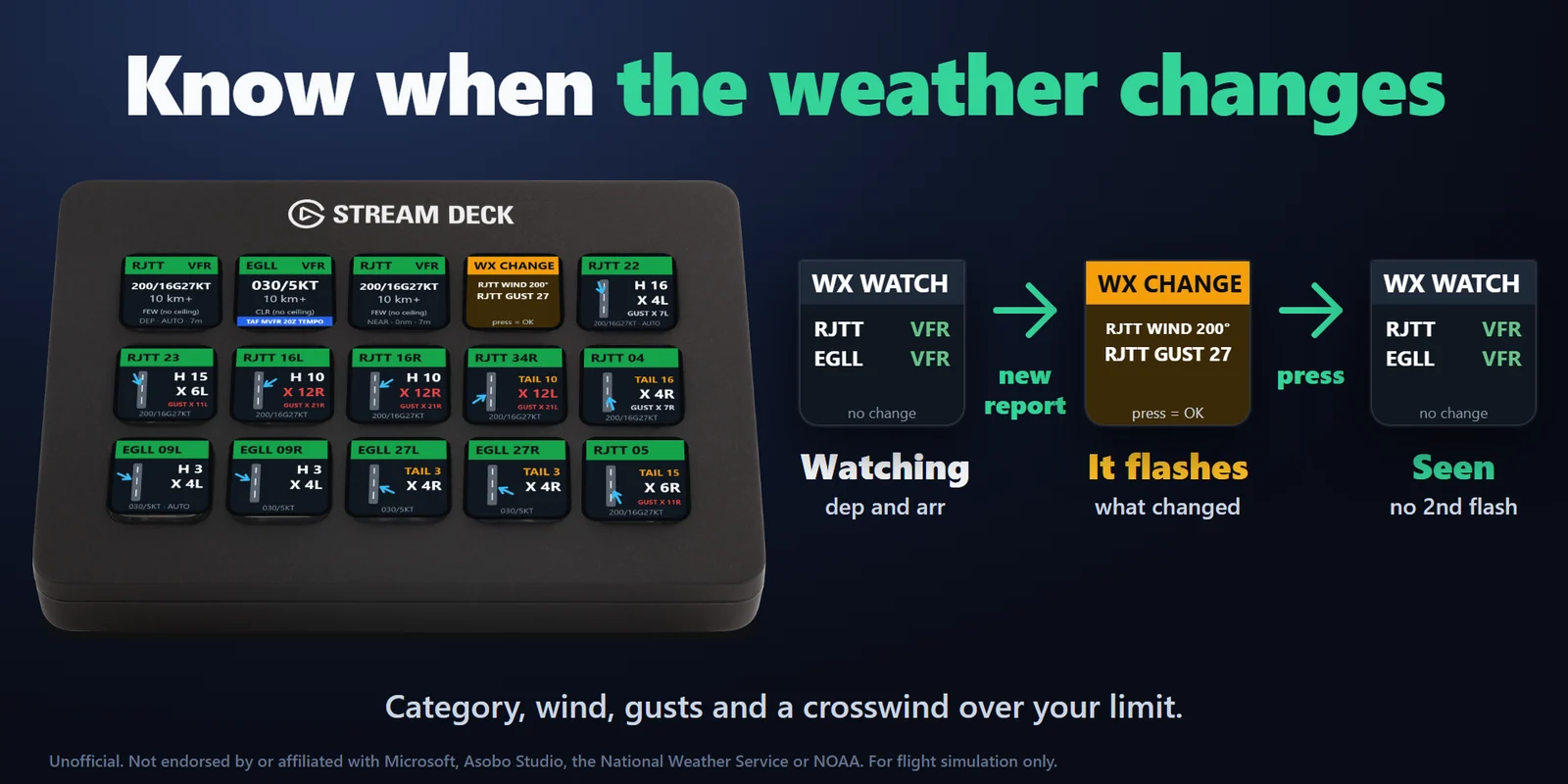
Weather Change Alert pisca quando a categoria de voo muda, o vento gira 30 graus ou mais ou a velocidade muda 10 kt ou mais, surgem rajadas ou elas ficam 10 kt mais fortes, ou o vento cruzado passa do seu limite. Pressione para marcar a mudança como vista.
Coloque Runway Wind em um dial e a faixa sensível ao toque mostra a pista, o vento de proa e o cruzado com uma barra em relação ao seu limite. Gire para passar pelas pistas do aeroporto; pressione ou toque para voltar à sua pista.
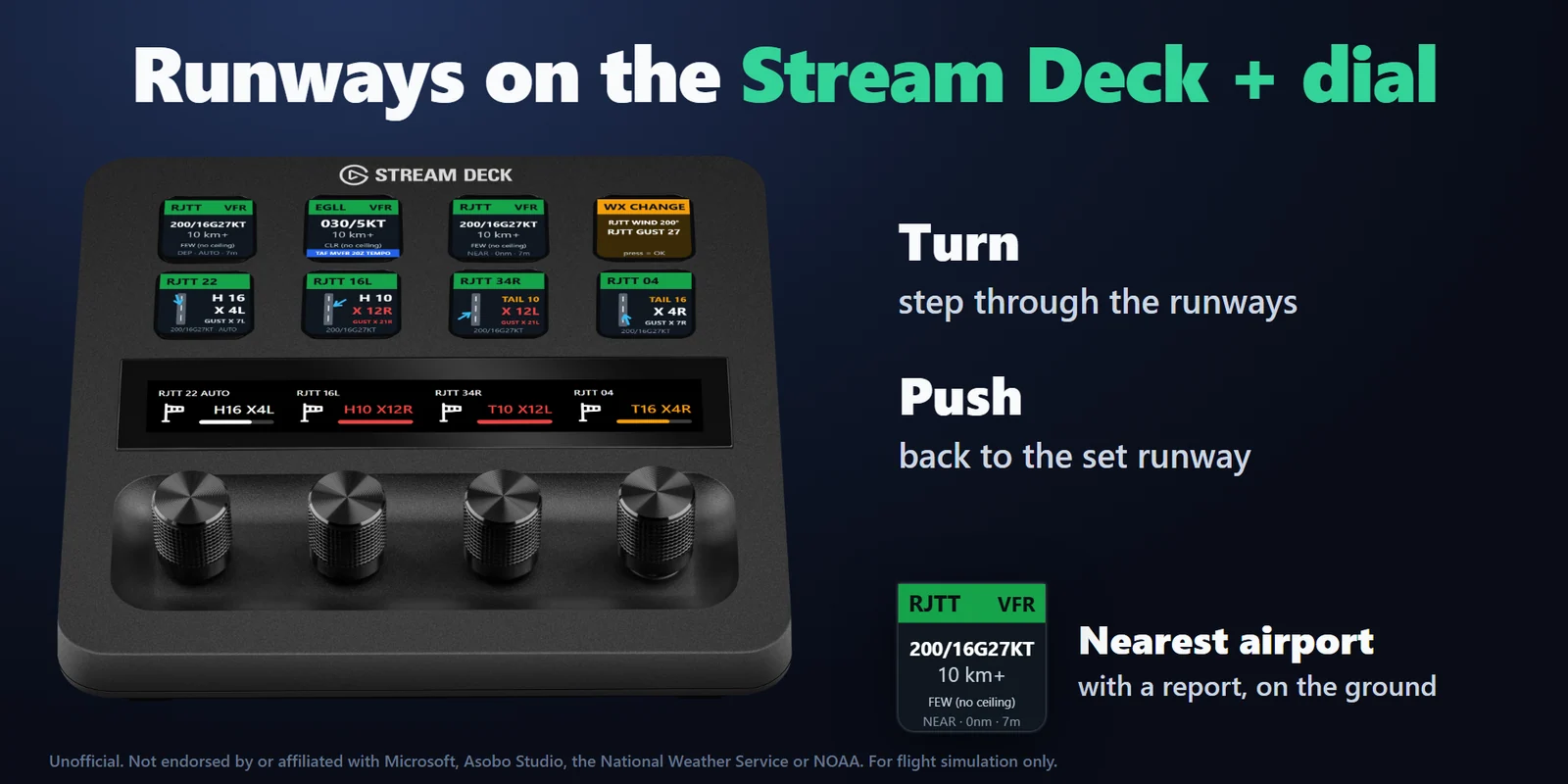
Comece um voo no MSFS 2024 no mesmo PC e a tecla Nearest Airport Weather encontra o aeroporto mais próximo com um boletim atual a até 100 nm e mostra o clima e a distância. Deixe a partida vazia e ela usa esse aeroporto também.
Escolha você a pista (34R) ou um rumo de três dígitos, ou deixe a tecla usar a pista mais contra o vento; mostre a visibilidade em milhas terrestres ou metros; e troque para cores seguras para daltônicos.
Configuração
Bom saberAs teclas funcionam com um código digitado antes de abrir o simulador, então você pode conferir o clima antes de voar. Nada é instalado no simulador nem na pasta Community, e a linha Status no topo das configurações de cada tecla diz com o que a tecla está funcionando agora.
Perguntas frequentes
Respostas curtas para o que as pessoas perguntam antes de adicionar.
Envie um e-mail para contact
Arraste Departure Weather e Arrival Weather para o seu Stream Deck e digite os dois códigos de aeroporto nas configurações de uma tecla. As teclas mostram o vento com rajadas, a visibilidade, o teto e a cor da categoria de voo do boletim mais recente, e se atualizam sozinhas.
Adicione a tecla Runway Wind. Ela escolhe sozinha a pista mais contra o vento, ou usa a pista ou o rumo de três dígitos que você digitar, e mostra o vento de proa ou de cauda e o cruzado pela esquerda ou pela direita com o cruzado das rajadas. Defina seu limite de vento cruzado e o número fica vermelho acima dele.
As teclas mostram os boletins reais (METAR e TAF) do Aviation Weather Center do National Weather Service dos EUA. Com o clima ao vivo ligado, o clima do simulador segue o mundo real, mas pode não ser exatamente igual.
Códigos de aeroporto digitados funcionam antes de abrir o simulador. Para o aeroporto mais próximo, o MSFS 2024 roda no mesmo PC; o plugin lê a posição da aeronave pelo SimConnect, que o simulador abre para os programas desse PC. Nada vai para a pasta Community.
Não. As consultas de clima levam só códigos de aeroporto, e a posição da sua aeronave fica no seu PC. As teclas só mostram o clima: não pressionam teclas no simulador nem mudam nada nele.
O Sim Weather Keys é vendido em gramshift.com. Uma chave de licença funciona em até 3 PCs seus, e as novas versões são baixadas pela página da sua chave de licença.
Requisitos
Para teclas do Stream Deck no Windows 10 ou mais recente com o aplicativo Stream Deck 6.9 ou mais recente e conexão com a internet, dials no Stream Deck + e Microsoft Flight Simulator 2024 no mesmo PC para o aeroporto mais próximo.
Um Plugin para Stream Deck vendido diretamente pela GRAMSHIFT.
Mais para o seu Stream Deck



Para teclas do Stream Deck no Windows 10 ou mais recente com o aplicativo Stream Deck 6.9 ou mais recente e conexão com a internet, dials no Stream Deck + e Microsoft Flight Simulator 2024 no mesmo PC para o aeroporto mais próximo.
Comprar na GRAMSHIFTCompra única direto da GRAMSHIFT (página em inglês), mais impostos, se houver, no checkout. Uma chave de licença para até 3 computadores; o plugin se conecta à internet para verificar a chave de licença.