01
Partenza, arrivo e pista a colpo d'occhio
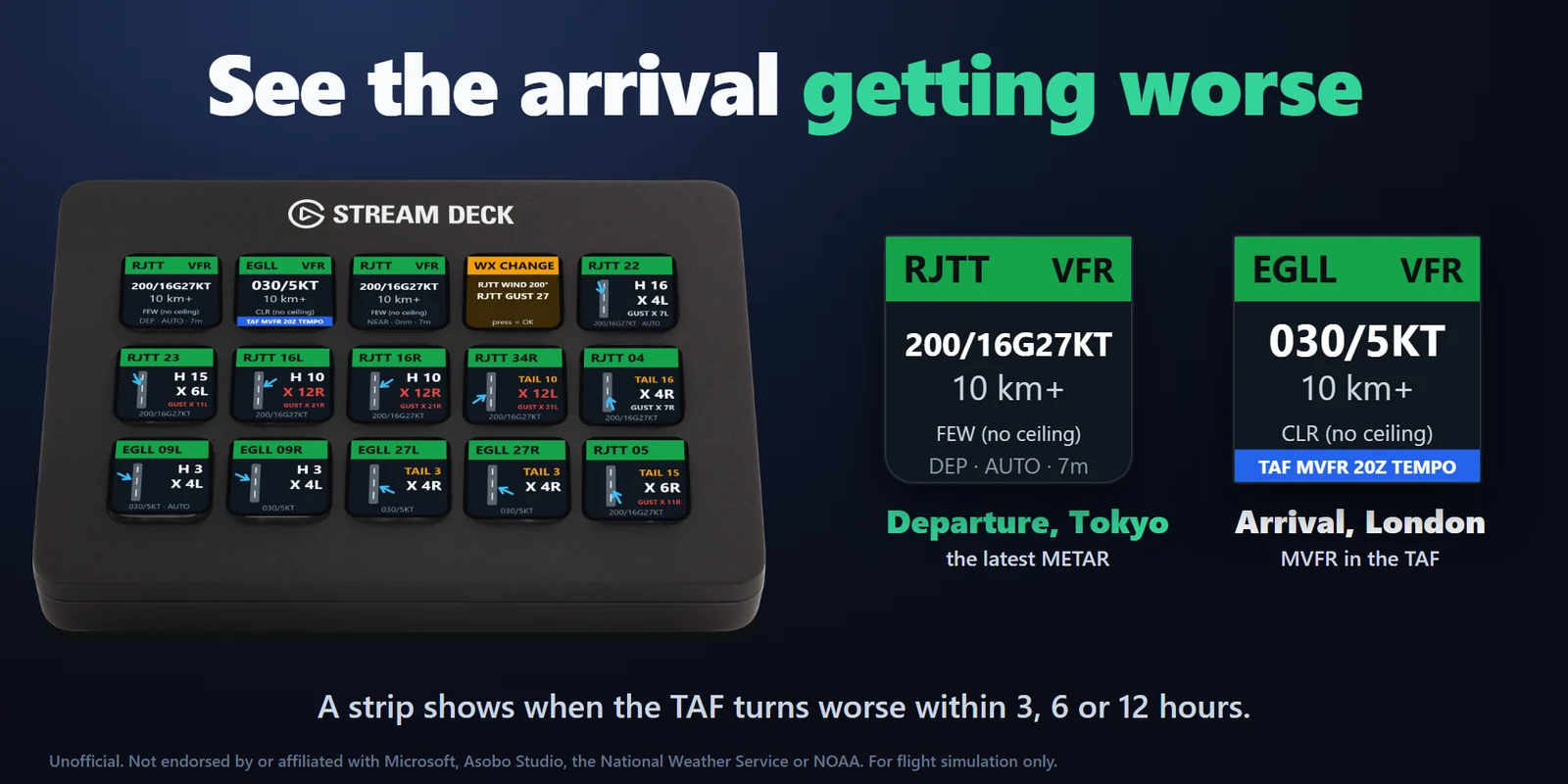
Ogni tasto mostra il codice dell'aeroporto, direzione e velocità del vento con le raffiche in nodi, la visibilità e la base delle nubi in piedi, così il meteo dell'intero volo è sul tuo Stream Deck.
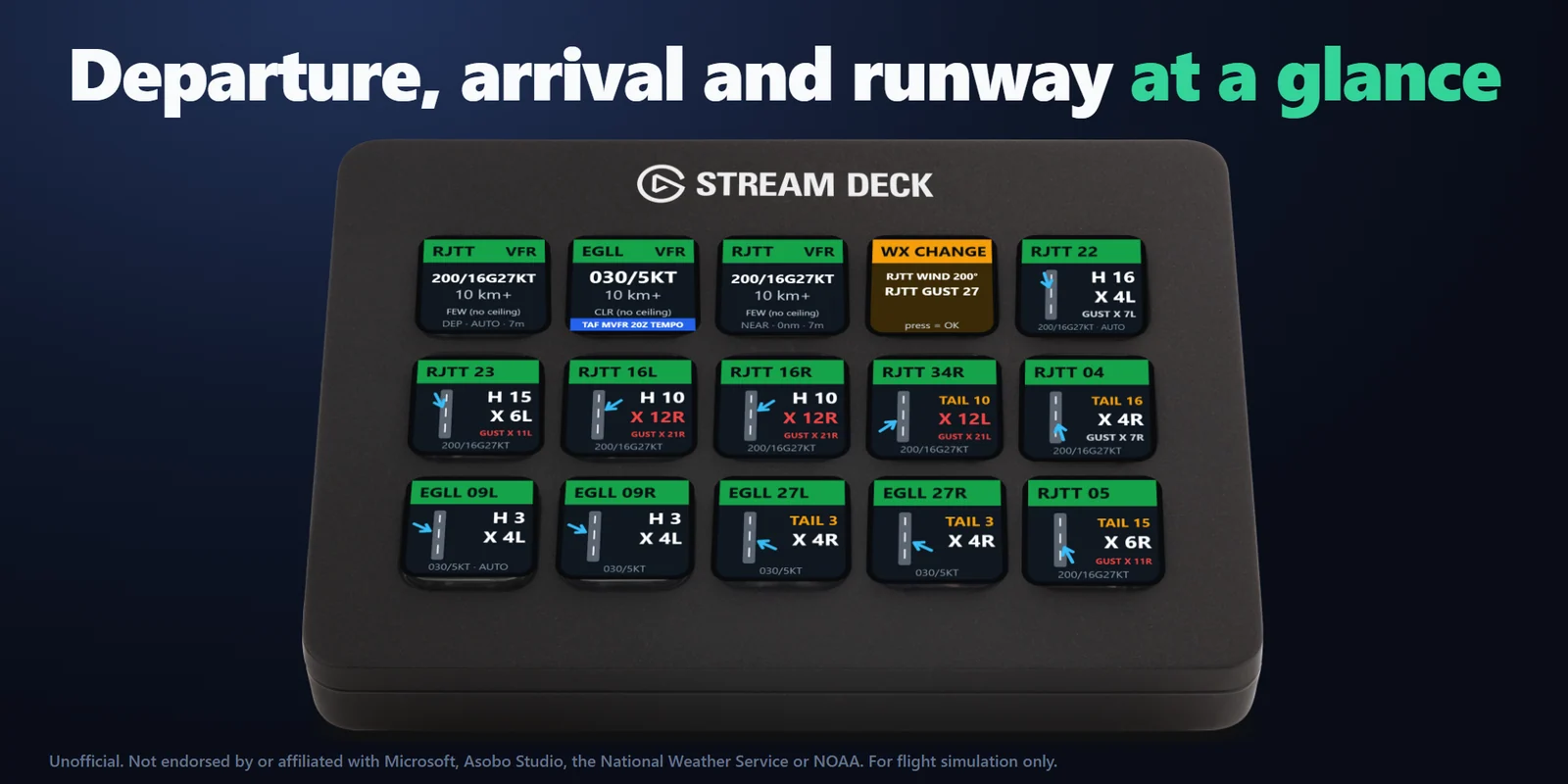

Vento METAR, visibilità, base delle nubi e colore VFR/IFR per partenza e arrivo, più il vento al traverso sulla pista, in MSFS 2024.
Acquisto una tantum direttamente da GRAMSHIFT (pagina in inglese), più eventuali imposte al momento del pagamento. Una chiave di licenza per un massimo di 3 computer; il plugin si connette a internet per verificare la propria chiave di licenza.
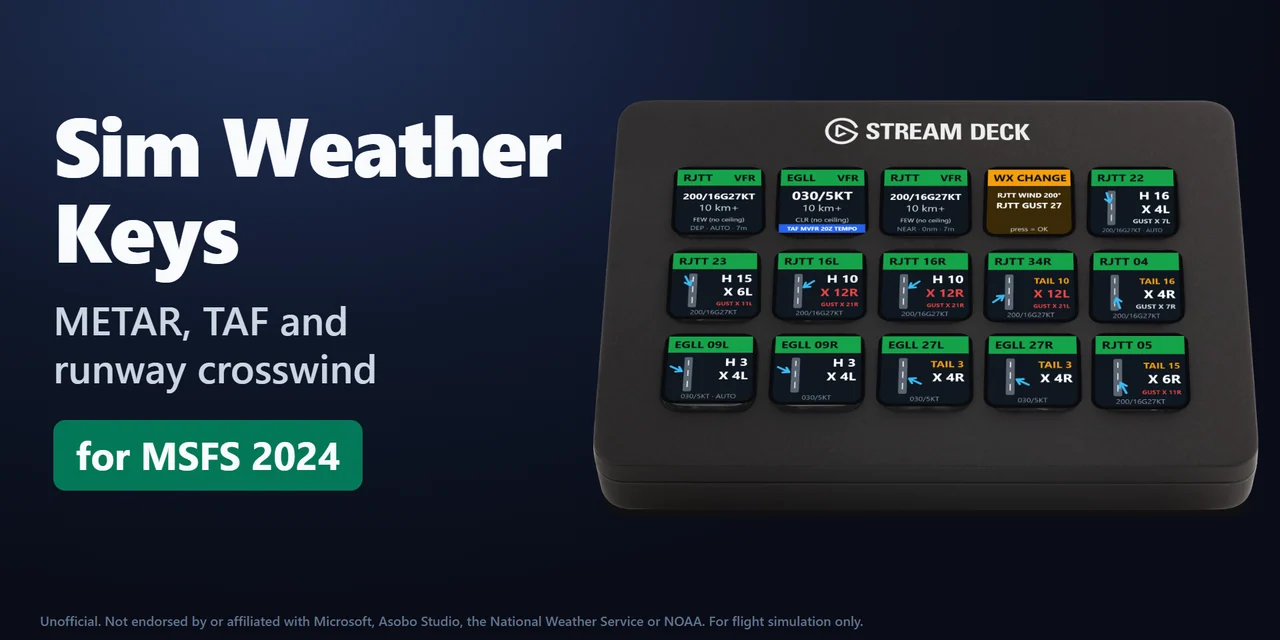
Panoramica
Per vedere il meteo reale del tuo volo in Microsoft Flight Simulator 2024 su uno Stream Deck, installa Sim Weather Keys for MSFS 2024, un plugin per Windows i cui tasti mostrano l'ultimo METAR degli aeroporti di partenza e di arrivo e il vento sulla tua pista.
Inserisci una volta i codici degli aeroporti e i tasti mostrano il vento con le raffiche, la visibilità e la base delle nubi sotto una fascia di colore VFR, MVFR, IFR o LIFR, segnalano l'arrivo quando la previsione (TAF) peggiora, si accendono quando il meteo cambia e scelgono l'aeroporto più vicino mentre MSFS 2024 è in esecuzione sullo stesso PC.
Funzioni
Ogni tasto mostra il codice dell'aeroporto, direzione e velocità del vento con le raffiche in nodi, la visibilità e la base delle nubi in piedi, così il meteo dell'intero volo è sul tuo Stream Deck.
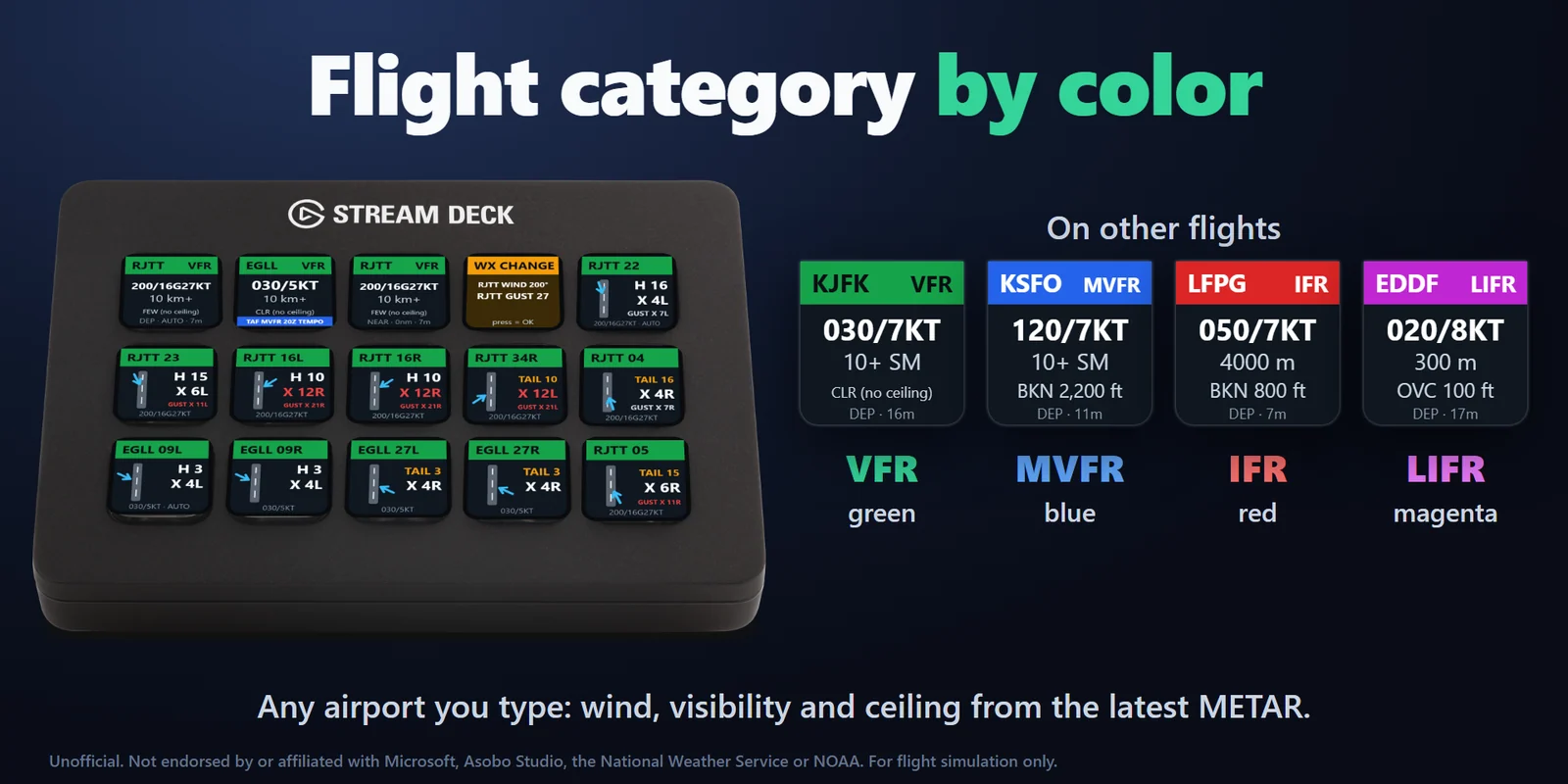
Una fascia su ogni tasto diventa verde con VFR, blu con MVFR, rossa con IFR e magenta con LIFR, per qualsiasi aeroporto inserito.
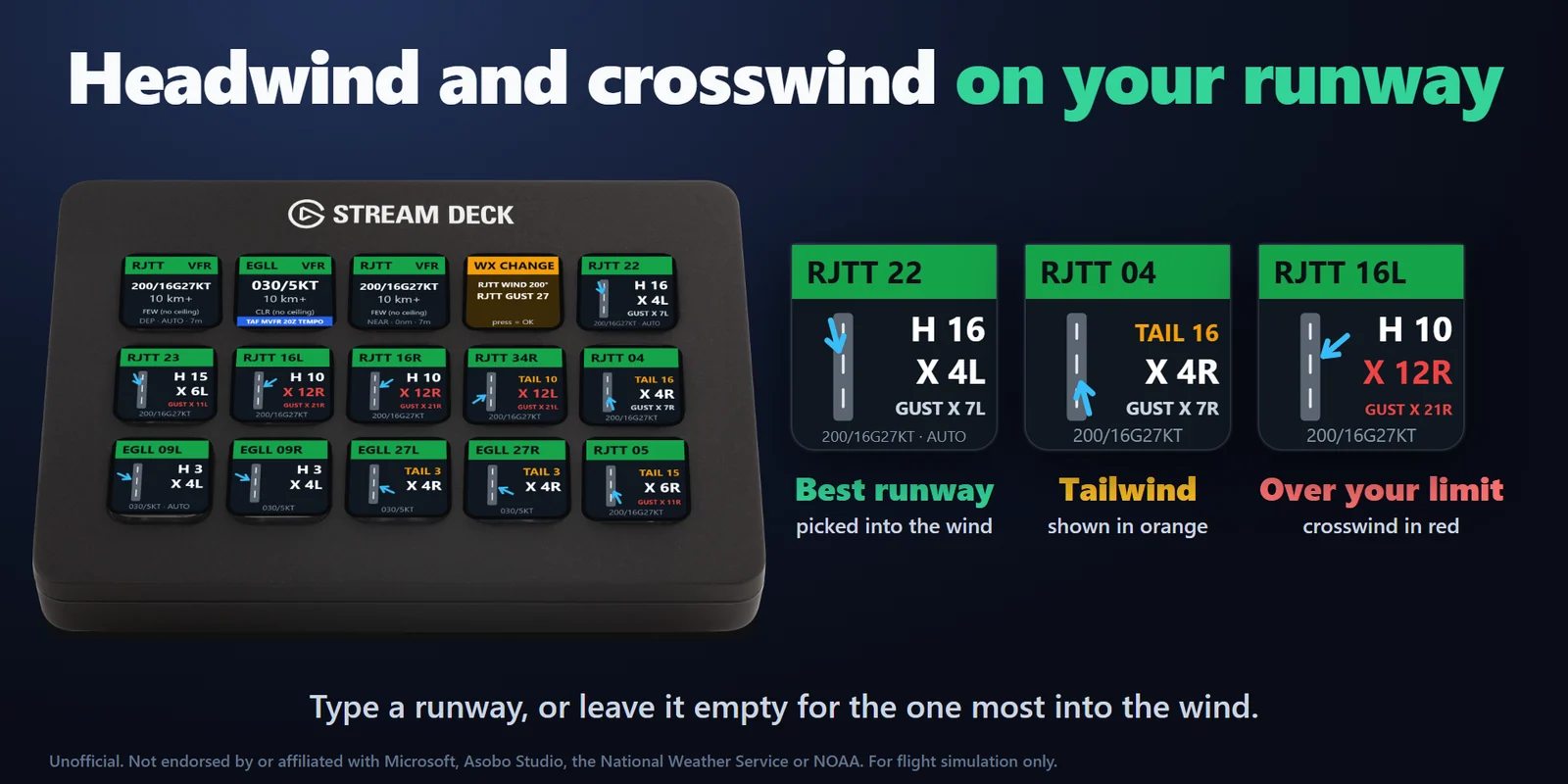
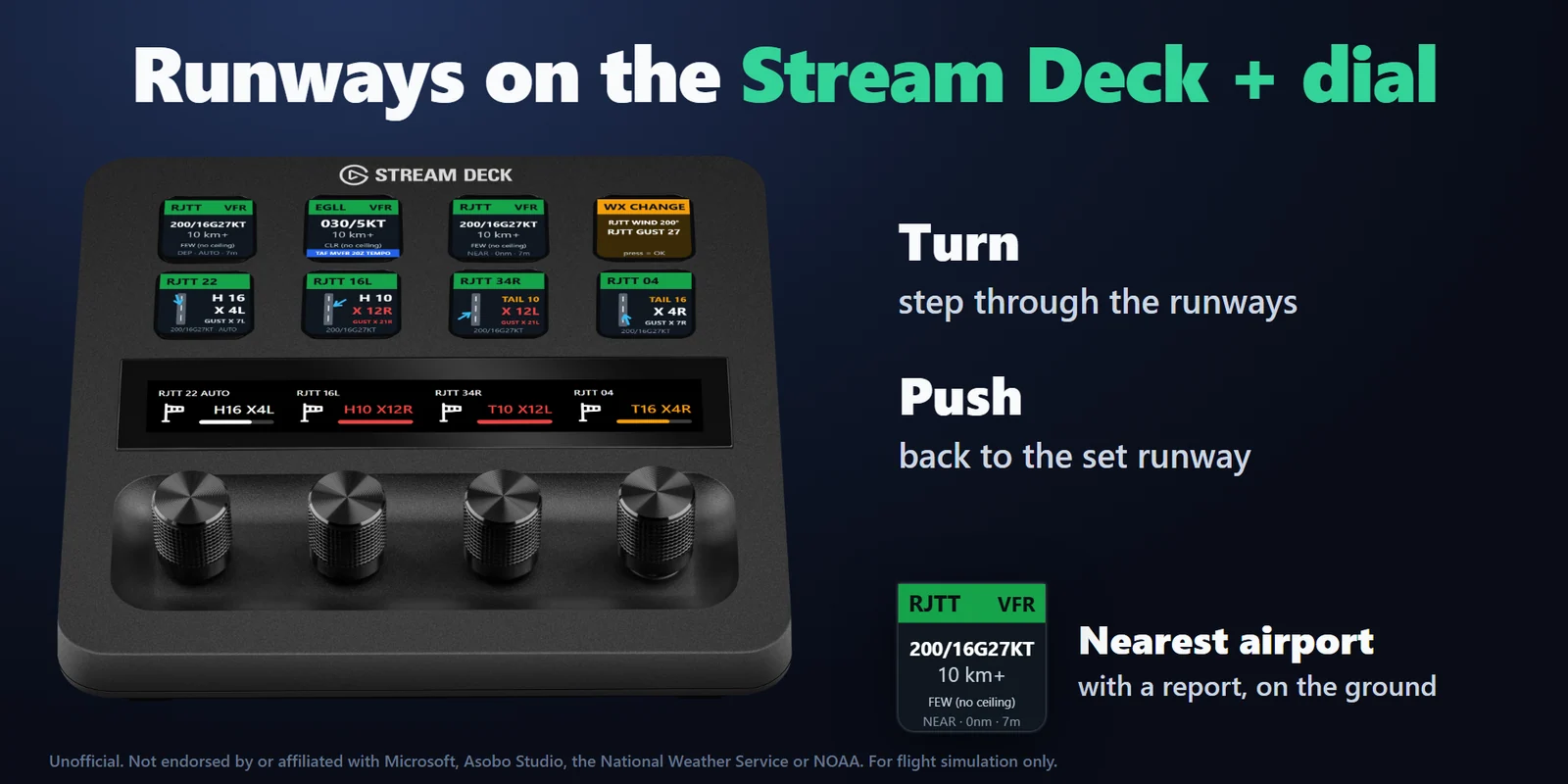
Runway Wind mostra il vento frontale (H) o in coda (TAIL, in arancione) e il vento al traverso da sinistra o da destra con quello delle raffiche, e il traverso diventa rosso oltre il limite che imposti da 1 a 60 kt.
Una striscia in fondo al tasto Arrival Weather mostra quando la previsione (TAF) peggiora nelle prossime 3, 6 o 12 ore, con la categoria peggiore, l'ora in UTC e TEMPO o PROB quando il cambio è temporaneo o probabile.
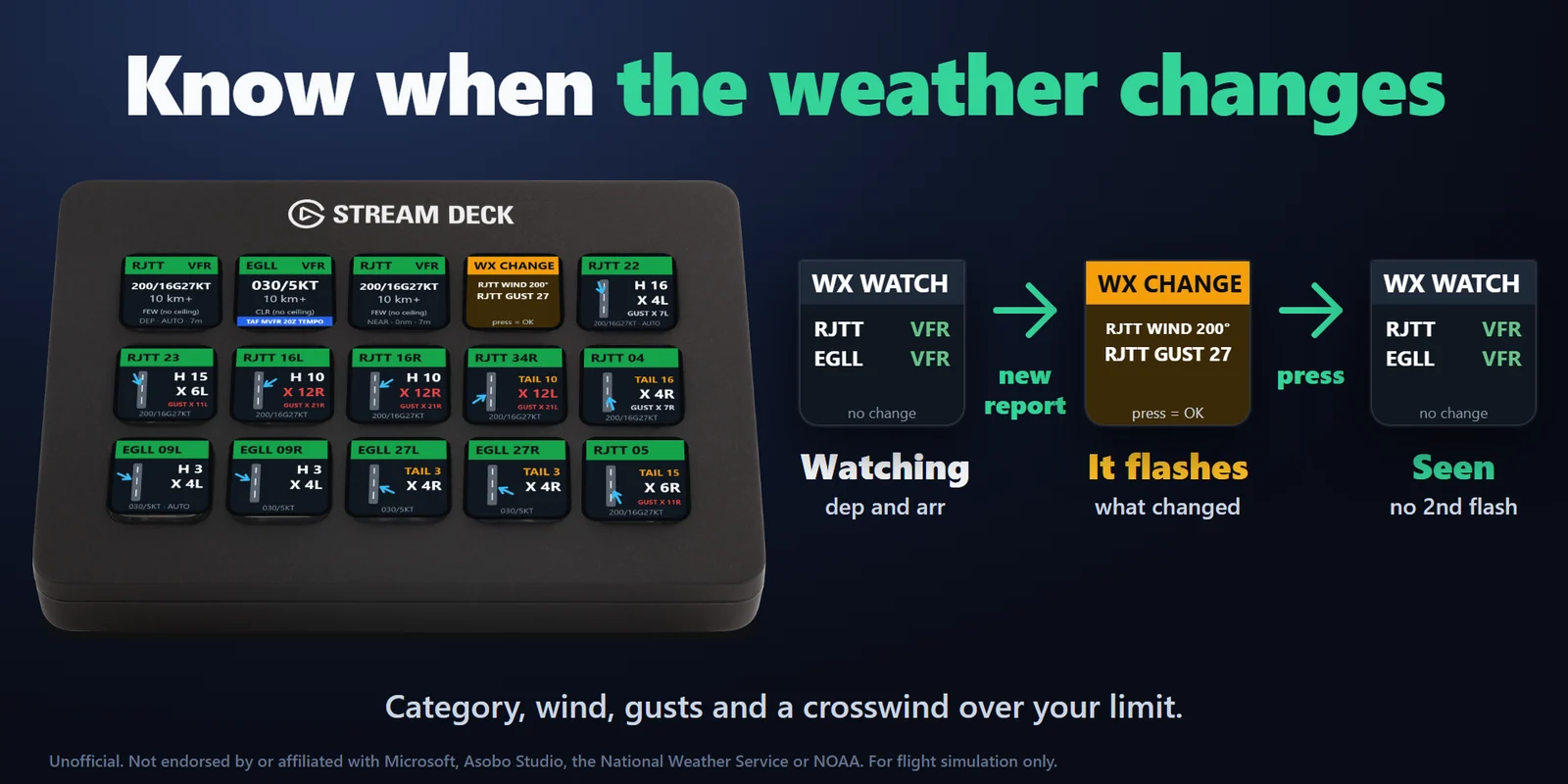
Weather Change Alert lampeggia quando cambia la categoria di volo, il vento ruota di 30 gradi o più o la velocità cambia di 10 kt o più, compaiono raffiche o aumentano di 10 kt, o il vento al traverso supera il tuo limite. Premilo per segnare il cambio come visto.
Metti Runway Wind su una manopola e la barra touch mostra la pista, il vento frontale e il traverso con una barra rispetto al tuo limite. Ruota per scorrere le piste dell'aeroporto; premi o tocca per tornare alla tua pista.
Avvia un volo in MSFS 2024 sullo stesso PC e il tasto Nearest Airport Weather trova l'aeroporto più vicino con un bollettino attuale entro 100 nm e ne mostra il meteo e la distanza. Lascia vuota la partenza e userà quell'aeroporto anche lì.
Scegli tu la pista (34R) o una prua a tre cifre, oppure lascia che il tasto usi la pista più controvento; mostra la visibilità in miglia terrestri o metri; e passa a colori adatti al daltonismo.
Configurazione
Da sapereI tasti funzionano con un codice inserito già prima di avviare il simulatore, così puoi controllare il meteo prima di volare. Nel simulatore e nella cartella Community non va installato nulla, e la riga Status in cima alle impostazioni di ogni tasto dice con cosa sta funzionando il tasto.
FAQ
Risposte brevi alle domande che ci si pone prima di aggiungerlo.
Scrivi a contact
Trascina Departure Weather e Arrival Weather sul tuo Stream Deck e inserisci i due codici degli aeroporti nelle impostazioni di un tasto. I tasti mostrano il vento con le raffiche, la visibilità, la base delle nubi e il colore della categoria di volo dall'ultimo bollettino, e si aggiornano da soli.
Aggiungi il tasto Runway Wind. Sceglie da solo la pista più controvento, oppure usa la pista o la prua a tre cifre che inserisci, e mostra il vento frontale o in coda e il traverso da sinistra o da destra con quello delle raffiche. Imposta il tuo limite di vento al traverso e il numero diventa rosso oltre quel valore.
I tasti mostrano i bollettini reali (METAR e TAF) dell'Aviation Weather Center del National Weather Service degli Stati Uniti. Con il meteo in tempo reale attivo, il meteo del simulatore segue il mondo reale, anche se può non coincidere esattamente.
I codici degli aeroporti inseriti funzionano già prima di avviare il simulatore. Per l'aeroporto più vicino, MSFS 2024 è in esecuzione sullo stesso PC; il plugin legge la posizione dell'aereo tramite SimConnect, che il simulatore apre ai programmi di quel PC. Nella cartella Community non va nulla.
No. Le richieste meteo contengono solo i codici degli aeroporti, e la posizione del tuo aereo resta sul tuo PC. I tasti mostrano solo il meteo: non premono tasti nel simulatore e non vi cambiano nulla.
Sim Weather Keys è in vendita su gramshift.com. Una chiave di licenza funziona su un massimo di 3 dei tuoi PC, e le nuove versioni si scaricano dalla pagina della tua chiave di licenza.
Requisiti
Per i tasti Stream Deck su Windows 10 o successivo con l'app Stream Deck 6.9 o successiva e una connessione a Internet, le manopole dello Stream Deck + e Microsoft Flight Simulator 2024 sullo stesso PC per l'aeroporto più vicino.
Plugin per Stream Deck venduto direttamente da GRAMSHIFT.
Altro per il tuo Stream Deck



Per i tasti Stream Deck su Windows 10 o successivo con l'app Stream Deck 6.9 o successiva e una connessione a Internet, le manopole dello Stream Deck + e Microsoft Flight Simulator 2024 sullo stesso PC per l'aeroporto più vicino.
Acquista da GRAMSHIFTAcquisto una tantum direttamente da GRAMSHIFT (pagina in inglese), più eventuali imposte al momento del pagamento. Una chiave di licenza per un massimo di 3 computer; il plugin si connette a internet per verificare la propria chiave di licenza.