01
出発・到着・滑走路がひと目でわかる
各キーに空港のコード、ノット単位の風向と風速(突風つき)、視程、フィート単位の雲底の高さを出すので、フライト全体の天気が Stream Deck に並びます。
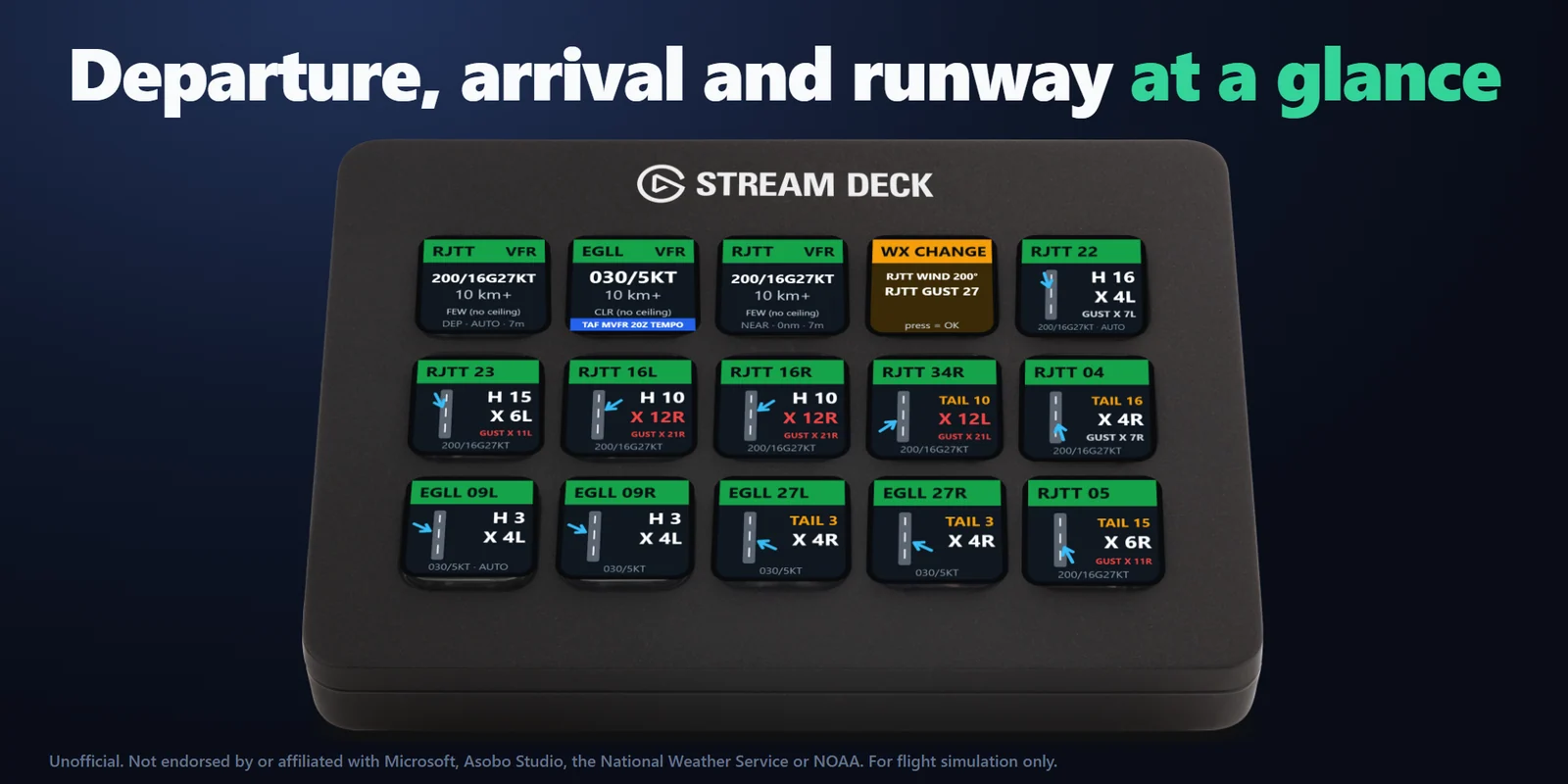
出発・到着空港の METAR の風・視程・雲底と VFR/IFR の色、滑走路の横風を MSFS 2024 の Stream Deck に。
GRAMSHIFT から直接買う買い切りです(日本からのお支払いは税が加わりません)。1つのライセンスキーでパソコン3台まで使えます。ライセンスキーを確かめるためにインターネットにつなぎます。
概要
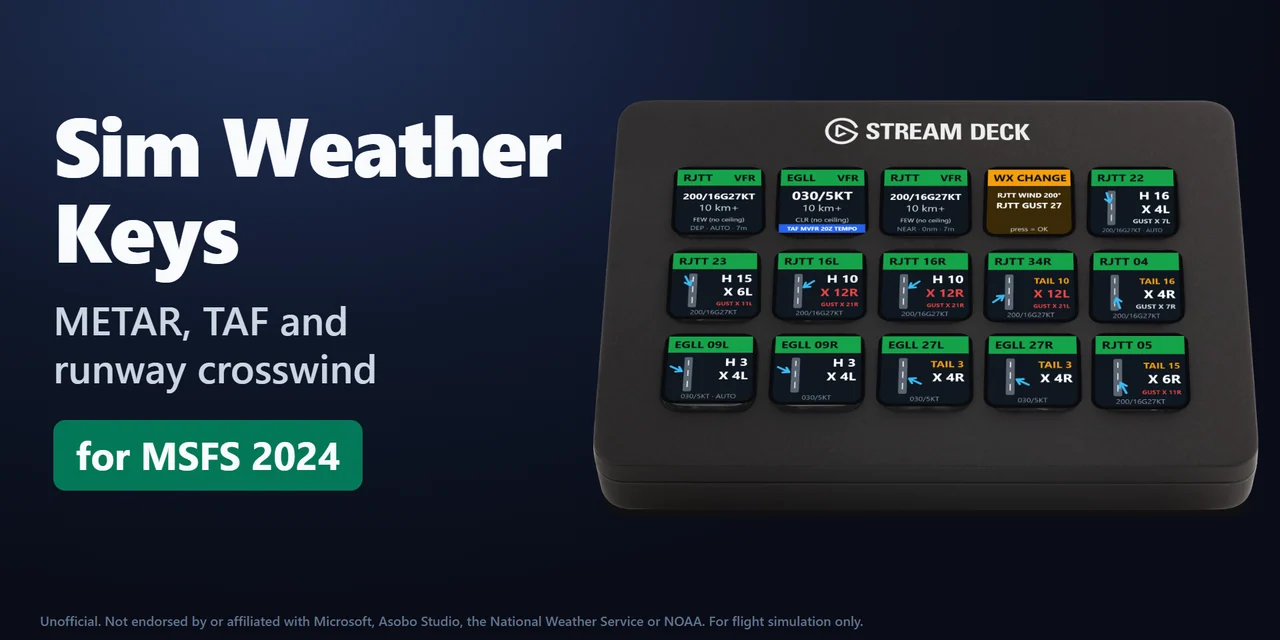
Microsoft Flight Simulator 2024 のフライトの実際の天気を Stream Deck で見るには、出発と到着の空港の最新の METAR と滑走路の風をキーに出す Windows 用のプラグイン、Sim Weather Keys for MSFS 2024 を入れます。
空港のコードを1回入れれば、突風を含む風・視程・雲底の高さを VFR・MVFR・IFR・LIFR の色の帯と一緒に出し、到着の予報(TAF)が悪くなる時に印を付け、天気が変わると光り、同じ PC で MSFS 2024 を動かしていれば一番近い空港も選びます。
機能
各キーに空港のコード、ノット単位の風向と風速(突風つき)、視程、フィート単位の雲底の高さを出すので、フライト全体の天気が Stream Deck に並びます。
キーの帯が VFR は緑、MVFR は青、IFR は赤、LIFR はマゼンタに変わります。入れたどの空港でも同じです。
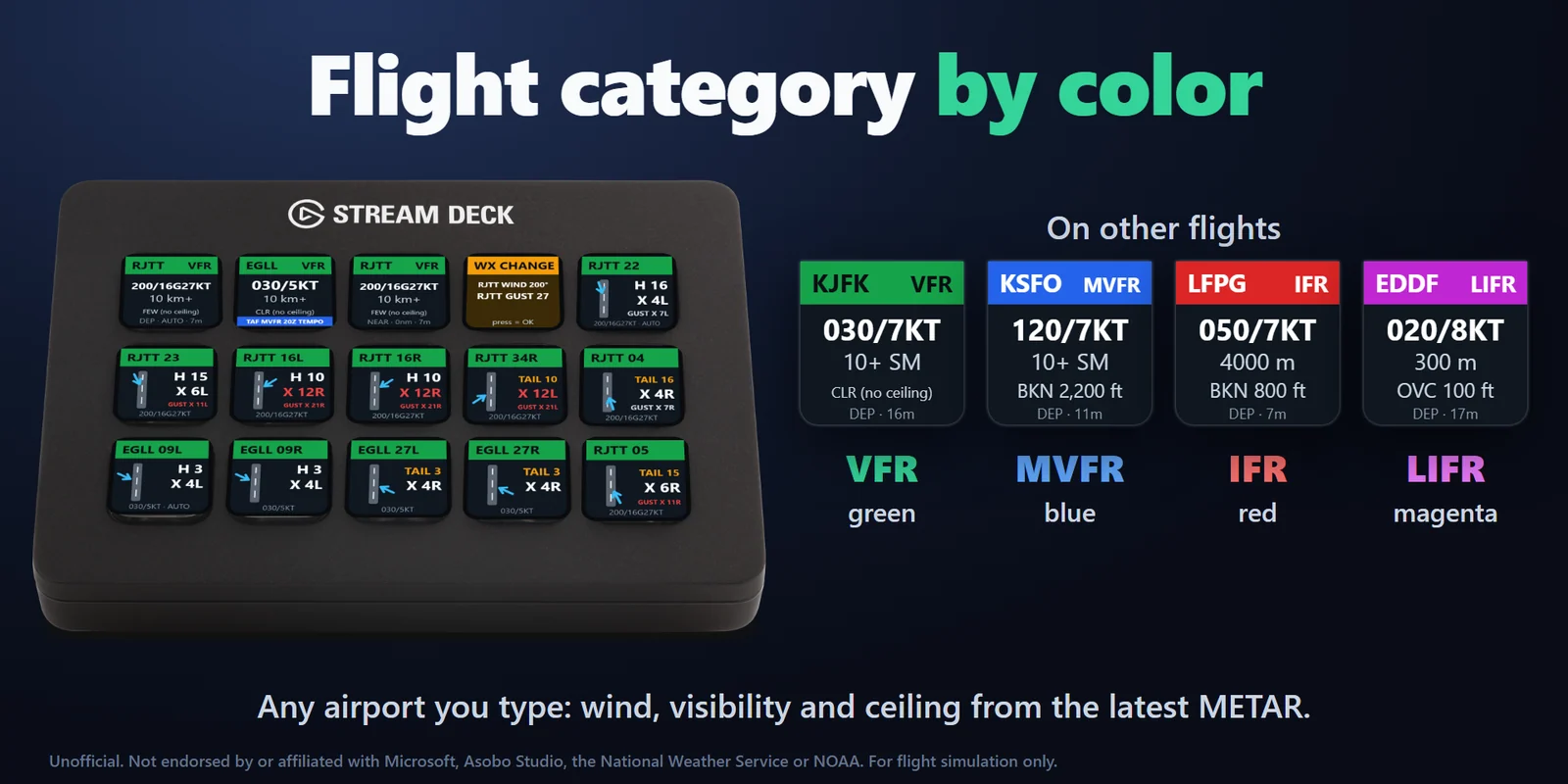
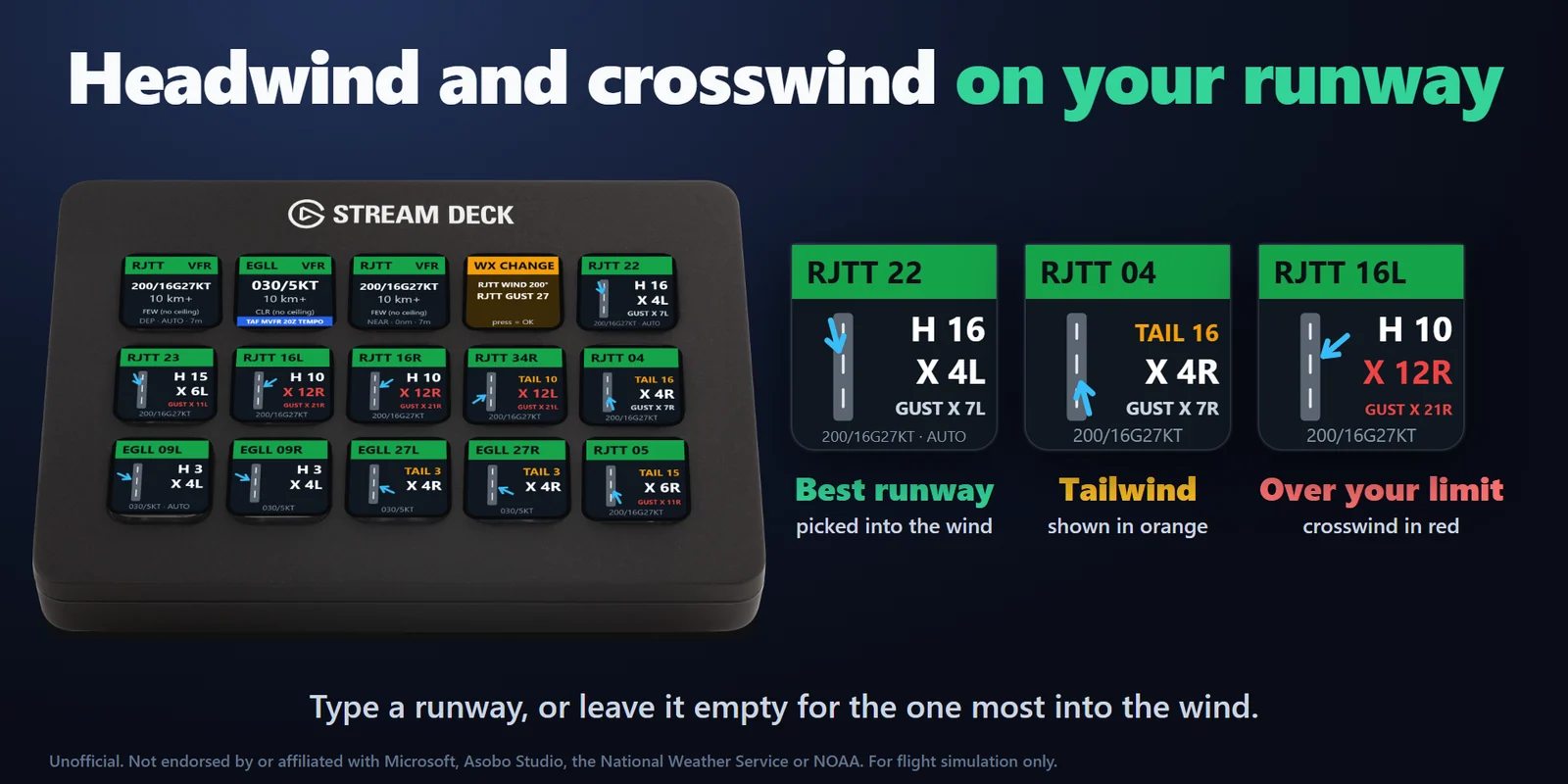
「滑走路の風(Runway Wind)」は向かい風(H)か追い風(TAIL・オレンジ)と、左右どちらからの横風かを突風の横風と一緒に出します。1〜60 kt で決めた上限を超えると横風の数字が赤になります。
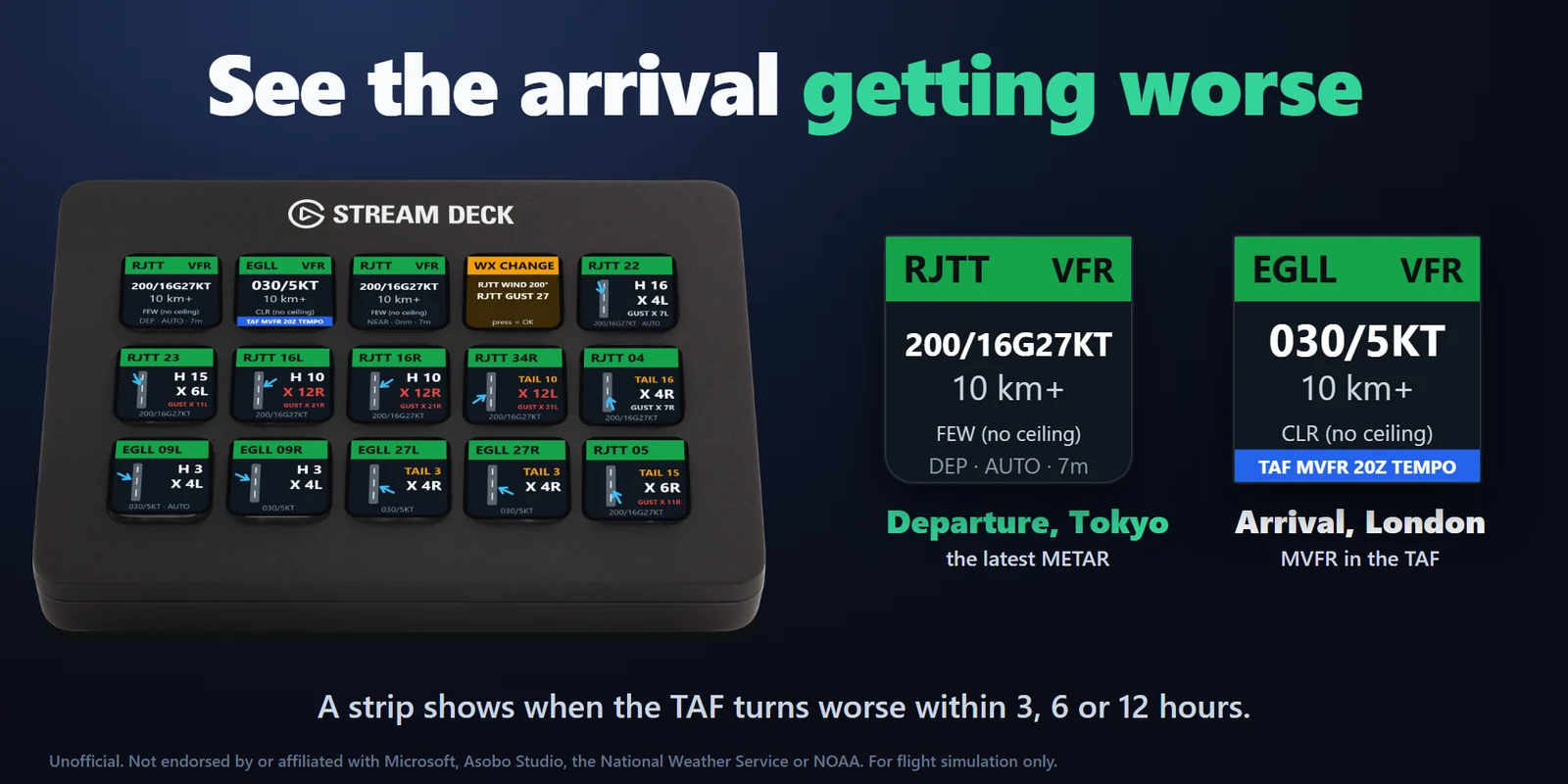
「到着の天気(Arrival Weather)」のキーの下の帯に、この先 3・6・12 時間のうちに予報(TAF)が悪くなる時、その区分と UTC の時刻、一時的なら TEMPO、見込みなら PROB を出します。
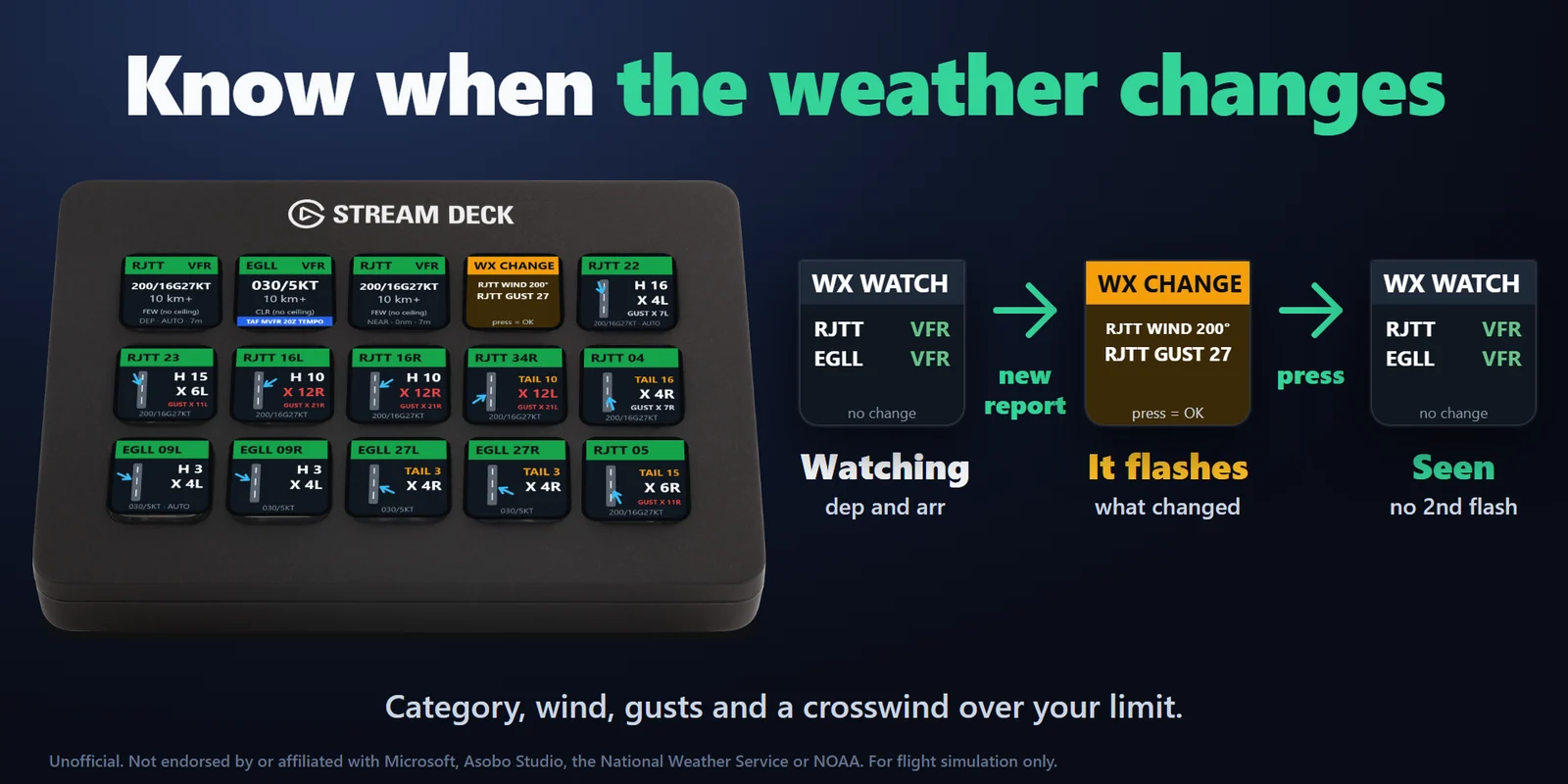
「天気の変化の知らせ(Weather Change Alert)」は、飛行の区分が変わった時、風向が 30 度以上・風速が 10 kt 以上変わった時、突風が出たか 10 kt 強くなった時、横風が上限を超えた時に点滅します。押すと見た印になります。
「滑走路の風」をダイヤルに置くと、タッチストリップに滑走路、向かい風、横風と上限に対するバーを出します。回すと空港の滑走路を順に切り替え、押すかタップすると自分の滑走路に戻ります。
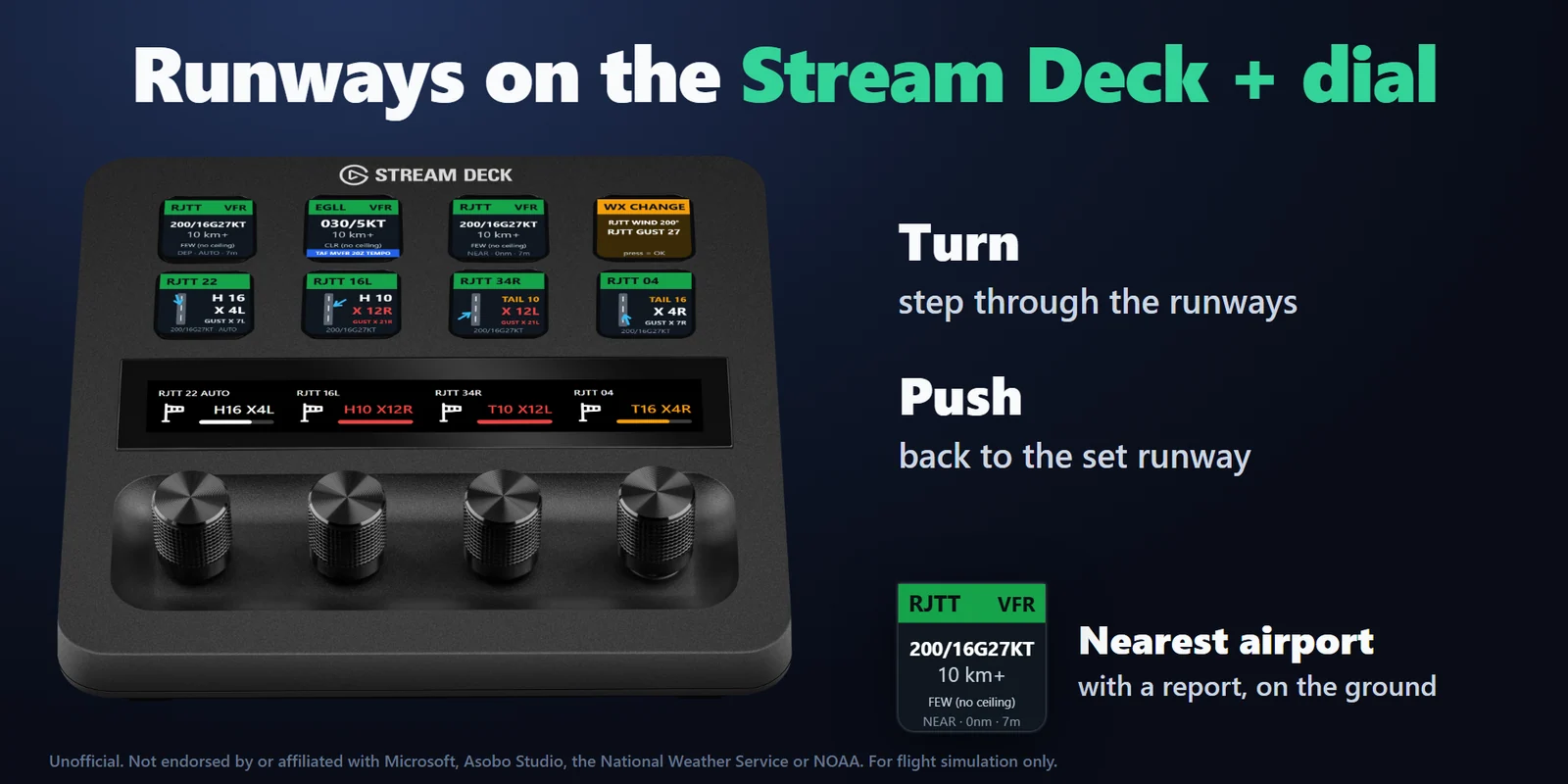
同じ PC の MSFS 2024 でフライトを始めると、「一番近い空港の天気(Nearest Airport Weather)」のキーが 100 nm 以内で今の報告がある一番近い空港を探し、その天気と距離を出します。出発を空欄にすると、出発にもその空港を使います。
滑走路は自分で選ぶ(34R)か3けたの方位で入れるか、一番風に向かう滑走路をキーに任せられます。視程はマイル(SM)かメートルで出せ、色覚に配慮した色の組み合わせにも切り替えられます。
設定
知っておくと便利コードを入れれば、シムを起動する前でもキーが動くので、飛ぶ前に天気を確かめられます。シムや Community フォルダには何も入れません。各キーの設定のいちばん上の Status の行に、そのキーが今何で動いているかが出ます。
FAQ
追加する前によく聞かれることに、短く答えます。
contact
「出発の天気(Departure Weather)」と「到着の天気(Arrival Weather)」を Stream Deck に置き、キーの設定に2つの空港のコードを入れます。最新の報告から突風を含む風、視程、雲底の高さ、飛行の区分の色を出し、ひとりでに新しくなります。
「滑走路の風(Runway Wind)」のキーを置きます。一番風に向かう滑走路をひとりでに選ぶか、入れた滑走路か3けたの方位を使い、向かい風か追い風と、左右どちらからの横風かを突風の横風と一緒に出します。横風の上限を決めると、超えた時に数字が赤になります。
キーが出すのは、米国国立気象局の Aviation Weather Center が出している実際の報告(METAR と TAF)です。シムのライブの天気をオンにすると、シムの天気は実際の天気に沿いますが、ぴったり同じとは限りません。
入れた空港のコードは、シムを起動する前でも使えます。一番近い空港には、同じ PC で MSFS 2024 を動かします。プラグインは、シムがその PC のプログラムに開いている SimConnect から機体の位置を読みます。Community フォルダには何も入れません。
いいえ。天気の問い合わせに載るのは空港のコードだけで、機体の位置は PC から出ません。キーは天気を出すだけで、シムのキーを押すことも、シムの中を変えることもありません。
Sim Weather Keys は gramshift.com で販売しています。ライセンスキー1つで、ご自分の PC 3台まで使えます。新しい版はライセンスキーのページからダウンロードできます。
動作環境
Windows 10 以降、Stream Deck アプリ 6.9 以降、インターネット接続で Stream Deck のキーに対応。ダイヤルは Stream Deck +、一番近い空港には同じ PC の Microsoft Flight Simulator 2024 を使います。
GRAMSHIFT が直接販売している Stream Deck プラグイン です。
Stream Deck をもっと便利に
Windows 10 以降、Stream Deck アプリ 6.9 以降、インターネット接続で Stream Deck のキーに対応。ダイヤルは Stream Deck +、一番近い空港には同じ PC の Microsoft Flight Simulator 2024 を使います。
GRAMSHIFT から購入GRAMSHIFT から直接買う買い切りです(日本からのお支払いは税が加わりません)。1つのライセンスキーでパソコン3台まで使えます。ライセンスキーを確かめるためにインターネットにつなぎます。