01
查看下一个任务
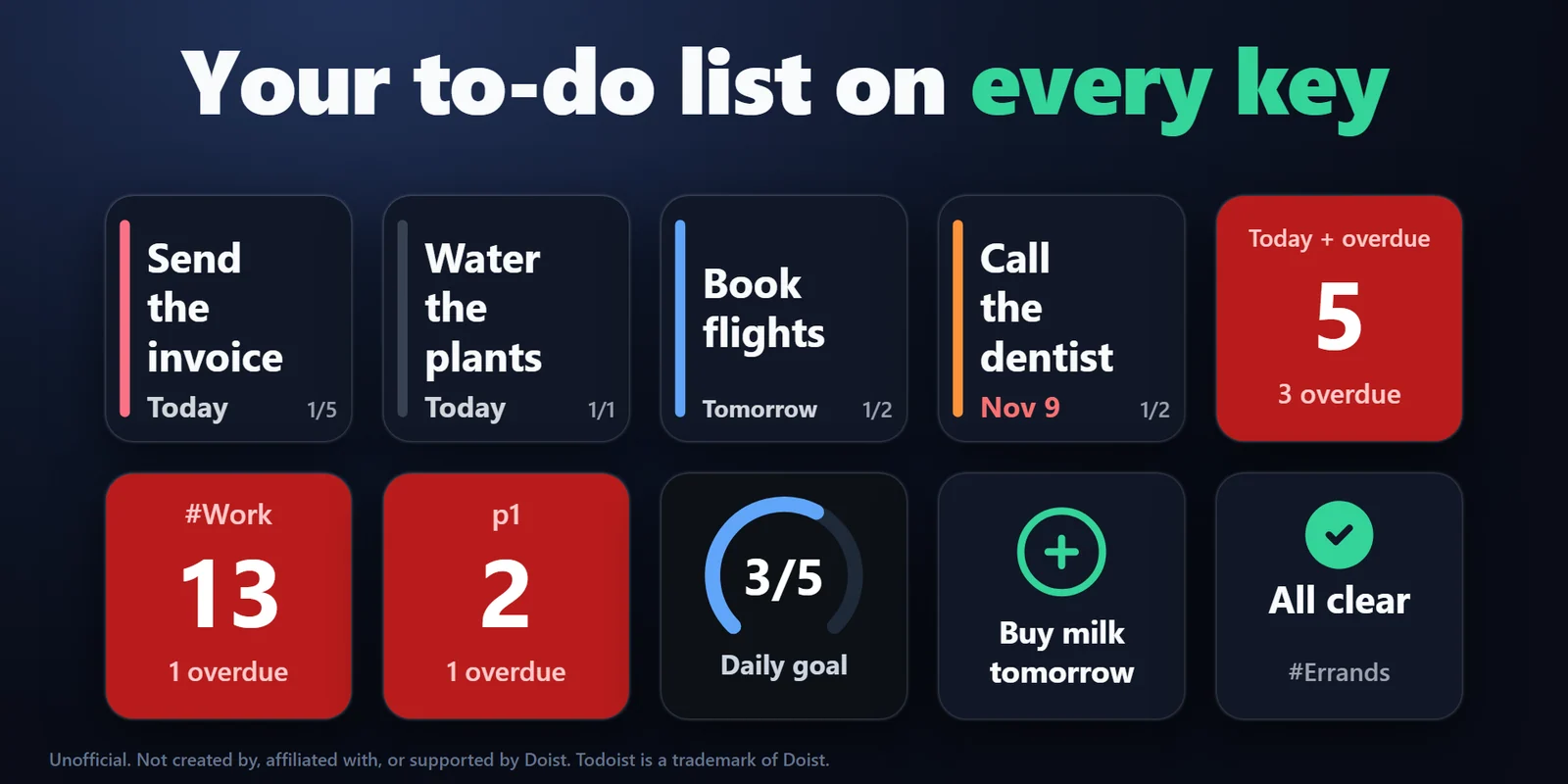
Next Task 按键显示其筛选条件下的第一个任务,带有优先级颜色的色条和到期时间;有具体时间的任务不到一小时即到期时显示橙色,逾期时显示红色。按一下切换到下一个任务,到最后一个后会从头开始。
按键显示下一个 Todoist 任务,长按即完成;另有任务计数、一键快速添加和每日目标。
直接从 GRAMSHIFT 一次性购买(页面为英文),结账时可能另加税费。一个许可证密钥最多可用于 3 台电脑;插件会联网验证许可证密钥。
概览
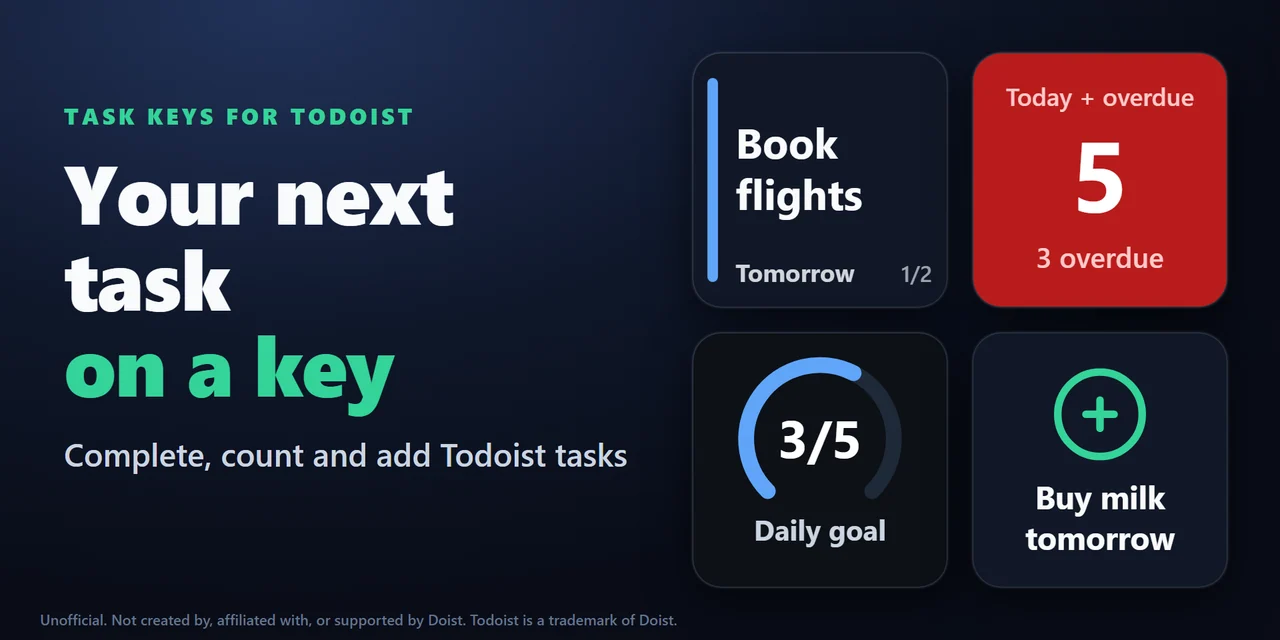
要在 Stream Deck 上查看 Todoist 任务,请添加 Task Keys for Todoist,将其 Next Task 按键放到 Stream Deck 上,并在设置中粘贴你的 Todoist API 令牌:按键会显示第一个今天到期或已逾期的任务,按一下切换到下一个,长按即在 Todoist 中完成该任务,并有五秒时间可撤销。
其他按键可统计任意筛选条件下的任务数并在有逾期任务时变红,可一键添加你预设的任务,还会随着每日目标的完成逐渐填满圆环。每个按键都可以使用自己的 Todoist 筛选条件,例如某个项目、标签或优先级 1。
功能
Next Task 按键显示其筛选条件下的第一个任务,带有优先级颜色的色条和到期时间;有具体时间的任务不到一小时即到期时显示橙色,逾期时显示红色。按一下切换到下一个任务,到最后一个后会从头开始。
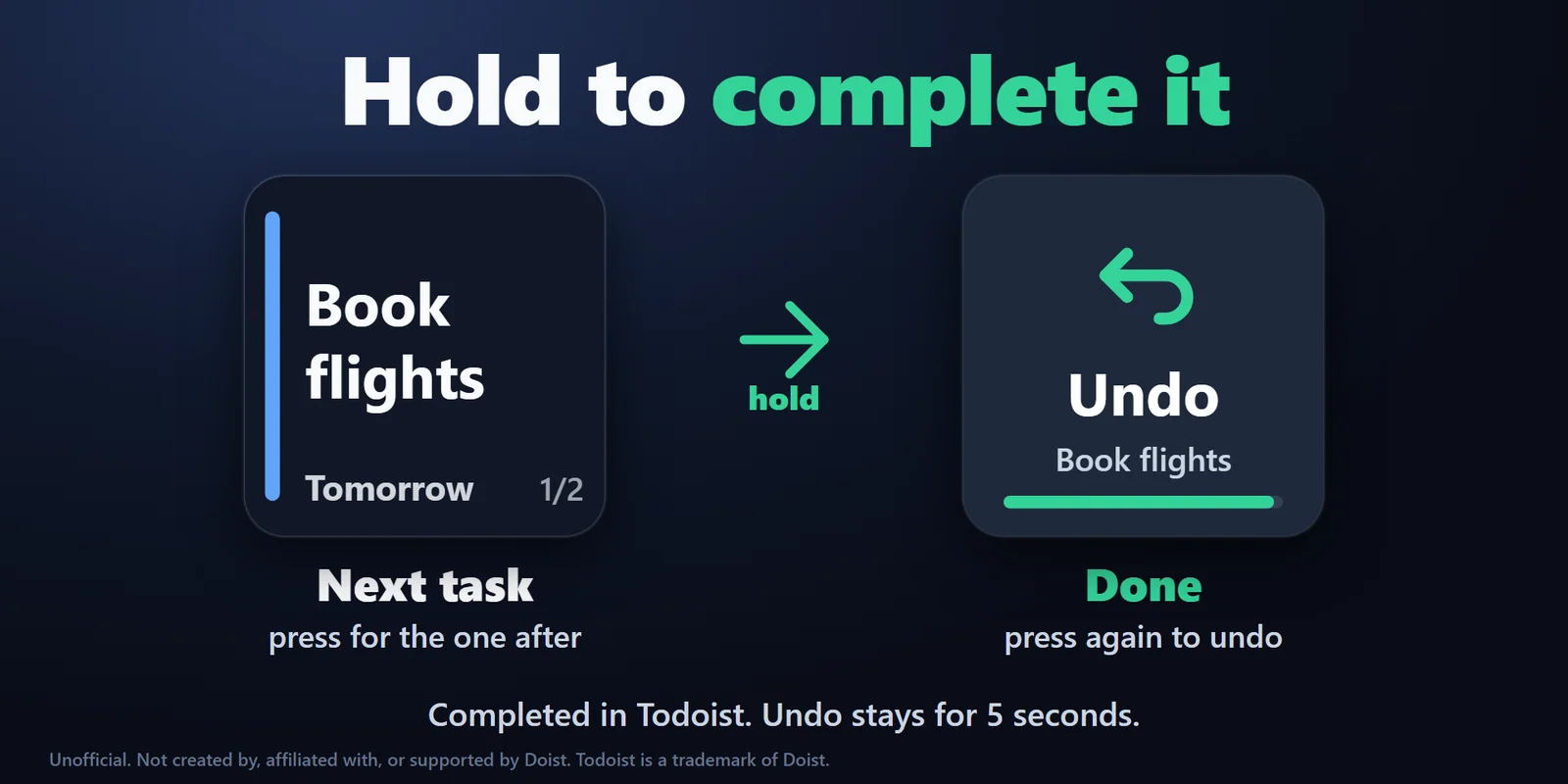
按住按键片刻,该任务即在 Todoist 中完成。五秒内按键显示 Undo,按一下即可恢复该任务及其未完成的子任务;周期任务会恢复到原来的日期。
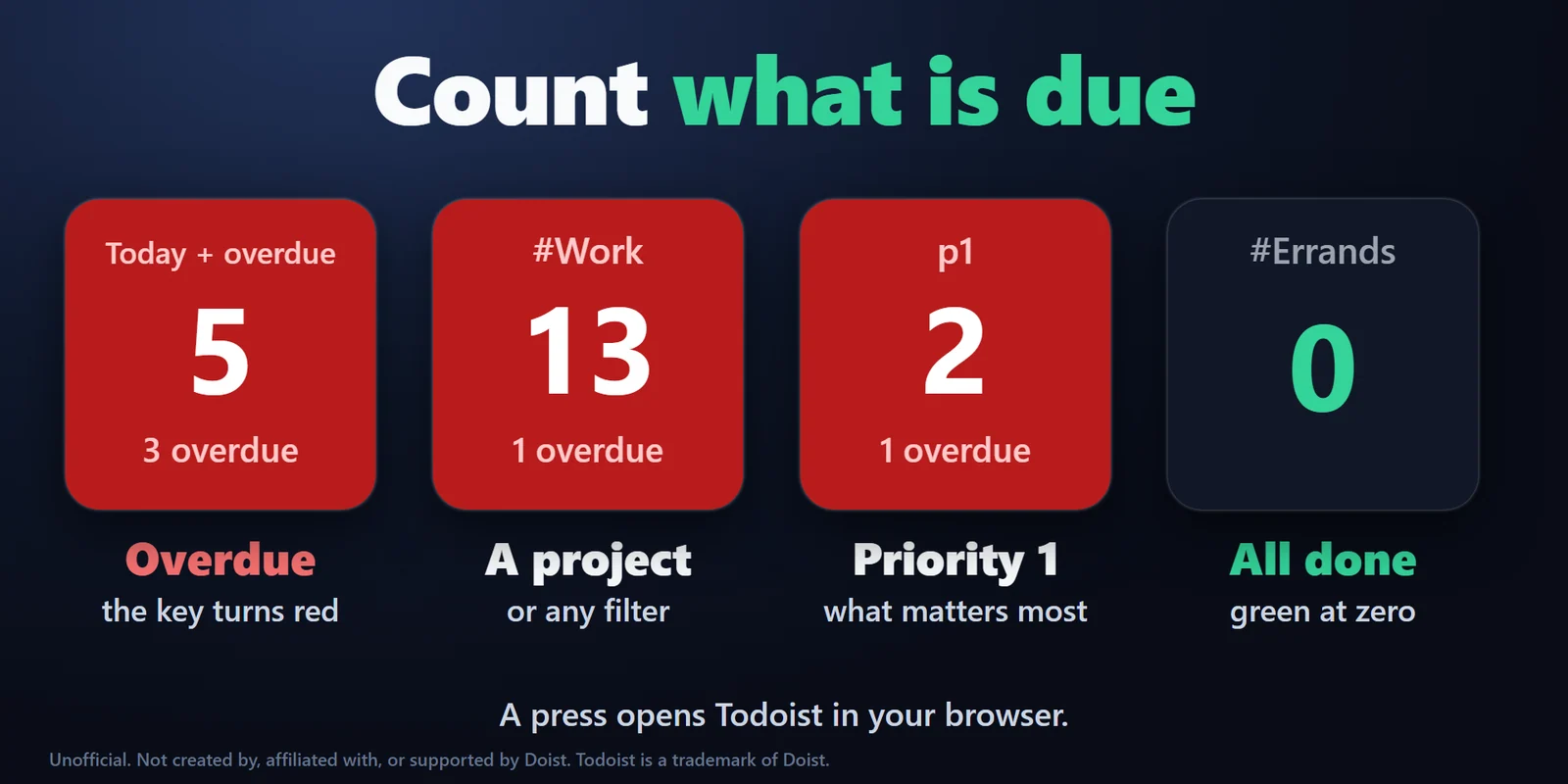
Task Count 按键显示其筛选条件下的任务数,有逾期任务时变红,列表为空时变绿。按一下会在浏览器中打开 Todoist:默认筛选条件打开“今天”视图,其他筛选条件则打开搜索结果。
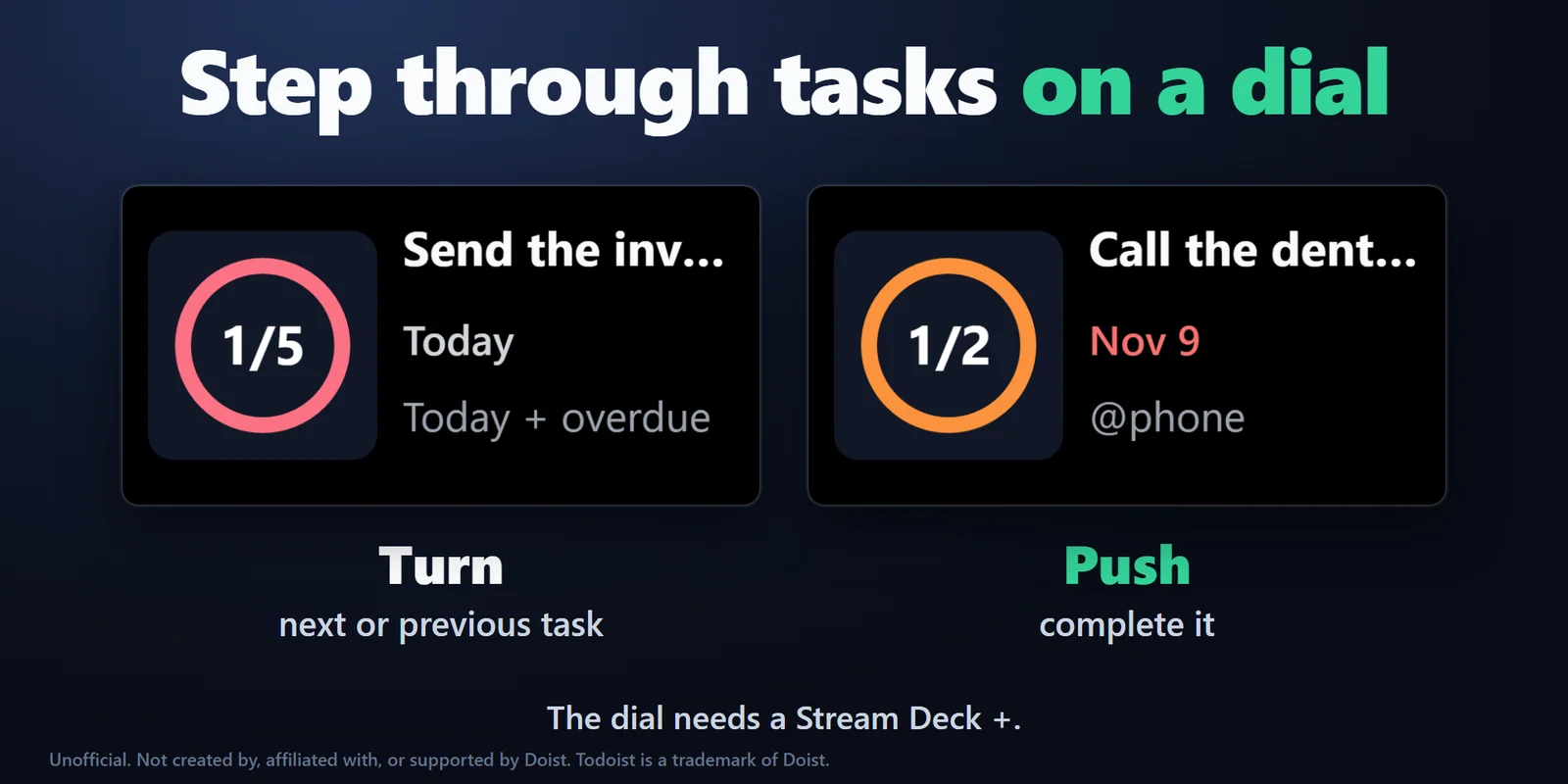
触摸条上显示任务名称和日期。旋转切换到下一个任务,按下即完成任务,在 Undo 期间按下或轻触可恢复。
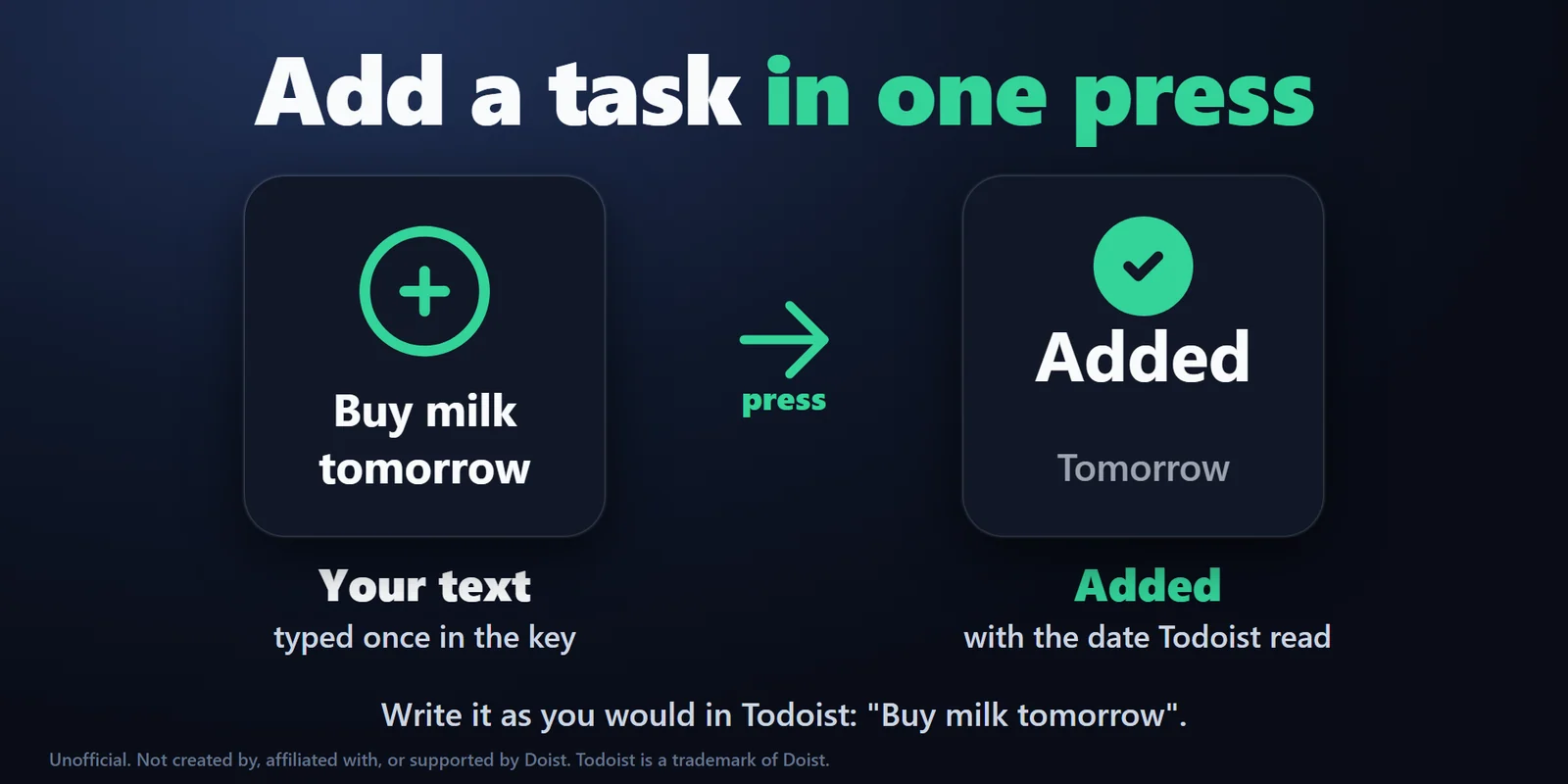
Add Task 按键通过 Todoist 的快速添加功能添加你设定的文本,因此文字形式的日期、优先级、@标签和 #项目都能识别。之后按键会显示对勾和该任务的日期。
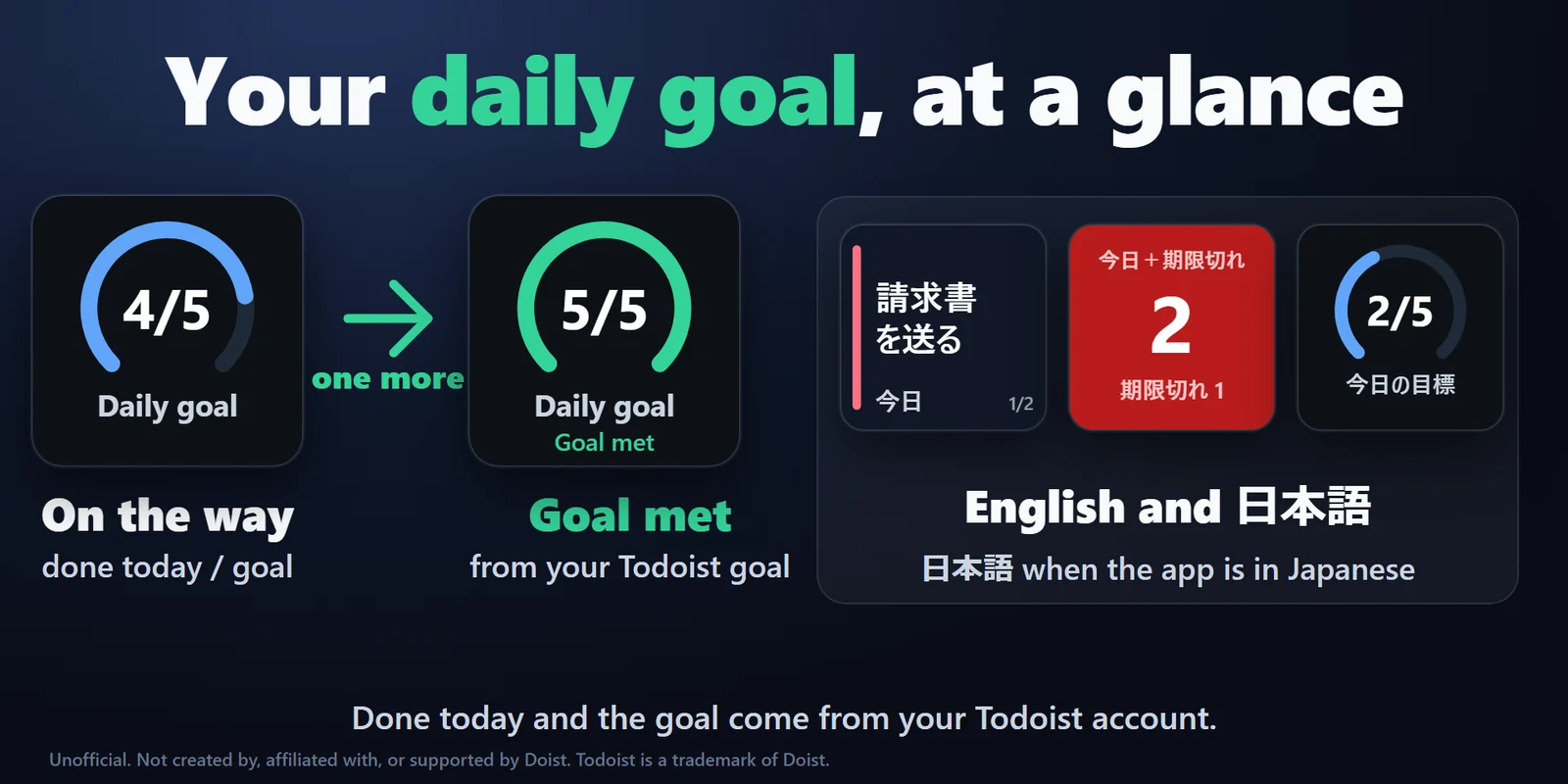
Daily Goal 按键以圆环显示今天已完成的任务数与 Todoist 中每日目标的对比,达成目标时圆环变绿。
每个按键使用你输入的筛选条件,写法与 Todoist 相同,例如 today | overdue、#Work、@phone 或 7 days,并可选择 Todoist 原有顺序、优先级优先或到期日期最早优先。
Stream Deck 应用为日语时,按键和设置显示为日语,否则显示为英语。
离线时按键以灰色保留上次的列表;Todoist 拒绝令牌时显示 Check token,Todoist 无法识别筛选条件时显示 Check filter。
API 令牌只保存在你电脑上的 Stream Deck 应用中,不会写入导出的配置文件,并且只通过加密连接发送给 Todoist。你的任务和令牌绝不会传到我们这里,也没有任何跟踪。只有在你按下按键时才会完成或添加任务,并且从不删除任何内容。
设置
添加 Task Keys for Todoist 的 Next Task 按键,并在设置中粘贴你的 Todoist API 令牌。按键会显示第一个今天到期或已逾期的任务;按一下切换到下一个,长按即可完成。
可以。按住 Next Task 按键片刻,该任务即在 Todoist 中完成。五秒内按键显示 Undo,按一下即可恢复该任务。短按绝不会完成任务。
把任务写进 Add Task 键,例如 Buy milk tomorrow p2。每按一次就会添加该任务,日期和优先级由 Todoist 从文本中识别。日期请用 Todoist 中设置的语言书写。
可以。每个键都有自己的过滤器,写法与 Todoist 相同,例如 #Work、@phone、p1 或 today | overdue,排序方式也可单独设置。
不支持。Task Keys for Todoist 仅可在 Windows 10 或 11 上运行。
Task Keys for Todoist 在 gramshift.com 上销售。一个许可证密钥最多可在你自己的 3 台电脑上使用,新版本可从你的许可证密钥页面下载。
系统要求
适用于 Windows 10 或 11、Stream Deck 应用 6.9 或更高版本以及任何带按键的 Stream Deck(旋钮需要 Stream Deck +),需要 Todoist 账户及其 API 令牌。
由 GRAMSHIFT 直接销售的Stream Deck 插件。
为您的 Stream Deck 发现更多
适用于 Windows 10 或 11、Stream Deck 应用 6.9 或更高版本以及任何带按键的 Stream Deck(旋钮需要 Stream Deck +),需要 Todoist 账户及其 API 令牌。
在 GRAMSHIFT 购买直接从 GRAMSHIFT 一次性购买(页面为英文),结账时可能另加税费。一个许可证密钥最多可用于 3 台电脑;插件会联网验证许可证密钥。