GRAMSHIFTObtenir
Icône de Task Keys for Todoist
Task Keys for TodoistPlugin Stream Deck pour Windows

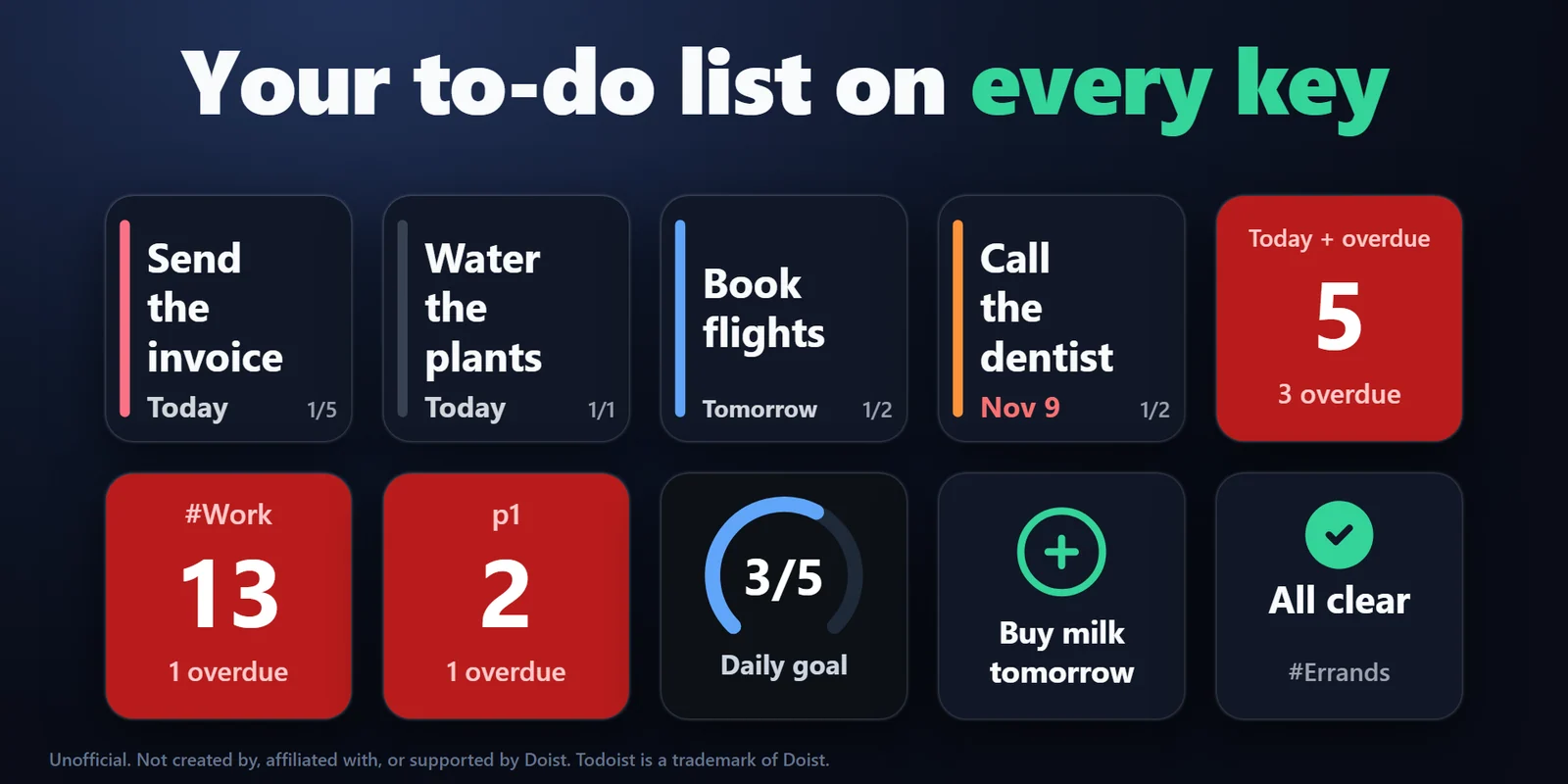
Votre prochaine tâche Todoist sur une touche Stream Deck

Votre prochaine tâche Todoist sur une touche, terminée par un appui long, plus le nombre de tâches, l'ajout rapide en un appui et votre objectif quotidien.

Achat unique directement auprès de GRAMSHIFT (page en anglais), taxes éventuelles en sus au paiement. Une clé de licence pour 3 ordinateurs maximum ; le plugin se connecte à Internet pour vérifier sa clé de licence.

Task Keys for Todoist: Votre prochaine tâche Todoist sur une touche Stream Deck

Présentation

Ce que fait Task Keys for Todoist

Pour afficher vos tâches Todoist sur un Stream Deck, ajoutez Task Keys for Todoist, placez sa touche Next Task sur votre Stream Deck et collez votre jeton d'API Todoist dans ses réglages : la touche affiche la première tâche due aujourd'hui ou en retard, une pression passe à la suivante et un appui long la termine dans Todoist, avec cinq secondes pour annuler.

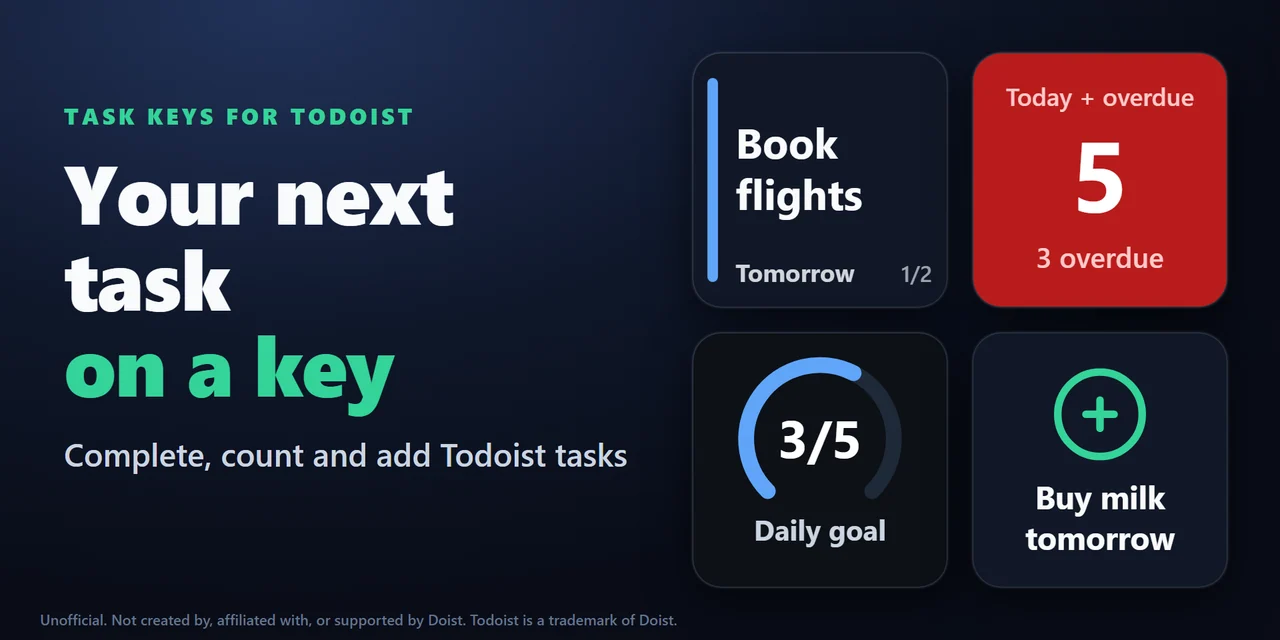
D'autres touches comptent les tâches d'un filtre quelconque et passent au rouge quand l'une est en retard, ajoutent en une pression une tâche que vous avez définie, et remplissent un anneau à mesure que vous atteignez votre objectif quotidien. Chaque touche peut suivre son propre filtre Todoist, par exemple un projet, une étiquette ou la priorité 1.
Fonctionnalités

Ce que vous pouvez faire

01

Voir votre prochaine tâche

La touche Next Task affiche la première tâche de son filtre, avec une bande à la couleur de sa priorité et son échéance, en orange quand une tâche horaire est à moins d'une heure et en rouge quand elle est en retard. Une pression passe à la tâche suivante, et après la dernière, on recommence.

Voir votre prochaine tâche: La touche Next Task affiche la première tâche de son filtre, avec une bande à la couleur de sa priorité et son échéance, en orange quand une tâche horaire est à moins d'une heure et en rouge quand elle est en retard. Une pression passe à la tâche suivante, et après la dernière, on recommence.
02

La terminer par un appui long

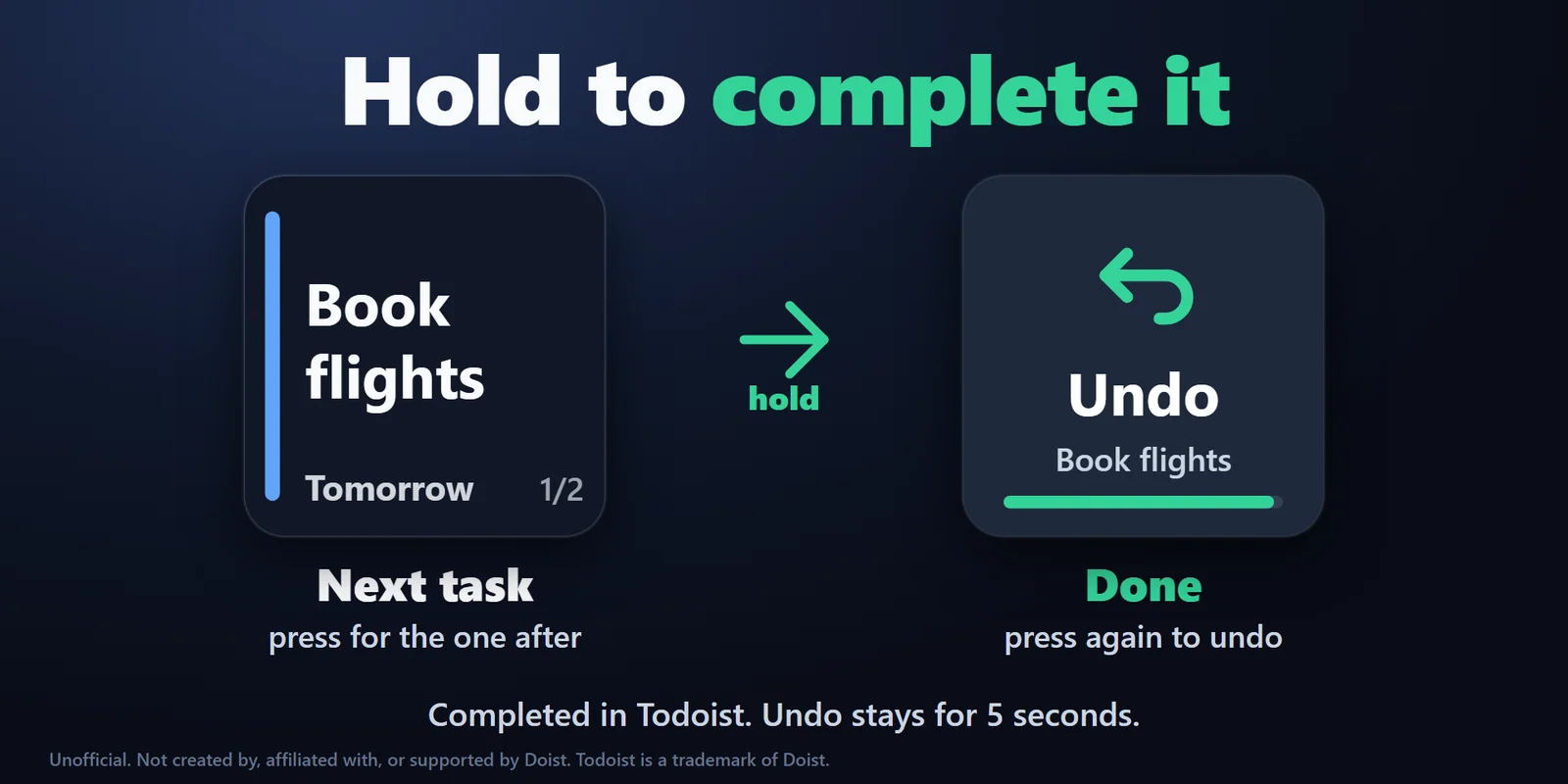
Maintenez la touche un instant et la tâche est terminée dans Todoist. Pendant cinq secondes, la touche affiche Undo ; une pression rétablit la tâche avec ses sous-tâches ouvertes, et une tâche récurrente retrouve la date qu'elle avait.

La terminer par un appui long: Maintenez la touche un instant et la tâche est terminée dans Todoist. Pendant cinq secondes, la touche affiche Undo ; une pression rétablit la tâche avec ses sous-tâches ouvertes, et une tâche récurrente retrouve la date qu'elle avait.
03

Compter ce qui est dû

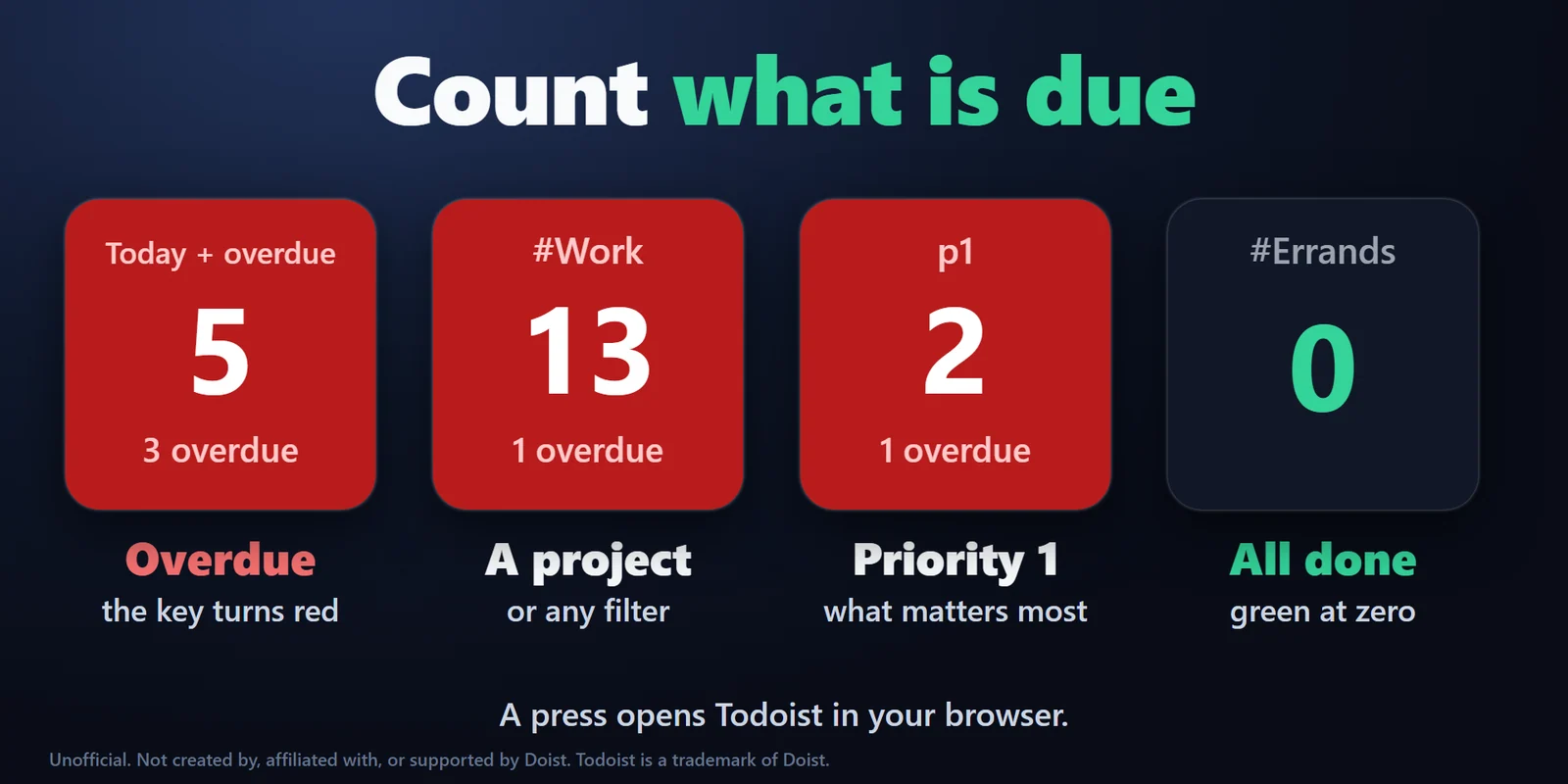
La touche Task Count affiche le nombre de tâches de son filtre, en rouge si l'une est en retard et en vert quand la liste est vide. Une pression ouvre Todoist dans votre navigateur : la vue Aujourd'hui pour le filtre par défaut, une recherche pour tout autre filtre.

Compter ce qui est dû: La touche Task Count affiche le nombre de tâches de son filtre, en rouge si l'une est en retard et en vert quand la liste est vide. Une pression ouvre Todoist dans votre navigateur : la vue Aujourd'hui pour le filtre par défaut, une recherche pour tout autre filtre.
04

Sur la molette du Stream Deck +

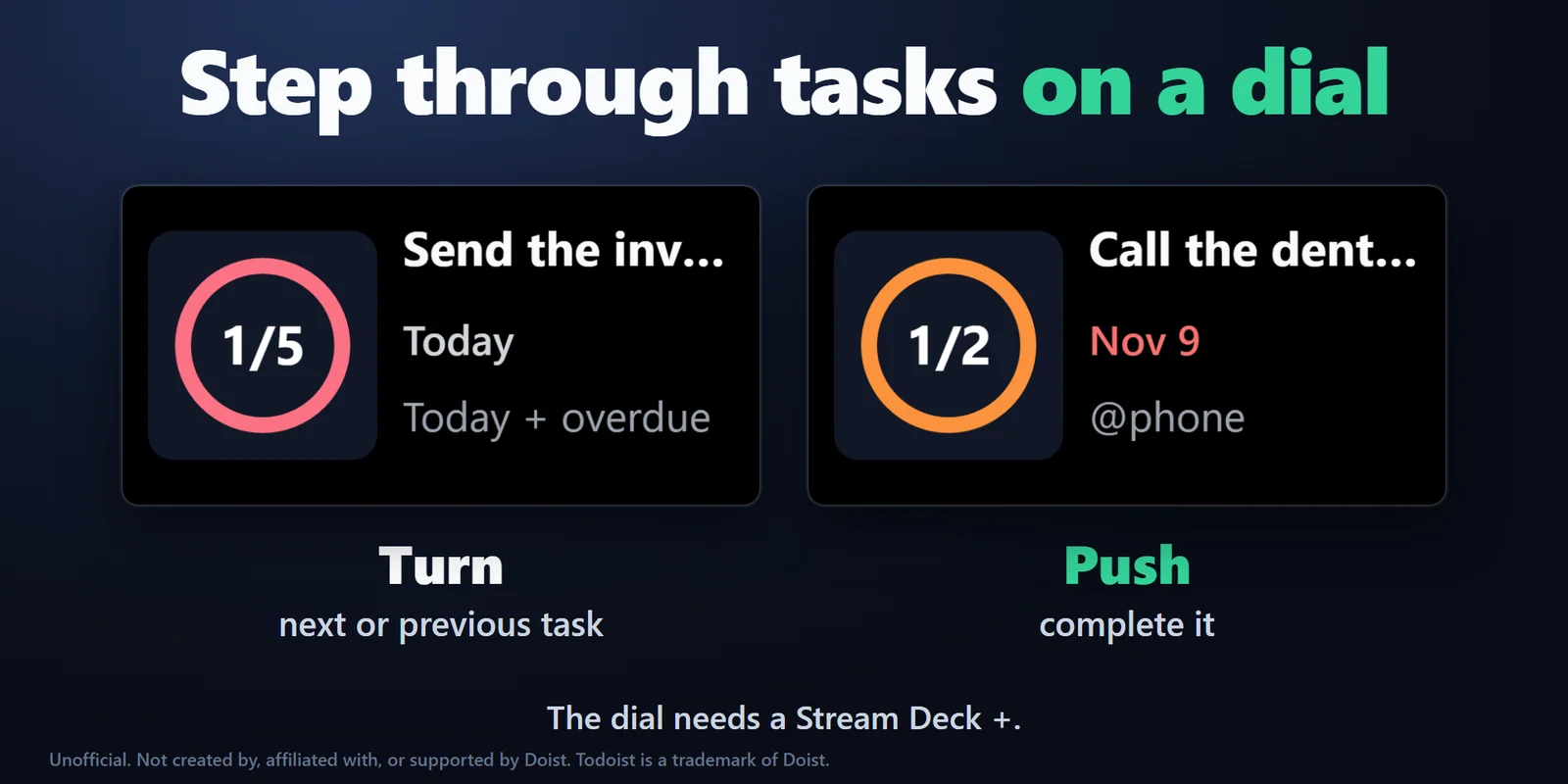
Le nom de la tâche et sa date sur la bande tactile. Tournez pour la tâche suivante, appuyez pour la terminer, appuyez ou touchez pendant Undo pour la rétablir.

Sur la molette du Stream Deck +: Le nom de la tâche et sa date sur la bande tactile. Tournez pour la tâche suivante, appuyez pour la terminer, appuyez ou touchez pendant Undo pour la rétablir.
05

Ajouter une tâche en une pression

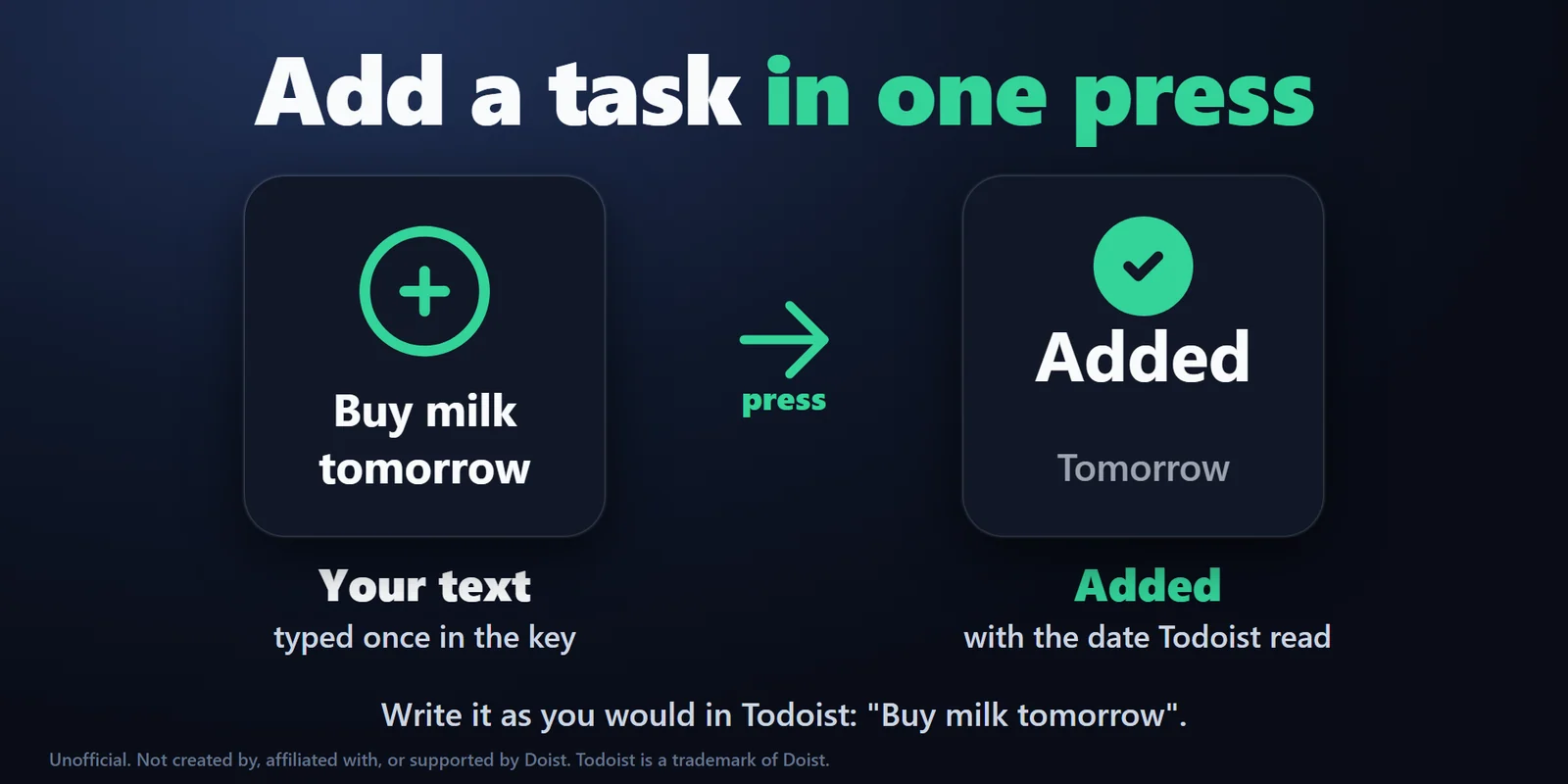
La touche Add Task ajoute le texte que vous avez défini grâce à l'ajout rapide de Todoist ; les dates en toutes lettres, la priorité, @étiquette et #Projet fonctionnent donc. La touche affiche ensuite une coche et la date attribuée à la tâche.

Ajouter une tâche en une pression: La touche Add Task ajoute le texte que vous avez défini grâce à l'ajout rapide de Todoist ; les dates en toutes lettres, la priorité, @étiquette et #Projet fonctionnent donc. La touche affiche ensuite une coche et la date attribuée à la tâche.
06

Suivre votre objectif quotidien

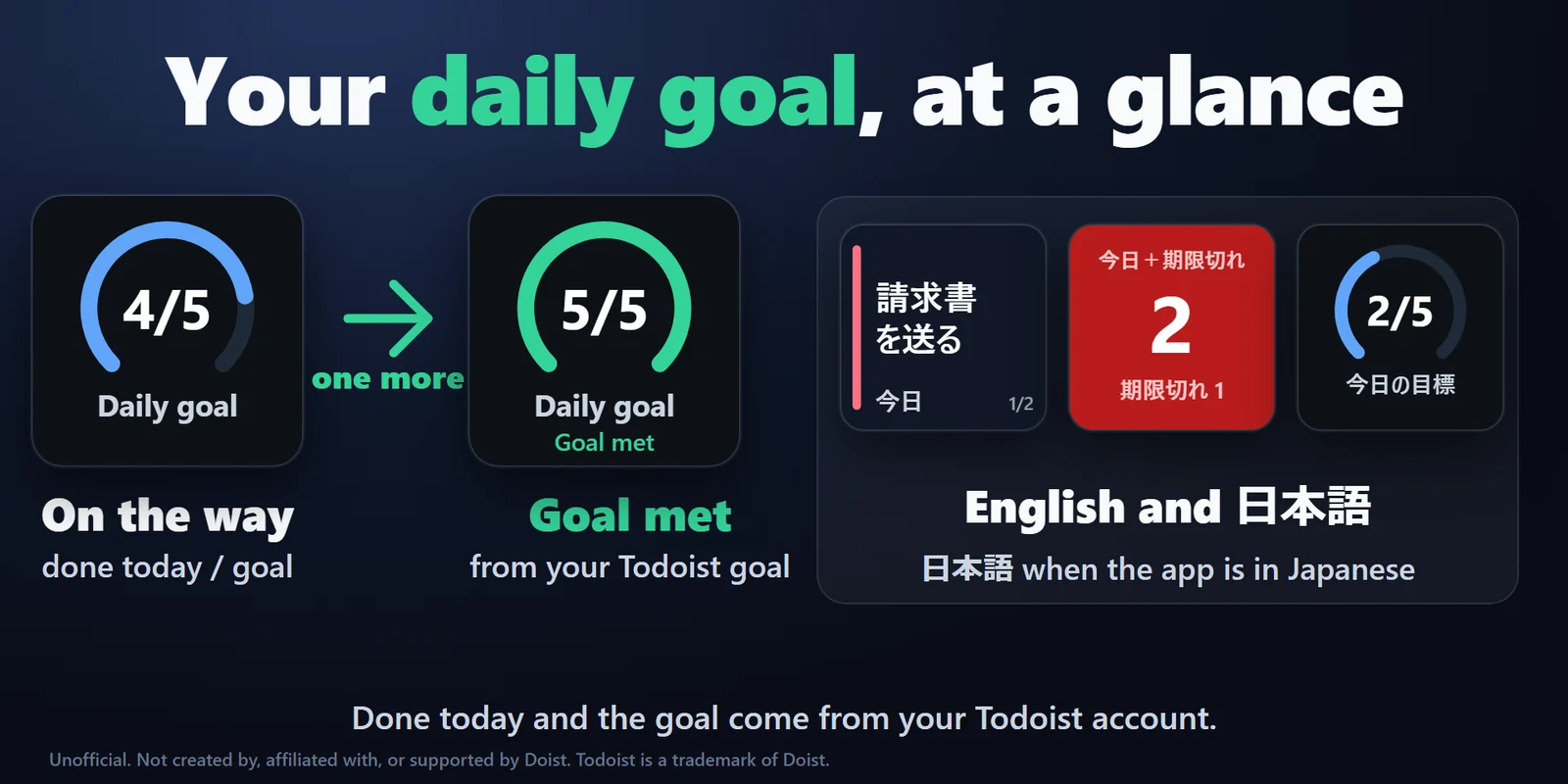
La touche Daily Goal affiche les tâches terminées aujourd'hui par rapport à votre objectif quotidien Todoist, sous forme d'anneau qui devient vert quand l'objectif est atteint.

Suivre votre objectif quotidien: La touche Daily Goal affiche les tâches terminées aujourd'hui par rapport à votre objectif quotidien Todoist, sous forme d'anneau qui devient vert quand l'objectif est atteint.

Également inclus

  • Tout filtre, tout ordre

    Chaque touche suit le filtre que vous saisissez, écrit comme dans Todoist, par exemple today | overdue, #Work, @phone ou 7 days, dans l'ordre de Todoist, priorité d'abord ou échéance la plus proche d'abord.

  • En anglais et en japonais

    Les touches et les réglages sont en japonais quand l'application Stream Deck l'est, et en anglais sinon.

  • Un message clair en cas de problème

    Hors ligne, la touche garde la dernière liste en gris ; un jeton refusé par Todoist affiche Check token, et un filtre que Todoist ne comprend pas affiche Check filter.

  • Confidentialité dès la conception

    Votre jeton d'API reste dans l'application Stream Deck sur votre PC, hors des profils exportés, et n'est transmis qu'à Todoist via une connexion chiffrée. Vos tâches et votre jeton ne nous parviennent jamais, et il n'y a aucun suivi. Les tâches ne sont terminées ou ajoutées que lorsque vous appuyez sur une touche, et rien n'est jamais supprimé.

Installation

Fonctionnement

  1. Achetez Task Keys for Todoist sur GRAMSHIFT et ouvrez le fichier du plugin téléchargé : l'application Stream Deck l'installe. Sélectionnez une touche Task Keys, collez votre clé de licence dans ses réglages et choisissez Activate.
  2. Dans l'application Stream Deck, faites glisser Next Task, Task Count, Add Task ou Daily Goal sur une touche, ou Next Task sur un cadran du Stream Deck +.
  3. Dans les réglages de la touche, cliquez sur Open the token page in Todoist. Copiez-y le jeton d'API depuis Settings, Integrations, Developer, puis collez-le. Toutes les touches utilisent le même jeton.
  4. Saisissez un filtre, ou laissez vide pour aujourd'hui et en retard, soit les mêmes tâches que la vue Aujourd'hui. Les touches lisent Todoist chaque minute, et juste après que vous avez terminé ou ajouté une tâche.

Obtenir Task Keys for Todoist

FAQ

Questions

De courtes réponses aux questions posées avant l'achat.

Un problème de fonctionnement ?

Écrivez à contact@gramshift.com et nous vous aiderons à le faire fonctionner. Vous pouvez aussi passer par la page d'assistance (en anglais).

Comment afficher mes tâches Todoist sur un Stream Deck ?

Ajoutez la touche Next Task de Task Keys for Todoist et collez votre jeton d'API Todoist dans ses réglages. La touche affiche la première tâche due aujourd'hui ou en retard ; appuyez pour la suivante, maintenez pour la terminer.

Puis-je terminer une tâche Todoist depuis une touche Stream Deck ?

Oui. Maintenez la touche Next Task un instant et la tâche est terminée dans Todoist. Pendant cinq secondes, la touche affiche Undo, et une pression rétablit la tâche. Une pression courte ne termine jamais une tâche.

Comment ajouter une tâche à Todoist en une pression ?

Saisissez la tâche dans la touche Add Task, par exemple Buy milk tomorrow p2. Chaque pression l'ajoute avec la date et la priorité que Todoist lit dans le texte. Écrivez les dates dans la langue définie dans Todoist.

Une touche peut-elle afficher un seul projet, une étiquette ou la priorité 1 ?

Oui. Chaque touche a son propre filtre, écrit comme dans Todoist, par exemple #Work, @phone, p1 ou today | overdue, et son propre ordre.

Est-ce que ça fonctionne sur Mac ?

Non. Task Keys for Todoist fonctionne uniquement sous Windows 10 ou 11.

Où puis-je l'obtenir, et sur combien de PC puis-je l'utiliser ?

Task Keys for Todoist est vendu sur gramshift.com. Une clé de licence fonctionne sur 3 de vos propres PC au maximum, et les nouvelles versions se téléchargent depuis la page de votre clé de licence.

Configuration requise

Avant d'acheter

Compatible avec

Fonctionne sous Windows 10 ou 11 avec l'application Stream Deck 6.9 ou ultérieure et tout Stream Deck à touches (la molette nécessite un Stream Deck +), avec un compte Todoist et son jeton d'API.

Un Plugin Stream Deck vendu directement par GRAMSHIFT.

Limites

  • Windows uniquement (Windows 10 ou 11). Pas pour Mac.
  • Le jeton d'API se colle dans les réglages ; il n'y a pas de bouton de connexion.
  • Dans Add Task, écrivez les dates dans la langue définie dans Todoist. Avec Todoist en japonais, « demain » n'est pas compris : écrivez le mot japonais.
  • Les modifications faites dans l'application Todoist apparaissent sur les touches en une minute environ.
  • Le plugin vérifie sa clé de licence auprès de notre serveur lors de l'activation, à chaque démarrage du plugin et environ une fois par jour pendant son exécution. S'il ne parvient pas à joindre le serveur, il continue de fonctionner pendant 44 jours maximum après la dernière vérification réussie.
  • Si quelque chose ne fonctionne pas, écrivez à contact@gramshift.com en anglais ou en japonais, ou consultez la page d'assistance, et nous vous aiderons. Dites-nous ce que vous aimeriez voir ensuite : nous ajoutons les fonctionnalités les plus demandées dans la version suivante.

Obtenir Task Keys for Todoist

Fonctionne sous Windows 10 ou 11 avec l'application Stream Deck 6.9 ou ultérieure et tout Stream Deck à touches (la molette nécessite un Stream Deck +), avec un compte Todoist et son jeton d'API.

Acheter sur GRAMSHIFT

Achat unique directement auprès de GRAMSHIFT (page en anglais), taxes éventuelles en sus au paiement. Une clé de licence pour 3 ordinateurs maximum ; le plugin se connecte à Internet pour vérifier sa clé de licence.