GRAMSHIFTAcquista
Icona di Task Keys for Todoist
Task Keys for TodoistPlugin per Stream Deck per Windows

Il tuo prossimo task di Todoist su un tasto Stream Deck

La prossima attività di Todoist su un tasto, completata tenendolo premuto, più conteggi, aggiunta rapida con un tocco e obiettivo giornaliero.

Acquisto una tantum direttamente da GRAMSHIFT (pagina in inglese), più eventuali imposte al momento del pagamento. Una chiave di licenza per un massimo di 3 computer; il plugin si connette a internet per verificare la propria chiave di licenza.

Task Keys for Todoist: Il tuo prossimo task di Todoist su un tasto Stream Deck

Panoramica

Cosa fa Task Keys for Todoist

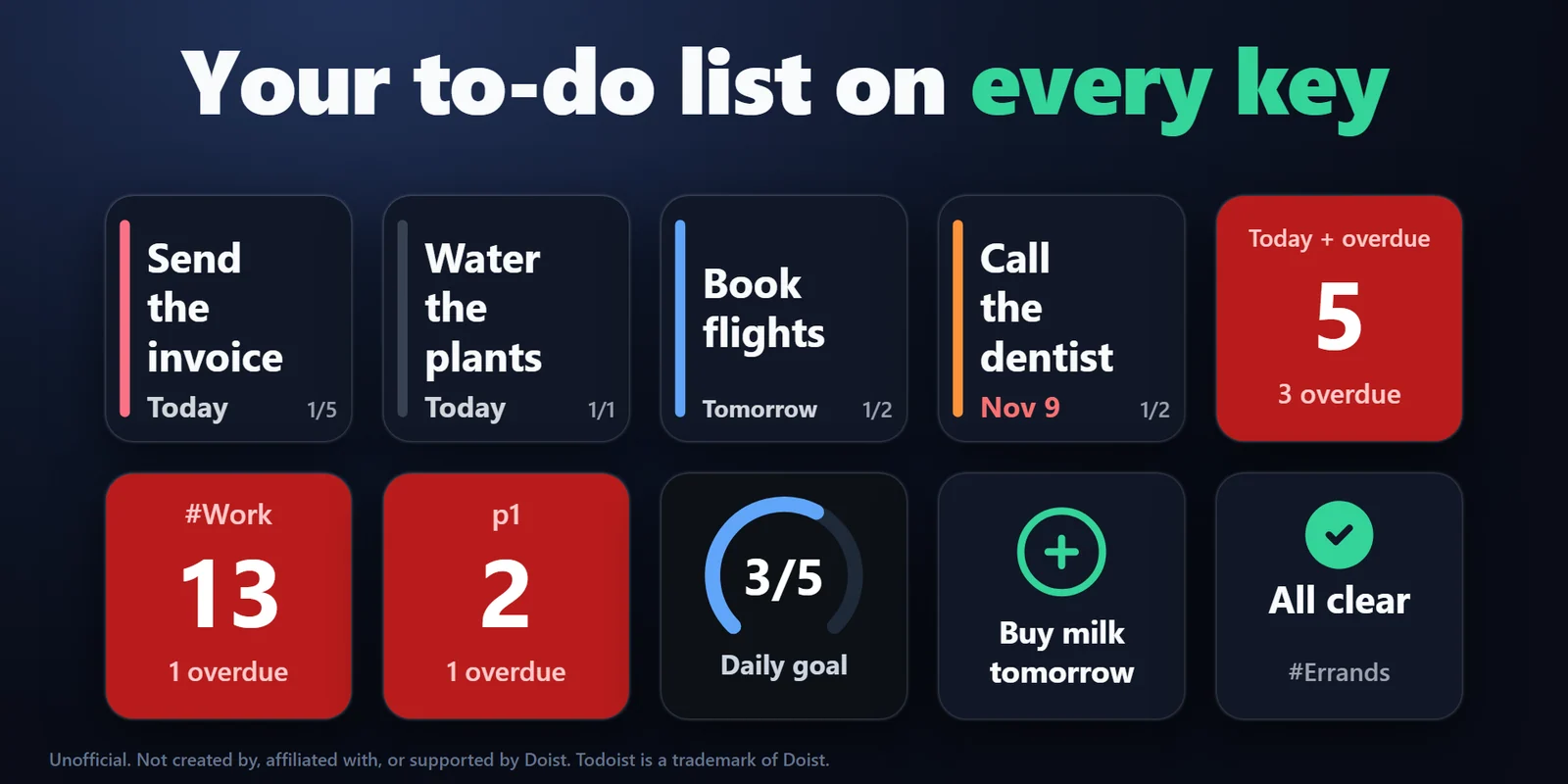
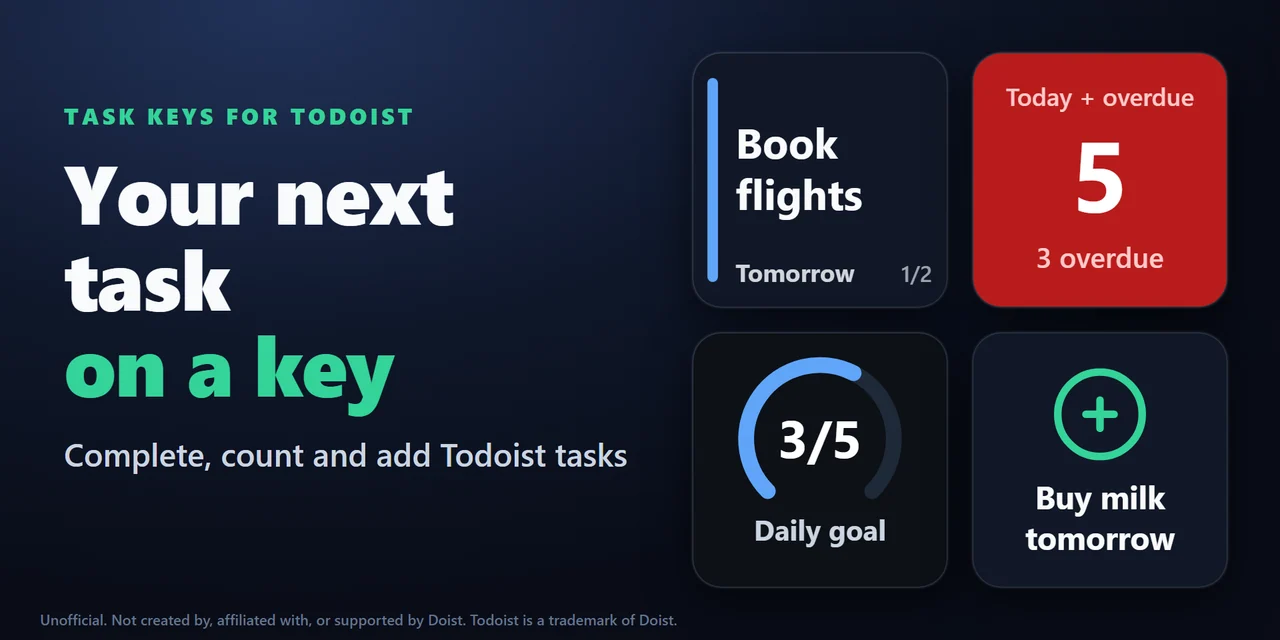
Per vedere i tuoi task di Todoist su uno Stream Deck, aggiungi Task Keys for Todoist, metti il tasto Next Task sullo Stream Deck e incolla il tuo token API di Todoist nelle impostazioni: il tasto mostra il primo task in scadenza oggi o in ritardo, una pressione passa al successivo e una pressione prolungata lo completa in Todoist, con cinque secondi per annullare.

Altri tasti contano i task di qualsiasi filtro e diventano rossi se uno è in ritardo, aggiungono con una pressione un task che hai impostato e riempiono un anello man mano che raggiungi l'obiettivo giornaliero. Ogni tasto può seguire un proprio filtro di Todoist, come un progetto, un'etichetta o la priorità 1.
Funzioni

Cosa puoi fare

01

Vedi il prossimo task

Il tasto Next Task mostra il primo task del suo filtro, con una fascia nel colore della priorità e la scadenza, arancione quando un task con orario scade tra meno di un'ora e rosso quando è in ritardo. Una pressione passa al task successivo e dopo l'ultimo si riparte dal primo.

Vedi il prossimo task: Il tasto Next Task mostra il primo task del suo filtro, con una fascia nel colore della priorità e la scadenza, arancione quando un task con orario scade tra meno di un'ora e rosso quando è in ritardo. Una pressione passa al task successivo e dopo l'ultimo si riparte dal primo.
02

Completalo con una pressione prolungata

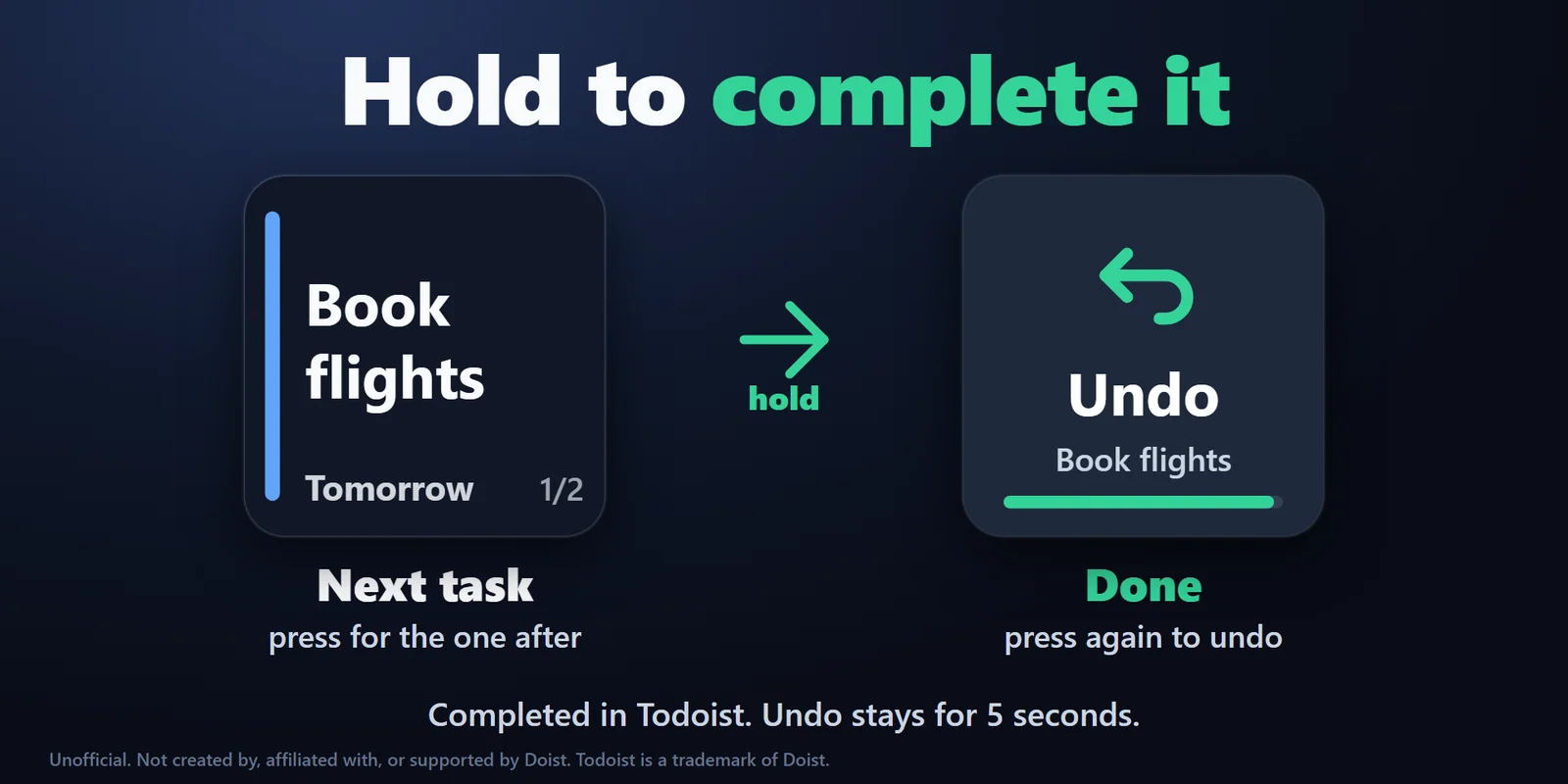
Tieni premuto il tasto per un attimo e il task viene completato in Todoist. Per cinque secondi il tasto mostra Undo e una pressione riporta indietro il task con le sottoattività aperte; un task ricorrente torna alla data che aveva.

Completalo con una pressione prolungata: Tieni premuto il tasto per un attimo e il task viene completato in Todoist. Per cinque secondi il tasto mostra Undo e una pressione riporta indietro il task con le sottoattività aperte; un task ricorrente torna alla data che aveva.
03

Conta le scadenze

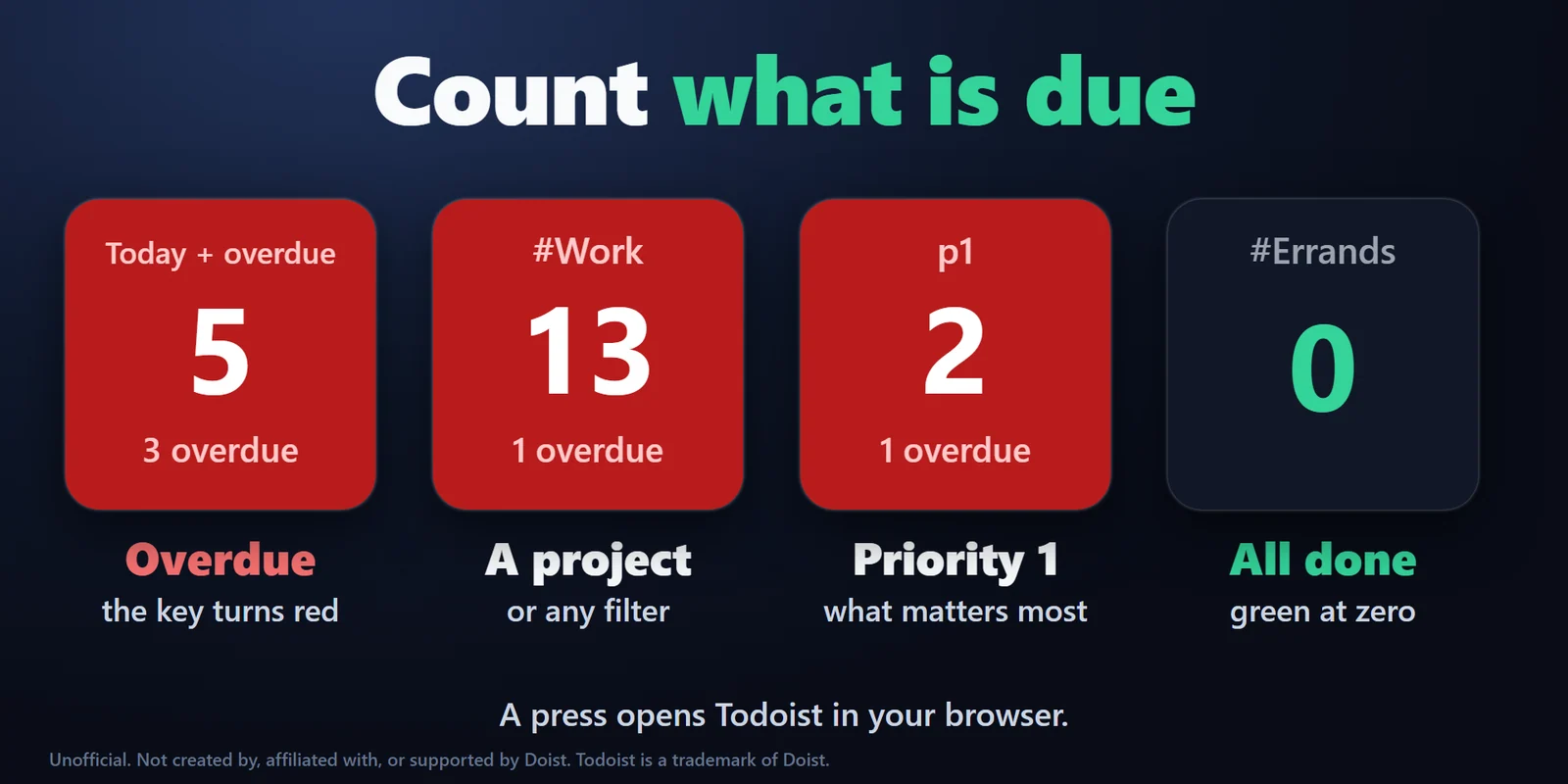
Il tasto Task Count mostra quanti task ha il suo filtro, rosso se uno è in ritardo e verde quando l'elenco è vuoto. Una pressione apre Todoist nel browser: la vista Oggi per il filtro predefinito, una ricerca per qualsiasi altro filtro.

Conta le scadenze: Il tasto Task Count mostra quanti task ha il suo filtro, rosso se uno è in ritardo e verde quando l'elenco è vuoto. Una pressione apre Todoist nel browser: la vista Oggi per il filtro predefinito, una ricerca per qualsiasi altro filtro.
04

Sulla manopola dello Stream Deck +

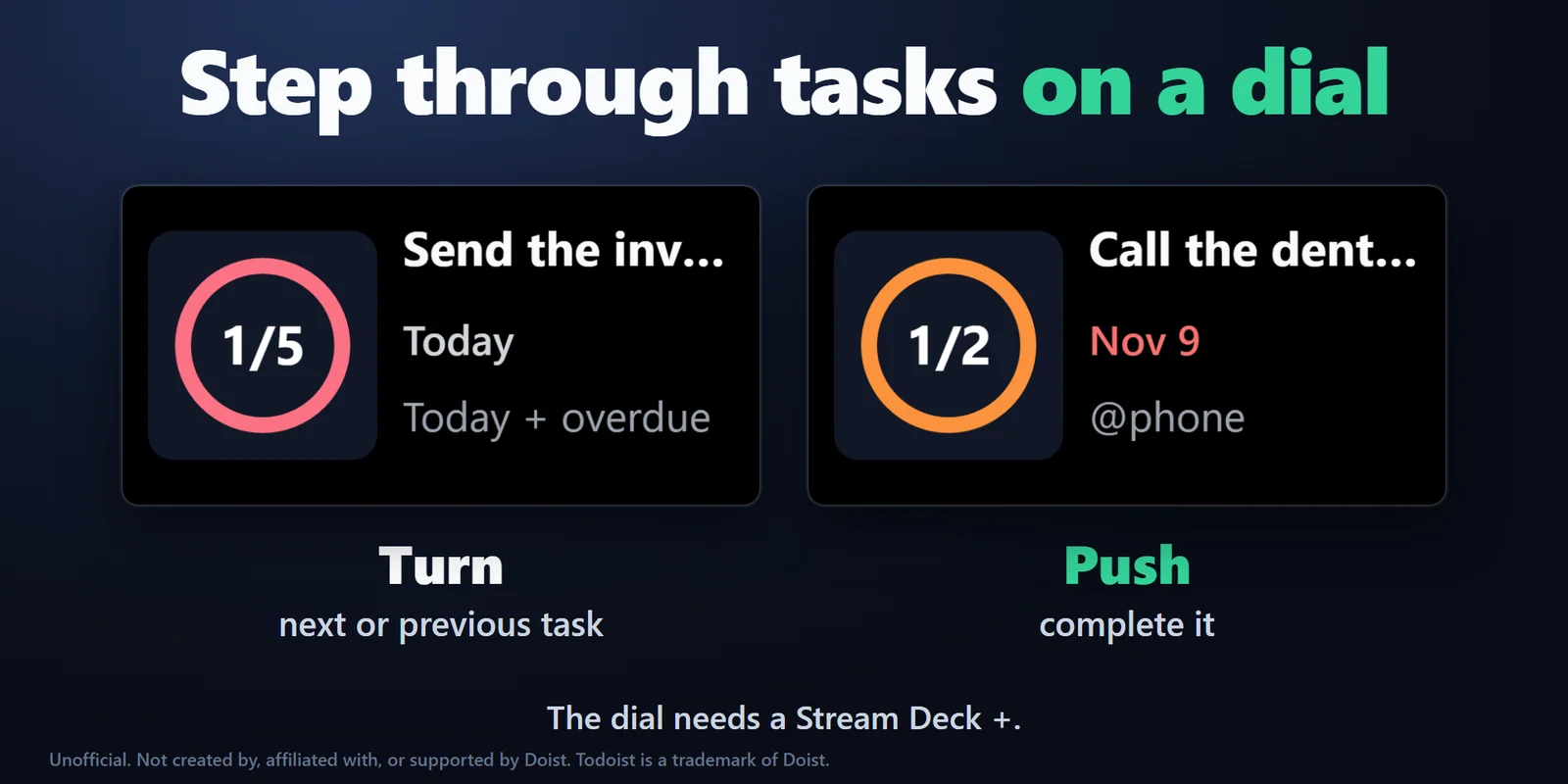
Il nome del task e la sua data sul touch strip. Ruota per il task successivo, premi per completarlo, premi o tocca durante Undo per annullare.

Sulla manopola dello Stream Deck +: Il nome del task e la sua data sul touch strip. Ruota per il task successivo, premi per completarlo, premi o tocca durante Undo per annullare.
05

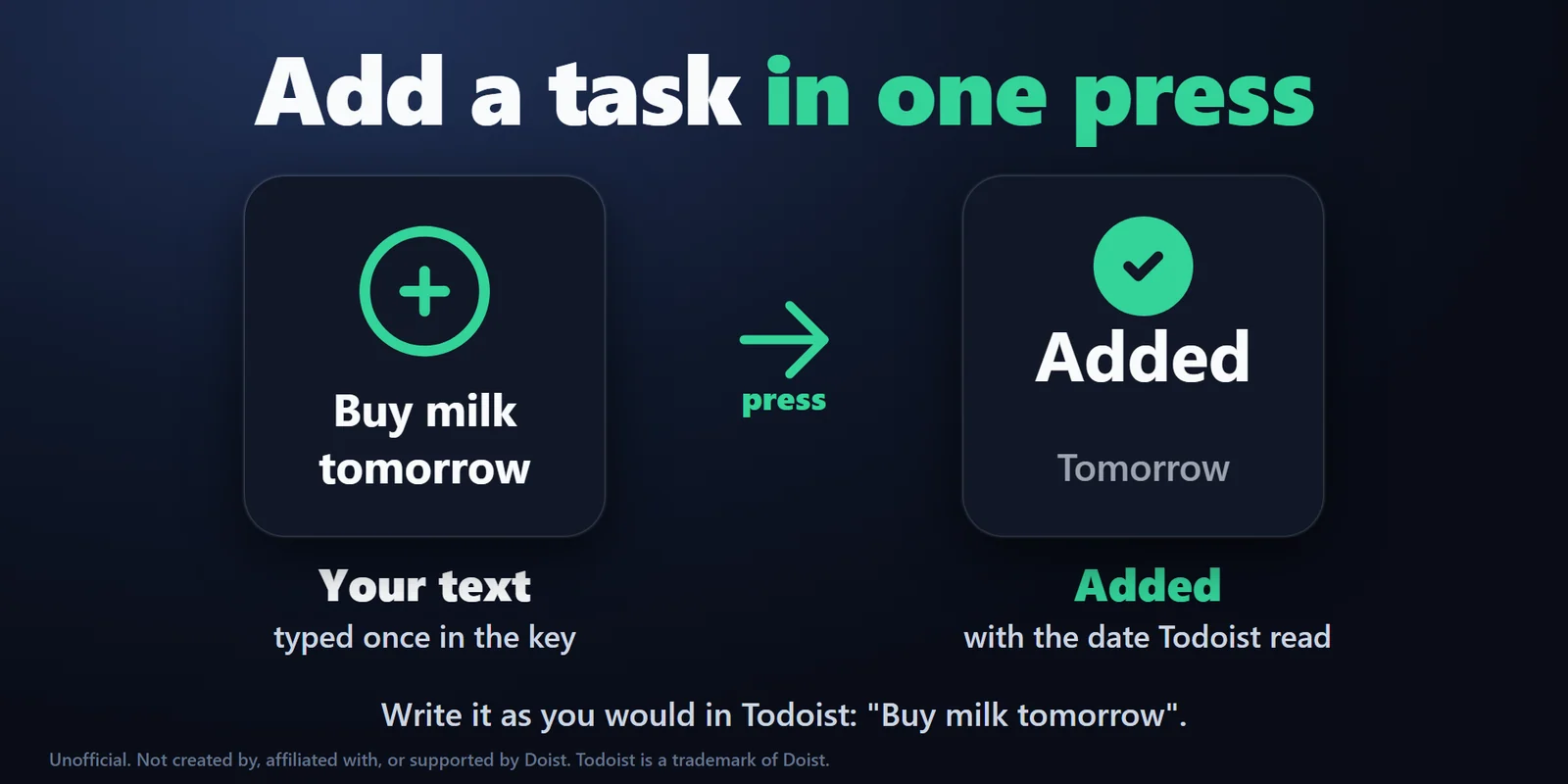
Aggiungi un task con una pressione

Il tasto Add Task aggiunge il testo che hai impostato con l'aggiunta rapida di Todoist, quindi funzionano date a parole, priorità, @etichetta e #Progetto. Il tasto mostra poi un segno di spunta e la data assegnata al task.

Aggiungi un task con una pressione: Il tasto Add Task aggiunge il testo che hai impostato con l'aggiunta rapida di Todoist, quindi funzionano date a parole, priorità, @etichetta e #Progetto. Il tasto mostra poi un segno di spunta e la data assegnata al task.
06

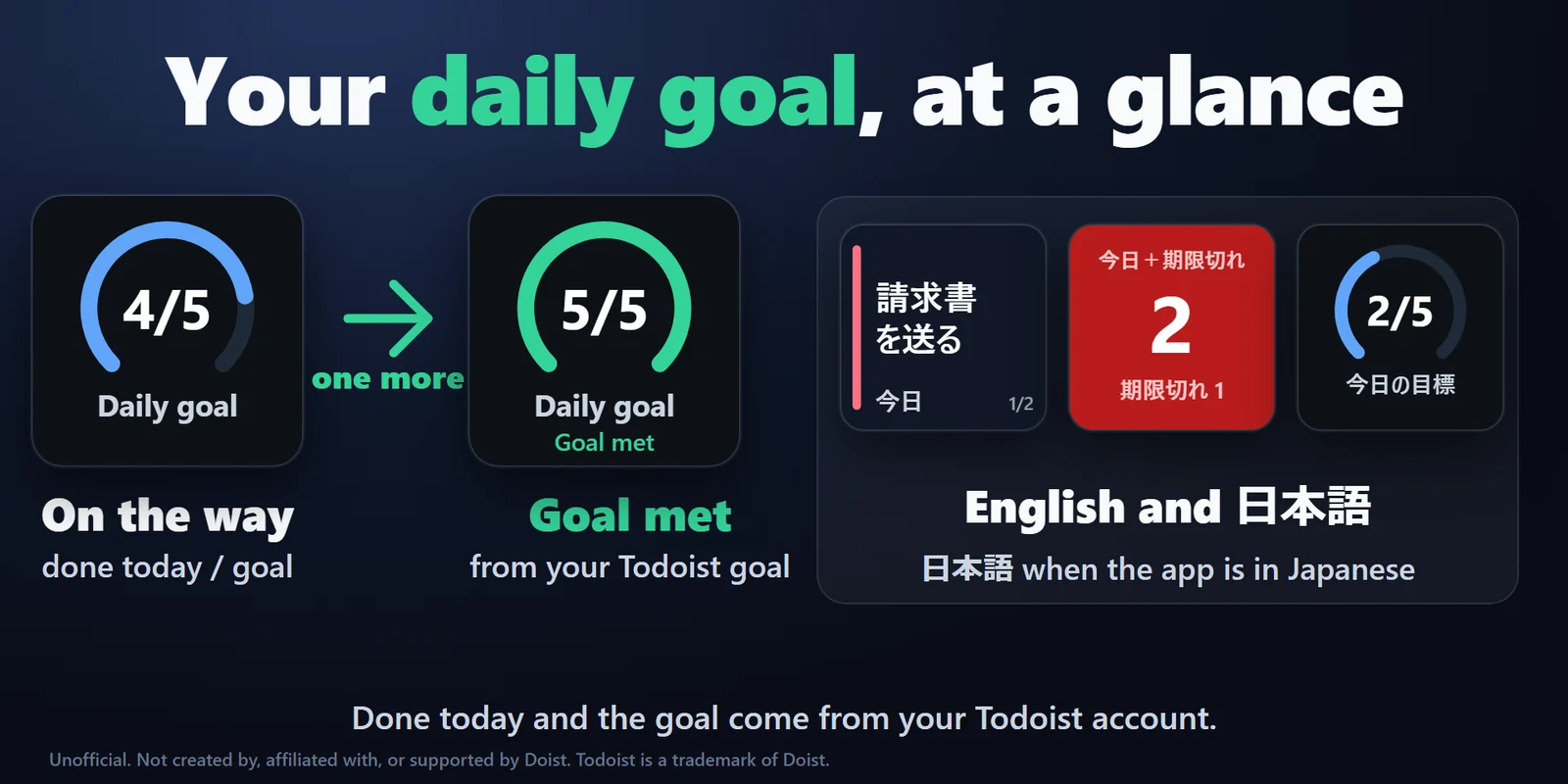
Segui l'obiettivo giornaliero

Il tasto Daily Goal mostra i task completati oggi rispetto al tuo obiettivo giornaliero di Todoist, come un anello che diventa verde quando l'obiettivo è raggiunto.

Segui l'obiettivo giornaliero: Il tasto Daily Goal mostra i task completati oggi rispetto al tuo obiettivo giornaliero di Todoist, come un anello che diventa verde quando l'obiettivo è raggiunto.

Incluso anche

  • Qualsiasi filtro, qualsiasi ordine

    Ogni tasto segue il filtro che digiti, scritto come in Todoist, ad esempio today | overdue, #Work, @phone o 7 days, nell'ordine di Todoist, prima per priorità o prima per scadenza più vicina.

  • In inglese e giapponese

    I tasti e le impostazioni sono in giapponese quando lo è l'app Stream Deck, altrimenti in inglese.

  • Chiaro quando qualcosa non va

    Offline, il tasto conserva l'ultimo elenco in grigio; un token rifiutato da Todoist mostra Check token e un filtro che Todoist non riesce a leggere mostra Check filter.

  • Privacy fin dalla progettazione

    Il tuo token API resta nell'app Stream Deck sul tuo PC, non finisce nei profili esportati e viene inviato solo a Todoist tramite una connessione cifrata. Le tue attività e il tuo token non arrivano mai a noi e non c'è alcun tracciamento. Le attività vengono completate o aggiunte solo quando premi un tasto e nulla viene mai eliminato.

Configurazione

Come funziona

  1. Acquista Task Keys for Todoist da GRAMSHIFT e apri il file del plugin scaricato: l'app Stream Deck lo installa. Seleziona un tasto Task Keys, incolla la tua chiave di licenza nelle sue impostazioni e scegli Activate.
  2. Nell'app Stream Deck, trascina Next Task, Task Count, Add Task o Daily Goal su un tasto, oppure Next Task su una manopola di Stream Deck +.
  3. Nelle impostazioni del tasto, premi Open the token page in Todoist. Lì copia il token API da Settings, Integrations, Developer e incollalo. Tutti i tasti usano lo stesso token.
  4. Digita un filtro, oppure lascialo vuoto per oggi e in ritardo, gli stessi task della vista Oggi. I tasti leggono Todoist ogni minuto e subito dopo che completi o aggiungi un task.

Scarica Task Keys for Todoist

FAQ

Domande

Risposte brevi alle domande che ci si pone prima di aggiungerlo.

Qualcosa non funziona?

Scrivi a contact@gramshift.com e ti aiuteremo a farlo partire. Puoi anche usare la pagina di supporto (in inglese).

Come mostro i miei task di Todoist su uno Stream Deck?

Aggiungi il tasto Next Task di Task Keys for Todoist e incolla il tuo token API di Todoist nelle impostazioni. Il tasto mostra il primo task in scadenza oggi o in ritardo; premi per il successivo, tieni premuto per completarlo.

Posso completare un task di Todoist da un tasto Stream Deck?

Sì. Tieni premuto per un attimo il tasto Next Task e il task viene completato in Todoist. Per cinque secondi il tasto mostra Undo e una pressione riporta indietro il task. Una pressione breve non completa mai un task.

Come aggiungo un task a Todoist con una pressione?

Scrivi il task nel tasto Add Task, ad esempio Buy milk tomorrow p2. Ogni pressione lo aggiunge con la data e la priorità che Todoist ricava dal testo. Scrivi le date nella lingua impostata in Todoist.

Un tasto può mostrare solo un progetto, un'etichetta o la priorità 1?

Sì. Ogni tasto ha il proprio filtro, scritto come in Todoist, ad esempio #Work, @phone, p1 o today | overdue, e il proprio ordine.

Funziona su Mac?

No. Task Keys for Todoist funziona solo su Windows 10 o 11.

Dove lo trovo e su quanti PC posso usarlo?

Task Keys for Todoist è in vendita su gramshift.com. Una chiave di licenza funziona su un massimo di 3 dei tuoi PC e le nuove versioni si scaricano dalla pagina della tua chiave di licenza.

Requisiti

Prima di acquistare

Compatibile con

Funziona su Windows 10 o 11 con l'app Stream Deck 6.9 o successiva e qualsiasi Stream Deck con tasti (la manopola richiede uno Stream Deck +), con un account Todoist e il suo token API.

Plugin per Stream Deck venduto direttamente da GRAMSHIFT.

Limiti

  • Solo Windows (Windows 10 o 11). Non per Mac.
  • Il token API si incolla a mano; non c'è un pulsante di accesso.
  • Scrivi le date in Add Task nella lingua impostata in Todoist. Con Todoist in giapponese, "tomorrow" non viene riconosciuto: scrivi la parola in giapponese.
  • Le modifiche fatte nell'app Todoist compaiono sui tasti entro circa un minuto.
  • Il plugin verifica la propria chiave di licenza con il nostro server quando lo attivi, a ogni avvio del plugin e circa una volta al giorno mentre è in esecuzione. Se non riesce a raggiungere il server, continua a funzionare per un massimo di 44 giorni dopo l'ultima verifica riuscita.
  • Se qualcosa non funziona, scrivi a contact@gramshift.com in inglese o giapponese, oppure consulta la pagina di supporto, e ti aiuteremo. Dicci cosa vorresti avere in futuro: aggiungiamo le funzionalità più richieste nella versione successiva.

Scarica Task Keys for Todoist

Funziona su Windows 10 o 11 con l'app Stream Deck 6.9 o successiva e qualsiasi Stream Deck con tasti (la manopola richiede uno Stream Deck +), con un account Todoist e il suo token API.

Acquista da GRAMSHIFT

Acquisto una tantum direttamente da GRAMSHIFT (pagina in inglese), più eventuali imposte al momento del pagamento. Una chiave di licenza per un massimo di 3 computer; il plugin si connette a internet per verificare la propria chiave di licenza.