
Attiva o disattiva la VPN con un solo tasto Stream Deck
Vedi se la VPN è attiva e scopri quando cade. Per Tailscale, WireGuard, OpenVPN e VPN di Windows.
Acquisto una tantum su Elgato Marketplace, mostrato lì nella tua valuta (la pagina del negozio è in inglese).
Panoramica
Cosa fa VPN Switch for Windows
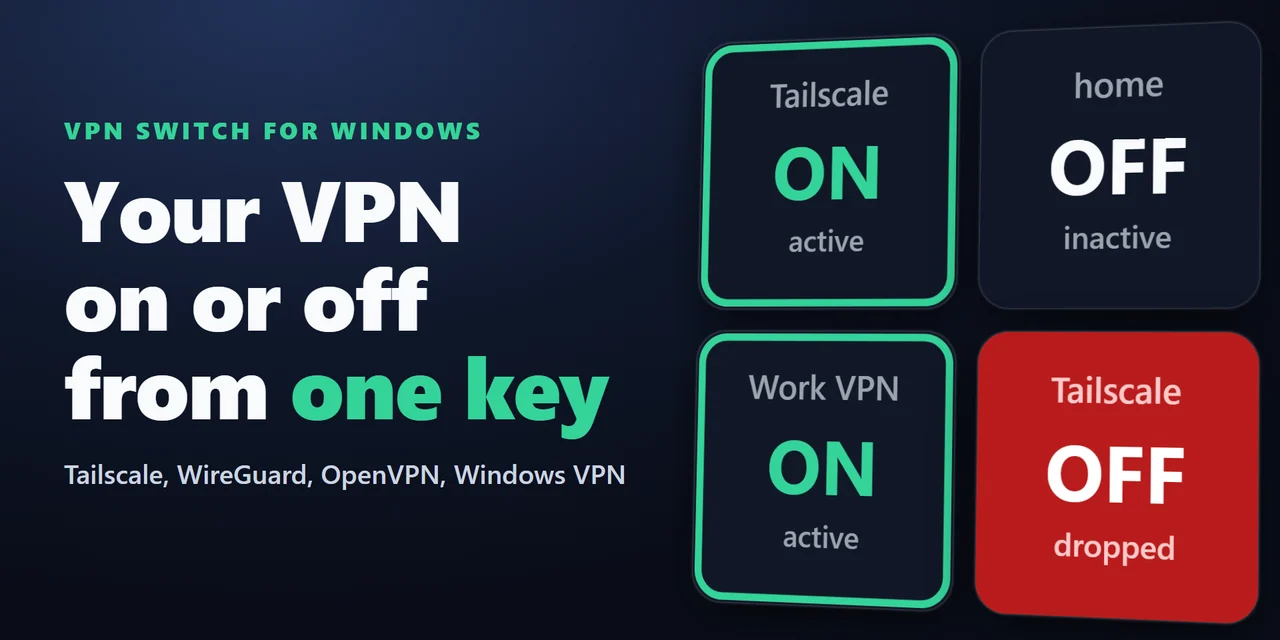
Per attivare o disattivare la VPN da uno Stream Deck su Windows, aggiungi VPN Switch for Windows e metti il tasto VPN Switch sul tuo Stream Deck: una pressione connette o disconnette Tailscale, WireGuard, OpenVPN o una connessione VPN di Windows.
Il tasto mostra se la VPN è attiva e diventa rosso se cade, così lo vedi senza aprire l'app della VPN.
Funzioni
Cosa puoi fare
- Connetti con una pressione
VPN Switch connette o disconnette una VPN e il tasto mostra ON oppure OFF.
- Falle fare una cosa sola
Un tasto può solo connettere o solo disconnettere.
- Usa le VPN che hai già
Tailscale, WireGuard, OpenVPN e le connessioni nelle Impostazioni di Windows.
- Vedi anche altre VPN
VPN Status mostra attiva o non attiva per le VPN che riconosce, o per l'adattatore VPN che scegli.
- Controlla una sola VPN
Scegli un adattatore su un tasto VPN Status e mostra solo quello.
- Accorgiti di una VPN caduta
Il tasto diventa rosso quando una VPN si disattiva senza che tu prema nulla. Puoi disattivare questa funzione.
- Scegli l'aspetto
Classic, Neon, Ring, Bars o Solid.
- Resta riservato
Legge gli adattatori di rete di questo PC e chiede alla tua app VPN di connettersi. Password e traffico restano alla tua VPN.
Configurazione
Come funziona
- Configura prima la VPN, in modo che si connetta dalla sua app.
- Installa il plugin da Elgato Marketplace. Nell'app Stream Deck trascina VPN Switch o VPN Status su un tasto.
- Fai clic sul tasto per scegliere la VPN. La riga Status indica cosa vede ora il tasto e cosa manca ancora.
- Premi il tasto per connettere o disconnettere. Il tasto mostra il risultato.
FAQ
Domande
Risposte brevi alle domande che ci si pone prima di aggiungerlo.
Scrivi a contact
Come posso attivare e disattivare la VPN con uno Stream Deck?
Aggiungi il tasto VPN Switch di VPN Switch for Windows e scegli la VPN nelle sue impostazioni. Una pressione connette o disconnette Tailscale, WireGuard, OpenVPN o una connessione VPN di Windows e il tasto mostra ON oppure OFF.
Come posso vedere se la VPN è caduta?
Tieni un tasto VPN Switch o VPN Status sul tuo Stream Deck. Diventa rosso quando la VPN si disattiva senza che tu prema nulla, e con una pressione il rosso scompare.
Funziona con la mia app VPN?
VPN Status mostra attiva o non attiva per le VPN che riconosce, o per l'adattatore VPN che scegli. VPN Switch connette e disconnette Tailscale, WireGuard, OpenVPN con OpenVPN GUI e le connessioni nelle Impostazioni di Windows. Scrivici se vuoi che ne aggiungiamo un'altra: aggiungiamo quelle più richieste con gli aggiornamenti.
Perché Windows chiede l'autorizzazione per WireGuard?
Avviare e fermare un tunnel richiede normalmente i diritti di amministratore. Fai clic su Allow nelle impostazioni del tasto e rispondi Sì una volta per ogni tunnel: il tuo utente Windows potrà avviare e fermare quel tunnel e il tasto non lo chiederà più, a meno che il tunnel venga disattivato nella finestra di WireGuard.
Perché una VPN di Windows apre una finestra?
Quando Windows deve chiedere qualcosa per connettersi, apre una finestra propria. Premi Connetti lì. Il plugin non vede mai ciò che scrivi in quella finestra.
Il plugin può vedere le mie password o il mio traffico?
No. Legge se l'adattatore di rete è attivo e chiede al programma VPN di connettersi o disconnettersi. Non ci invia nulla.
Requisiti
Prima di acquistare
Compatibile con
Funziona su Windows 10 o versioni successive con l'app Stream Deck 6.9 o successiva.
Plugin per Stream Deck venduto su Elgato Marketplace.
Limiti
- Solo per Windows (Windows 10 o versioni successive). Non per Mac.
- La VPN deve essere prima installata e configurata. Il plugin non include un servizio VPN.
- Le altre app VPN mostrano attiva o non attiva tramite VPN Status, e solo se aggiungono un adattatore di rete a Windows.
- ON significa che l'adattatore della VPN è attivo. Se il server smette di rispondere mentre l'adattatore resta attivo, il tasto continua a mostrare ON.
- Una connessione VPN di Windows può aprire la finestra di Windows: premi Connetti lì.
- WireGuard richiede la tua autorizzazione una volta per ogni tunnel, e di nuovo se disattivi il tunnel nella finestra di WireGuard. Tailscale richiede che la sua app sia in esecuzione. OpenVPN richiede che OpenVPN GUI sia in esecuzione; il tasto mostra ON finché una connessione OpenVPN è attiva e, se lo disattivi, le disconnette tutte.
Altro per il tuo Stream Deck
Plugin per Stream Deck correlati
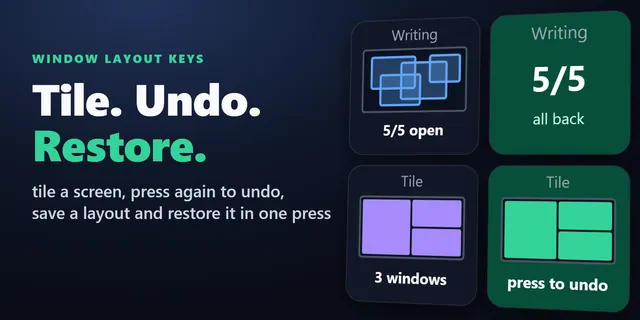 Window Layout Keys for WindowsDisponi le finestre aperte in una griglia e salva e ripristina i layout delle finestre con i tasti Stream Deck.
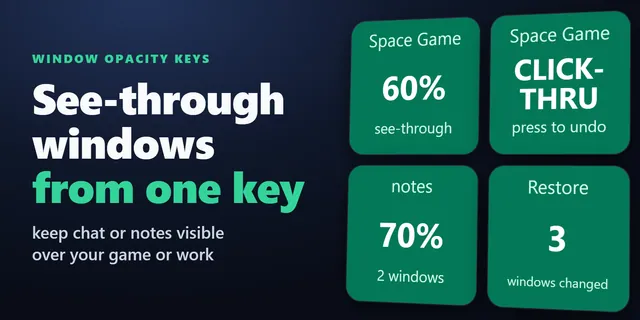 Window Opacity KeysRendi semitrasparente una chat o un video per vedere cosa c'è dietro e lascia passare i clic al programma sottostante.
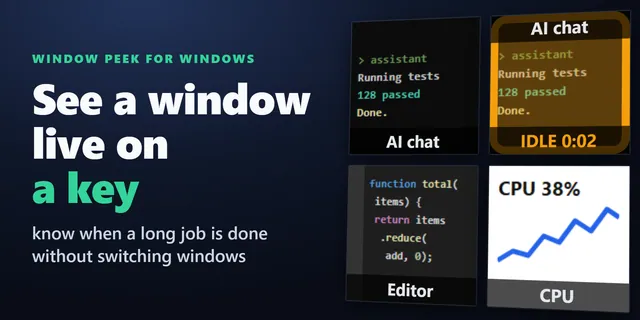 Window Peek for WindowsMostra una finestra o una parte dello schermo in tempo reale su un tasto Stream Deck e accendi un tasto quando smette di cambiare.
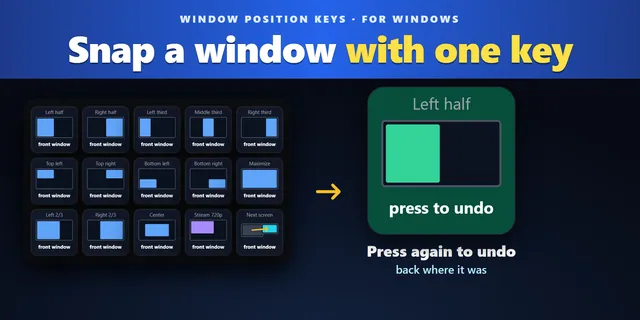 Window Position KeysPorta la finestra su cui lavori a metà, un terzo o un quarto dello schermo con una pressione, poi premi ancora per rimetterla com'era.
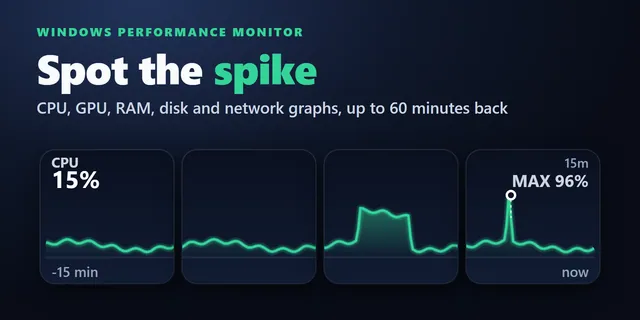 Windows Performance Graph KeysOgni tasto disegna gli ultimi 1-60 minuti, così vedi quando è iniziato un rallentamento e cosa era sotto carico.
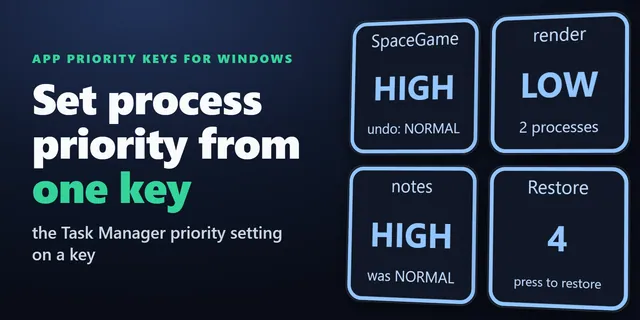 App Priority Keys for WindowsUn tasto Stream Deck assegna High a un gioco o Low a un'attività in background, come in Task Manager, e lo reimposta a ogni avvio.
Scarica VPN Switch for Windows
Funziona su Windows 10 o versioni successive con l'app Stream Deck 6.9 o successiva.
Scaricalo su Elgato MarketplaceAcquisto una tantum su Elgato Marketplace, mostrato lì nella tua valuta (la pagina del negozio è in inglese).