
用一個 Stream Deck 按鍵開關 VPN
看出 VPN 是否開啟並察覺斷線。支援 Tailscale、WireGuard、OpenVPN、Windows VPN。
在 Elgato Marketplace 一次性購買,金額會以您當地的貨幣顯示(商店頁面為英文)。
概覽
VPN Switch for Windows 的功能
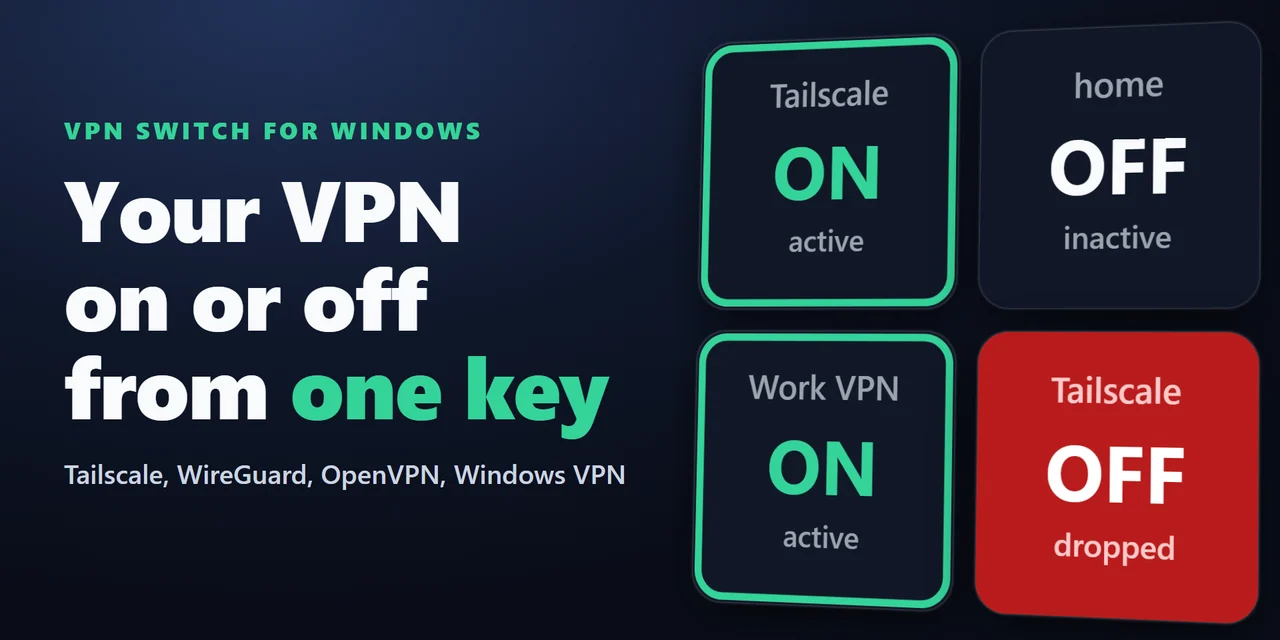
要在 Windows 上用 Stream Deck 開關 VPN,請安裝 VPN Switch for Windows,並把其中的 VPN Switch 按鍵放到 Stream Deck 上:按一下即可連線或中斷 Tailscale、WireGuard、OpenVPN 或 Windows VPN 連線。
按鍵會顯示 VPN 是否開啟,斷線時會變成紅色,不必打開 VPN 應用程式就能掌握狀態。
功能
您可以做什麼
- 按一下就連線
VPN Switch 可連線或中斷一個 VPN,按鍵會顯示 ON 或 OFF。
- 設定為單一動作
按鍵可以設為只連線或只中斷。
- 沿用現有的 VPN
支援 Tailscale、WireGuard、OpenVPN,以及 Windows 設定中的連線。
- 也能查看其他 VPN
VPN Status 會針對可辨識的 VPN 或您選擇的 VPN 介面卡顯示開啟或關閉。
- 只監看一個 VPN
在 VPN Status 按鍵中選擇一張介面卡,就只會顯示該介面卡的狀態。
- 察覺 VPN 斷線
未按下按鍵而 VPN 自行關閉時,按鍵會變成紅色。此功能可以關閉。
- 選擇外觀
Classic、Neon、Ring、Bars 或 Solid。
- 保護隱私
外掛只讀取這台電腦的網路介面卡,並請 VPN 應用程式進行連線。您的密碼與流量都留在 VPN 端。
設定
運作方式
- 請先設定好 VPN,確認它能從自己的應用程式連線。
- 從 Elgato Marketplace 安裝外掛程式。在 Stream Deck 應用程式中,將 VPN Switch 或 VPN Status 拖曳到按鍵上。
- 點選按鍵以選擇您的 VPN。Status 一欄會顯示按鍵目前偵測到的狀態,以及還需要完成的設定。
- 按下按鍵即可連線或中斷,按鍵會顯示結果。
怎麼用 Stream Deck 開關 VPN?
加入 VPN Switch for Windows 的 VPN Switch 按鍵,並在設定中選擇您的 VPN 即可。按一下就能連線或中斷 Tailscale、WireGuard、OpenVPN 或 Windows VPN 連線,按鍵會顯示 ON 或 OFF。
怎麼知道 VPN 斷線了?
在 Stream Deck 上放一個 VPN Switch 或 VPN Status 按鍵即可。未按下按鍵而 VPN 自行關閉時,按鍵會變成紅色,按一下即可清除紅色。
我的 VPN 應用程式能用嗎?
VPN Status 會針對可辨識的 VPN 或您選擇的 VPN 介面卡顯示開啟或關閉。VPN Switch 可連線與中斷 Tailscale、WireGuard、搭配 OpenVPN GUI 的 OpenVPN,以及 Windows 設定中的連線。若希望支援其他 VPN,歡迎來信告訴我們:我們會在更新中加入需求較多的項目。
為什麼使用 WireGuard 時 Windows 會要求權限?
啟動與停止通道通常需要系統管理員權限。請在按鍵設定中點選 Allow,並針對每個通道回答一次「是」:之後您的 Windows 使用者就能啟動與停止該通道,除非在 WireGuard 視窗中關閉該通道,否則按鍵不會再次詢問。
為什麼 Windows VPN 會開啟一個視窗?
當 Windows 連線需要詢問資訊時,會開啟自己的視窗。請在該視窗中按「連線」。外掛程式完全無法看到您在該視窗中輸入的內容。
外掛程式看得到我的密碼或流量嗎?
看不到。外掛只讀取網路介面卡是否開啟,並請 VPN 程式連線或中斷,不會傳送任何資料給我們。
系統需求
購買前須知
相容於
適用於 Windows 10 以上版本,需搭配 Stream Deck 應用程式 6.9 以上版本。
在 Elgato Marketplace 販售的 Stream Deck 外掛。
限制
- 僅支援 Windows(Windows 10 以上版本),不支援 Mac。
- 必須先安裝並設定好 VPN。本外掛程式不包含 VPN 服務。
- 其他 VPN 應用程式只能透過 VPN Status 顯示開啟或關閉,且僅限會在 Windows 中新增網路介面卡的應用程式。
- ON 代表 VPN 的介面卡已啟用。若伺服器停止回應但介面卡仍保持啟用,按鍵仍會顯示 ON。
- Windows VPN 連線可能會開啟 Windows 自己的視窗:請在該視窗中按「連線」。
- WireGuard 每個通道需要您授權一次,若在 WireGuard 視窗中關閉通道則需再次授權。Tailscale 需要其應用程式正在執行。OpenVPN 需要 OpenVPN GUI 正在執行;只要有任一 OpenVPN 連線啟用,按鍵就會顯示 ON,關閉時會中斷所有 OpenVPN 連線。
為您的 Stream Deck 增添更多功能
相關 Stream Deck 外掛
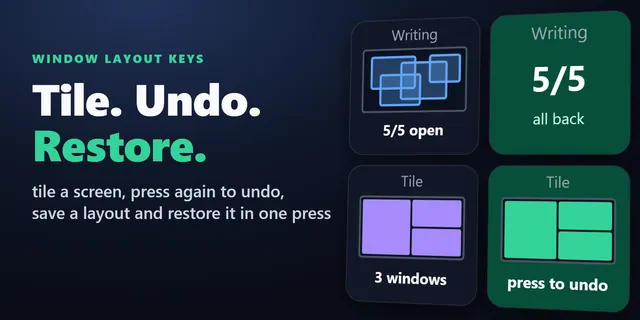 Window Layout Keys for Windows將開啟的視窗排成網格,並透過 Stream Deck 按鍵儲存與還原視窗配置。
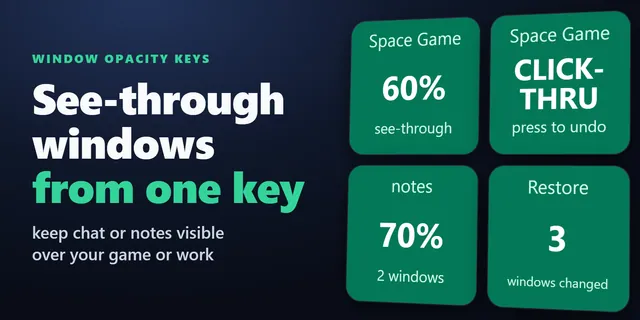 Window Opacity Keys讓聊天或影片視窗半透明,看見後方內容,並讓滑鼠點擊穿透到下方程式。
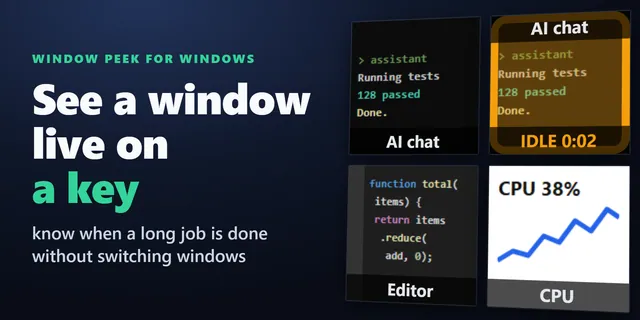 Window Peek for Windows在 Stream Deck 按鍵上即時顯示視窗或螢幕的一部分,畫面停止變化時點亮按鍵提醒。
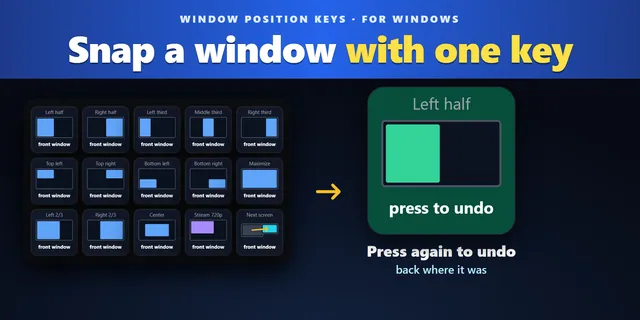 Window Position Keys按一下即可把目前使用的視窗放到螢幕的一半、三分之一或四分之一,再按一次即可還原。
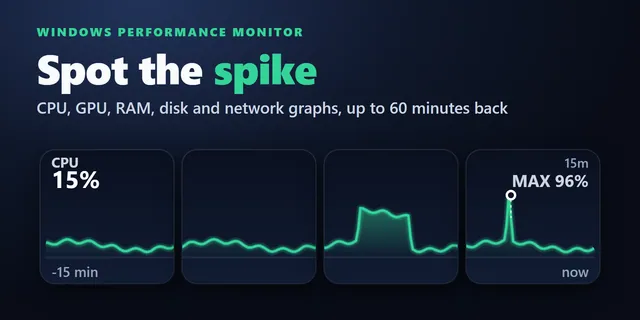 Windows Performance Graph Keys每個按鍵繪出過去 1 到 60 分鐘的圖表,讓您看出變慢從何時開始、是什麼在忙。
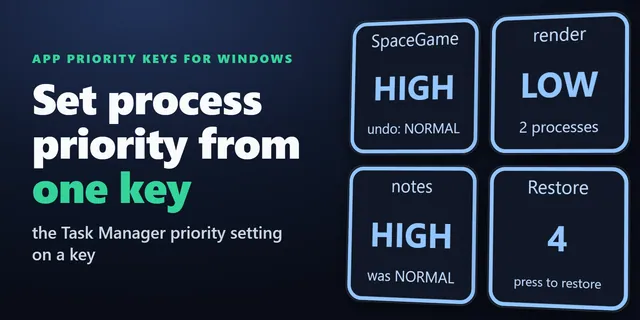 App Priority Keys for Windows一個 Stream Deck 按鍵就能像工作管理員一樣,把遊戲設為「高」、背景工作設為「低」,並在每次啟動時重新套用。
取得 VPN Switch for Windows
適用於 Windows 10 以上版本,需搭配 Stream Deck 應用程式 6.9 以上版本。
前往 Elgato Marketplace 取得在 Elgato Marketplace 一次性購買,金額會以您當地的貨幣顯示(商店頁面為英文)。