
Stream Deck のキーひとつで VPN をオン・オフ
VPN のオン・オフがすぐわかり、切断にも気づけます。Tailscale・WireGuard・OpenVPN・Windows VPN 対応。
Elgato Marketplace で買い切り。金額はお住まいの国の通貨で表示されます(購入ページは英語です)。
概要
VPN Switch for Windows でできること
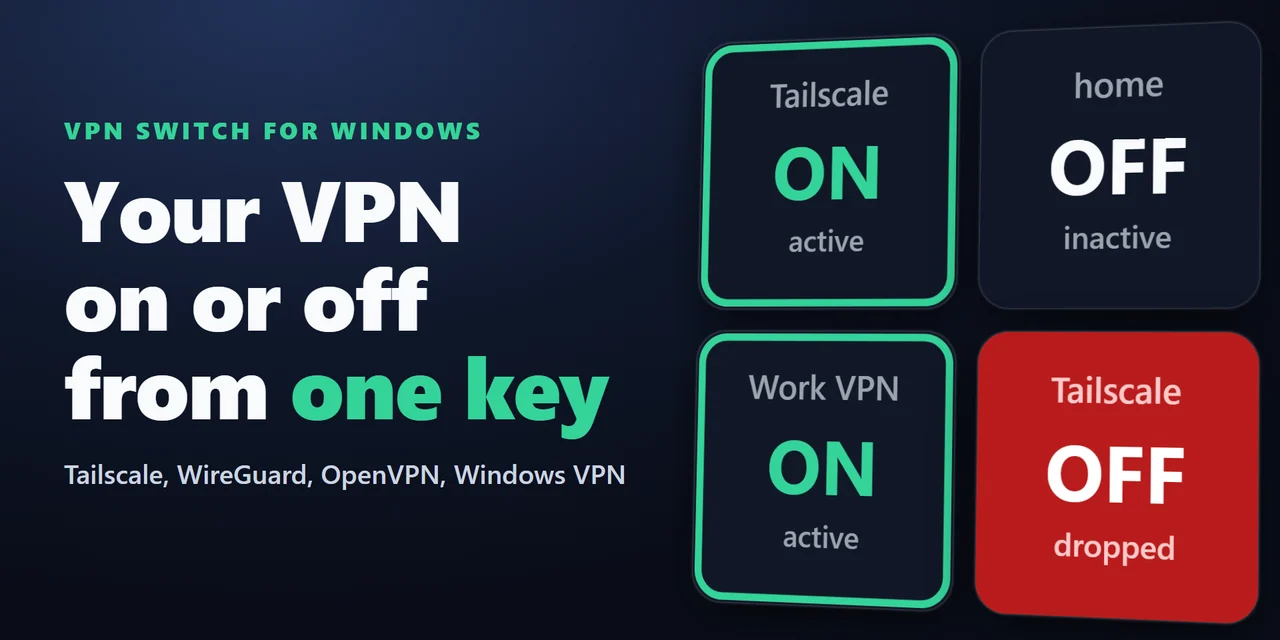
Windows で Stream Deck から VPN をオン・オフするには、VPN Switch for Windows を追加して VPN Switch キーを Stream Deck に置けば、1回押すだけで Tailscale、WireGuard、OpenVPN、Windows の VPN 接続をつないだり切ったりできます。
キーには VPN がオンかどうかが表示され、切断されると赤くなるので、VPN アプリを開かなくても状態を確認できます。
機能
主な機能
- 1回押すだけで接続
VPN Switch で1つの VPN をつないだり切ったりでき、キーに ON / OFF が表示されます。
- 動作を1つに限定
接続専用・切断専用のキーにもできます。
- 今の VPN をそのまま使用
Tailscale、WireGuard、OpenVPN、Windows の設定にある VPN 接続に対応しています。
- ほかの VPN も表示
VPN Status は、認識できた VPN または選んだ VPN アダプターのオン・オフを表示します。
- 1つの VPN だけを見張る
VPN Status キーでアダプターを1つ選ぶと、そのアダプターだけを表示します。
- VPN の切断に気づける
キーを押していないのに VPN がオフになると、キーが赤くなります。この機能はオフにもできます。
- 見た目を選べる
Classic、Neon、Ring、Bars、Solid から選べます。
- プライバシーに配慮
この PC のネットワーク アダプターを読み取り、VPN アプリに接続を依頼するだけです。パスワードや通信内容は VPN 側にとどまります。
設定
使い方
- まず VPN を設定し、VPN 自体のアプリから接続できる状態にしておきます。
- Elgato Marketplace からプラグインをインストールします。Stream Deck アプリで VPN Switch または VPN Status をキーにドラッグします。
- キーをクリックして VPN を選びます。Status 欄に、キーが今認識している内容とまだ必要な設定が表示されます。
- キーを押すと接続・切断します。結果はキーに表示されます。
FAQ
よくある質問
追加する前によく聞かれることに、短く答えます。
contact
Stream Deck で VPN をオン・オフするには?
VPN Switch for Windows の VPN Switch キーを追加し、その設定で VPN を選びます。1回押すと Tailscale、WireGuard、OpenVPN、Windows の VPN 接続をつないだり切ったりでき、キーに ON / OFF が表示されます。
VPN が切れたことに気づくには?
Stream Deck に VPN Switch か VPN Status のキーを置いておきます。キーを押していないのに VPN がオフになるとキーが赤くなり、キーを押すと赤い表示が消えます。
自分の使っている VPN アプリに対応していますか?
VPN Status は、認識できた VPN または選んだ VPN アダプターのオン・オフを表示します。VPN Switch で接続・切断できるのは、Tailscale、WireGuard、OpenVPN(OpenVPN GUI 使用)、Windows の設定にある VPN 接続です。ほかの VPN への対応をご希望の場合はご連絡ください。要望の多いものからアップデートで追加しています。
WireGuard で Windows から許可を求められるのはなぜですか?
トンネルの開始・停止には通常、管理者権限が必要なためです。キーの設定で「Allow」をクリックし、トンネルごとに1回「はい」を選んでください。これでお使いの Windows ユーザーがそのトンネルを開始・停止できるようになり、WireGuard のウィンドウでトンネルをオフにしない限り、キーが再び許可を求めることはありません。
Windows の VPN でウィンドウが開くのはなぜですか?
接続に必要な情報を Windows が尋ねる場合、Windows 自身のウィンドウが開きます。そこで「接続」を押してください。そのウィンドウに入力した内容をプラグインが見ることはありません。
プラグインからパスワードや通信内容は見られますか?
いいえ。ネットワーク アダプターがオンかどうかを読み取り、VPN のプログラムに接続・切断を依頼するだけです。当社には何も送信しません。
動作環境
購入の前に
対応
Windows 10 以降、Stream Deck アプリ 6.9 以降で動作します。
Elgato Marketplace で販売している Stream Deck プラグイン です。
制限
- Windows 専用です(Windows 10 以降)。Mac では使えません。
- 事前に VPN をインストールして設定しておく必要があります。プラグインに VPN サービスは含まれていません。
- ほかの VPN アプリは VPN Status でオン・オフを表示できますが、Windows にネットワーク アダプターを追加するアプリに限ります。
- ON は VPN のアダプターが有効であることを示します。アダプターが有効なままサーバーが応答しなくなった場合も、キーは ON のままです。
- Windows の VPN 接続では Windows 自身のウィンドウが開くことがあります。そこで「接続」を押してください。
- WireGuard はトンネルごとに1回、また WireGuard のウィンドウでトンネルをオフにした場合はもう一度、許可が必要です。Tailscale はアプリが起動している必要があります。OpenVPN は OpenVPN GUI が起動している必要があり、いずれかの OpenVPN 接続が有効な間はキーに ON と表示され、オフにするとすべての OpenVPN 接続が切断されます。
Stream Deck をもっと便利に
関連する Stream Deck プラグイン
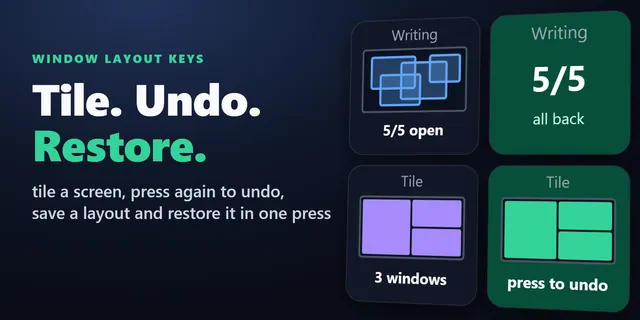 Window Layout Keys for Windows開いているウィンドウをマス目にきれいに整列。作業ごとのレイアウトも保存・復元でき、操作はキーを押すだけです。
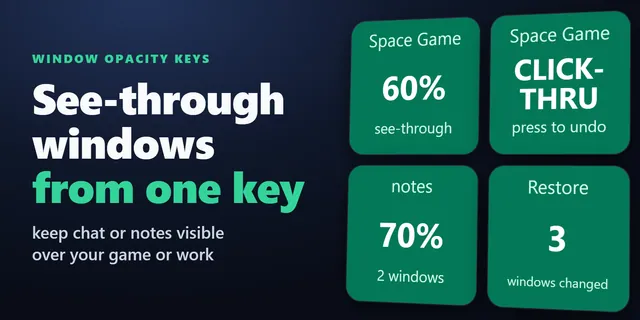 Window Opacity Keysチャットや動画を薄くして後ろを見ながら、クリックは下のプログラムに通せます。
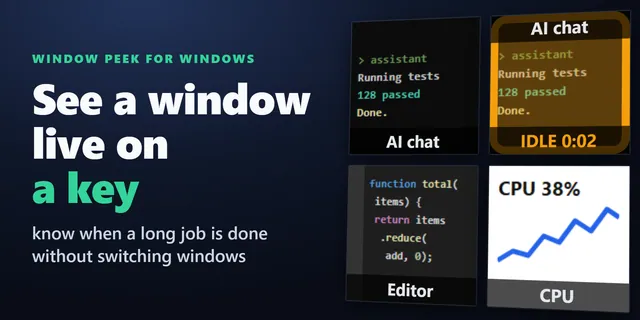 Window Peek for Windowsウィンドウや画面の一部をキーに実況し、変化が止まるとキーが光って知らせます。
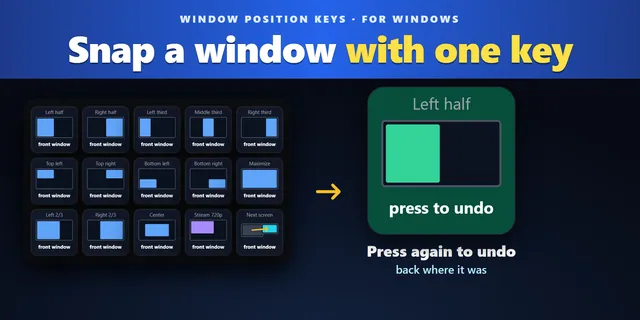 Window Position Keys作業中のウィンドウを1回押して半分・3分の1・4分の1に置き、もう一度押せば元の場所へ戻せます。
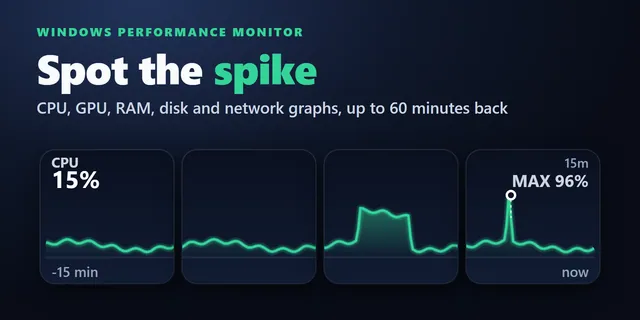 Windows Performance Graph Keysどのキーも直近 1〜60 分を描くので、重くなり始めた時刻と、その時に忙しかった物がわかります。
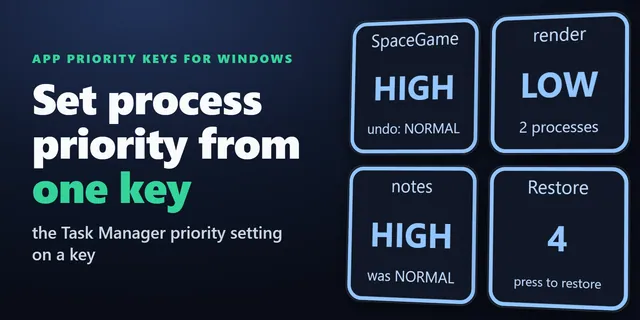 App Priority Keys for Windowsキー一つでゲームを高、裏の作業を低に。タスク マネージャーと同じ設定を、プログラムの起動ごとにかけ直します。
VPN Switch for Windows を入手
Windows 10 以降、Stream Deck アプリ 6.9 以降で動作します。
Elgato Marketplace で入手Elgato Marketplace で買い切り。金額はお住まいの国の通貨で表示されます(購入ページは英語です)。