
Activez ou désactivez votre VPN depuis une seule touche Stream Deck
Voyez si votre VPN est actif et repérez une coupure du VPN. Pour Tailscale, WireGuard, OpenVPN et VPN Windows.
Achat unique sur l'Elgato Marketplace, affiché là-bas dans votre devise (la page de la boutique est en anglais).
Présentation
Ce que fait VPN Switch for Windows
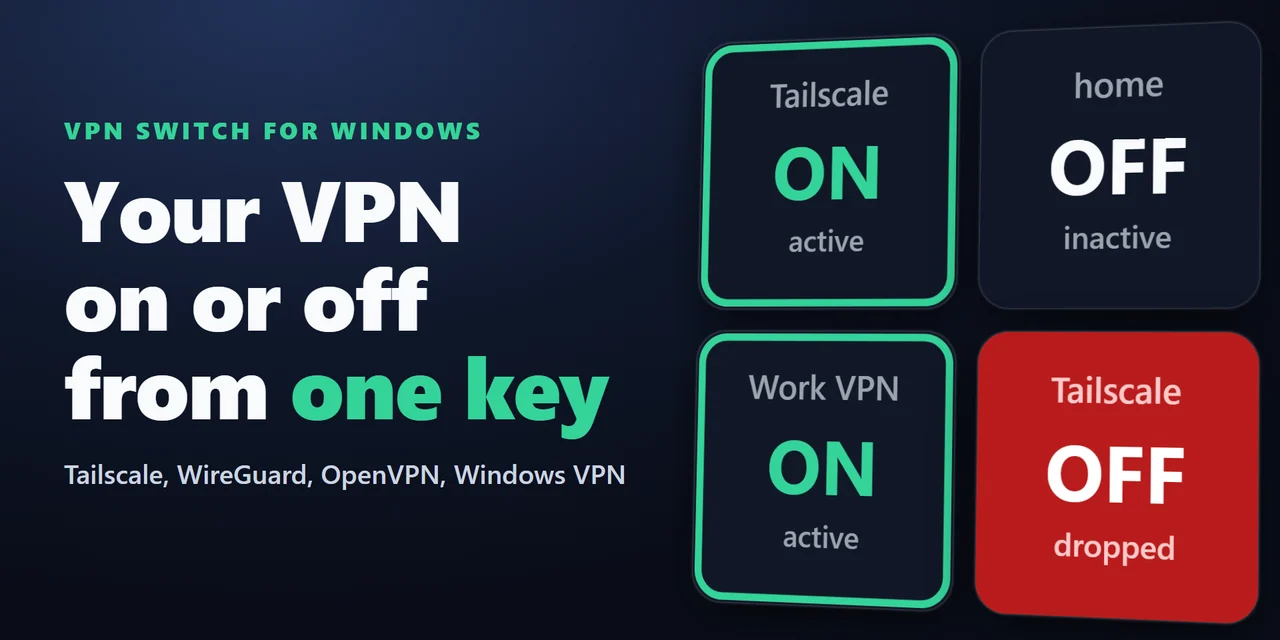
Pour activer ou désactiver votre VPN depuis un Stream Deck sous Windows, ajoutez VPN Switch for Windows et placez sa touche VPN Switch sur votre Stream Deck : une pression connecte ou déconnecte Tailscale, WireGuard, OpenVPN ou une connexion VPN Windows.
La touche indique si votre VPN est actif et devient rouge s'il se coupe, pour que vous le voyiez sans ouvrir votre application VPN.
Fonctionnalités
Ce que vous pouvez faire
- Connexion en une pression
VPN Switch connecte ou déconnecte un VPN, et la touche affiche ON ou OFF.
- Une seule action au choix
Une touche peut servir uniquement à connecter ou uniquement à déconnecter.
- Vos VPN actuels
Tailscale, WireGuard, OpenVPN et les connexions des paramètres Windows.
- Les autres VPN aussi
VPN Status affiche actif ou inactif pour les VPN qu'il reconnaît, ou pour l'adaptateur VPN que vous choisissez.
- Surveiller un seul VPN
Choisissez un adaptateur sur une touche VPN Status et elle n'affiche que celui-ci.
- Repérer un VPN coupé
La touche devient rouge quand un VPN s'arrête sans pression de votre part. Vous pouvez désactiver cette option.
- Choisissez votre style
Classic, Neon, Ring, Bars ou Solid.
- Respect de la vie privée
Le plugin lit les adaptateurs réseau de ce PC et demande à votre application VPN de se connecter. Vos mots de passe et votre trafic restent chez votre VPN.
Installation
Fonctionnement
- Configurez d'abord votre VPN, de façon qu'il se connecte depuis sa propre application.
- Installez le plugin depuis l'Elgato Marketplace. Dans l'application Stream Deck, faites glisser VPN Switch ou VPN Status sur une touche.
- Cliquez sur la touche pour choisir votre VPN. La ligne Status indique ce que la touche voit actuellement et ce qui manque encore.
- Appuyez sur la touche pour connecter ou déconnecter. La touche affiche le résultat.
FAQ
Questions
De courtes réponses aux questions posées avant l'achat.
Écrivez à contact
Comment activer et désactiver mon VPN avec un Stream Deck ?
Ajoutez la touche VPN Switch de VPN Switch for Windows et choisissez votre VPN dans ses réglages. Une pression connecte ou déconnecte Tailscale, WireGuard, OpenVPN ou une connexion VPN Windows, et la touche affiche ON ou OFF.
Comment voir que mon VPN s'est coupé ?
Gardez une touche VPN Switch ou VPN Status sur votre Stream Deck. Elle devient rouge quand le VPN s'arrête sans pression de votre part, et une pression efface le rouge.
Est-ce compatible avec mon application VPN ?
VPN Status affiche actif ou inactif pour les VPN qu'il reconnaît, ou pour l'adaptateur VPN que vous choisissez. VPN Switch connecte et déconnecte Tailscale, WireGuard, OpenVPN avec OpenVPN GUI, et les connexions des paramètres Windows. Écrivez-nous si vous souhaitez en voir un autre : nous ajoutons les plus demandés dans les mises à jour.
Pourquoi Windows demande-t-il une autorisation pour WireGuard ?
Démarrer et arrêter un tunnel demande normalement des droits d'administrateur. Cliquez sur Allow dans les réglages de la touche et répondez Oui une fois pour chaque tunnel : votre utilisateur Windows peut alors démarrer et arrêter ce tunnel, et la touche ne redemande rien tant que le tunnel n'est pas désactivé dans la fenêtre WireGuard.
Pourquoi un VPN Windows ouvre-t-il une fenêtre ?
Quand Windows doit demander une information pour se connecter, il ouvre sa propre fenêtre. Cliquez sur Connecter dans cette fenêtre. Le plugin ne voit jamais ce que vous y saisissez.
Le plugin peut-il voir mes mots de passe ou mon trafic ?
Non. Il lit si l'adaptateur réseau est actif et demande à votre programme VPN de se connecter ou de se déconnecter. Il ne nous envoie rien.
Configuration requise
Avant d'acheter
Compatible avec
Fonctionne sous Windows 10 ou version ultérieure avec l'application Stream Deck 6.9 ou ultérieure.
Plugin Stream Deck vendu sur l'Elgato Marketplace.
Limites
- Windows uniquement (Windows 10 ou version ultérieure). Pas pour Mac.
- Votre VPN doit être installé et configuré au préalable. Le plugin n'inclut aucun service VPN.
- Les autres applications VPN affichent actif ou inactif via VPN Status, et seulement si elles ajoutent un adaptateur réseau à Windows.
- ON signifie que l'adaptateur du VPN est actif. Si le serveur ne répond plus alors que l'adaptateur reste actif, la touche affiche toujours ON.
- Une connexion VPN Windows peut ouvrir la fenêtre propre à Windows : cliquez sur Connecter dans cette fenêtre.
- WireGuard demande votre autorisation une fois pour chaque tunnel, et de nouveau si vous désactivez le tunnel dans la fenêtre WireGuard. Tailscale nécessite que son application soit lancée. OpenVPN nécessite que OpenVPN GUI soit lancé ; la touche affiche ON tant qu'une connexion OpenVPN est active, et la désactiver les déconnecte toutes.
Plus pour votre Stream Deck
Plugins Stream Deck associés
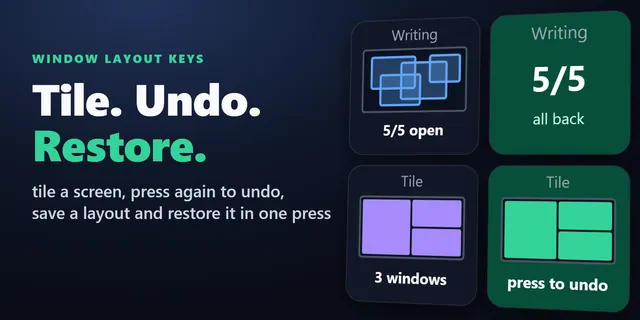 Window Layout Keys for WindowsOrganisez vos fenêtres ouvertes en grille, puis enregistrez et restaurez des dispositions de fenêtres depuis des touches Stream Deck.
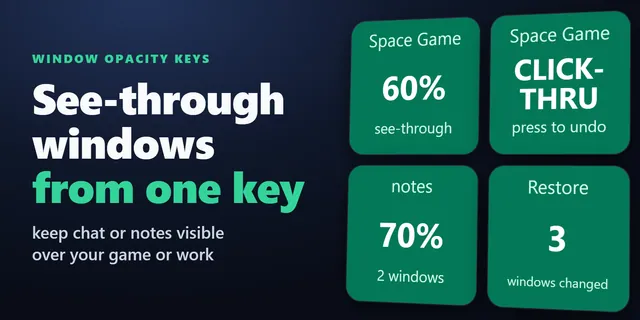 Window Opacity KeysAtténuez un chat ou une vidéo pour voir ce qu'il y a derrière, et laissez vos clics traverser vers le programme en dessous.
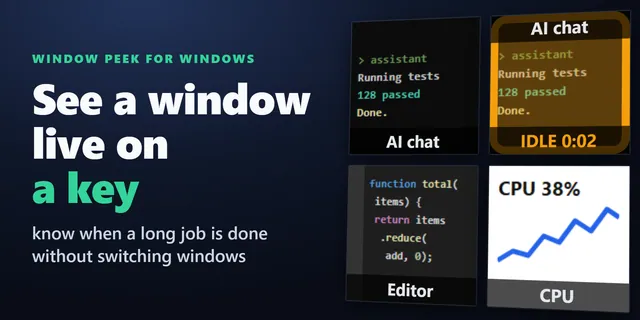 Window Peek for WindowsAffichez une fenêtre ou une partie de votre écran en direct sur une touche Stream Deck, et allumez une touche quand elle cesse de changer.
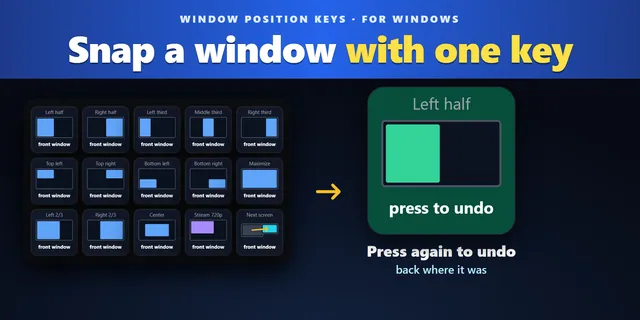 Window Position KeysPlacez la fenêtre dans laquelle vous travaillez sur une moitié, un tiers ou un quart d'écran en un appui, puis appuyez de nouveau pour la remettre en place.
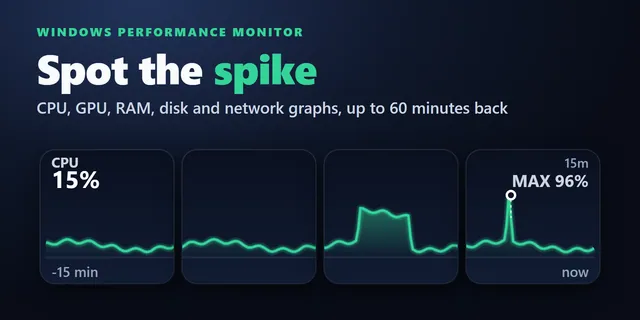 Windows Performance Graph KeysChaque touche trace la dernière minute à la dernière heure (1 à 60 minutes), pour voir quand un ralentissement a commencé et ce qui était sollicité.
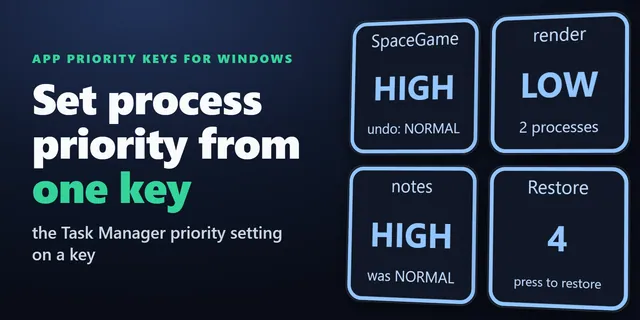 App Priority Keys for WindowsUne touche Stream Deck donne la priorité Haute à un jeu ou Basse à une tâche de fond, comme le Gestionnaire des tâches, et la rétablit à chaque lancement.
Obtenir VPN Switch for Windows
Fonctionne sous Windows 10 ou version ultérieure avec l'application Stream Deck 6.9 ou ultérieure.
Obtenir sur l'Elgato MarketplaceAchat unique sur l'Elgato Marketplace, affiché là-bas dans votre devise (la page de la boutique est en anglais).