
Activa o desactiva tu VPN con una sola tecla del Stream Deck
Comprueba si tu VPN está activa y detecta cuando se cae. Para Tailscale, WireGuard, OpenVPN y VPN de Windows.
Compra única en el Elgato Marketplace, donde se muestra en tu propia moneda (la página de la tienda está en inglés).
Resumen
Qué hace VPN Switch for Windows
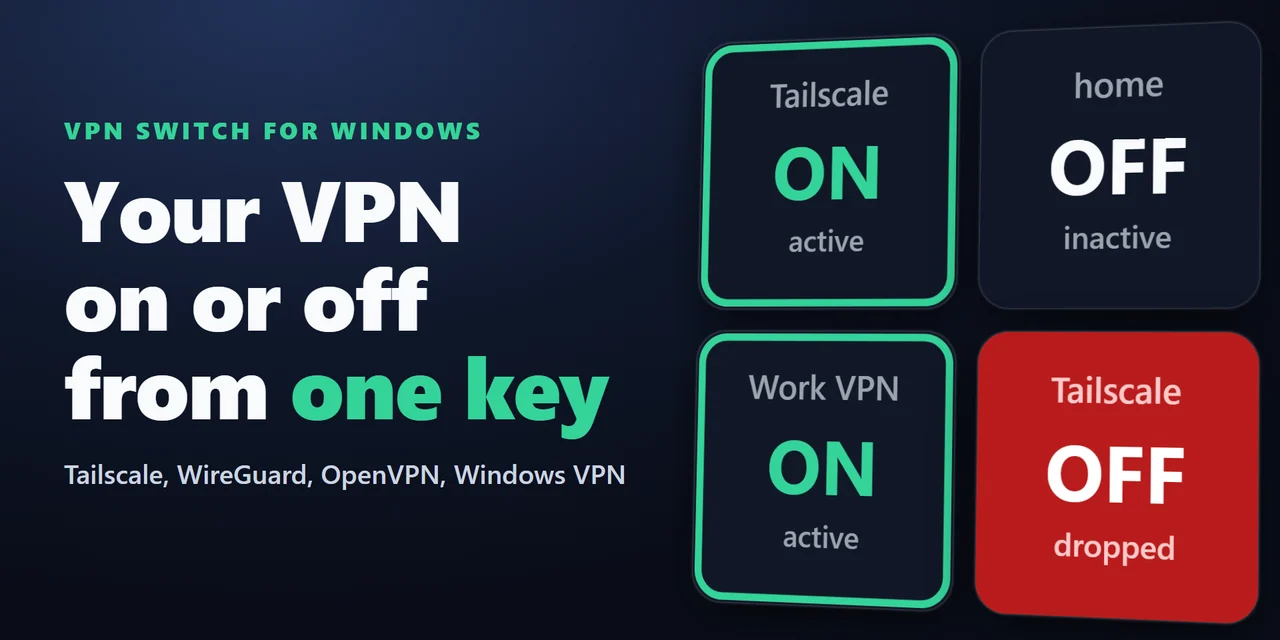
Para activar o desactivar tu VPN desde un Stream Deck en Windows, añade VPN Switch for Windows y coloca su tecla VPN Switch en el Stream Deck: con una pulsación se conecta o desconecta Tailscale, WireGuard, OpenVPN o una conexión VPN de Windows.
La tecla muestra si la VPN está activa y se pone roja si se cae, así lo ves sin abrir la aplicación de tu VPN.
Características
Qué puedes hacer
- Conecta con una pulsación
VPN Switch conecta o desconecta una VPN, y la tecla muestra ON u OFF.
- Configúrala para una sola acción
Una tecla puede solo conectar o solo desconectar.
- Usa las VPN que ya tienes
Tailscale, WireGuard, OpenVPN y las conexiones de la Configuración de Windows.
- Ve también otras VPN
VPN Status muestra activa o inactiva para las VPN que reconoce, o para el adaptador VPN que elijas.
- Vigila una VPN
Elige un adaptador en una tecla VPN Status y mostrará solo ese.
- Detecta una VPN caída
La tecla se pone roja cuando una VPN se desactiva sin que pulses. Puedes desactivar este aviso.
- Elige tu estilo
Classic, Neon, Ring, Bars o Solid.
- Mantén tu privacidad
Lee los adaptadores de red de este PC y pide a tu aplicación de VPN que conecte. Tus contraseñas y tu tráfico quedan en tu VPN.
Configuración
Cómo funciona
- Configura primero tu VPN, de modo que se conecte desde su propia aplicación.
- Instala el plugin desde el Elgato Marketplace. En la aplicación Stream Deck, arrastra VPN Switch o VPN Status a una tecla.
- Haz clic en la tecla para elegir tu VPN. La línea Status indica lo que ve la tecla ahora y lo que aún falta.
- Pulsa la tecla para conectar o desconectar. La tecla muestra el resultado.
Preguntas frecuentes
Preguntas
Respuestas breves a lo que se pregunta antes de añadirlo.
Escribe a contact
¿Cómo activo y desactivo mi VPN desde un Stream Deck?
Añade la tecla VPN Switch de VPN Switch for Windows y elige tu VPN en sus ajustes. Con una pulsación se conecta o desconecta Tailscale, WireGuard, OpenVPN o una conexión VPN de Windows, y la tecla muestra ON u OFF.
¿Cómo puedo ver si se ha caído mi VPN?
Mantén una tecla VPN Switch o VPN Status en tu Stream Deck. Se pone roja cuando la VPN se desactiva sin que pulses, y al pulsarla se quita el rojo.
¿Funciona con mi aplicación de VPN?
VPN Status muestra activa o inactiva para las VPN que reconoce, o para el adaptador VPN que elijas. VPN Switch conecta y desconecta Tailscale, WireGuard, OpenVPN con OpenVPN GUI y las conexiones de la Configuración de Windows. Escríbenos si quieres que añadamos otra: incluimos las más solicitadas en las actualizaciones.
¿Por qué Windows pide permiso para WireGuard?
Iniciar y detener un túnel normalmente requiere derechos de administrador. Haz clic en Allow en los ajustes de la tecla y responde Sí una vez por cada túnel: tu usuario de Windows podrá iniciar y detener ese túnel, y la tecla no volverá a preguntar salvo que se desactive el túnel en la ventana de WireGuard.
¿Por qué una VPN de Windows abre una ventana?
Cuando Windows necesita pedir algún dato para conectar, abre su propia ventana. Pulsa Conectar allí. El plugin nunca ve lo que escribes en esa ventana.
¿Puede el plugin ver mis contraseñas o mi tráfico?
No. Lee si el adaptador de red está activo y pide a tu programa de VPN que conecte o desconecte. No nos envía nada.
Requisitos
Antes de comprar
Compatible con
Funciona en Windows 10 o posterior con la aplicación Stream Deck 6.9 o posterior.
Plugin de Stream Deck a la venta en el Elgato Marketplace.
Limitaciones
- Solo para Windows (Windows 10 o posterior). No para Mac.
- Tu VPN tiene que estar instalada y configurada antes. El plugin no incluye ningún servicio de VPN.
- Otras aplicaciones de VPN muestran activa o inactiva con VPN Status, y solo si añaden un adaptador de red a Windows.
- ON significa que el adaptador de la VPN está activo. Si el servidor deja de responder mientras el adaptador sigue activo, la tecla sigue mostrando ON.
- Una conexión VPN de Windows puede abrir la propia ventana de Windows: pulsa Conectar allí.
- WireGuard necesita tu permiso una vez por cada túnel, y otra vez si desactivas el túnel en la ventana de WireGuard. Tailscale necesita que su aplicación esté en ejecución. OpenVPN necesita que OpenVPN GUI esté en ejecución; la tecla muestra ON mientras haya alguna conexión OpenVPN activa, y al desactivarla se desconectan todas.
Más para tu Stream Deck
Plugins de Stream Deck relacionados
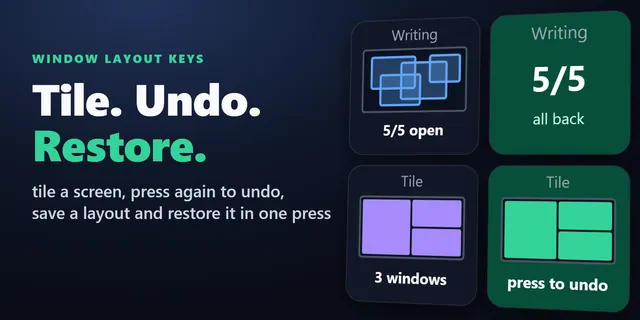 Window Layout Keys for WindowsOrganiza tus ventanas abiertas en una cuadrícula y guarda y restaura distribuciones de ventanas desde teclas del Stream Deck.
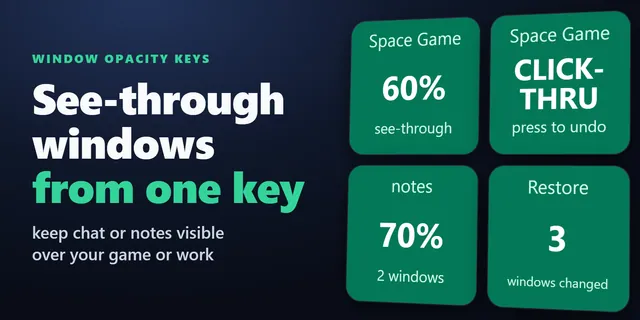 Window Opacity KeysAtenúa un chat o un vídeo para ver lo que hay detrás y deja que tus clics pasen al programa de debajo.
 Window Peek for WindowsMuestra una ventana o parte de tu pantalla en directo en una tecla del Stream Deck, y enciende una tecla cuando deja de cambiar.
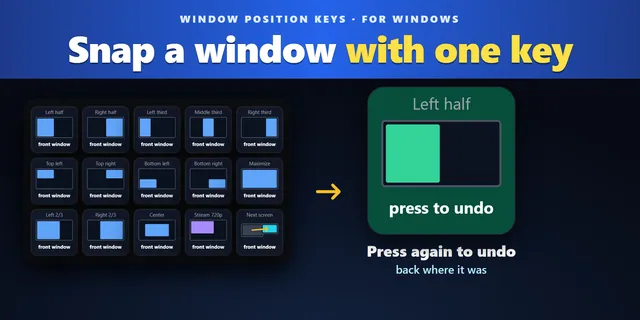 Window Position KeysColoca la ventana en la que trabajas en una mitad, un tercio o un cuarto con una sola pulsación, y vuelve a pulsar para dejarla como estaba.
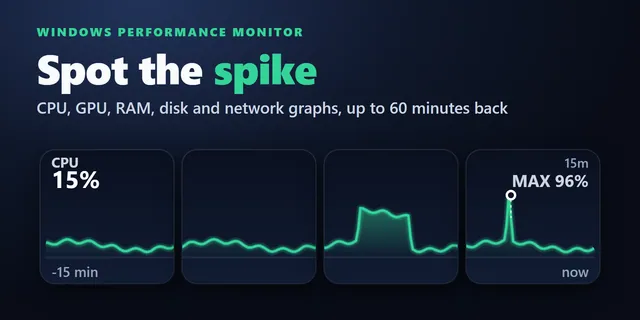 Windows Performance Graph KeysCada tecla dibuja el último periodo de 1 a 60 minutos, para que veas cuándo empezó una ralentización y qué estaba ocupado.
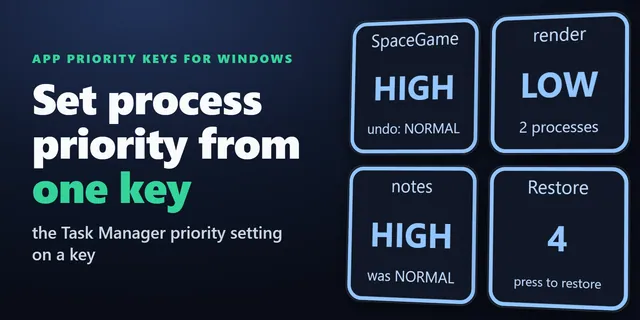 App Priority Keys for WindowsUna tecla de Stream Deck pone un juego en High o una tarea en segundo plano en Low, como el Administrador de tareas, y lo aplica de nuevo en cada inicio.
Obtener VPN Switch for Windows
Funciona en Windows 10 o posterior con la aplicación Stream Deck 6.9 o posterior.
Consíguelo en el Elgato MarketplaceCompra única en el Elgato Marketplace, donde se muestra en tu propia moneda (la página de la tienda está en inglés).