
Ligue ou desligue sua VPN com uma tecla do Stream Deck
Veja se sua VPN está ativa e perceba quando ela cair. Para Tailscale, WireGuard, OpenVPN e VPN do Windows.
Compra única no Elgato Marketplace, exibida lá na sua moeda (a página da loja está em inglês).
Visão geral
O que o VPN Switch for Windows faz
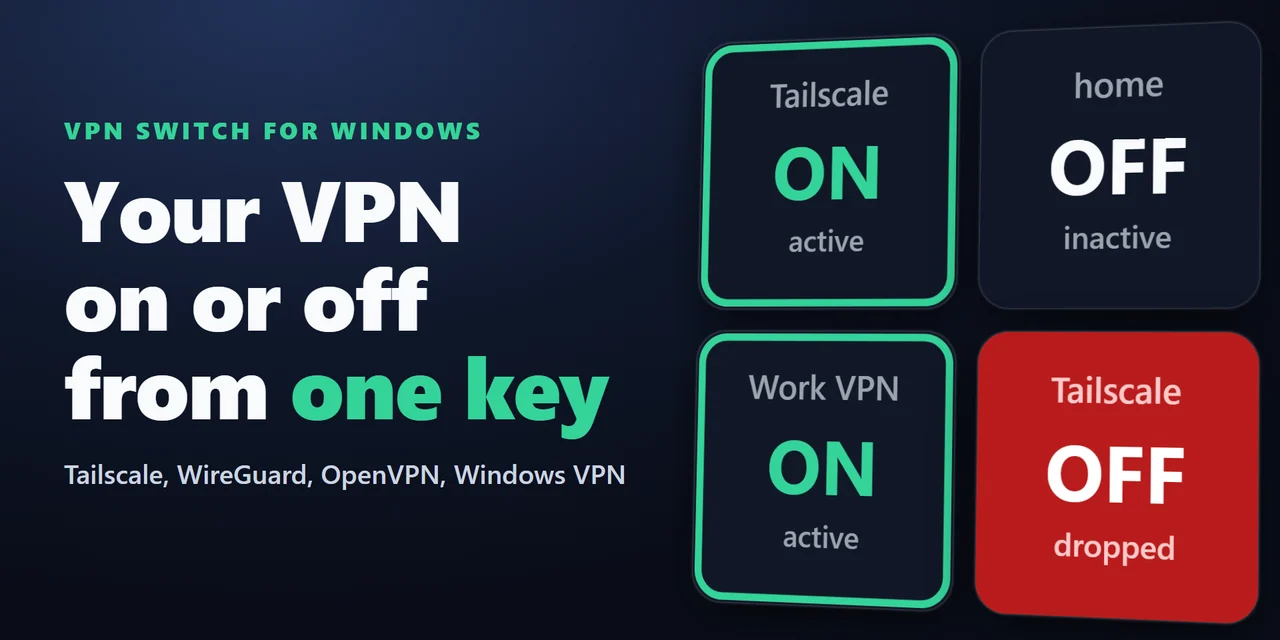
Para ligar ou desligar sua VPN pelo Stream Deck no Windows, adicione o VPN Switch for Windows e coloque a tecla VPN Switch no seu Stream Deck: um toque conecta ou desconecta Tailscale, WireGuard, OpenVPN ou uma conexão VPN do Windows.
A tecla mostra se a VPN está ativa e fica vermelha se ela cair, e você vê isso sem abrir o aplicativo da VPN.
Recursos
O que você pode fazer
- Conecte com um toque
O VPN Switch conecta ou desconecta uma VPN, e a tecla mostra ON ou OFF.
- Configure para fazer só uma coisa
Uma tecla pode apenas conectar ou apenas desconectar.
- Use as VPNs que você já tem
Tailscale, WireGuard, OpenVPN e as conexões das Configurações do Windows.
- Veja outras VPNs também
O VPN Status mostra ligada ou desligada para as VPNs que reconhece, ou para o adaptador de VPN que você escolher.
- Acompanhe uma VPN
Escolha um adaptador em uma tecla VPN Status e ela mostra somente esse.
- Perceba uma VPN que caiu
A tecla fica vermelha quando uma VPN é desligada sem você tocar nela. Você pode desativar isso.
- Escolha o visual
Classic, Neon, Ring, Bars ou Solid.
- Mantenha a privacidade
O plugin lê os adaptadores de rede deste PC e pede ao aplicativo da VPN para conectar. Suas senhas e seu tráfego ficam com a sua VPN.
Configuração
Como funciona
- Configure primeiro a sua VPN, para que ela conecte pelo próprio aplicativo.
- Instale o plugin pelo Elgato Marketplace. No aplicativo Stream Deck, arraste VPN Switch ou VPN Status para uma tecla.
- Clique na tecla para escolher sua VPN. A linha Status mostra o que a tecla vê agora e o que ainda falta.
- Toque na tecla para conectar ou desconectar. A tecla mostra o resultado.
Perguntas frequentes
Dúvidas
Respostas curtas para o que as pessoas perguntam antes de adicionar.
Envie um e-mail para contact
Como ligar e desligar minha VPN pelo Stream Deck?
Adicione a tecla VPN Switch do VPN Switch for Windows e escolha sua VPN nas configurações dela. Um toque conecta ou desconecta Tailscale, WireGuard, OpenVPN ou uma conexão VPN do Windows, e a tecla mostra ON ou OFF.
Como saber se minha VPN caiu?
Deixe uma tecla VPN Switch ou VPN Status no seu Stream Deck. Ela fica vermelha quando a VPN é desligada sem você tocar nela, e um toque tira o vermelho.
Funciona com o aplicativo da minha VPN?
O VPN Status mostra ligada ou desligada para as VPNs que reconhece, ou para o adaptador de VPN que você escolher. O VPN Switch conecta e desconecta Tailscale, WireGuard, OpenVPN com o OpenVPN GUI e as conexões das Configurações do Windows. Escreva para nós se quiser que outra seja adicionada: incluímos as mais pedidas em atualizações.
Por que o Windows pede permissão para o WireGuard?
Iniciar e parar um túnel normalmente exige direitos de administrador. Clique em Allow nas configurações da tecla e responda Sim uma vez para cada túnel: seu usuário do Windows poderá então iniciar e parar esse túnel, e a tecla não pergunta de novo, a menos que o túnel seja desligado na janela do WireGuard.
Por que uma VPN do Windows abre uma janela?
Quando o Windows precisa pedir algo para conectar, ele abre a própria janela. Clique em Conectar nela. O plugin nunca vê o que você digita nessa janela.
O plugin consegue ver minhas senhas ou meu tráfego?
Não. Ele lê se o adaptador de rede está ativo e pede ao programa da sua VPN para conectar ou desconectar. Ele não envia nada para nós.
Requisitos
Antes de comprar
Compatível com
Funciona no Windows 10 ou superior com o aplicativo Stream Deck 6.9 ou superior.
Um(a) Plugin para Stream Deck vendido(a) no Elgato Marketplace.
Limitações
- Somente para Windows (Windows 10 ou superior). Não funciona no Mac.
- Sua VPN precisa estar instalada e configurada antes. O plugin não inclui um serviço de VPN.
- Outros aplicativos de VPN aparecem como ligados ou desligados pelo VPN Status, e somente se adicionarem um adaptador de rede ao Windows.
- ON significa que o adaptador da VPN está ativo. Se o servidor parar de responder enquanto o adaptador continua ativo, a tecla ainda mostra ON.
- Uma conexão VPN do Windows pode abrir a própria janela do Windows: clique em Conectar nela.
- O WireGuard precisa da sua permissão uma vez para cada túnel, e de novo se você desligar o túnel na janela do WireGuard. O Tailscale precisa que o aplicativo esteja em execução. O OpenVPN precisa que o OpenVPN GUI esteja em execução; a tecla mostra ON enquanto qualquer conexão OpenVPN estiver ativa, e desligá-la desconecta todas.
Mais para o seu Stream Deck
Plugins relacionados para Stream Deck
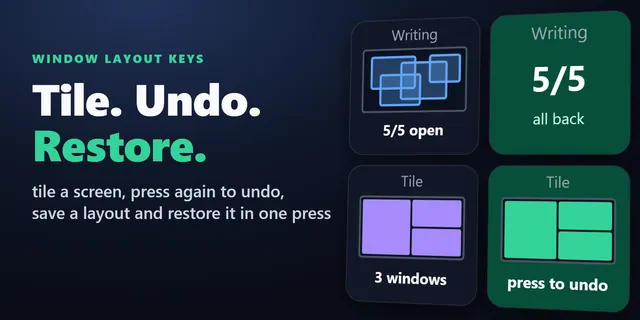 Window Layout Keys for WindowsOrganize suas janelas abertas em uma grade e salve e restaure layouts de janelas com teclas do Stream Deck.
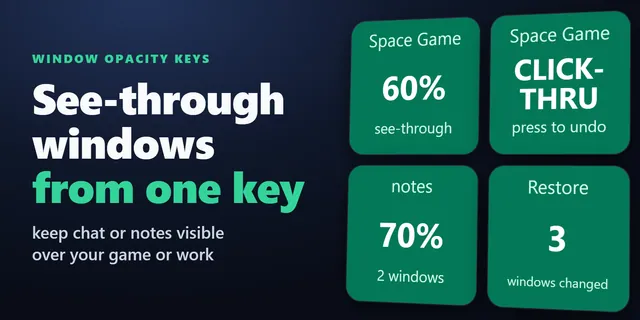 Window Opacity KeysDeixe um chat ou vídeo translúcido para ver o que está atrás dele e deixe seus cliques passarem para o programa de baixo.
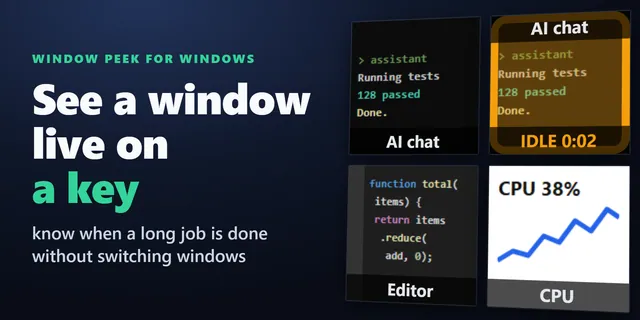 Window Peek for WindowsMostre uma janela ou parte da tela ao vivo em uma tecla do Stream Deck e acenda uma tecla quando ela parar de mudar.
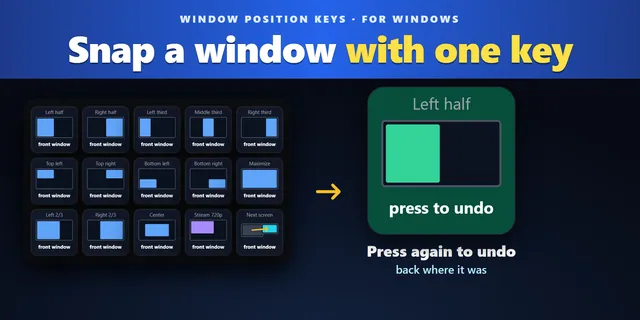 Window Position KeysColoque a janela em que você trabalha em uma metade, um terço ou um quarto da tela com uma pressão e pressione de novo para desfazer.
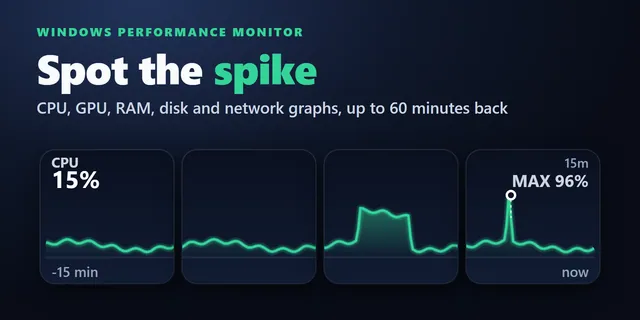 Windows Performance Graph KeysCada tecla desenha os últimos 1 a 60 minutos, para você ver quando uma lentidão começou e o que estava ocupado.
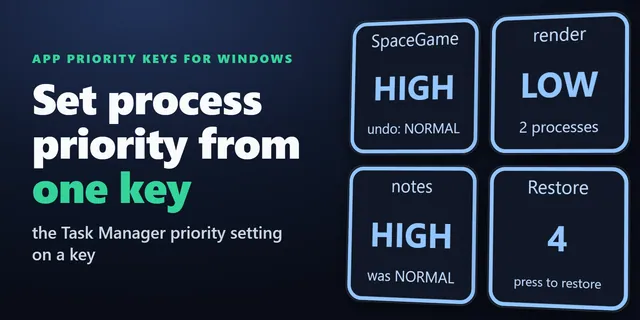 App Priority Keys for WindowsUma tecla do Stream Deck dá prioridade High a um jogo ou Low a uma tarefa em segundo plano, como no Gerenciador de Tarefas, e aplica de novo a cada início.
Obter VPN Switch for Windows
Funciona no Windows 10 ou superior com o aplicativo Stream Deck 6.9 ou superior.
Compre no Elgato MarketplaceCompra única no Elgato Marketplace, exibida lá na sua moeda (a página da loja está em inglês).