01
查看下一個任務
Next Task 按鍵顯示篩選條件中的第一個任務,附有優先級顏色的色帶與到期時間;有指定時間的任務不到一小時就到期時轉為橘色,逾期時轉為紅色。按一下切換到下一個任務,最後一個之後會從頭開始。
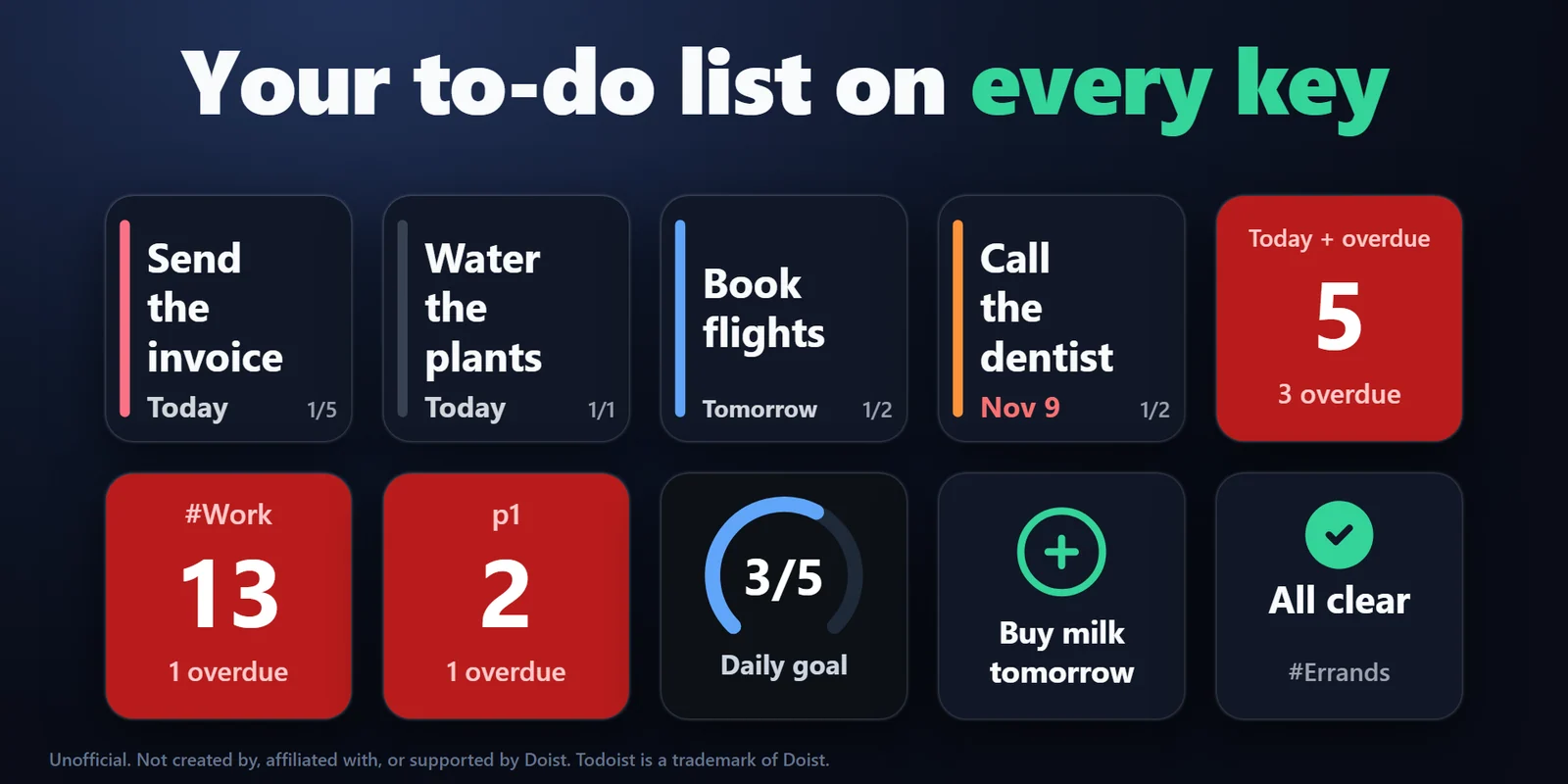
按鍵顯示下一個 Todoist 任務,長按即完成;另有任務數、一鍵快速新增與每日目標。
直接向 GRAMSHIFT 一次性購買(頁面為英文),結帳時可能另加稅金。一組授權金鑰最多可用於 3 台電腦;外掛程式會連線驗證授權金鑰。
概覽
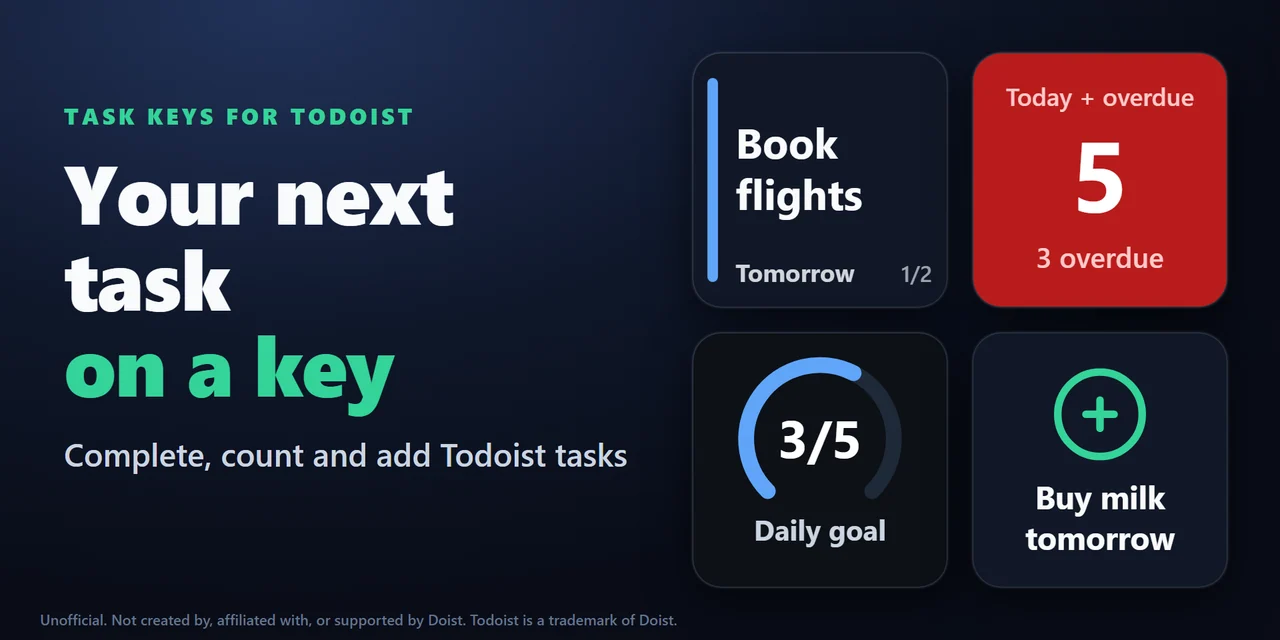
要在 Stream Deck 上顯示 Todoist 任務,請加入 Task Keys for Todoist,將其 Next Task 按鍵放到 Stream Deck 上,並在設定中貼上 Todoist API 權杖:按鍵會顯示今天到期或已逾期的第一個任務,按一下切換到下一個,長按則在 Todoist 中完成它,並有五秒可以復原。
其他按鍵可統計任意篩選條件的任務數並在有逾期時轉紅、一鍵新增你設定的任務,以及隨每日目標進度填滿圓環。每個按鍵都可以套用自己的 Todoist 篩選條件,例如某個專案、標籤或優先級 1。
功能
Next Task 按鍵顯示篩選條件中的第一個任務,附有優先級顏色的色帶與到期時間;有指定時間的任務不到一小時就到期時轉為橘色,逾期時轉為紅色。按一下切換到下一個任務,最後一個之後會從頭開始。
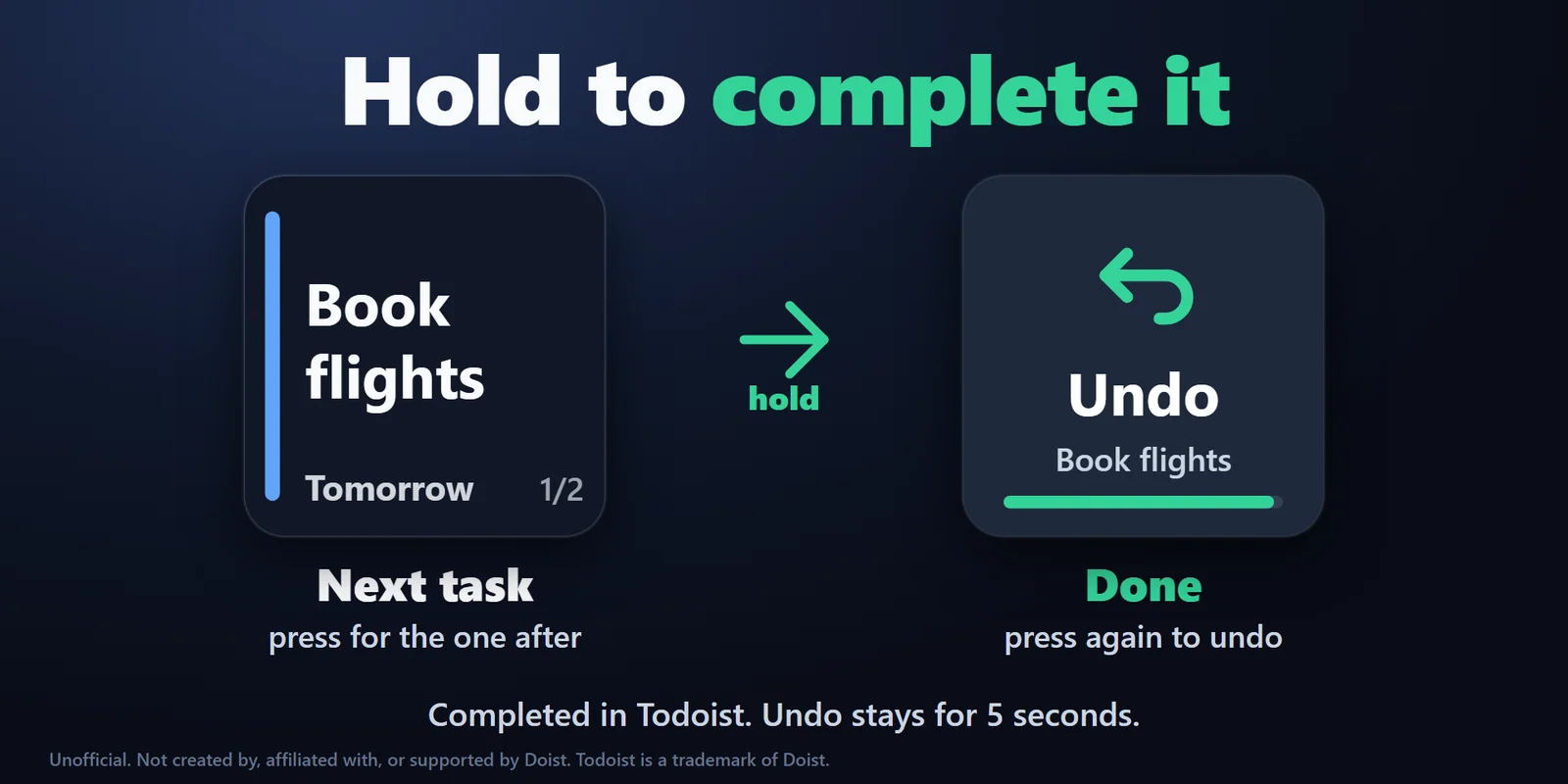
長按按鍵片刻,任務就會在 Todoist 中完成。接下來五秒按鍵會顯示 Undo,按一下即可連同未完成的子任務一起恢復;週期性任務會回到原本的日期。
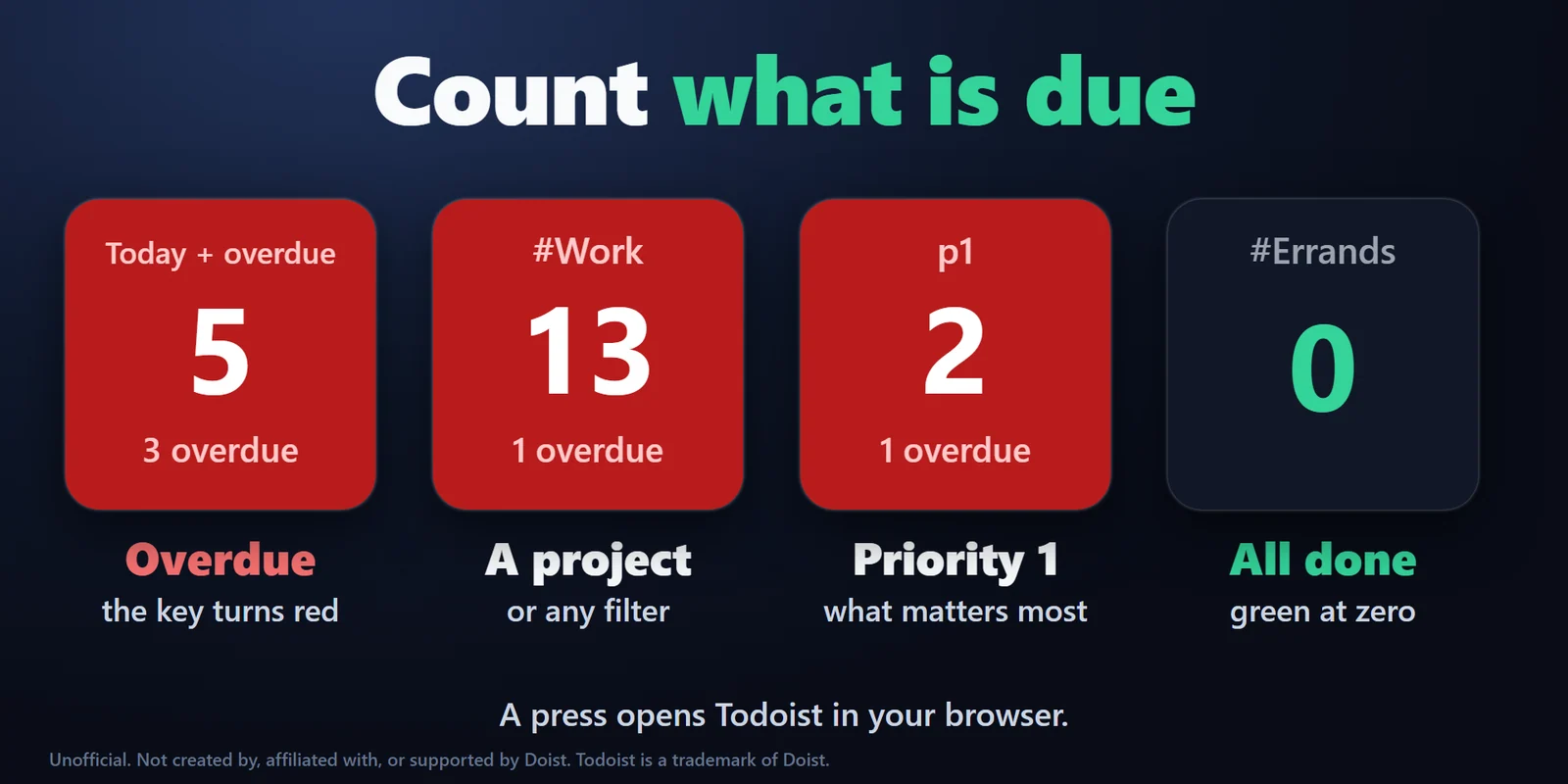
Task Count 按鍵顯示篩選條件中的任務數,有任務逾期時轉紅,清單清空時轉綠。按一下會在瀏覽器中開啟 Todoist:預設篩選條件開啟「今天」檢視,其他篩選條件則開啟搜尋。
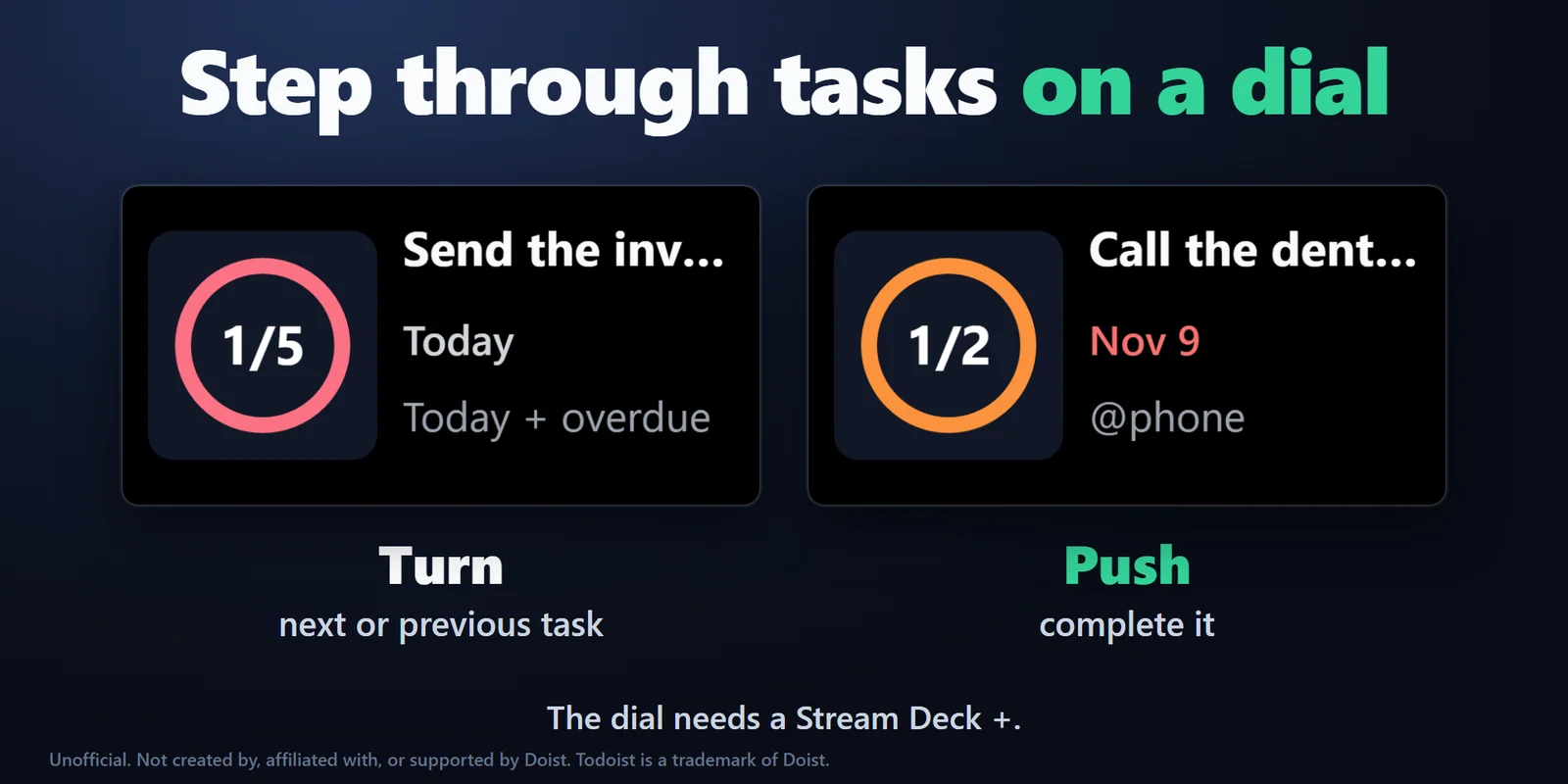
觸控條顯示任務名稱與日期。轉動切換到下一個任務,按下即完成任務,在 Undo 期間按下或輕觸可恢復。
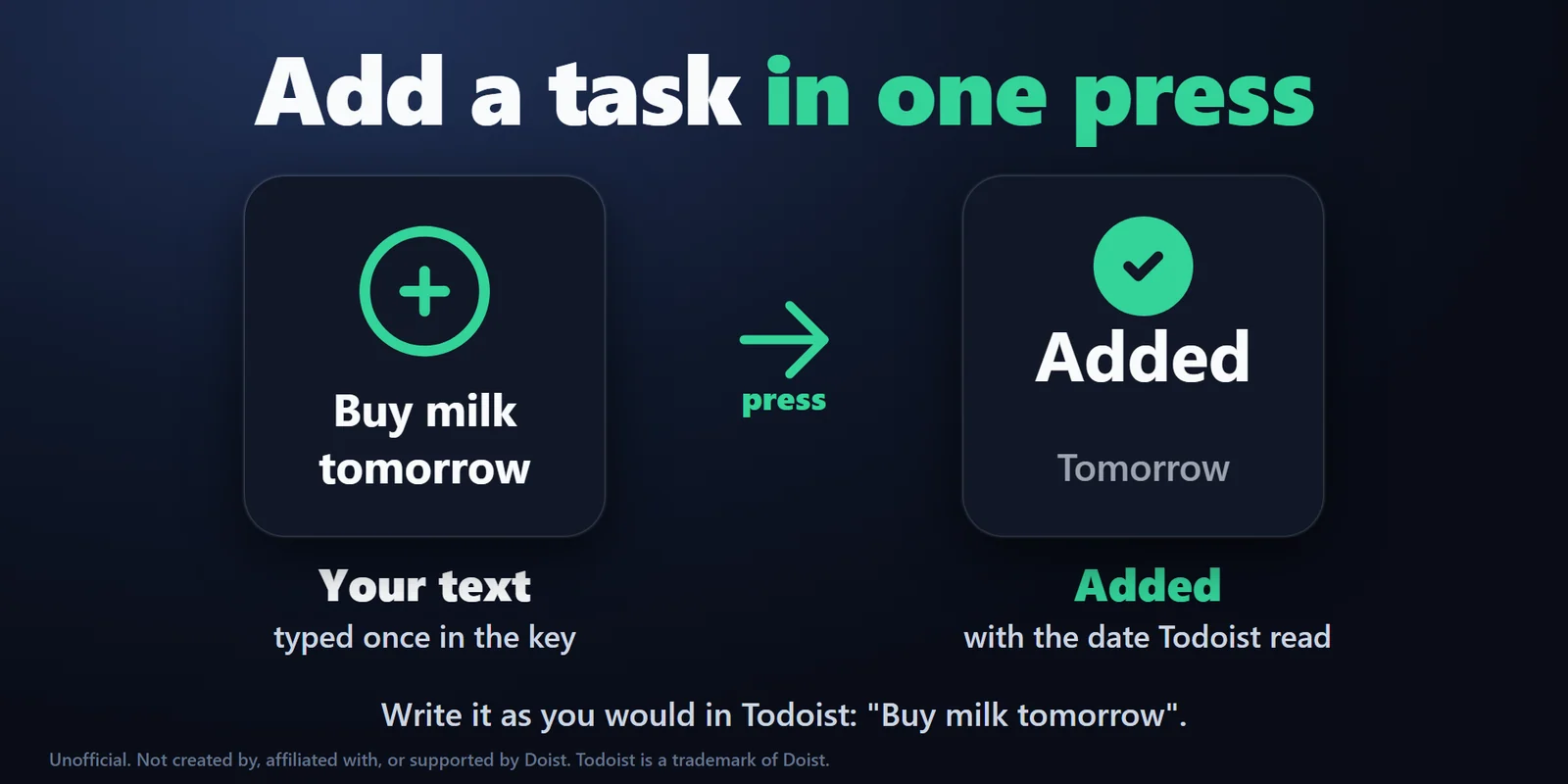
Add Task 按鍵會透過 Todoist 的快速新增加入你設定的文字,因此可使用文字日期、優先級、@標籤與 #專案。之後按鍵會顯示勾號與任務獲得的日期。
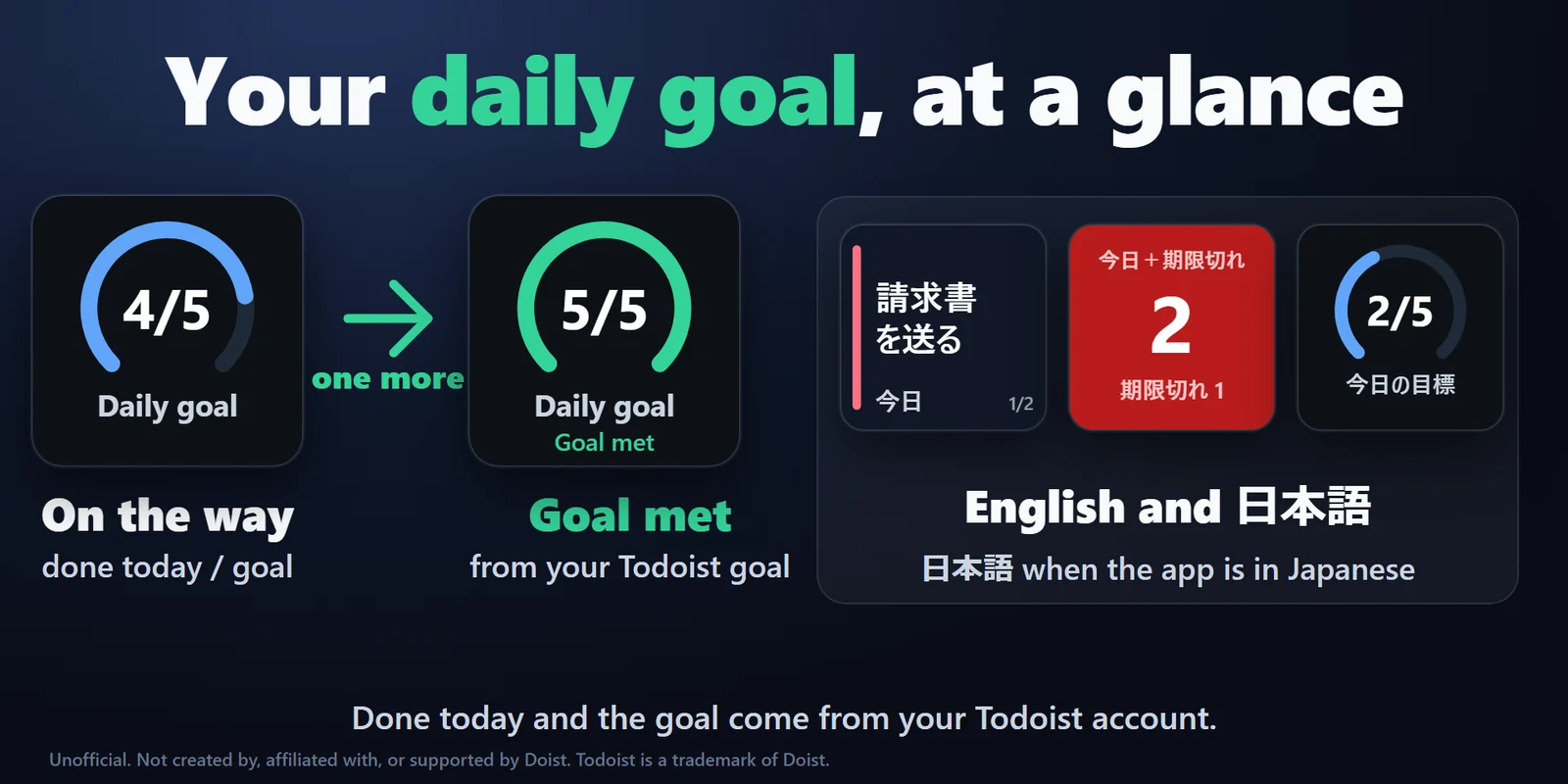
Daily Goal 按鍵以圓環顯示今天已完成的任務數與 Todoist 中的每日目標,達成時轉為綠色。
每個按鍵都依你輸入的篩選條件運作,寫法與 Todoist 相同,例如 today | overdue、#Work、@phone 或 7 days,並可依 Todoist 順序、優先級優先或到期日最近優先排序。
Stream Deck 應用程式為日文時,按鍵與設定顯示日文,否則顯示英文。
離線時按鍵以灰色保留最後的清單;Todoist 拒絕權杖時顯示 Check token,Todoist 無法解讀篩選條件時顯示 Check filter。
您的 API 權杖只會保存在您電腦上的 Stream Deck 應用程式中,不會包含在匯出的設定檔裡,且只會透過加密連線傳送給 Todoist。您的任務和權杖絕不會傳到我們這裡,也沒有任何追蹤。只有在您按下按鍵時才會完成或新增任務,而且絕不會刪除任何內容。
設定
加入 Task Keys for Todoist 的 Next Task 按鍵,並在設定中貼上 Todoist API 權杖。按鍵會顯示今天到期或已逾期的第一個任務;按一下看下一個,長按即可完成。
可以。長按 Next Task 按鍵片刻,任務就會在 Todoist 中完成。接下來五秒按鍵會顯示 Undo,按一下即可恢復任務。短按絕不會完成任務。
把任務寫進 Add Task 鍵,例如 Buy milk tomorrow p2。每按一次就會新增該任務,並套用 Todoist 從文字中讀出的日期與優先級。日期請以 Todoist 設定的語言書寫。
可以。每個按鍵都有自己的篩選條件,寫法與 Todoist 相同,例如 #Work、@phone、p1 或 today | overdue,也有各自的排序方式。
不行。Task Keys for Todoist 僅支援 Windows 10 或 11。
Task Keys for Todoist 在 gramshift.com 販售。一組授權金鑰最多可在您自己的 3 台電腦上使用,新版本可從您的授權金鑰頁面下載。
系統需求
適用於 Windows 10 或 11,搭配 Stream Deck 應用程式 6.9 以上版本與任何有按鍵的 Stream Deck(旋鈕需要 Stream Deck +),並需要 Todoist 帳號及其 API 權杖。
由 GRAMSHIFT 直接販售的Stream Deck 外掛。
為您的 Stream Deck 增添更多功能
適用於 Windows 10 或 11,搭配 Stream Deck 應用程式 6.9 以上版本與任何有按鍵的 Stream Deck(旋鈕需要 Stream Deck +),並需要 Todoist 帳號及其 API 權杖。
向 GRAMSHIFT 購買直接向 GRAMSHIFT 一次性購買(頁面為英文),結帳時可能另加稅金。一組授權金鑰最多可用於 3 台電腦;外掛程式會連線驗證授權金鑰。