01
다음 작업 확인
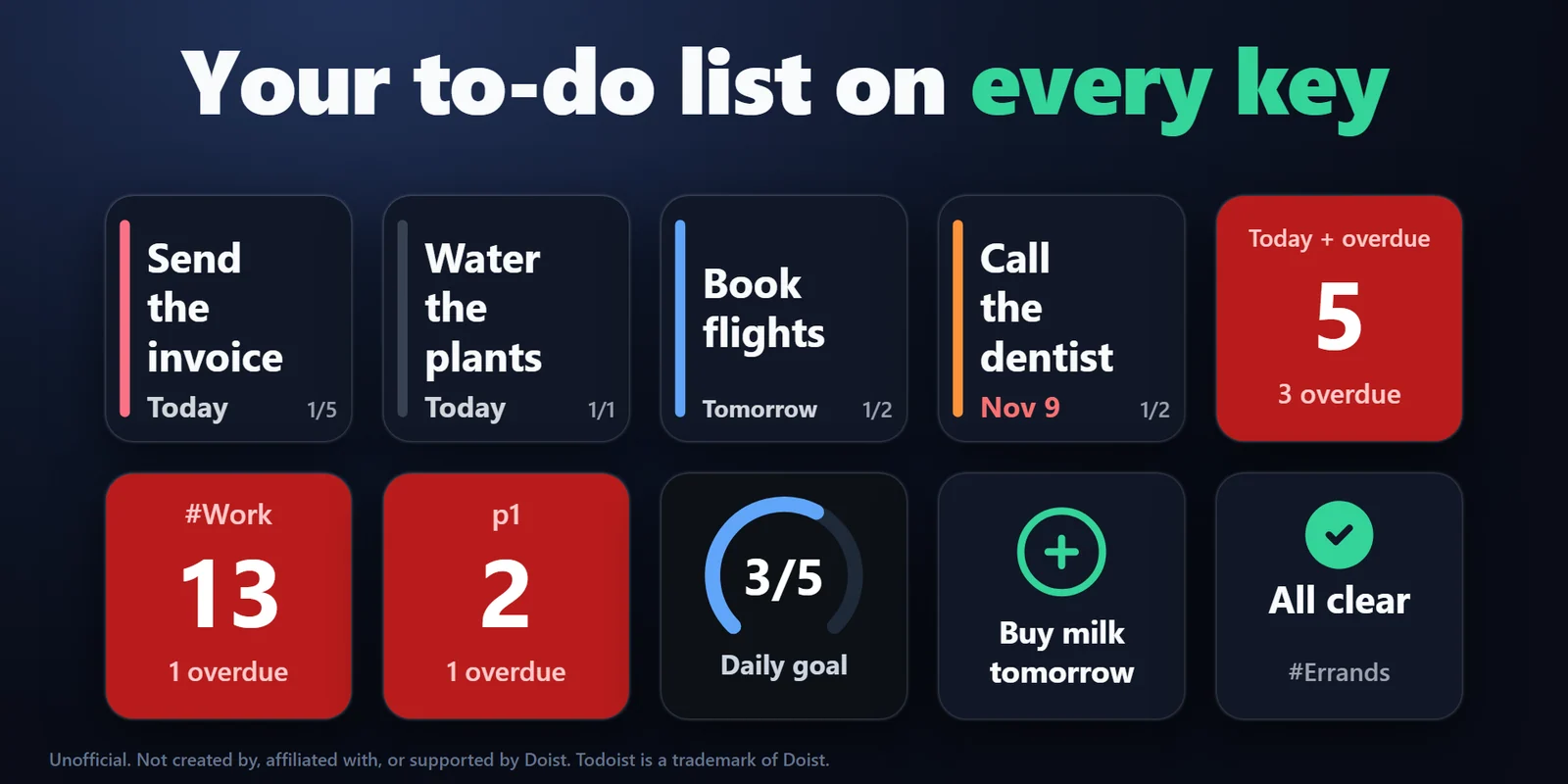
Next Task 키는 필터의 첫 작업을 우선순위 색상 띠와 마감 시각과 함께 표시하며, 시간이 정해진 작업이 한 시간 안이면 주황색, 늦었으면 빨간색입니다. 누르면 다음 작업으로 넘어가고 마지막 이후에는 처음부터 다시 시작합니다.
다음 Todoist 작업을 키에 표시하고 길게 눌러 완료하며, 작업 수, 한 번에 빠른 추가, 일일 목표도 확인합니다.
GRAMSHIFT에서 직접 판매하는 1회 구매 상품입니다(페이지는 영어로 제공). 결제 시 세금이 별도로 붙을 수 있습니다. 라이선스 키 1개로 최대 3대의 컴퓨터에서 사용할 수 있으며, 플러그인은 라이선스 키 확인을 위해 온라인에 연결됩니다.
개요
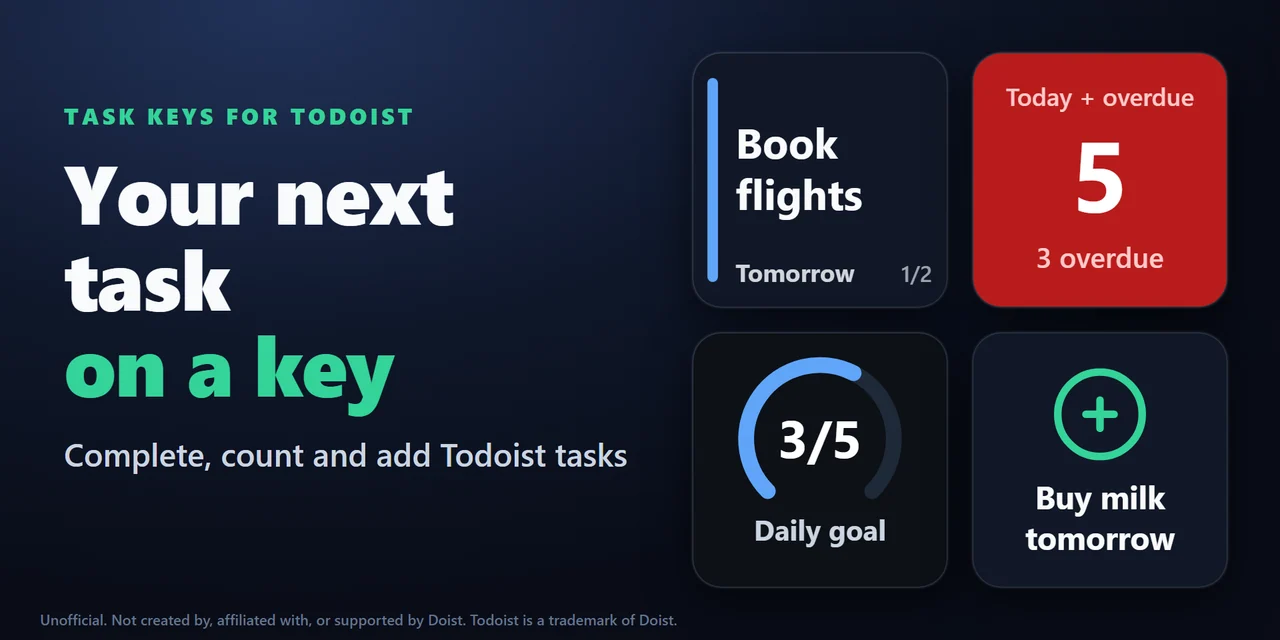
Stream Deck에서 Todoist 작업을 보려면 Task Keys for Todoist를 추가하고 Next Task 키를 Stream Deck에 놓은 뒤 설정에 Todoist API 토큰을 붙여넣으세요. 키에 오늘 마감이거나 기한이 지난 첫 작업이 표시되며, 누르면 다음 작업으로 넘어가고 길게 누르면 Todoist에서 완료됩니다. 취소는 5초 안에 가능합니다.
다른 키는 어떤 필터든 작업 수를 세고 기한이 지난 작업이 있으면 빨간색으로 바뀌며, 설정한 작업을 한 번에 추가하고, 일일 목표 달성에 따라 링을 채웁니다. 각 키는 프로젝트, 라벨, 우선순위 1 같은 자체 Todoist 필터를 따를 수 있습니다.
기능
Next Task 키는 필터의 첫 작업을 우선순위 색상 띠와 마감 시각과 함께 표시하며, 시간이 정해진 작업이 한 시간 안이면 주황색, 늦었으면 빨간색입니다. 누르면 다음 작업으로 넘어가고 마지막 이후에는 처음부터 다시 시작합니다.
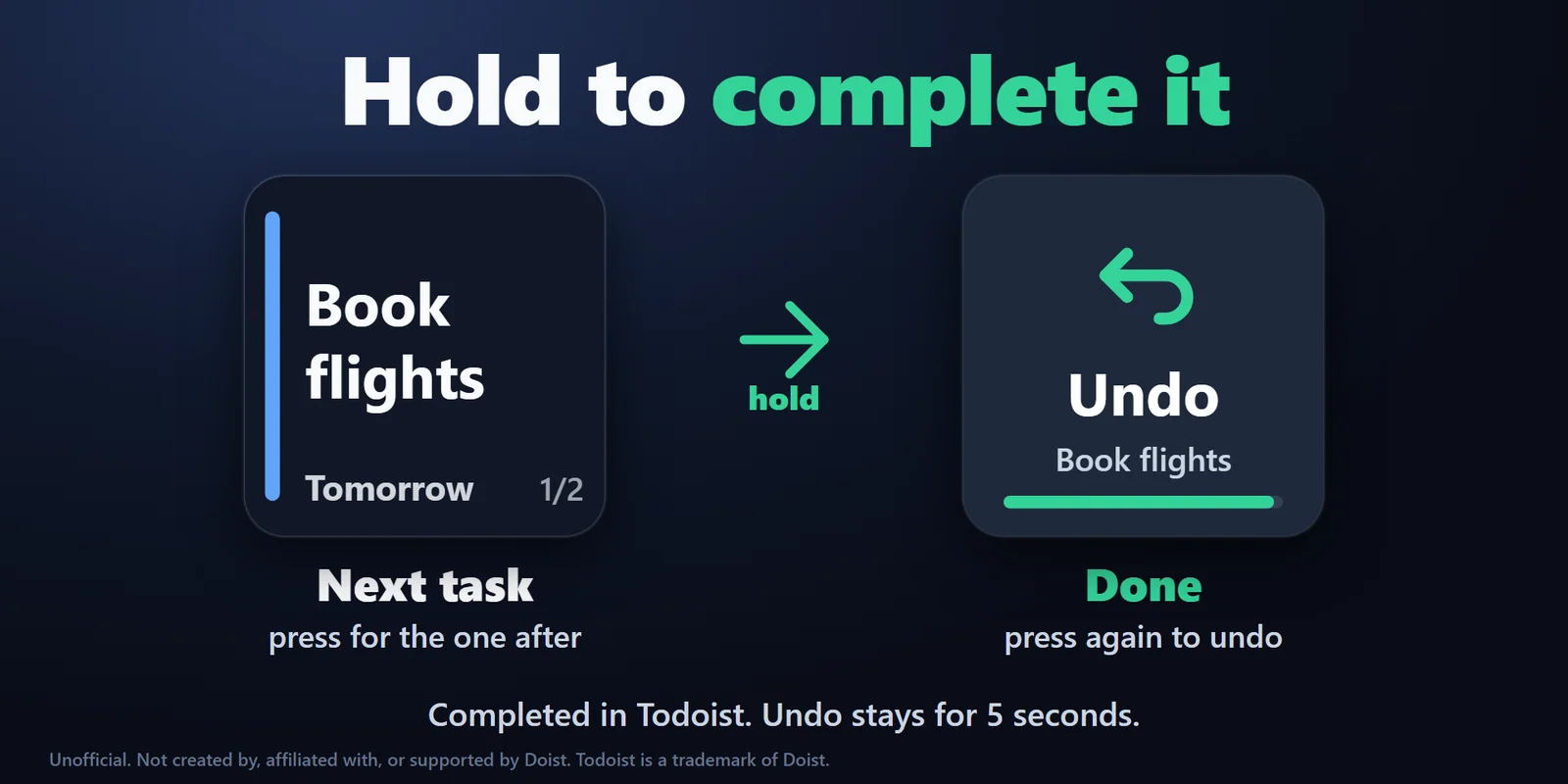
키를 잠시 길게 누르면 Todoist에서 작업이 완료됩니다. 5초 동안 키에 Undo가 표시되며 누르면 열린 하위 작업과 함께 작업이 돌아오고, 반복 작업은 원래 날짜로 돌아갑니다.
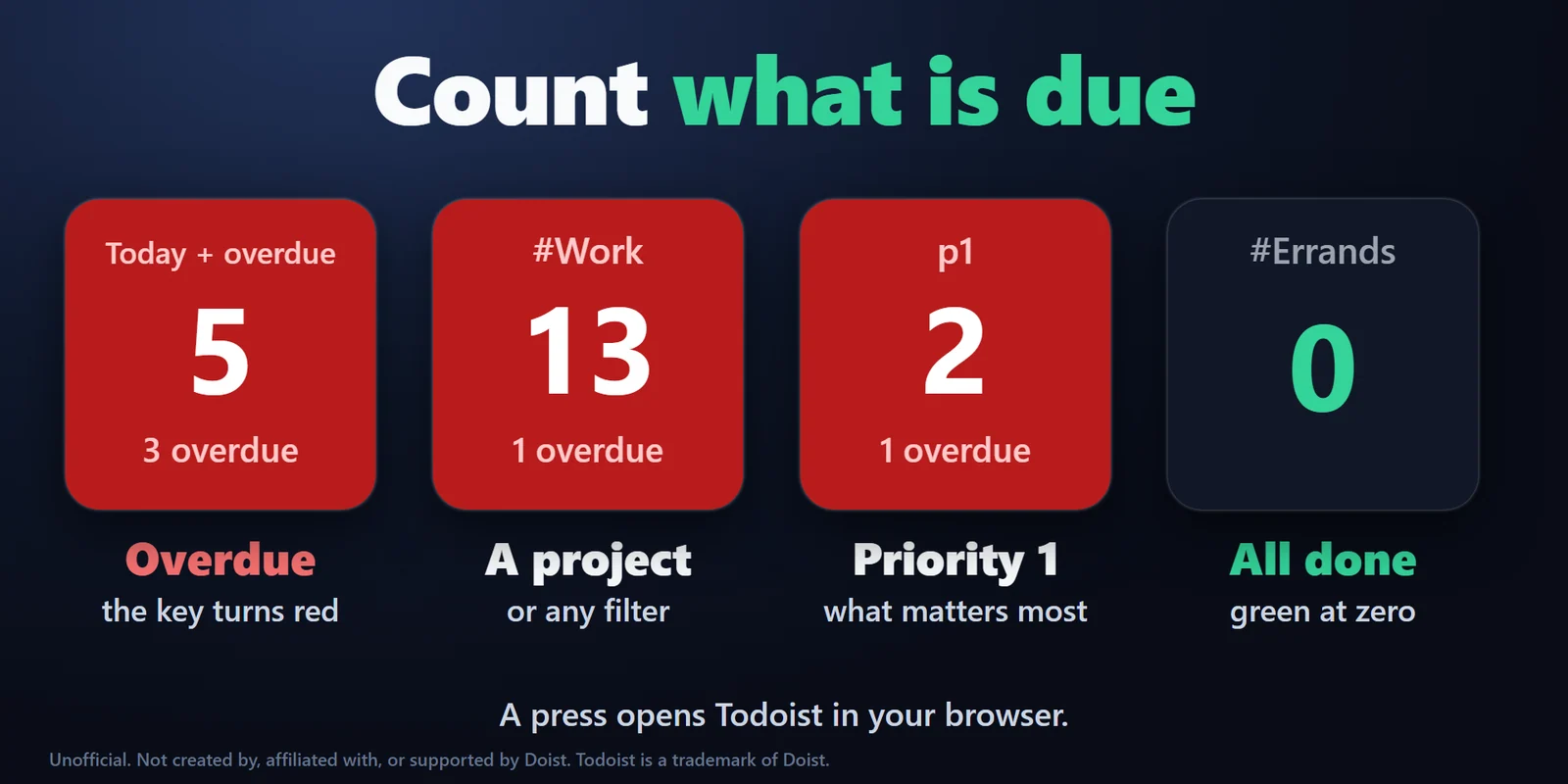
Task Count 키는 필터의 작업 수를 표시하며, 기한이 지난 작업이 있으면 빨간색, 목록이 비어 있으면 초록색입니다. 누르면 브라우저에서 Todoist가 열립니다. 기본 필터는 Today 보기, 다른 필터는 검색 결과입니다.
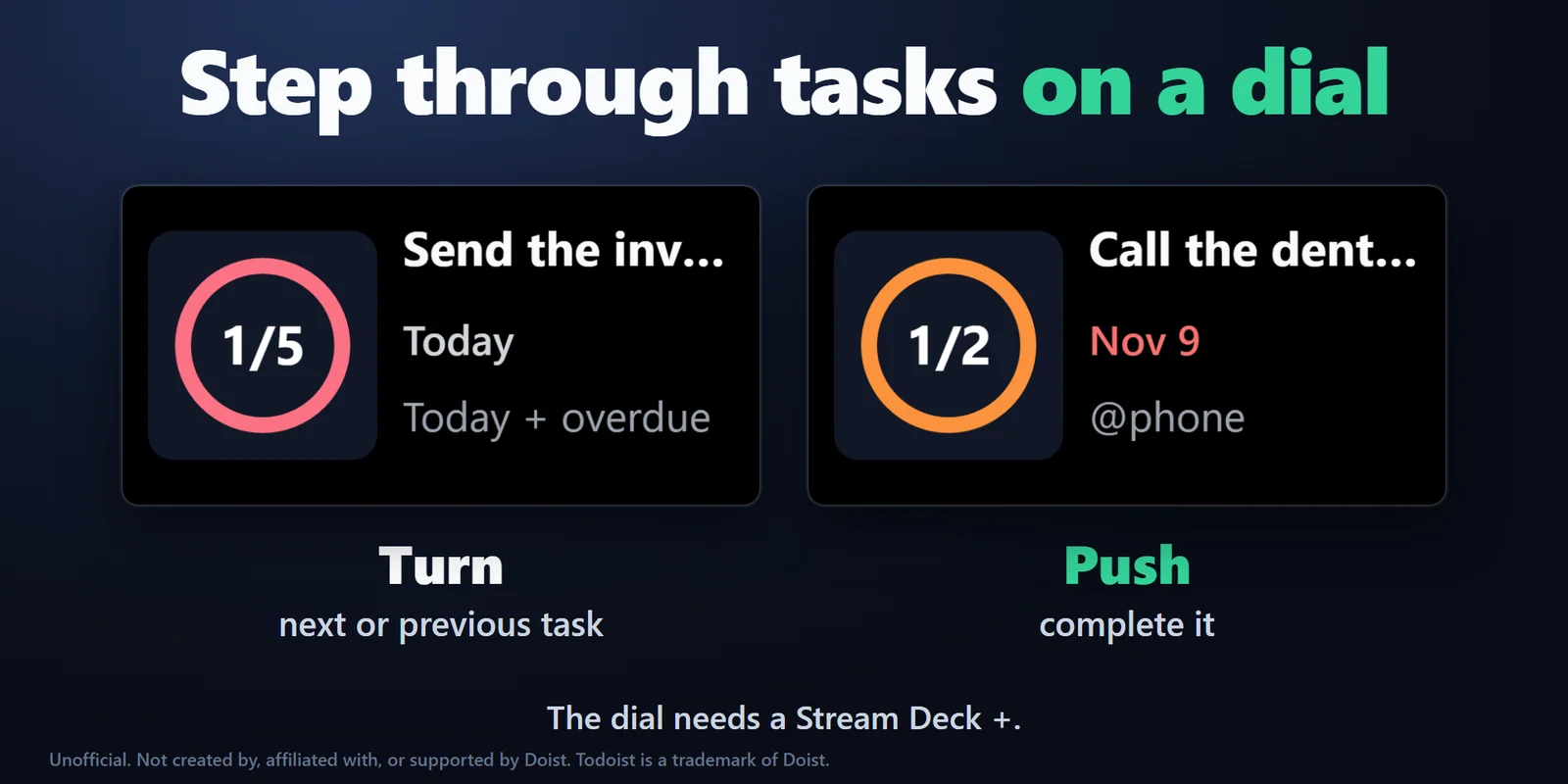
터치 스트립에 작업 이름과 날짜가 표시됩니다. 돌리면 다음 작업, 누르면 완료하고, Undo 중에 누르거나 터치하면 되돌립니다.
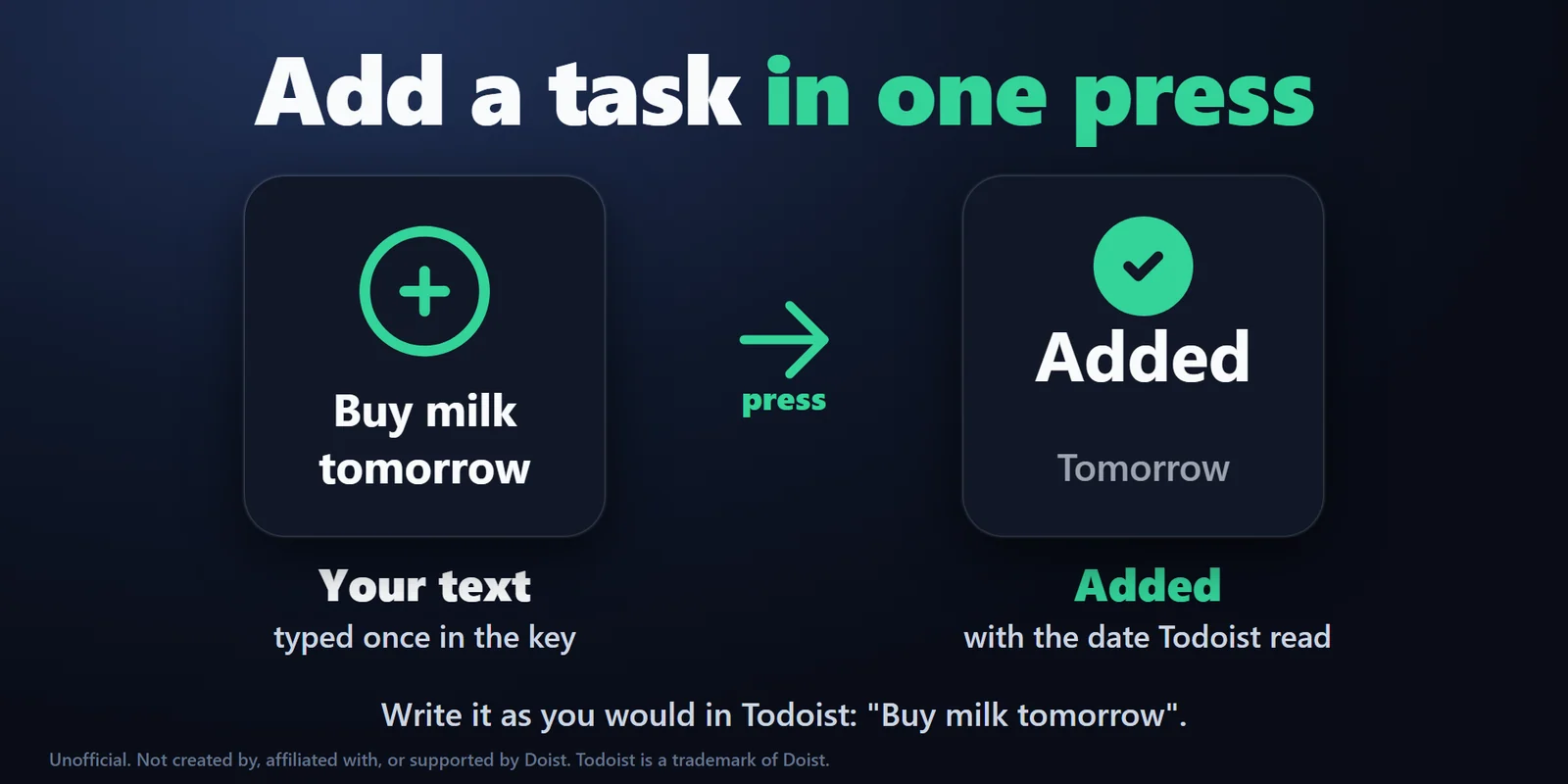
Add Task 키는 설정한 텍스트를 Todoist의 빠른 추가로 등록하므로 말로 쓴 날짜, 우선순위, @라벨, #프로젝트를 사용할 수 있습니다. 이후 키에 체크 표시와 작업의 날짜가 나타납니다.
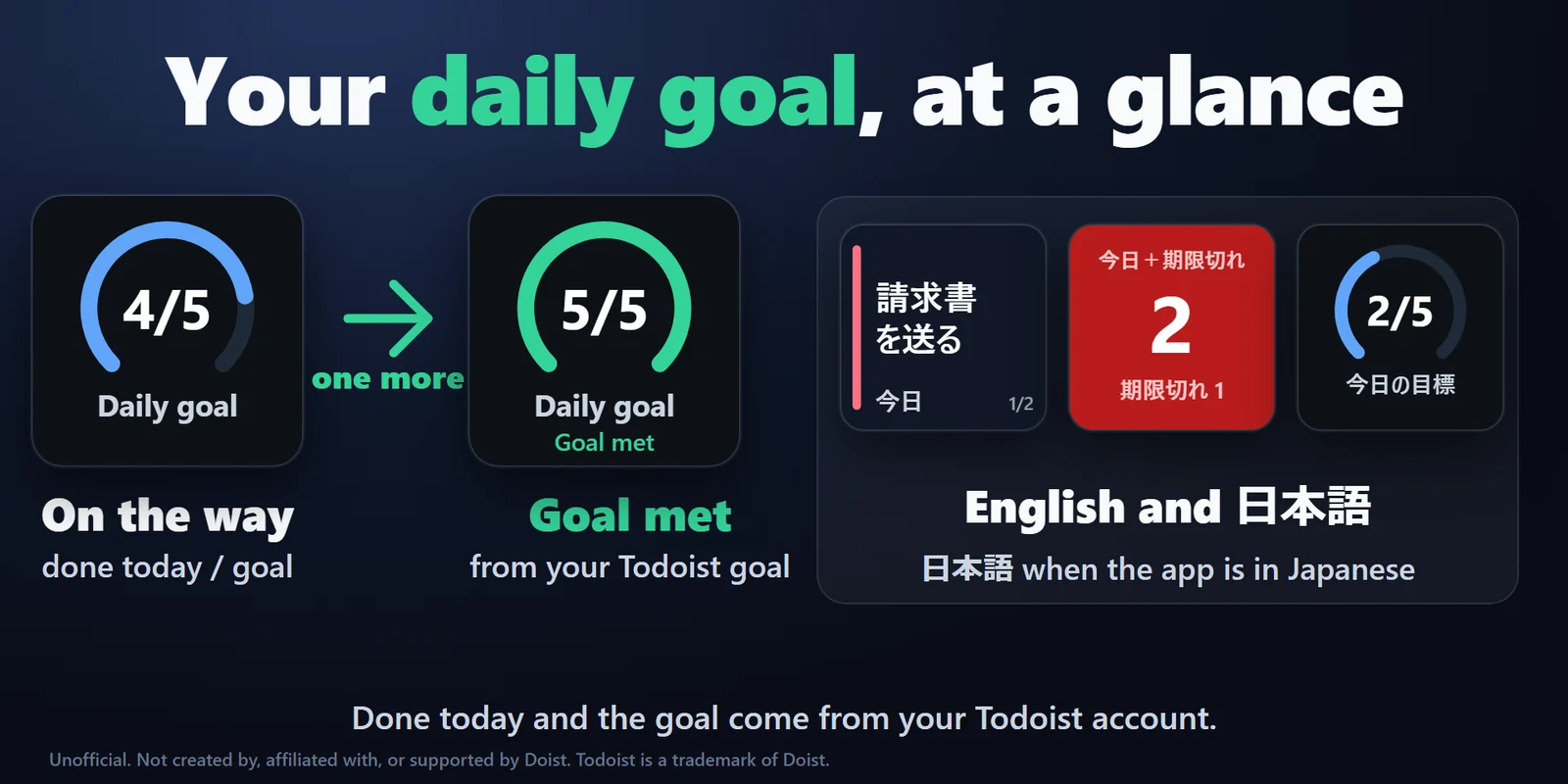
Daily Goal 키는 오늘 완료한 작업 수를 Todoist의 일일 목표와 비교해 링으로 표시하며, 목표를 달성하면 초록색이 됩니다.
각 키는 Todoist에서처럼 입력한 필터(today | overdue, #Work, @phone, 7 days 등)를 따르며, Todoist의 순서대로 우선순위순 또는 마감일 빠른 순으로 표시합니다.
Stream Deck 앱이 일본어이면 키와 설정도 일본어, 그렇지 않으면 영어로 표시됩니다.
오프라인이면 키가 마지막 목록을 회색으로 유지하고, Todoist가 거부한 토큰은 Check token, 읽을 수 없는 필터는 Check filter로 표시합니다.
API 토큰은 PC의 Stream Deck 앱에만 저장되고, 내보낸 프로필에는 포함되지 않으며, 암호화된 연결을 통해 Todoist로만 전송됩니다. 작업 내용과 토큰은 저희에게 전달되지 않으며, 추적도 하지 않습니다. 작업은 키를 누를 때만 완료되거나 추가되고, 삭제되는 것은 전혀 없습니다.
설정 방법
FAQ
구매 전에 자주 묻는 질문에 짧게 답해 드립니다.
contact
Task Keys for Todoist의 Next Task 키를 추가하고 설정에 Todoist API 토큰을 붙여넣으세요. 키에 오늘 마감이거나 기한이 지난 첫 작업이 표시되며, 누르면 다음 작업, 길게 누르면 완료됩니다.
네. Next Task 키를 잠시 길게 누르면 Todoist에서 작업이 완료됩니다. 5초 동안 키에 Undo가 표시되며 누르면 작업이 돌아옵니다. 짧게 누르는 것만으로는 작업이 완료되지 않습니다.
Add Task 키에 할 일을 입력합니다. 예: Buy milk tomorrow p2. 키를 누를 때마다 Todoist가 텍스트에서 읽은 날짜와 우선순위로 추가됩니다. 날짜는 Todoist에 설정한 언어로 입력하세요.
네. 키마다 Todoist와 같은 방식으로 쓰는 필터(예: #Work, @phone, p1, today | overdue)와 정렬 순서를 따로 지정할 수 있습니다.
아니요. Task Keys for Todoist는 Windows 10 또는 11에서만 실행됩니다.
Task Keys for Todoist는 gramshift.com에서 판매합니다. 라이선스 키 하나로 본인 소유의 PC 최대 3대에서 사용할 수 있으며, 새 버전은 라이선스 키 페이지에서 다운로드합니다.
요구 사항
Windows 10 또는 11에서 Stream Deck 앱 6.9 이상, 키가 있는 모든 Stream Deck(다이얼은 Stream Deck + 필요), Todoist 계정과 API 토큰이 필요합니다.
GRAMSHIFT에서 직접 판매하는 Stream Deck 플러그인입니다.
내 Stream Deck을 위한 추가 제품
Windows 10 또는 11에서 Stream Deck 앱 6.9 이상, 키가 있는 모든 Stream Deck(다이얼은 Stream Deck + 필요), Todoist 계정과 API 토큰이 필요합니다.
GRAMSHIFT에서 구매GRAMSHIFT에서 직접 판매하는 1회 구매 상품입니다(페이지는 영어로 제공). 결제 시 세금이 별도로 붙을 수 있습니다. 라이선스 키 1개로 최대 3대의 컴퓨터에서 사용할 수 있으며, 플러그인은 라이선스 키 확인을 위해 온라인에 연결됩니다.