GRAMSHIFTObtener
Icono de Task Keys for Todoist
Task Keys for TodoistPlugin de Stream Deck para Windows

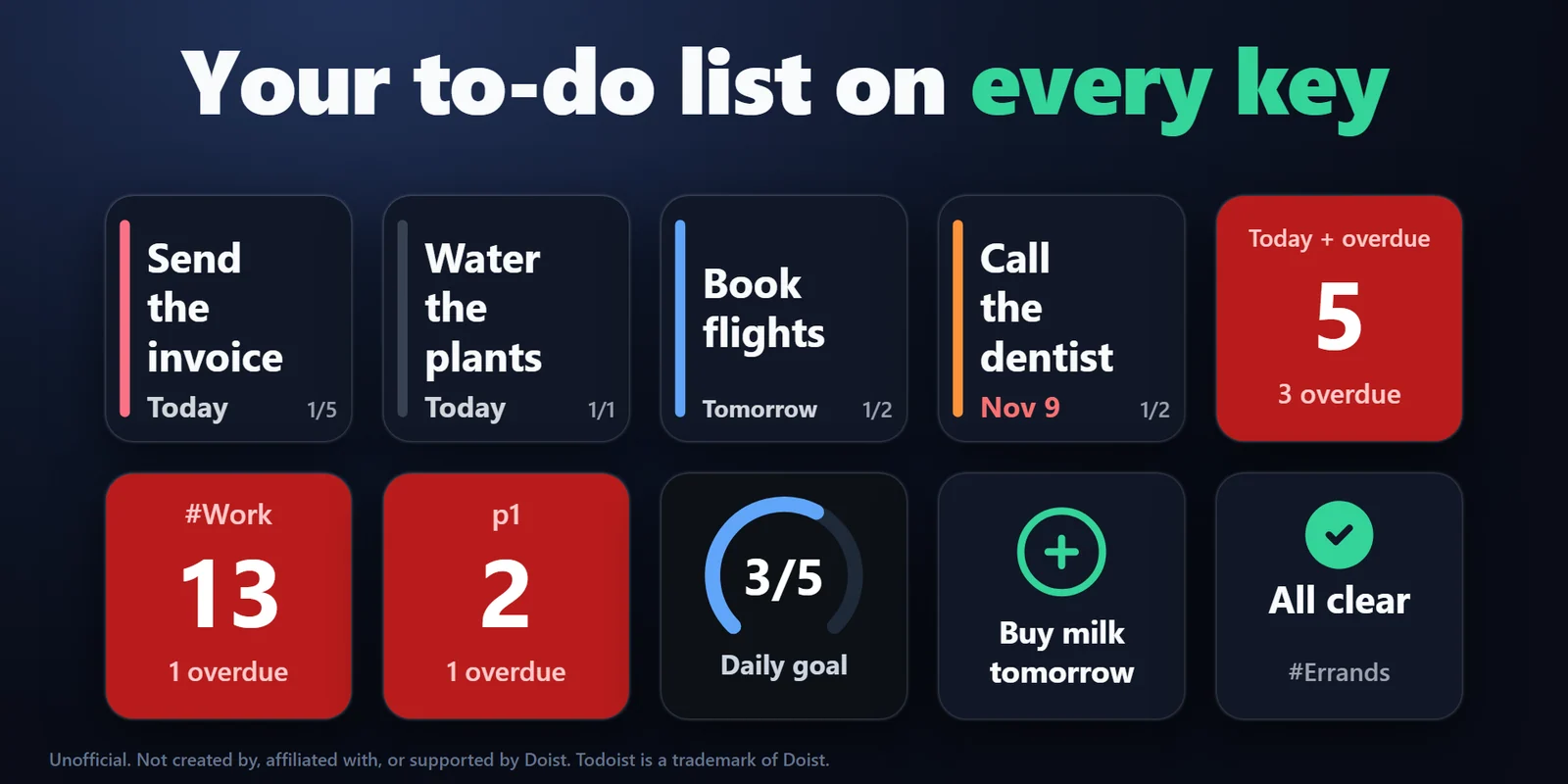
Tu próxima tarea de Todoist en una tecla del Stream Deck

Tu próxima tarea de Todoist en una tecla, que completas con una pulsación larga, más recuento de tareas, añadir tareas con una pulsación y tu objetivo diario.

Compra única directamente en GRAMSHIFT (página en inglés), más los impuestos que correspondan al finalizar la compra. Una clave de licencia para hasta 3 ordenadores; el plugin se conecta a internet para comprobar su clave de licencia.

Task Keys for Todoist: Tu próxima tarea de Todoist en una tecla del Stream Deck

Resumen

Qué hace Task Keys for Todoist

Para ver tus tareas de Todoist en un Stream Deck, añade Task Keys for Todoist, coloca su tecla Next Task en tu Stream Deck y pega tu token de API de Todoist en sus ajustes: la tecla muestra la primera tarea de hoy o atrasada, una pulsación pasa a la siguiente y una pulsación larga la completa en Todoist, con cinco segundos para deshacer.

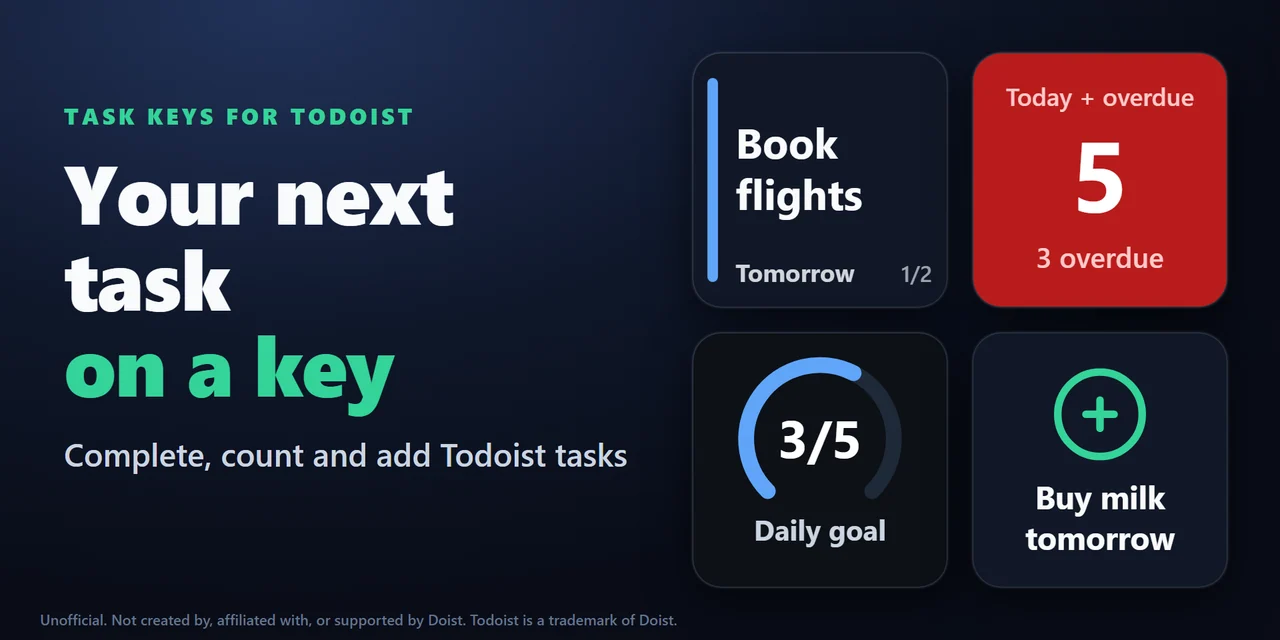
Otras teclas cuentan las tareas de cualquier filtro y se ponen rojas cuando una está atrasada, añaden con una pulsación una tarea que hayas definido y llenan un anillo a medida que alcanzas tu objetivo diario. Cada tecla puede seguir su propio filtro de Todoist, como un proyecto, una etiqueta o la prioridad 1.
Características

Qué puedes hacer

01

Ve tu próxima tarea

La tecla Next Task muestra la primera tarea de su filtro, con una banda del color de su prioridad y cuándo vence, en naranja cuando una tarea con hora está a menos de una hora y en rojo cuando va con retraso. Una pulsación pasa a la siguiente tarea y, tras la última, vuelve a empezar.

Ve tu próxima tarea: La tecla Next Task muestra la primera tarea de su filtro, con una banda del color de su prioridad y cuándo vence, en naranja cuando una tarea con hora está a menos de una hora y en rojo cuando va con retraso. Una pulsación pasa a la siguiente tarea y, tras la última, vuelve a empezar.
02

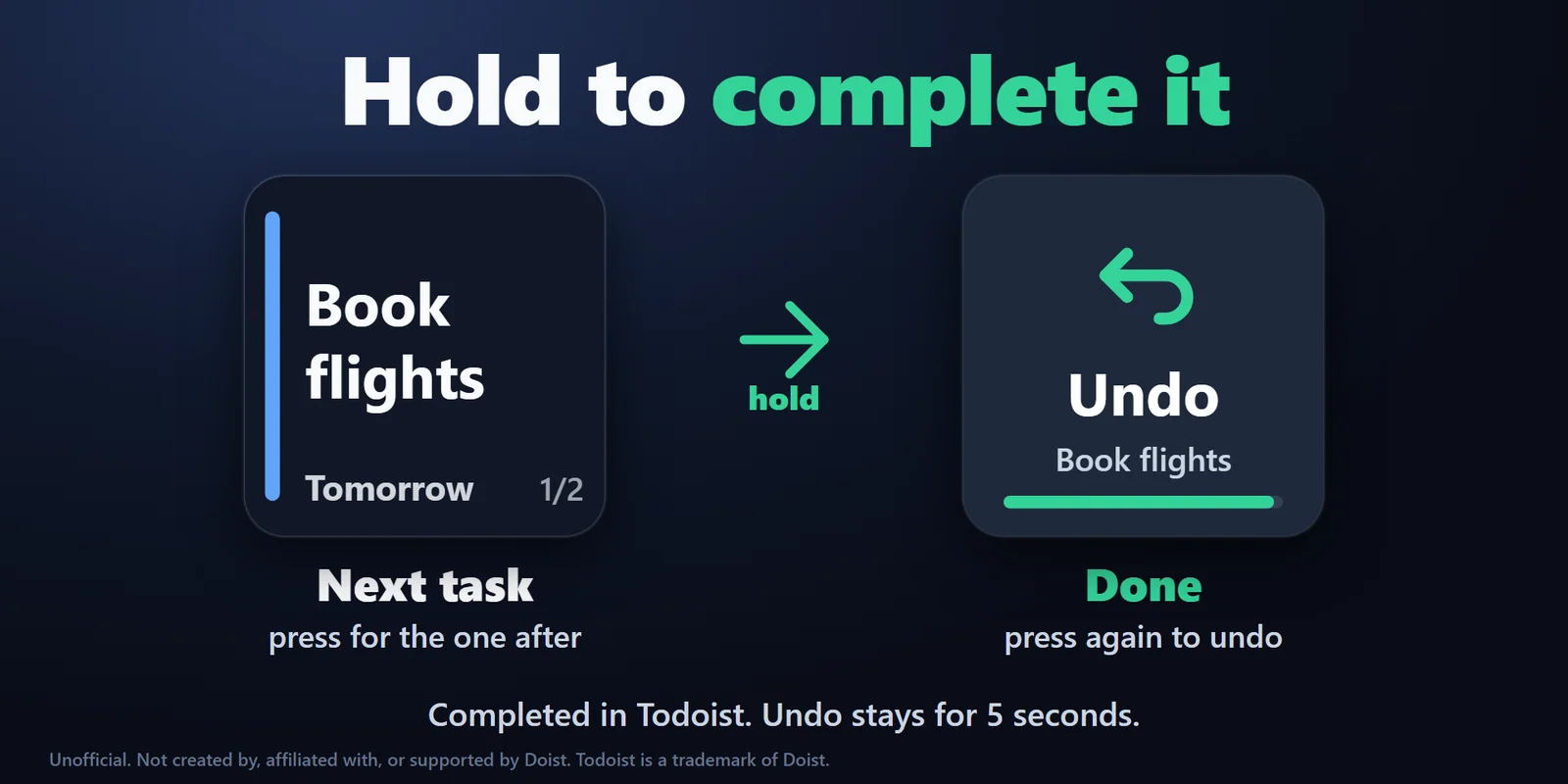
Complétala con una pulsación larga

Mantén pulsada la tecla un momento y la tarea se completa en Todoist. Durante cinco segundos la tecla muestra Undo, y una pulsación recupera la tarea con sus subtareas abiertas; una tarea recurrente vuelve a la fecha que tenía.

Complétala con una pulsación larga: Mantén pulsada la tecla un momento y la tarea se completa en Todoist. Durante cinco segundos la tecla muestra Undo, y una pulsación recupera la tarea con sus subtareas abiertas; una tarea recurrente vuelve a la fecha que tenía.
03

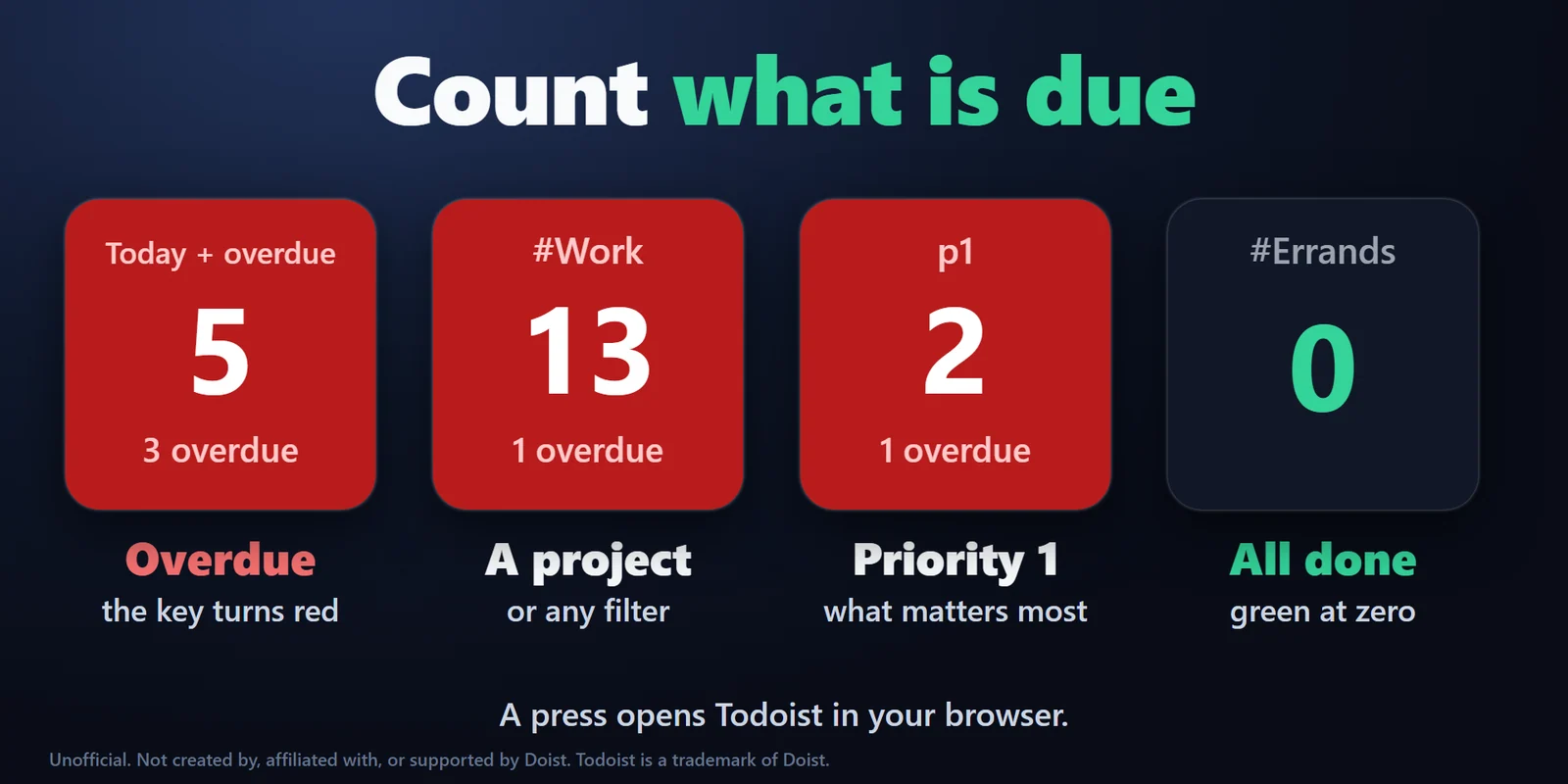
Cuenta lo que vence

La tecla Task Count muestra cuántas tareas tiene su filtro, en rojo cuando una está vencida y en verde cuando la lista está vacía. Una pulsación abre Todoist en el navegador: la vista Today para el filtro por defecto, una búsqueda para cualquier otro filtro.

Cuenta lo que vence: La tecla Task Count muestra cuántas tareas tiene su filtro, en rojo cuando una está vencida y en verde cuando la lista está vacía. Una pulsación abre Todoist en el navegador: la vista Today para el filtro por defecto, una búsqueda para cualquier otro filtro.
04

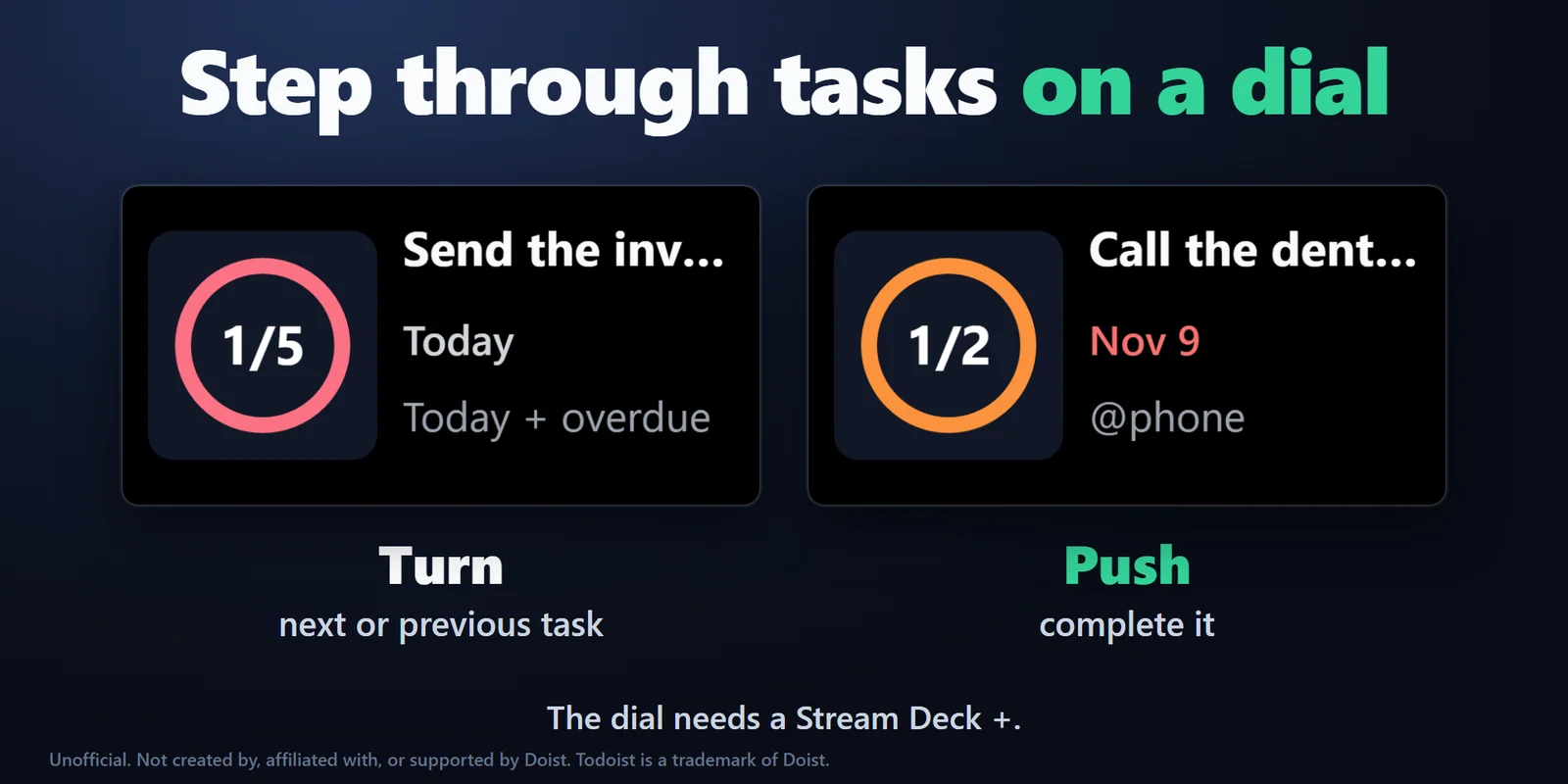
En el dial del Stream Deck +

El nombre de la tarea y su fecha en la pantalla táctil. Gira para la siguiente tarea, pulsa para completarla, y pulsa o toca durante Undo para recuperarla.

En el dial del Stream Deck +: El nombre de la tarea y su fecha en la pantalla táctil. Gira para la siguiente tarea, pulsa para completarla, y pulsa o toca durante Undo para recuperarla.
05

Añade una tarea con una pulsación

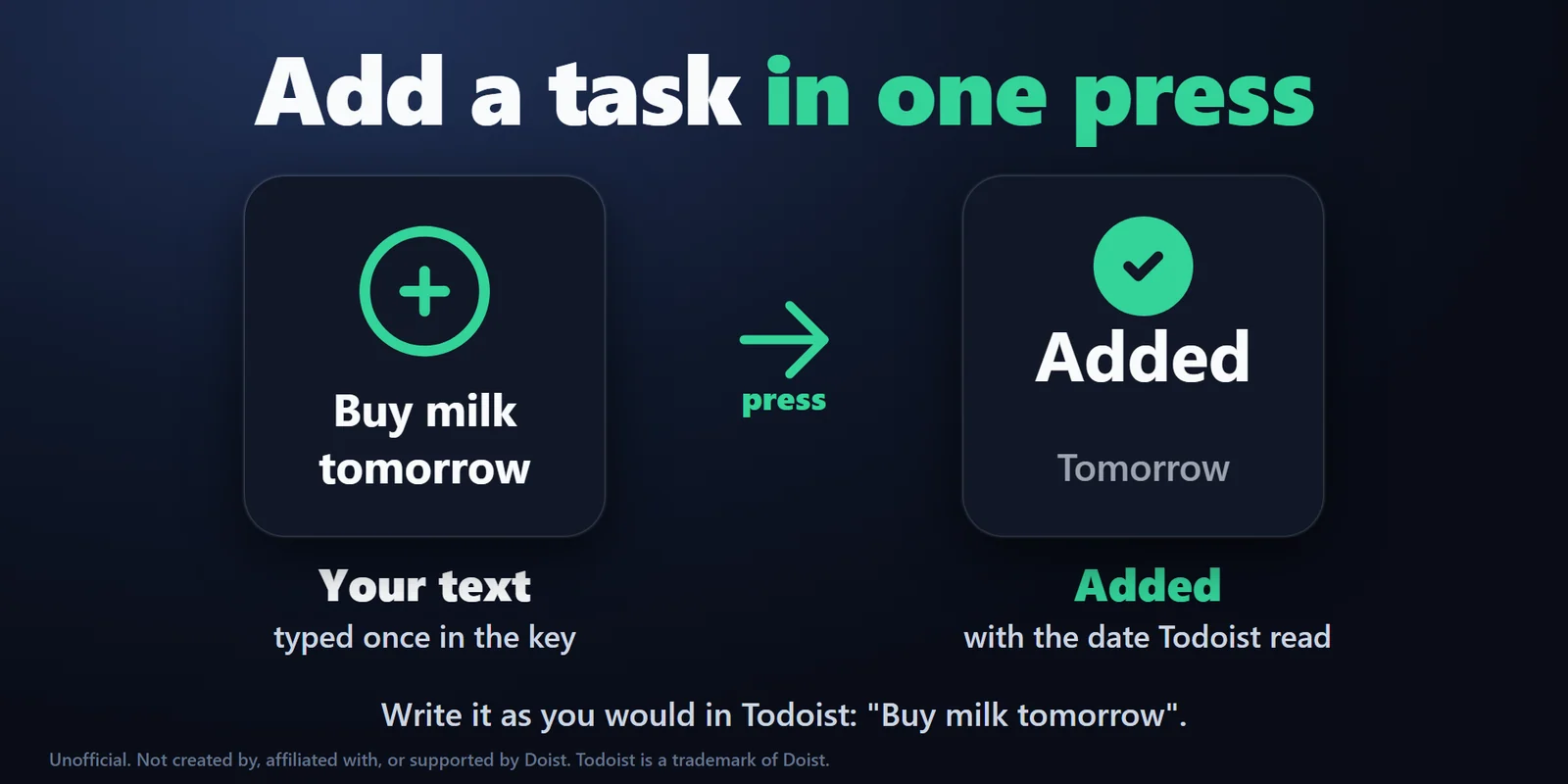
La tecla Add Task añade el texto que hayas definido con la adición rápida de Todoist, así que funcionan las fechas en palabras, la prioridad, @etiqueta y #Proyecto. Después la tecla muestra una marca de verificación y la fecha que recibió la tarea.

Añade una tarea con una pulsación: La tecla Add Task añade el texto que hayas definido con la adición rápida de Todoist, así que funcionan las fechas en palabras, la prioridad, @etiqueta y #Proyecto. Después la tecla muestra una marca de verificación y la fecha que recibió la tarea.
06

Sigue tu objetivo diario

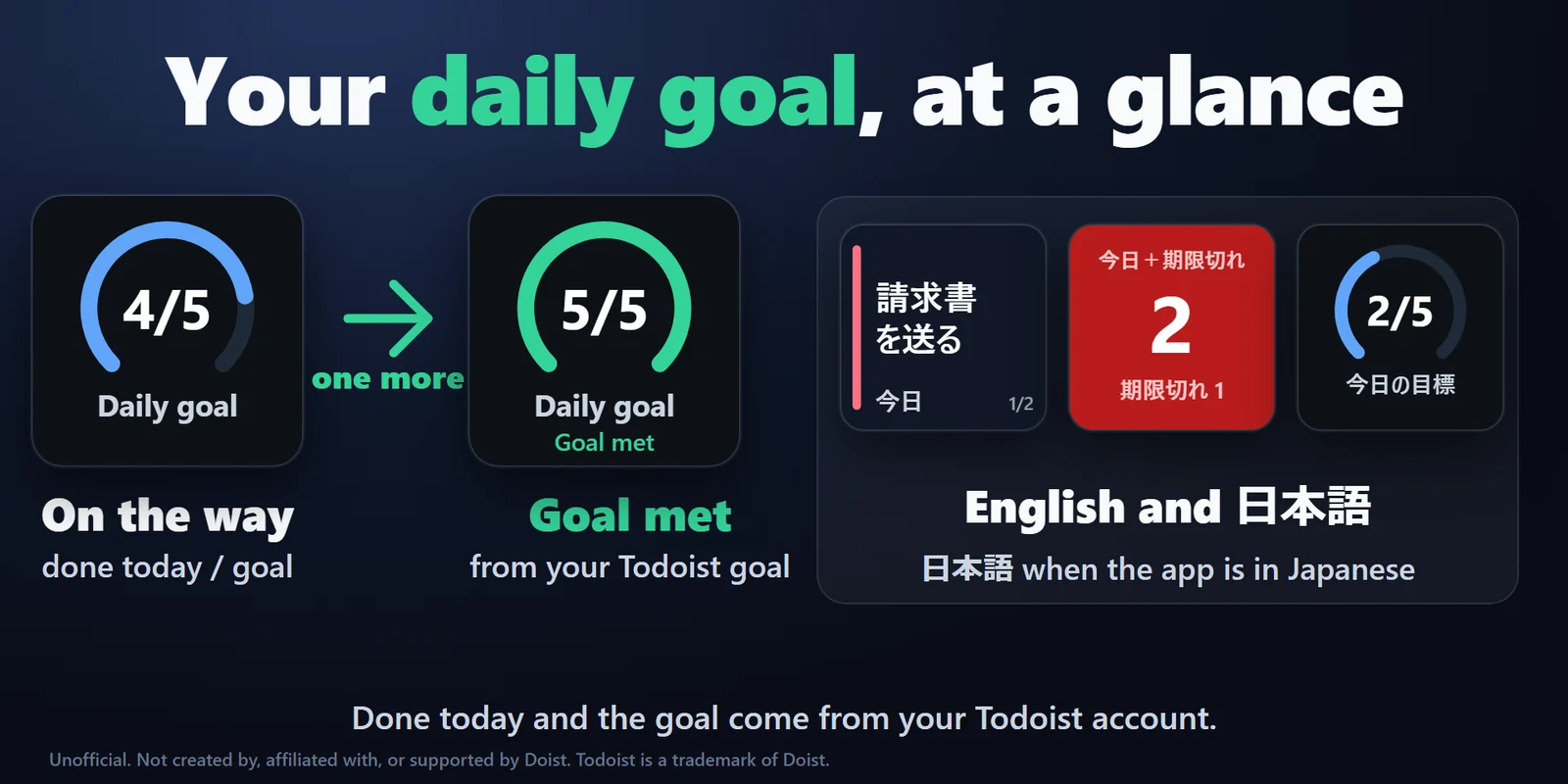
La tecla Daily Goal muestra las tareas que has completado hoy frente a tu objetivo diario de Todoist, como un anillo que se pone verde al cumplirlo.

Sigue tu objetivo diario: La tecla Daily Goal muestra las tareas que has completado hoy frente a tu objetivo diario de Todoist, como un anillo que se pone verde al cumplirlo.

También incluido

  • Cualquier filtro, en cualquier orden

    Cada tecla sigue el filtro que escribas, con la sintaxis de Todoist, como today | overdue, #Work, @phone o 7 days, en el orden de Todoist, con la prioridad primero o la fecha más próxima primero.

  • En inglés y japonés

    Las teclas y los ajustes están en japonés cuando la aplicación Stream Deck lo está, y en inglés en los demás casos.

  • Claro cuando algo falla

    Sin conexión, la tecla conserva la última lista en gris; un token que Todoist rechaza muestra Check token, y un filtro que Todoist no puede leer muestra Check filter.

  • Privado por diseño

    Tu token de API se queda en la aplicación Stream Deck de tu PC, fuera de los perfiles exportados, y solo se envía a Todoist mediante una conexión cifrada. Ni tus tareas ni tu token llegan nunca hasta nosotros, y no hay seguimiento. Las tareas solo se completan o se añaden cuando pulsas una tecla, y nunca se borra nada.

Configuración

Cómo funciona

  1. Compra Task Keys for Todoist en GRAMSHIFT y abre el archivo del plugin descargado: la aplicación Stream Deck lo instala. Selecciona una tecla de Task Keys, pega tu clave de licencia en sus ajustes y elige Activate.
  2. En la aplicación Stream Deck, arrastra Next Task, Task Count, Add Task o Daily Goal a una tecla, o Next Task a un dial del Stream Deck +.
  3. En los ajustes de la tecla, pulsa Open the token page in Todoist. Allí, copia el token de API desde Settings, Integrations, Developer y pégalo. Todas las teclas usan el mismo token.
  4. Escribe un filtro, o déjalo vacío para hoy y atrasadas, las mismas tareas que la vista Hoy. Las teclas consultan Todoist cada minuto y justo después de que completes o añadas una tarea.

Obtener Task Keys for Todoist

Preguntas frecuentes

Preguntas

Respuestas breves a lo que se pregunta antes de añadirlo.

¿Algo no funciona?

Escribe a contact@gramshift.com y te ayudaremos a ponerlo en marcha. También puedes usar la página de soporte (en inglés).

¿Cómo muestro mis tareas de Todoist en un Stream Deck?

Añade la tecla Next Task de Task Keys for Todoist y pega tu token de API de Todoist en sus ajustes. La tecla muestra la primera tarea de hoy o atrasada; pulsa para ver la siguiente y mantén pulsada para completarla.

¿Puedo completar una tarea de Todoist desde una tecla del Stream Deck?

Sí. Mantén pulsada la tecla Next Task un momento y la tarea se completa en Todoist. Durante cinco segundos la tecla muestra Undo, y una pulsación recupera la tarea. Una pulsación corta nunca completa una tarea.

¿Cómo añado una tarea a Todoist con una pulsación?

Escribe la tarea en la tecla Add Task, por ejemplo Buy milk tomorrow p2. Cada pulsación la añade con la fecha y la prioridad que Todoist interpreta del texto. Escribe las fechas en el idioma configurado en Todoist.

¿Puede una tecla mostrar solo un proyecto, una etiqueta o la prioridad 1?

Sí. Cada tecla tiene su propio filtro, escrito como en Todoist, por ejemplo #Work, @phone, p1 o today | overdue, y su propio orden.

¿Funciona en Mac?

No. Task Keys for Todoist solo funciona en Windows 10 u 11.

¿Dónde puedo conseguirlo y en cuántos PC puedo usarlo?

Task Keys for Todoist se vende en gramshift.com. Una clave de licencia funciona en hasta 3 PC de tu propiedad, y las nuevas versiones se descargan desde la página de tu clave de licencia.

Requisitos

Antes de comprar

Compatible con

Funciona en Windows 10 u 11 con la aplicación Stream Deck 6.9 o posterior y cualquier Stream Deck con teclas (el dial requiere un Stream Deck +), con una cuenta de Todoist y su token de API.

Un Plugin de Stream Deck vendido directamente por GRAMSHIFT.

Limitaciones

  • Solo para Windows (Windows 10 u 11). No es compatible con Mac.
  • El token de API se pega a mano; no hay botón de inicio de sesión.
  • Escribe las fechas de Add Task en el idioma configurado en Todoist. Con Todoist en japonés, "tomorrow" no se reconoce: escribe la palabra en japonés.
  • Los cambios hechos en la aplicación de Todoist aparecen en las teclas en aproximadamente un minuto.
  • El plugin comprueba su clave de licencia con nuestro servidor al activarlo, cada vez que se inicia y aproximadamente una vez al día mientras se ejecuta. Si no puede conectar con el servidor, sigue funcionando hasta 44 días después de la última comprobación correcta.
  • Si algo no funciona, escribe a contact@gramshift.com en inglés o japonés, o consulta la página de soporte, y te ayudaremos. Cuéntanos qué te gustaría ver después: añadimos las funciones más solicitadas en la siguiente versión.

Obtener Task Keys for Todoist

Funciona en Windows 10 u 11 con la aplicación Stream Deck 6.9 o posterior y cualquier Stream Deck con teclas (el dial requiere un Stream Deck +), con una cuenta de Todoist y su token de API.

Comprar en GRAMSHIFT

Compra única directamente en GRAMSHIFT (página en inglés), más los impuestos que correspondan al finalizar la compra. Una clave de licencia para hasta 3 ordenadores; el plugin se conecta a internet para comprobar su clave de licencia.