GRAMSHIFTHolen
Symbol von Task Keys for Todoist
Task Keys for TodoistStream Deck Plugin für Windows

Ihre nächste Todoist-Aufgabe auf einer Stream Deck Taste

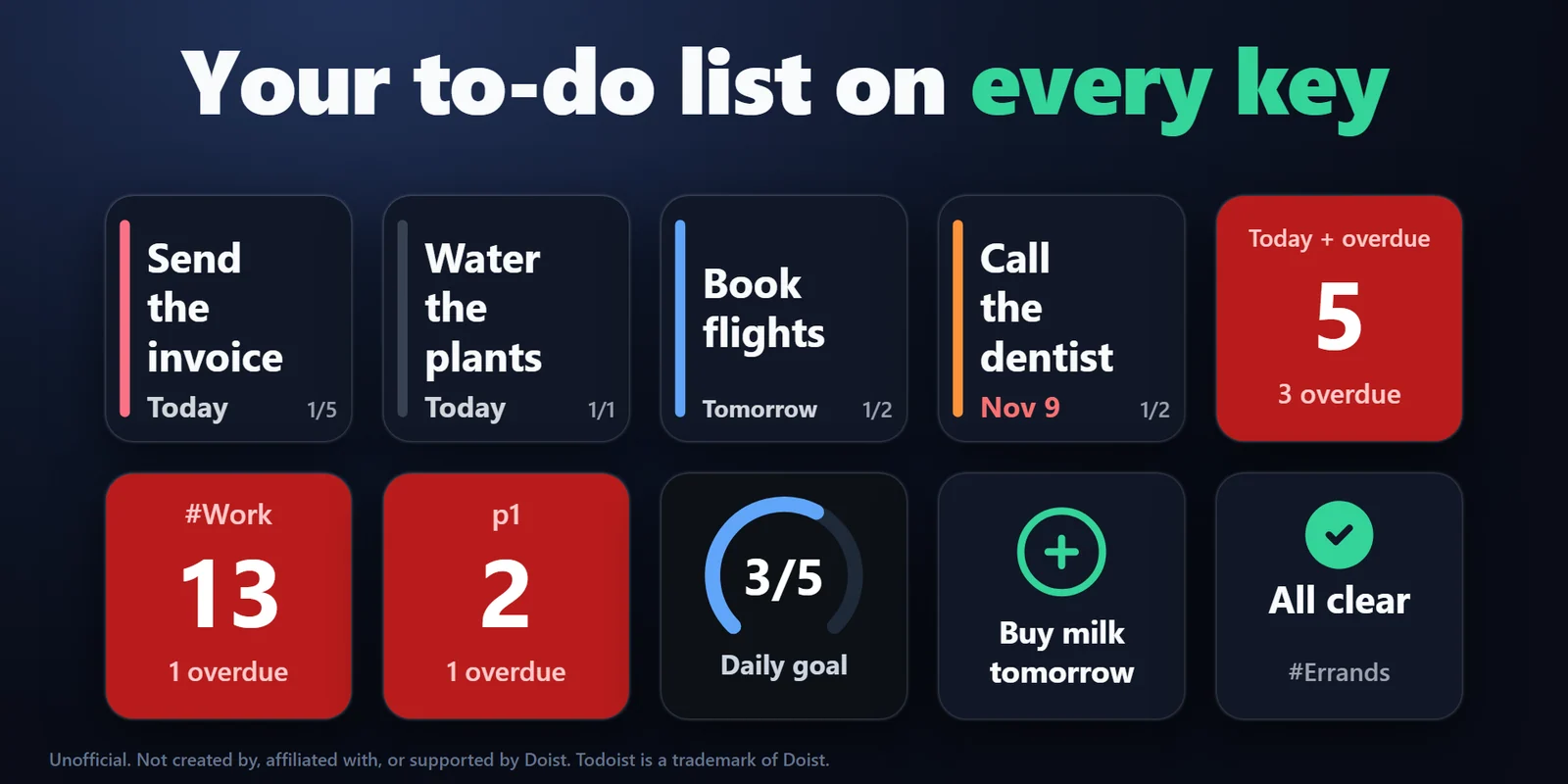
Ihre nächste Todoist-Aufgabe auf einer Taste, per Halten erledigt, dazu Aufgabenzähler, Schnelleingabe mit einem Tastendruck und Ihr Tagesziel.

Einmalkauf direkt bei GRAMSHIFT (Seite auf Englisch), zuzüglich eventueller Steuern an der Kasse. Ein Lizenzschlüssel für bis zu 3 Computer; das Plugin geht online, um seinen Lizenzschlüssel zu prüfen.

Task Keys for Todoist: Ihre nächste Todoist-Aufgabe auf einer Stream Deck Taste

Überblick

Was Task Keys for Todoist macht

Um Ihre Todoist-Aufgaben auf einem Stream Deck anzuzeigen, fügen Sie Task Keys for Todoist hinzu, legen Sie die Next Task-Taste auf Ihr Stream Deck und fügen Sie Ihr Todoist API-Token in den Einstellungen ein: Die Taste zeigt die erste heute fällige oder überfällige Aufgabe, ein Druck springt zur nächsten und Halten erledigt sie in Todoist, mit fünf Sekunden zum Rückgängigmachen.

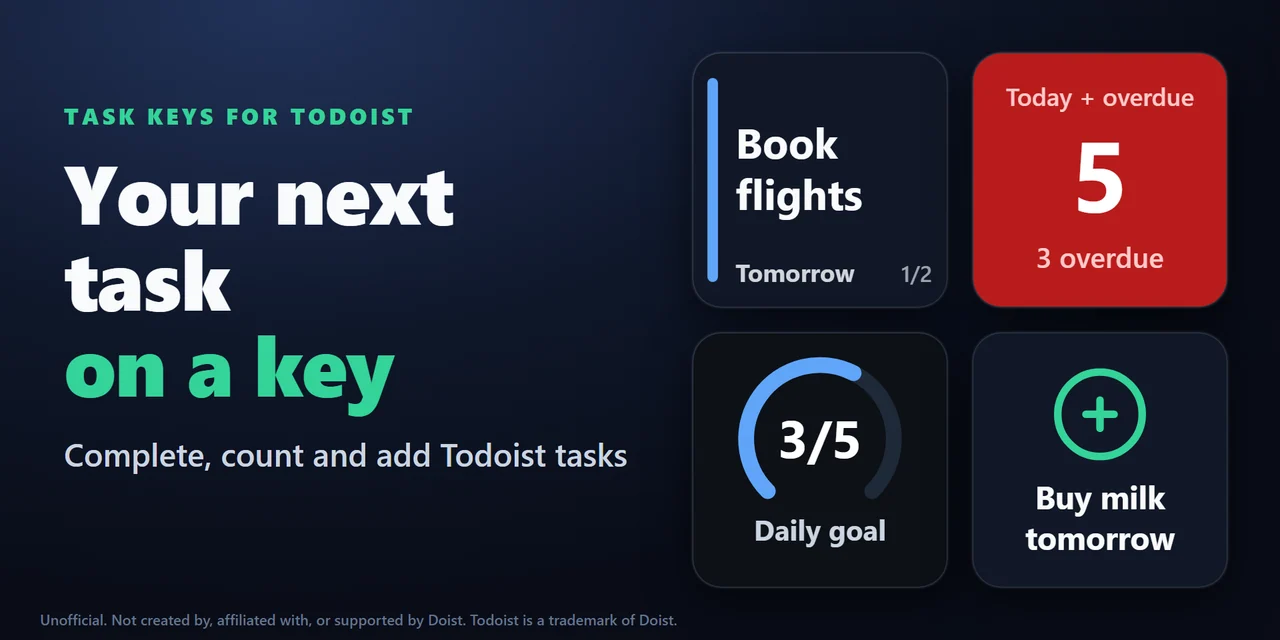
Weitere Tasten zählen die Aufgaben eines beliebigen Filters und werden rot, wenn eine überfällig ist, fügen per Tastendruck eine von Ihnen festgelegte Aufgabe hinzu und füllen einen Ring, während Sie Ihr Tagesziel erreichen. Jede Taste kann ihrem eigenen Todoist-Filter folgen, etwa einem Projekt, einem Label oder Priorität 1.
Funktionen

Was Sie tun können

01

Ihre nächste Aufgabe sehen

Die Next Task-Taste zeigt die erste Aufgabe ihres Filters, mit einem Band in der Prioritätsfarbe und der Fälligkeit, orange, wenn eine Aufgabe mit Uhrzeit in weniger als einer Stunde fällig ist, und rot, wenn sie überfällig ist. Ein Druck springt zur nächsten Aufgabe, nach der letzten beginnt es von vorn.

Ihre nächste Aufgabe sehen: Die Next Task-Taste zeigt die erste Aufgabe ihres Filters, mit einem Band in der Prioritätsfarbe und der Fälligkeit, orange, wenn eine Aufgabe mit Uhrzeit in weniger als einer Stunde fällig ist, und rot, wenn sie überfällig ist. Ein Druck springt zur nächsten Aufgabe, nach der letzten beginnt es von vorn.
02

Per Halten erledigen

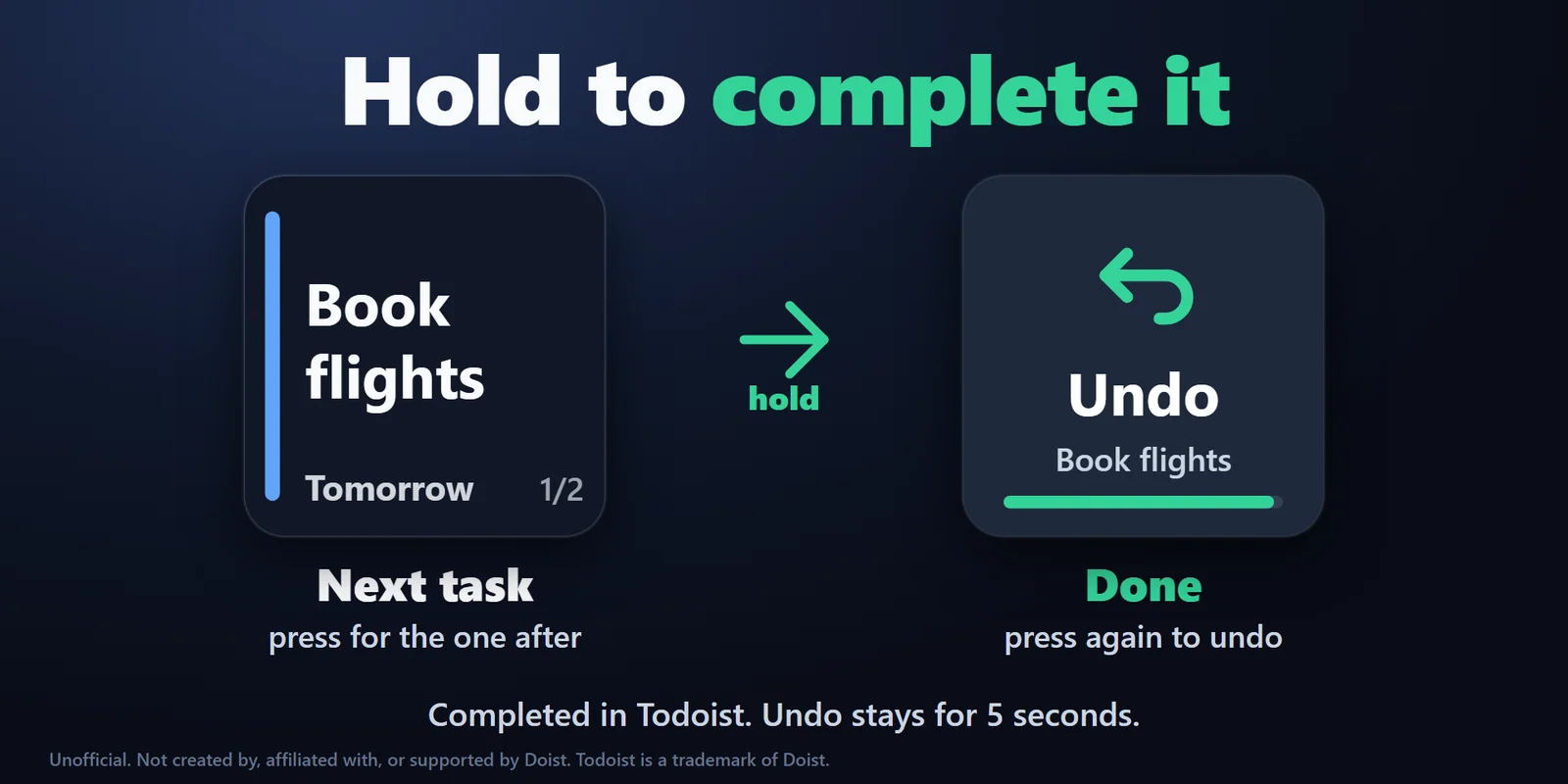
Halten Sie die Taste einen Moment, und die Aufgabe wird in Todoist erledigt. Fünf Sekunden lang zeigt die Taste Undo, und ein Druck holt die Aufgabe mit ihren offenen Unteraufgaben zurück; eine wiederkehrende Aufgabe springt auf ihr früheres Datum zurück.

Per Halten erledigen: Halten Sie die Taste einen Moment, und die Aufgabe wird in Todoist erledigt. Fünf Sekunden lang zeigt die Taste Undo, und ein Druck holt die Aufgabe mit ihren offenen Unteraufgaben zurück; eine wiederkehrende Aufgabe springt auf ihr früheres Datum zurück.
03

Fälliges zählen

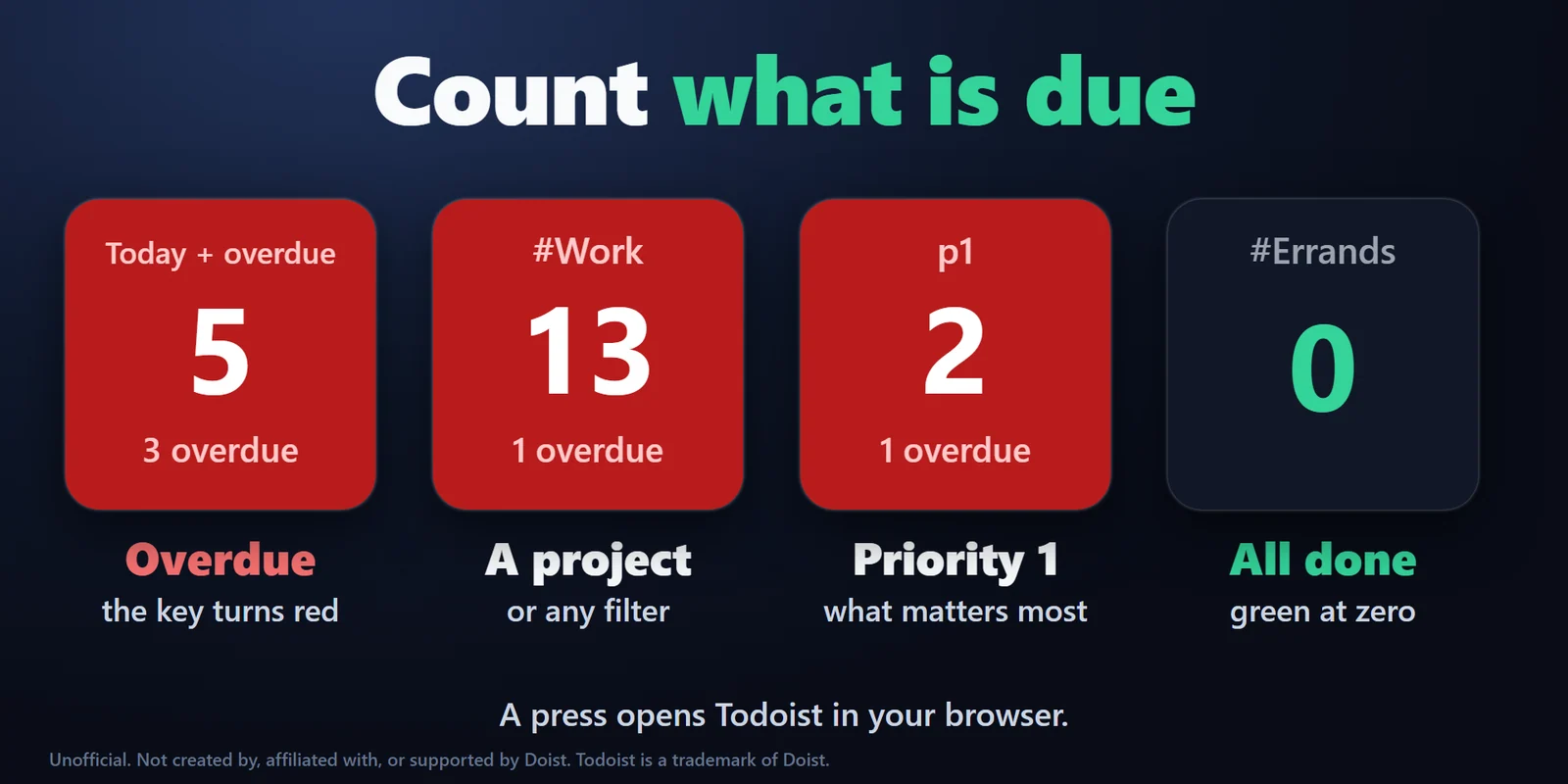
Die Taste Task Count zeigt, wie viele Aufgaben ihr Filter enthält, rot, sobald eine überfällig ist, und grün, wenn die Liste leer ist. Ein Druck öffnet Todoist im Browser: die Ansicht Today beim Standardfilter, eine Suche bei jedem anderen Filter.

Fälliges zählen: Die Taste Task Count zeigt, wie viele Aufgaben ihr Filter enthält, rot, sobald eine überfällig ist, und grün, wenn die Liste leer ist. Ein Druck öffnet Todoist im Browser: die Ansicht Today beim Standardfilter, eine Suche bei jedem anderen Filter.
04

Am Stream Deck + Drehregler

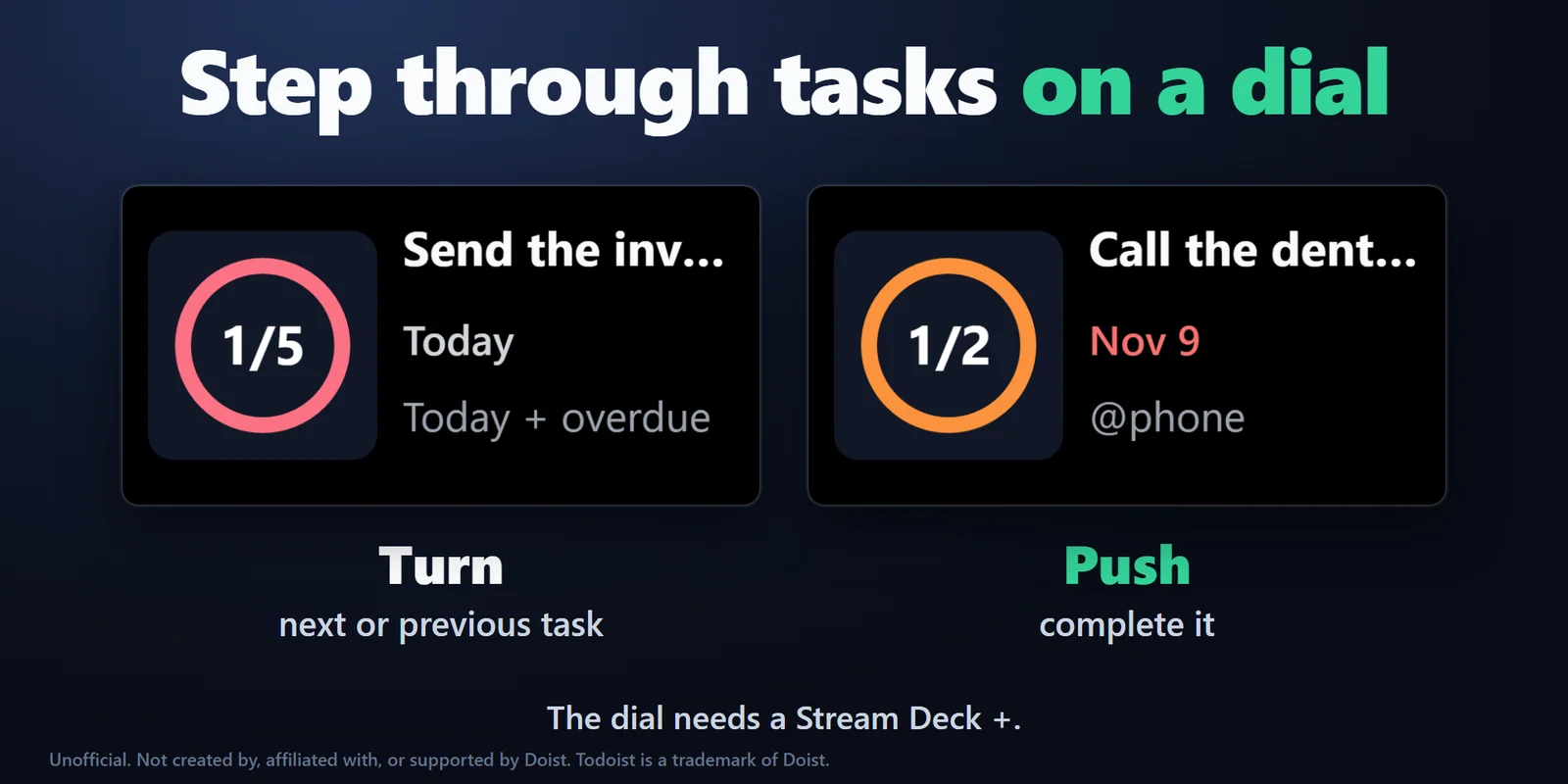
Der Aufgabenname und sein Datum auf dem Touch-Streifen. Drehen für die nächste Aufgabe, Drücken zum Erledigen, Drücken oder Tippen während Undo zum Zurückholen.

Am Stream Deck + Drehregler: Der Aufgabenname und sein Datum auf dem Touch-Streifen. Drehen für die nächste Aufgabe, Drücken zum Erledigen, Drücken oder Tippen während Undo zum Zurückholen.
05

Aufgabe mit einem Druck hinzufügen

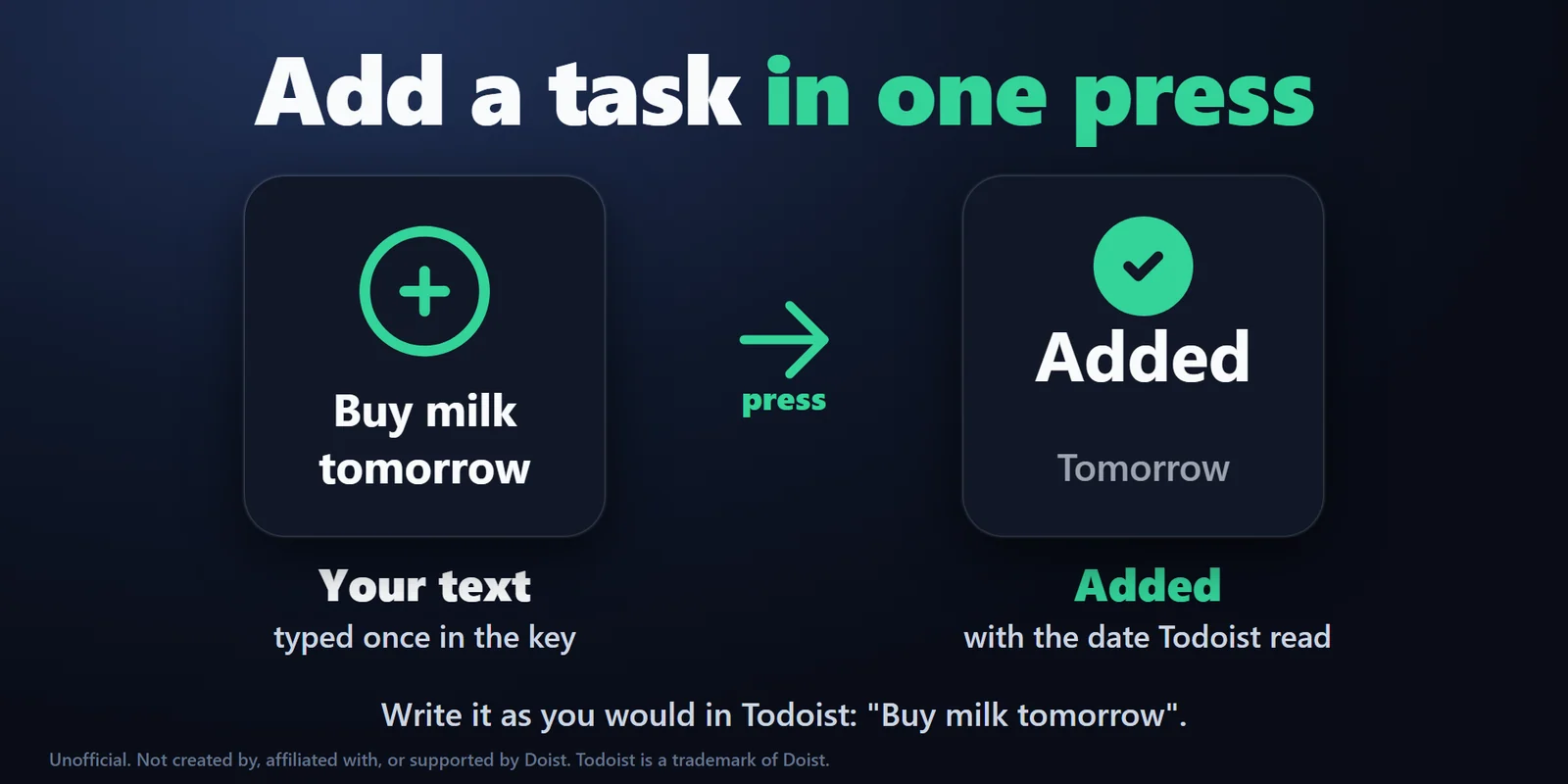
Die Add Task-Taste fügt den von Ihnen festgelegten Text mit der Schnelleingabe von Todoist hinzu, daher funktionieren Datumsangaben in Worten, Priorität, @Label und #Projekt. Danach zeigt die Taste ein Häkchen und das Datum der Aufgabe.

Aufgabe mit einem Druck hinzufügen: Die Add Task-Taste fügt den von Ihnen festgelegten Text mit der Schnelleingabe von Todoist hinzu, daher funktionieren Datumsangaben in Worten, Priorität, @Label und #Projekt. Danach zeigt die Taste ein Häkchen und das Datum der Aufgabe.
06

Tagesziel im Blick

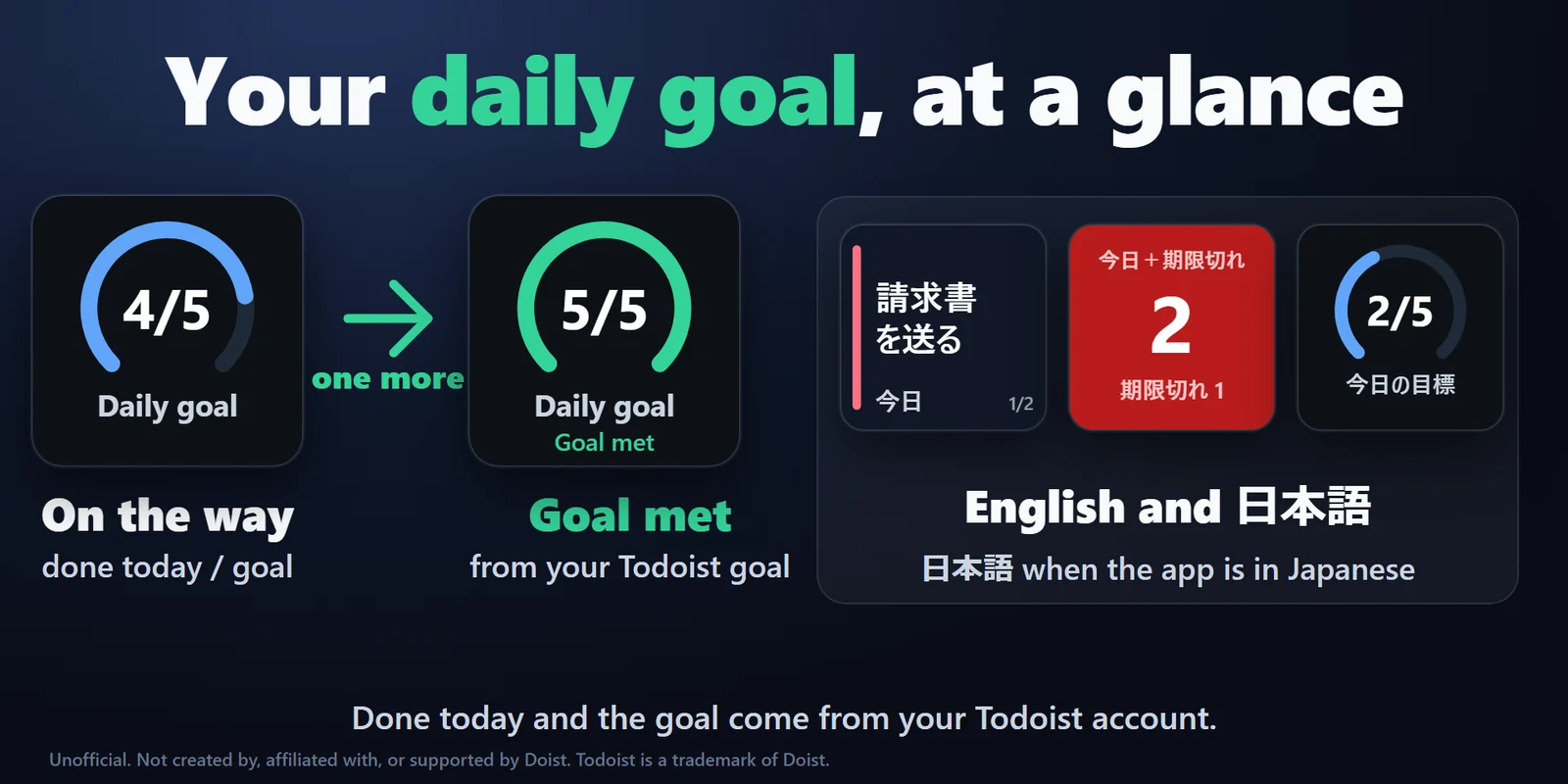
Die Daily Goal-Taste zeigt die heute erledigten Aufgaben im Verhältnis zu Ihrem Tagesziel aus Todoist als Ring, der grün wird, wenn das Ziel erreicht ist.

Tagesziel im Blick: Die Daily Goal-Taste zeigt die heute erledigten Aufgaben im Verhältnis zu Ihrem Tagesziel aus Todoist als Ring, der grün wird, wenn das Ziel erreicht ist.

Ebenfalls enthalten

  • Jeder Filter, jede Reihenfolge

    Jede Taste folgt dem Filter, den Sie eingeben, geschrieben wie in Todoist, etwa today | overdue, #Work, @phone oder 7 days, in der Reihenfolge von Todoist, zuerst nach Priorität oder zuerst nach frühestem Fälligkeitsdatum.

  • Auf Englisch und Japanisch

    Die Tasten und die Einstellungen sind japanisch, wenn die Stream Deck App japanisch ist, sonst englisch.

  • Klar bei Problemen

    Offline behält die Taste die letzte Liste in Grau; ein von Todoist abgelehntes Token zeigt Check token, und ein Filter, den Todoist nicht lesen kann, zeigt Check filter.

  • Datenschutz von Grund auf

    Ihr API-Token bleibt in der Stream Deck App auf Ihrem PC, ist nicht in exportierten Profilen enthalten und wird nur über eine verschlüsselte Verbindung an Todoist gesendet. Ihre Aufgaben und Ihr Token gelangen nie zu uns, und es gibt kein Tracking. Aufgaben werden nur erledigt oder hinzugefügt, wenn Sie eine Taste drücken, und es wird niemals etwas gelöscht.

Einrichtung

So funktioniert es

  1. Kaufen Sie Task Keys for Todoist bei GRAMSHIFT und öffnen Sie die heruntergeladene Plugin-Datei: Die Stream Deck App installiert es. Wählen Sie eine Task Keys-Taste, fügen Sie Ihren Lizenzschlüssel in den Einstellungen ein und klicken Sie auf Activate.
  2. Ziehen Sie in der Stream Deck App Next Task, Task Count, Add Task oder Daily Goal auf eine Taste, oder Next Task auf einen Drehregler des Stream Deck +.
  3. Klicken Sie in den Einstellungen der Taste auf Open the token page in Todoist. Kopieren Sie dort das API-Token unter Settings, Integrations, Developer und fügen Sie es ein. Alle Tasten verwenden dasselbe Token.
  4. Geben Sie einen Filter ein oder lassen Sie ihn leer für heute und überfällig, dieselben Aufgaben wie in der Heute-Ansicht. Die Tasten lesen Todoist jede Minute und direkt nach dem Erledigen oder Hinzufügen einer Aufgabe.

Task Keys for Todoist holen

FAQ

Fragen

Kurze Antworten auf Fragen, die vor dem Hinzufügen oft gestellt werden.

Etwas funktioniert nicht?

Schreiben Sie an contact@gramshift.com, dann helfen wir Ihnen beim Einrichten. Sie können auch die Support-Seite (auf Englisch) nutzen.

Wie zeige ich meine Todoist-Aufgaben auf einem Stream Deck an?

Fügen Sie die Next Task-Taste von Task Keys for Todoist hinzu und fügen Sie Ihr Todoist API-Token in den Einstellungen ein. Die Taste zeigt die erste heute fällige oder überfällige Aufgabe; drücken für die nächste, halten zum Erledigen.

Kann ich eine Todoist-Aufgabe per Stream Deck Taste erledigen?

Ja. Halten Sie die Next Task-Taste einen Moment, und die Aufgabe wird in Todoist erledigt. Fünf Sekunden lang zeigt die Taste Undo, und ein Druck holt die Aufgabe zurück. Ein kurzer Druck erledigt nie eine Aufgabe.

Wie füge ich mit einem Tastendruck eine Aufgabe zu Todoist hinzu?

Tragen Sie die Aufgabe in der Add Task-Taste ein, zum Beispiel Buy milk tomorrow p2. Jeder Druck fügt sie mit dem Datum und der Priorität hinzu, die Todoist aus dem Text liest. Schreiben Sie Datumsangaben in der in Todoist eingestellten Sprache.

Kann eine Taste nur ein Projekt, ein Label oder Priorität 1 zeigen?

Ja. Jede Taste hat ihren eigenen Filter, geschrieben wie in Todoist, zum Beispiel #Work, @phone, p1 oder today | overdue, und ihre eigene Reihenfolge.

Funktioniert es auf dem Mac?

Nein. Task Keys for Todoist läuft nur unter Windows 10 oder 11.

Wo erhalte ich es, und auf wie vielen PCs kann ich es verwenden?

Task Keys for Todoist wird auf gramshift.com verkauft. Ein Lizenzschlüssel funktioniert auf bis zu 3 Ihrer eigenen PCs, und neue Versionen laden Sie von der Seite Ihres Lizenzschlüssels herunter.

Voraussetzungen

Vor dem Kauf

Funktioniert mit

Funktioniert unter Windows 10 oder 11 mit der Stream Deck App 6.9 oder neuer und jedem Stream Deck mit Tasten (der Drehregler benötigt ein Stream Deck +), mit einem Todoist-Konto und dessen API-Token.

Ein Stream Deck Plugin, das direkt von GRAMSHIFT verkauft wird.

Einschränkungen

  • Nur Windows (Windows 10 oder 11). Nicht für Mac.
  • Der API-Token wird eingefügt; es gibt keine Anmeldeschaltfläche.
  • Schreiben Sie Datumsangaben in Add Task in der Sprache, die in Todoist eingestellt ist. Ist Todoist auf Japanisch eingestellt, wird „tomorrow“ nicht erkannt: Schreiben Sie das japanische Wort.
  • Änderungen in der Todoist-App erscheinen innerhalb von etwa einer Minute auf den Tasten.
  • Das Plugin prüft seinen Lizenzschlüssel bei der Aktivierung, bei jedem Start des Plugins und etwa einmal täglich während der Laufzeit mit unserem Server. Kann es den Server nicht erreichen, funktioniert es nach der letzten erfolgreichen Prüfung noch bis zu 44 Tage weiter.
  • Wenn etwas nicht funktioniert, schreiben Sie uns auf Englisch oder Japanisch an contact@gramshift.com oder besuchen Sie die Support-Seite, und wir helfen Ihnen. Sagen Sie uns, was Sie sich als Nächstes wünschen: Die am häufigsten gewünschten Funktionen nehmen wir in die nächste Version auf.

Task Keys for Todoist holen

Funktioniert unter Windows 10 oder 11 mit der Stream Deck App 6.9 oder neuer und jedem Stream Deck mit Tasten (der Drehregler benötigt ein Stream Deck +), mit einem Todoist-Konto und dessen API-Token.

Bei GRAMSHIFT kaufen

Einmalkauf direkt bei GRAMSHIFT (Seite auf Englisch), zuzüglich eventueller Steuern an der Kasse. Ein Lizenzschlüssel für bis zu 3 Computer; das Plugin geht online, um seinen Lizenzschlüssel zu prüfen.