GRAMSHIFTObter
Ícone do Task Keys for Todoist
Task Keys for TodoistPlugin para Stream Deck para Windows

Sua próxima tarefa do Todoist numa tecla do Stream Deck

Sua próxima tarefa do Todoist numa tecla, concluída com um toque longo, além de contagem de tarefas, adição rápida com um toque e sua meta diária.

Compra única direto da GRAMSHIFT (página em inglês), mais impostos, se houver, no checkout. Uma chave de licença para até 3 computadores; o plugin se conecta à internet para verificar a chave de licença.

Task Keys for Todoist: Sua próxima tarefa do Todoist numa tecla do Stream Deck

Visão geral

O que o Task Keys for Todoist faz

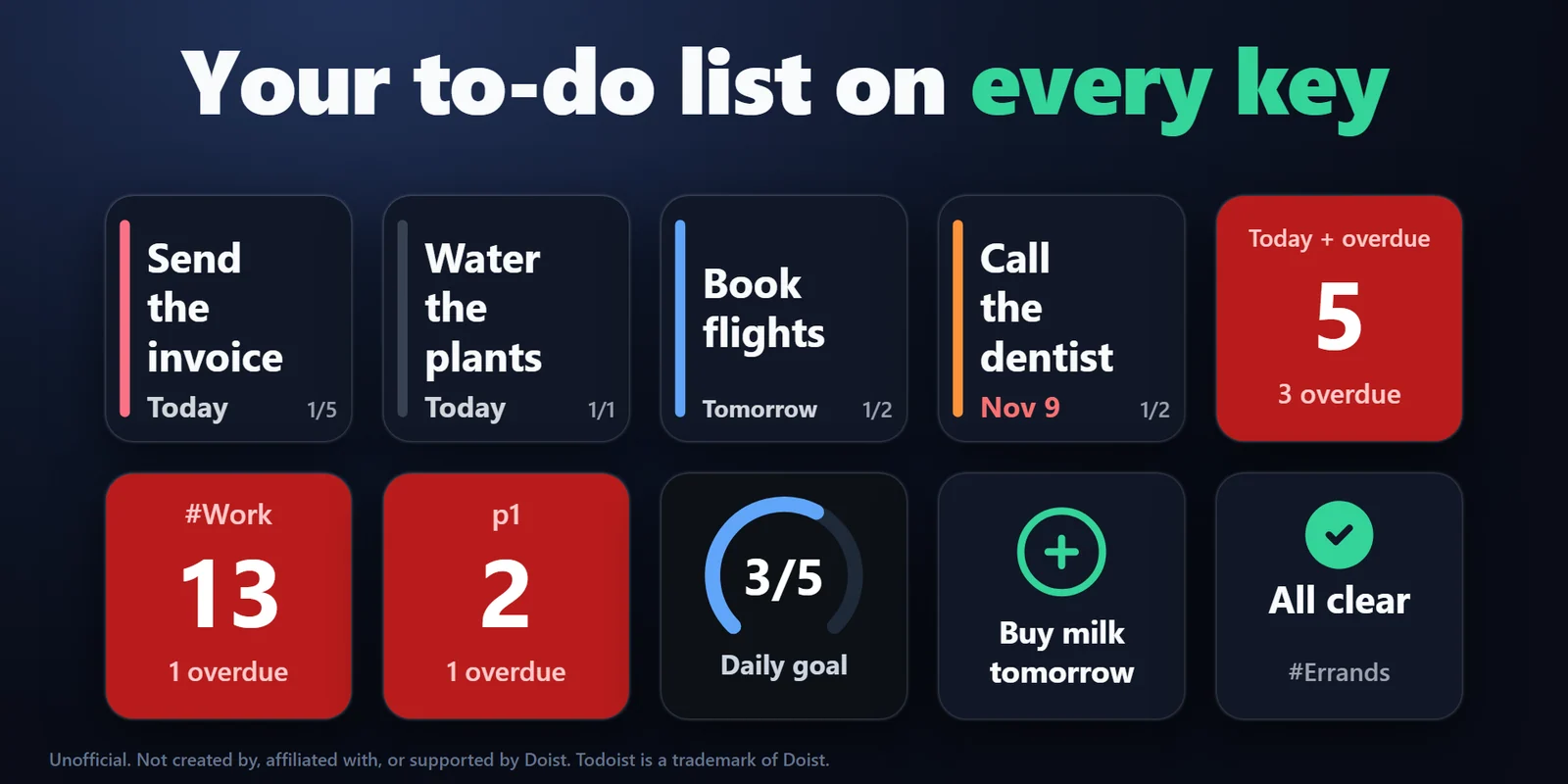
Para ver suas tarefas do Todoist no Stream Deck, adicione o Task Keys for Todoist, coloque a tecla Next Task no seu Stream Deck e cole seu token de API do Todoist nas configurações: a tecla mostra a primeira tarefa para hoje ou atrasada, um toque passa para a próxima e um toque longo a conclui no Todoist, com cinco segundos para desfazer.

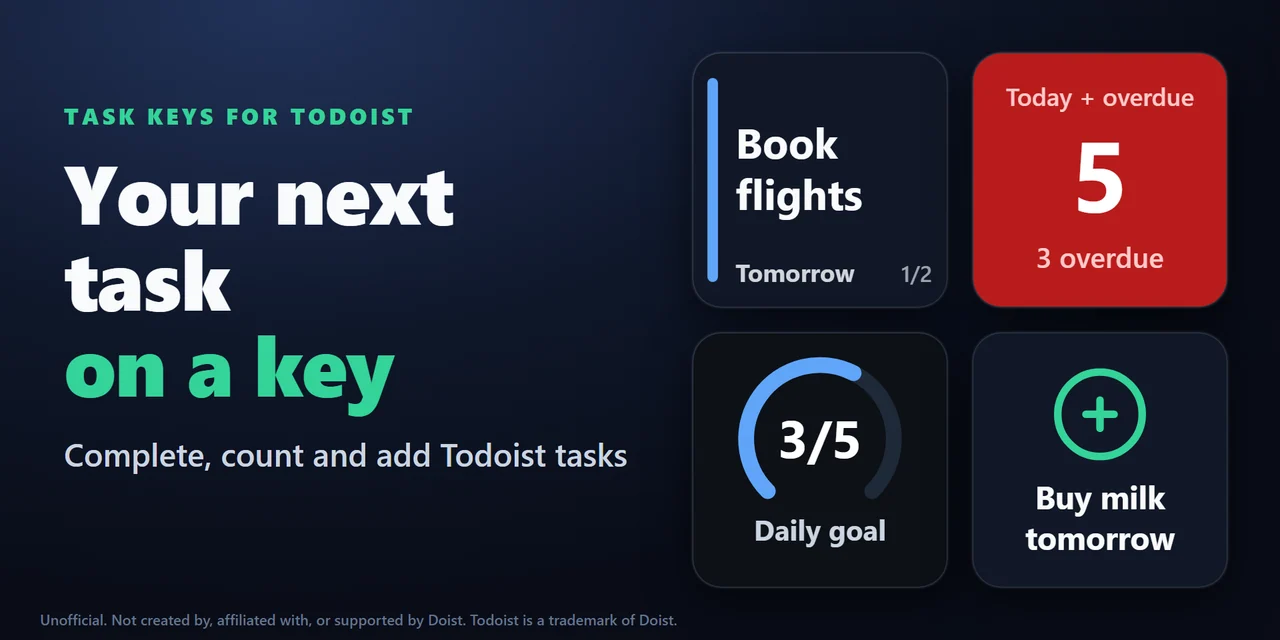
Outras teclas contam as tarefas de qualquer filtro e ficam vermelhas quando uma está atrasada, adicionam uma tarefa que você definiu com um toque e preenchem um anel conforme você atinge sua meta diária. Cada tecla pode seguir seu próprio filtro do Todoist, como um projeto, uma etiqueta ou prioridade 1.
Recursos

O que você pode fazer

01

Veja sua próxima tarefa

A tecla Next Task mostra a primeira tarefa do filtro, com uma faixa na cor da prioridade e o prazo, laranja quando uma tarefa com horário está a menos de uma hora e vermelha quando está atrasada. Um toque passa para a próxima tarefa e, depois da última, recomeça.

Veja sua próxima tarefa: A tecla Next Task mostra a primeira tarefa do filtro, com uma faixa na cor da prioridade e o prazo, laranja quando uma tarefa com horário está a menos de uma hora e vermelha quando está atrasada. Um toque passa para a próxima tarefa e, depois da última, recomeça.
02

Conclua com um toque longo

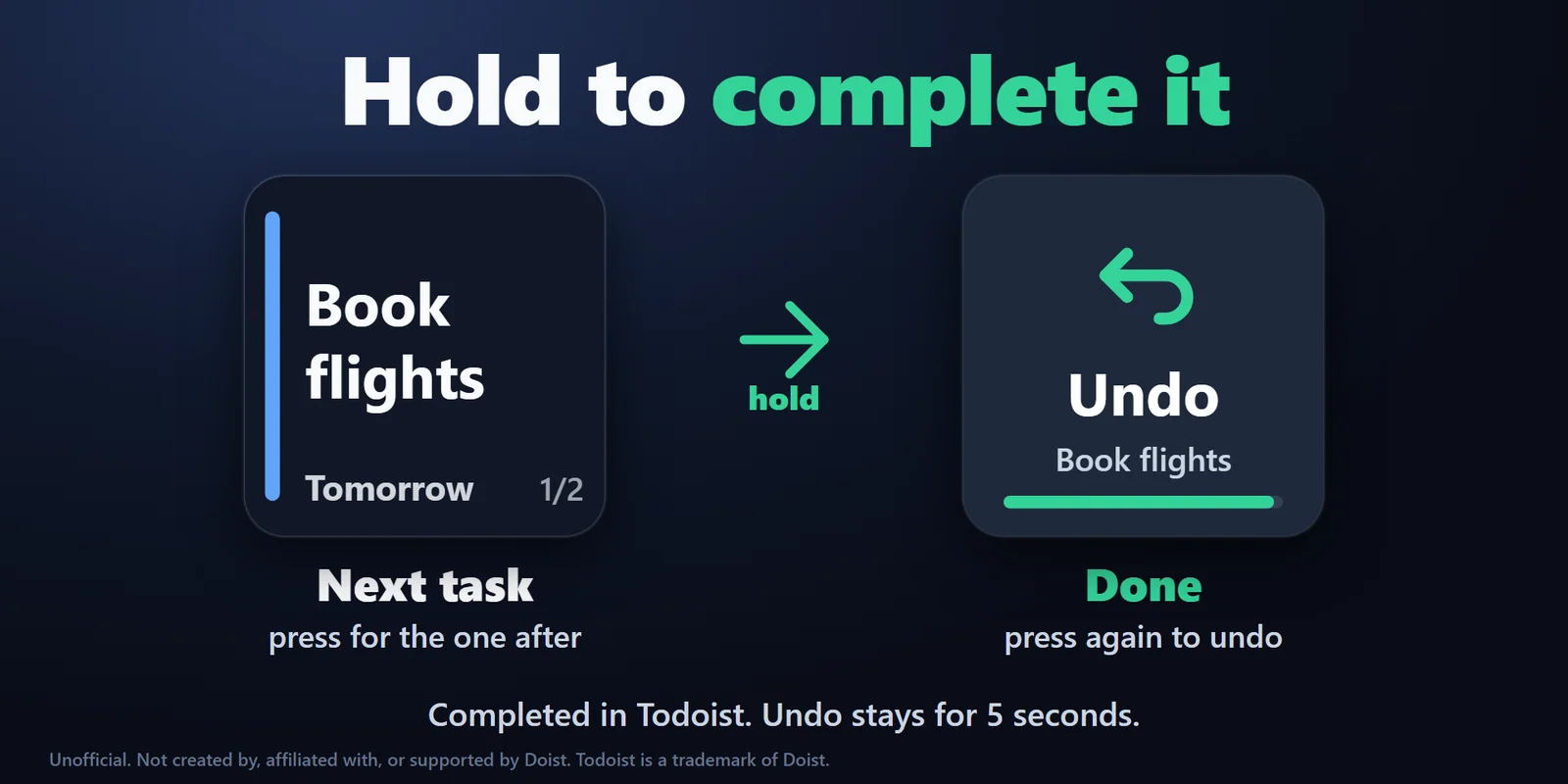
Segure a tecla por um instante e a tarefa é concluída no Todoist. Por cinco segundos a tecla mostra Undo, e um toque traz a tarefa de volta com suas subtarefas abertas; uma tarefa recorrente volta à data que tinha.

Conclua com um toque longo: Segure a tecla por um instante e a tarefa é concluída no Todoist. Por cinco segundos a tecla mostra Undo, e um toque traz a tarefa de volta com suas subtarefas abertas; uma tarefa recorrente volta à data que tinha.
03

Conte o que vence

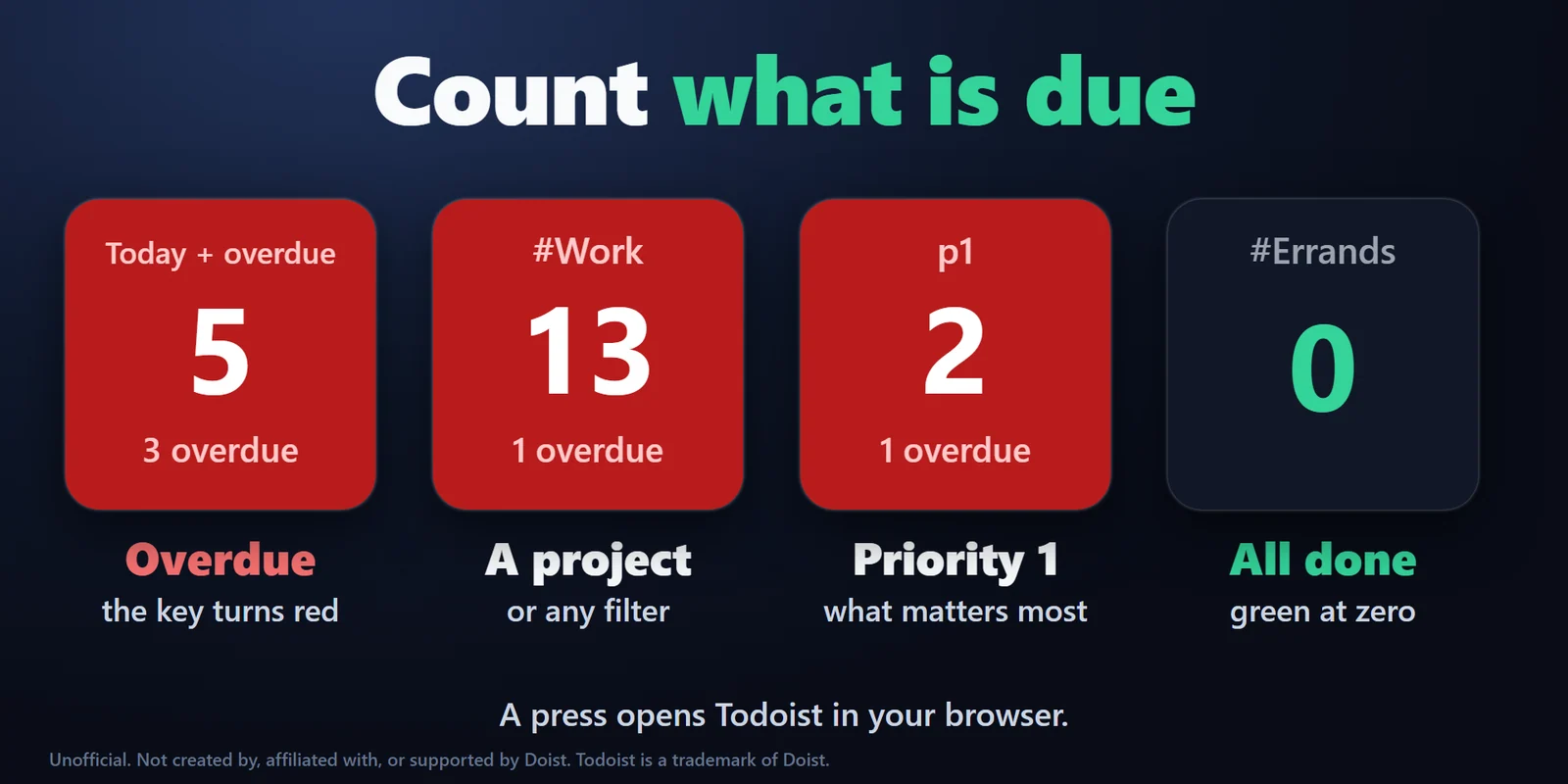
A tecla Task Count mostra quantas tarefas o filtro tem, vermelha quando uma delas está atrasada e verde quando a lista está vazia. Um toque abre o Todoist no navegador: a visão Hoje para o filtro padrão, uma busca para qualquer outro filtro.

Conte o que vence: A tecla Task Count mostra quantas tarefas o filtro tem, vermelha quando uma delas está atrasada e verde quando a lista está vazia. Um toque abre o Todoist no navegador: a visão Hoje para o filtro padrão, uma busca para qualquer outro filtro.
04

No dial do Stream Deck +

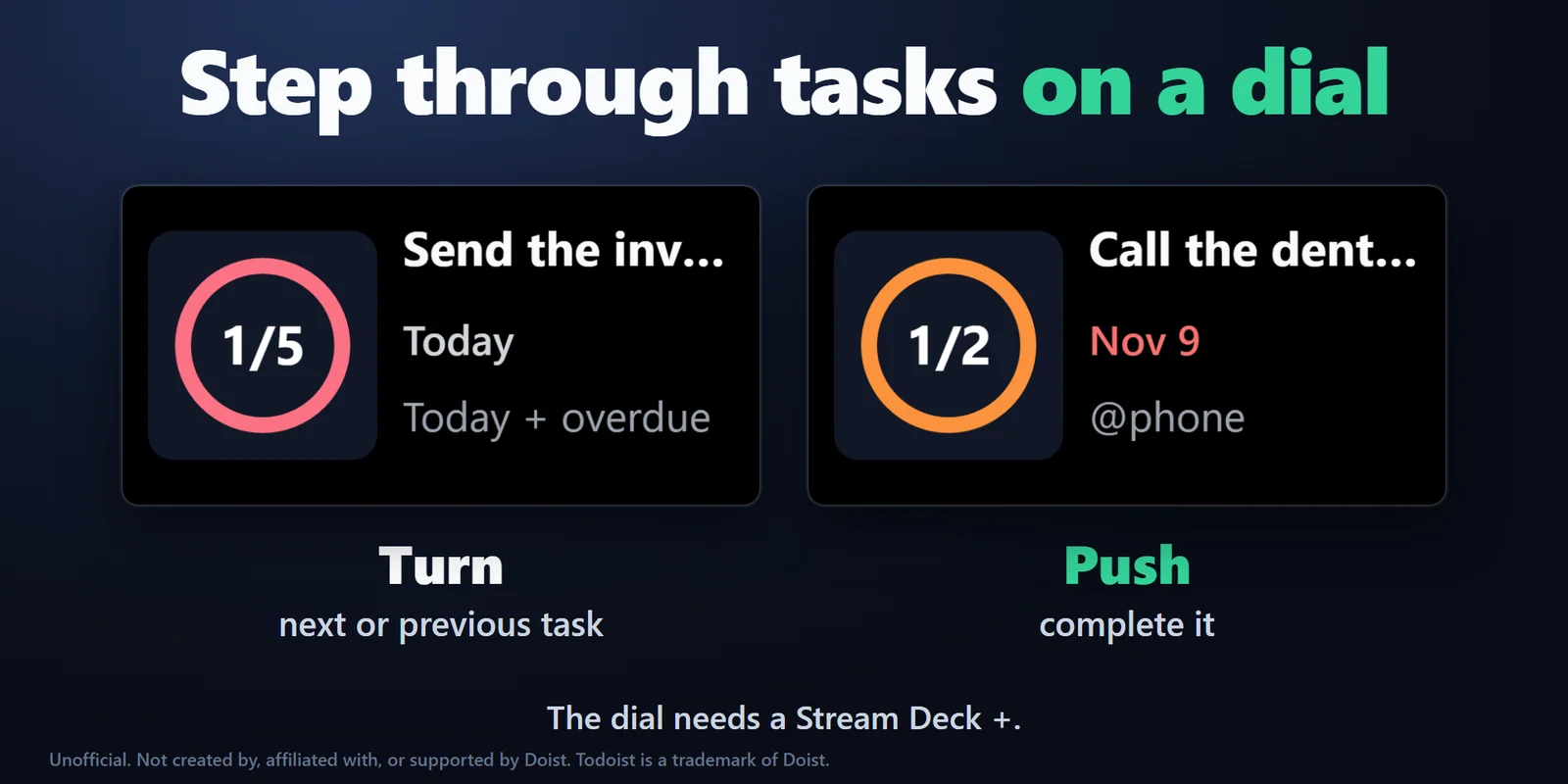
O nome da tarefa e a data na faixa de toque. Gire para a próxima tarefa, pressione para concluí-la, pressione ou toque durante o Undo para trazê-la de volta.

No dial do Stream Deck +: O nome da tarefa e a data na faixa de toque. Gire para a próxima tarefa, pressione para concluí-la, pressione ou toque durante o Undo para trazê-la de volta.
05

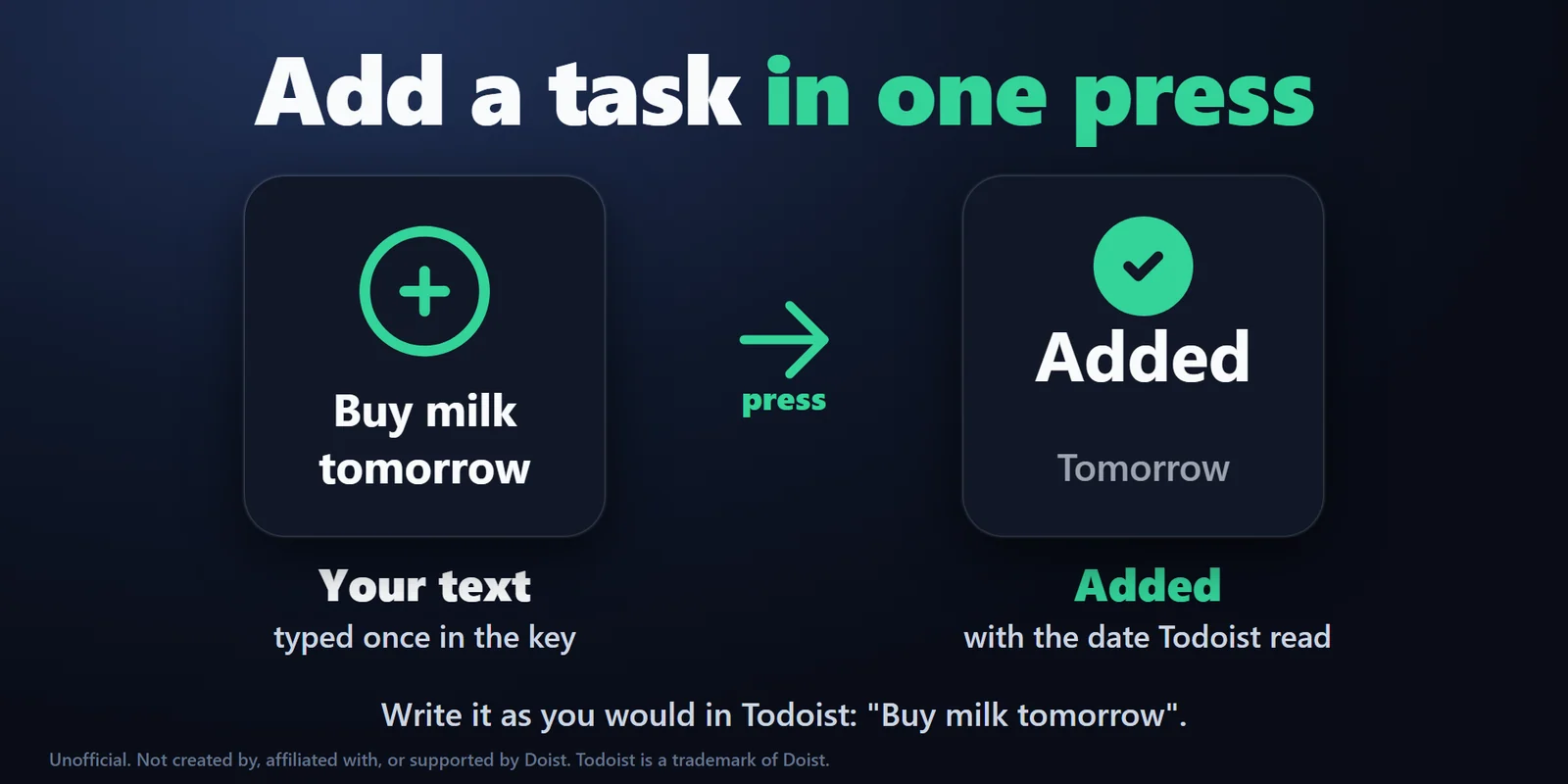
Adicione uma tarefa com um toque

A tecla Add Task adiciona o texto que você definiu com a adição rápida do Todoist, então datas em palavras, prioridade, @etiqueta e #Projeto funcionam. A tecla então mostra um visto e a data que a tarefa recebeu.

Adicione uma tarefa com um toque: A tecla Add Task adiciona o texto que você definiu com a adição rápida do Todoist, então datas em palavras, prioridade, @etiqueta e #Projeto funcionam. A tecla então mostra um visto e a data que a tarefa recebeu.
06

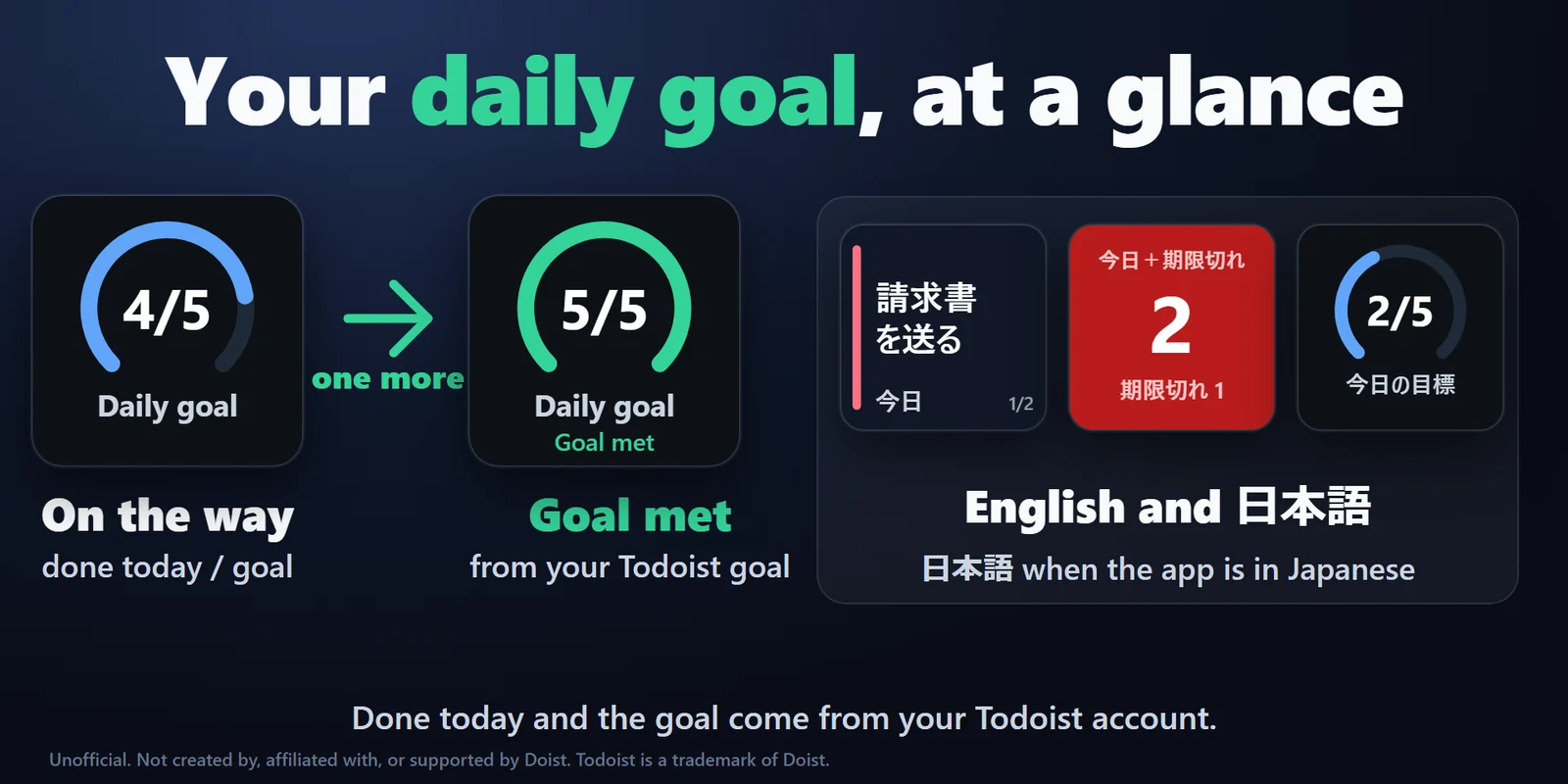
Acompanhe sua meta diária

A tecla Daily Goal mostra as tarefas concluídas hoje em relação à sua meta diária do Todoist, como um anel que fica verde quando a meta é atingida.

Acompanhe sua meta diária: A tecla Daily Goal mostra as tarefas concluídas hoje em relação à sua meta diária do Todoist, como um anel que fica verde quando a meta é atingida.

Também incluído

  • Qualquer filtro, qualquer ordem

    Cada tecla segue o filtro que você digitar, escrito como no Todoist, como today | overdue, #Work, @phone ou 7 days, na ordem do Todoist, prioridade primeiro ou data de vencimento mais próxima primeiro.

  • Em inglês e japonês

    As teclas e as configurações ficam em japonês quando o app Stream Deck está em japonês, e em inglês nos demais casos.

  • Aviso claro quando algo dá errado

    Sem conexão, a tecla mantém a última lista em cinza; um token recusado pelo Todoist mostra Check token, e um filtro que o Todoist não entende mostra Check filter.

  • Privado por princípio

    Seu token de API fica no aplicativo Stream Deck no seu PC, fora dos perfis exportados, e é enviado apenas ao Todoist por uma conexão criptografada. Suas tarefas e seu token nunca chegam até nós, e não há nenhum rastreamento. As tarefas só são concluídas ou adicionadas quando você pressiona uma tecla, e nada é excluído.

Configuração

Como funciona

  1. Compre o Task Keys for Todoist na GRAMSHIFT e abra o arquivo do plugin baixado: o aplicativo Stream Deck o instala. Selecione uma tecla Task Keys, cole sua chave de licença nas configurações dela e escolha Activate.
  2. No aplicativo Stream Deck, arraste Next Task, Task Count, Add Task ou Daily Goal para uma tecla, ou Next Task para um botão giratório do Stream Deck +.
  3. Nas configurações da tecla, clique em Open the token page in Todoist. Lá, copie o token de API em Settings, Integrations, Developer e cole-o. Todas as teclas usam o mesmo token.
  4. Digite um filtro ou deixe vazio para hoje e atrasadas, as mesmas tarefas da visão Hoje. As teclas consultam o Todoist a cada minuto e logo depois que você conclui ou adiciona uma tarefa.

Obter Task Keys for Todoist

Perguntas frequentes

Dúvidas

Respostas curtas para o que as pessoas perguntam antes de adicionar.

Algo não está funcionando?

Envie um e-mail para contact@gramshift.com e vamos ajudar você a resolver. Você também pode usar a página de suporte (em inglês).

Como mostro minhas tarefas do Todoist no Stream Deck?

Adicione a tecla Next Task do Task Keys for Todoist e cole seu token de API do Todoist nas configurações. A tecla mostra a primeira tarefa para hoje ou atrasada; toque para a próxima, segure para concluir.

Posso concluir uma tarefa do Todoist com uma tecla do Stream Deck?

Sim. Segure a tecla Next Task por um instante e a tarefa é concluída no Todoist. Por cinco segundos a tecla mostra Undo, e um toque traz a tarefa de volta. Um toque curto nunca conclui uma tarefa.

Como adiciono uma tarefa no Todoist com um toque?

Coloque a tarefa na tecla Add Task, por exemplo Buy milk tomorrow p2. Cada toque a adiciona com a data e a prioridade que o Todoist entende do texto. Escreva as datas no idioma definido no Todoist.

Uma tecla pode mostrar só um projeto, uma etiqueta ou prioridade 1?

Sim. Cada tecla tem seu próprio filtro, escrito como no Todoist, por exemplo #Work, @phone, p1 ou today | overdue, e sua própria ordem.

Funciona no Mac?

Não. O Task Keys for Todoist funciona somente no Windows 10 ou 11.

Onde posso obtê-lo e em quantos PCs posso usá-lo?

O Task Keys for Todoist é vendido em gramshift.com. Uma chave de licença funciona em até 3 PCs seus, e as novas versões são baixadas na página da sua chave de licença.

Requisitos

Antes de comprar

Compatível com

Funciona no Windows 10 ou 11 com o app Stream Deck 6.9 ou posterior e qualquer Stream Deck com teclas (o dial exige um Stream Deck +), com uma conta do Todoist e seu token de API.

Um Plugin para Stream Deck vendido diretamente pela GRAMSHIFT.

Limitações

  • Somente Windows (Windows 10 ou 11). Não é para Mac.
  • O token da API é colado nas configurações; não há botão de login.
  • Escreva as datas no Add Task no idioma definido no Todoist. Com o Todoist em japonês, "tomorrow" não é reconhecido: escreva a palavra em japonês.
  • As alterações feitas no app do Todoist aparecem nas teclas em cerca de um minuto.
  • O plugin verifica a chave de licença com o nosso servidor quando você o ativa, a cada vez que o plugin inicia e cerca de uma vez por dia enquanto ele está em execução. Se não conseguir acessar o servidor, ele continua funcionando por até 44 dias após a última verificação bem-sucedida.
  • Se algo não funcionar, envie um e-mail para contact@gramshift.com em inglês ou japonês, ou acesse a página de suporte, e vamos ajudar você. Conte-nos o que você gostaria de ver a seguir: adicionamos os recursos mais pedidos na próxima versão.

Obter Task Keys for Todoist

Funciona no Windows 10 ou 11 com o app Stream Deck 6.9 ou posterior e qualquer Stream Deck com teclas (o dial exige um Stream Deck +), com uma conta do Todoist e seu token de API.

Comprar na GRAMSHIFT

Compra única direto da GRAMSHIFT (página em inglês), mais impostos, se houver, no checkout. Uma chave de licença para até 3 computadores; o plugin se conecta à internet para verificar a chave de licença.