NIGHTSWORD v2 WIRELESS SD · XENEON EDGE · Virtual Stream Deck
Perfiles de Stream Deck para la NIGHTSWORD v2 WIRELESS SD
¿Qué perfiles de Stream Deck funcionan con la NIGHTSWORD v2 WIRELESS SD?
Los perfiles de Stream Deck hechos para Virtual Stream Deck funcionan con la Corsair NIGHTSWORD v2 WIRELESS SD, porque el botón Stream Deck del ratón abre Virtual Stream Deck en tu pantalla. Cada perfil de GRAMSHIFT de abajo incluye un perfil de 5 x 3 y otro de 8 x 4 para Virtual Stream Deck, y el Corsair XENEON EDGE usa los mismos en su widget Stream Deck de iCUE.
Cómo configurarlo
- Instala la aplicación Stream Deck y pulsa el botón Stream Deck de la NIGHTSWORD v2 WIRELESS SD para abrir Virtual Stream Deck.
- En los ajustes de Virtual Stream Deck, pon la cuadrícula en 5 x 3 u 8 x 4 según el perfil que importes.
- Haz doble clic en el perfil de Virtual Stream Deck de la descarga para importarlo y elígelo para Virtual Stream Deck en la aplicación Stream Deck.
- En un XENEON EDGE, añade el widget Stream Deck en iCUE: muestra el mismo Virtual Stream Deck, así que allí funcionan los mismos perfiles.
Perfiles para Virtual Stream Deck
Cada descarga incluye un perfil de 5 x 3 y otro de 8 x 4 para Virtual Stream Deck en Windows, además de un perfil para el Stream Deck + XL.
La página de la tienda está en inglés.
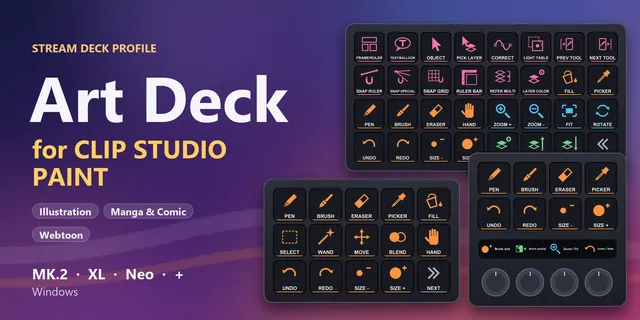
 Art Deck for Clip Studio Paint
Atajos de CLIP STUDIO PAINT en Stream Deck MK.2, XL, Neo o +: herramientas, tamaño de pincel, zoom, capas y herramientas de manga.
Ver en la tienda de GRAMSHIFT →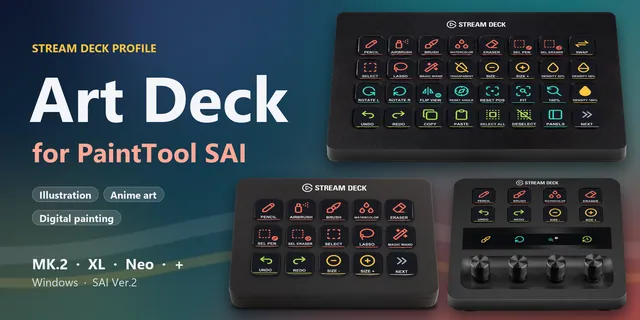
 Art Deck for PaintTool SAI
Atajos de PaintTool SAI 2 en Stream Deck MK.2, XL, Neo o +: herramientas, tamaño del pincel, densidad, girar la vista, capas y archivo.
Ver en la tienda de GRAMSHIFT →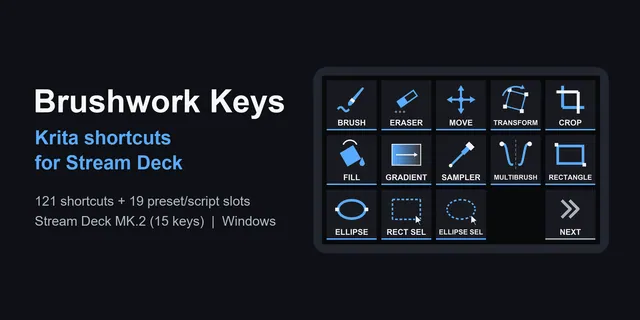
 Brushwork Keys for Krita
Mantén el lápiz en una mano: herramientas, capas y tus propios huecos de pinceles a una pulsación en Stream Deck MK.2, XL, Neo y +.
Ver en la tienda de GRAMSHIFT →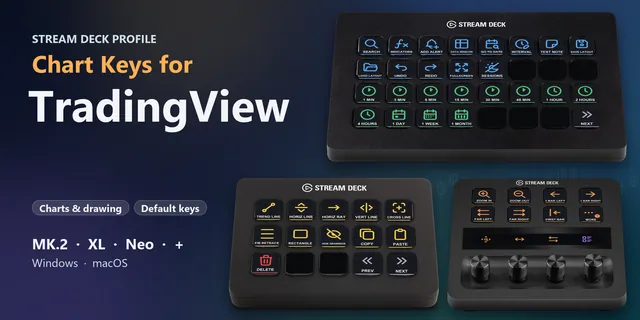
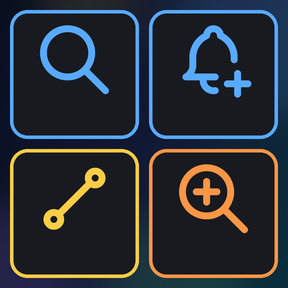 Chart Keys for TradingView
Busca símbolos, cambia de intervalo, haz zoom y dibuja en TradingView con teclas de Stream Deck en Windows o macOS.
Ver en la tienda de GRAMSHIFT →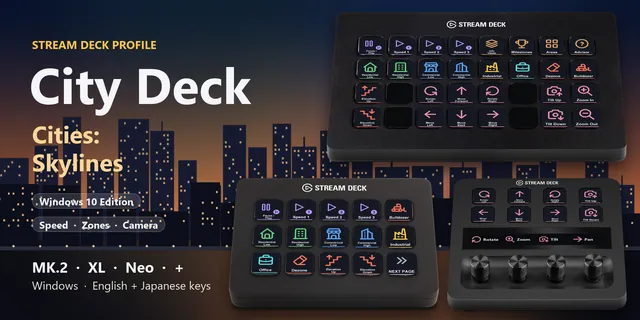
 City Deck for Cities: Skylines
Pausa, velocidad, tipo de zona, bulldozer y cámara de Cities: Skylines en teclas del Stream Deck MK.2, XL, Neo o +.
Ver en la tienda de GRAMSHIFT →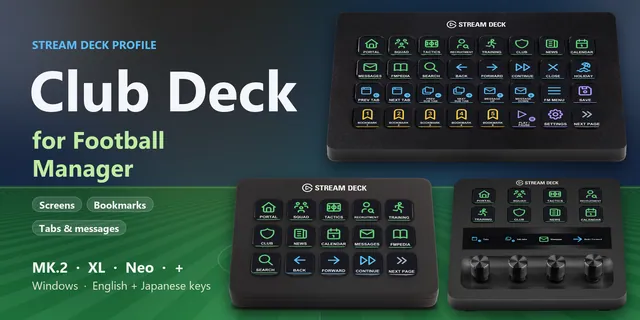
 Club Deck for Football Manager
Abre Squad, Tactics y Recruitment, cambia de pestaña, lee mensajes, pulsa Continue y guarda con una sola pulsación.
Ver en la tienda de GRAMSHIFT →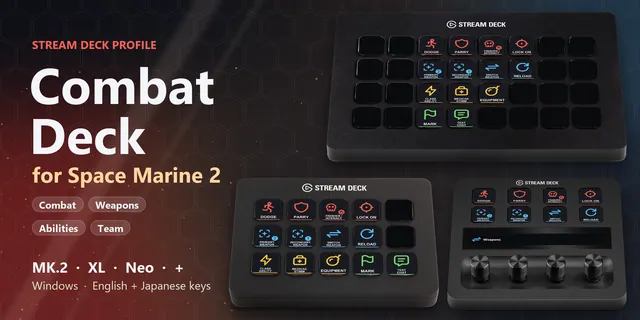
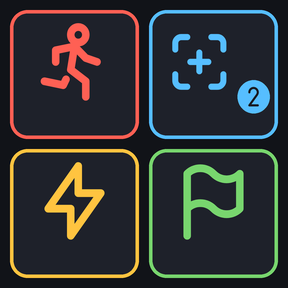 Combat Deck for Space Marine 2
Esquiva, parada, fijar objetivo, cambio y recarga de armas, habilidad de clase y stimm en Space Marine 2, cada uno en una tecla del Stream Deck.
Ver en la tienda de GRAMSHIFT →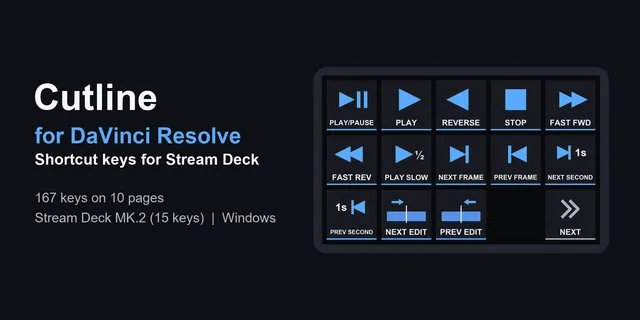
 Cutline for DaVinci Resolve
De la reproducción y las marcas a los nodos de color, las ediciones que repites se hacen con una pulsación en Stream Deck MK.2, XL, Neo y +.
Ver en la tienda de GRAMSHIFT →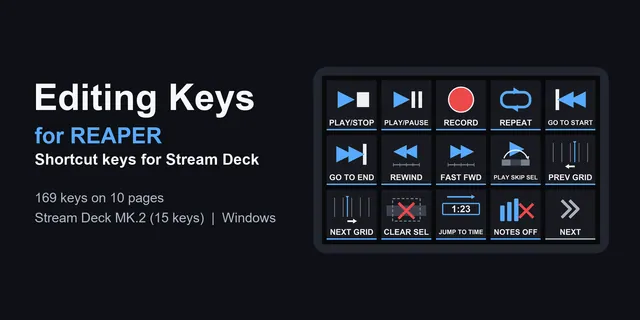
 Editing Keys for REAPER
Grabación, edición, marcadores y el editor MIDI en teclas de una sola pulsación para Stream Deck MK.2, XL, Neo y +.
Ver en la tienda de GRAMSHIFT →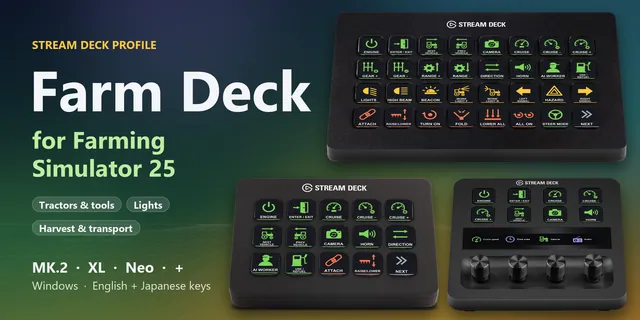
 Farm Deck for Farming Sim 25
Envía desde las teclas del Stream Deck MK.2, XL, Neo o + los controles de FS25 de motor, control de crucero, luces, aperos, descarga y tiempo.
Ver en la tienda de GRAMSHIFT →
 Gate Deck for Oblivion
Abre inventario, magia y mapa, lanza hechizos, usa los atajos 1 a 8 y guarda rápido en Oblivion Remastered con un Stream Deck.
Ver en la tienda de GRAMSHIFT →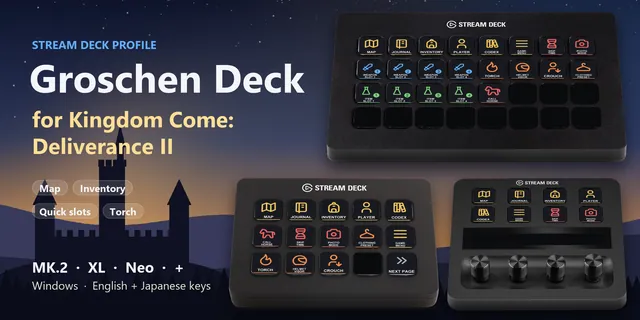
 Groschen Deck for Kingdom Come
Abre el mapa, usa los accesos rápidos, enciende la antorcha y llama a tu caballo en Kingdom Come: Deliverance II desde un Stream Deck.
Ver en la tienda de GRAMSHIFT →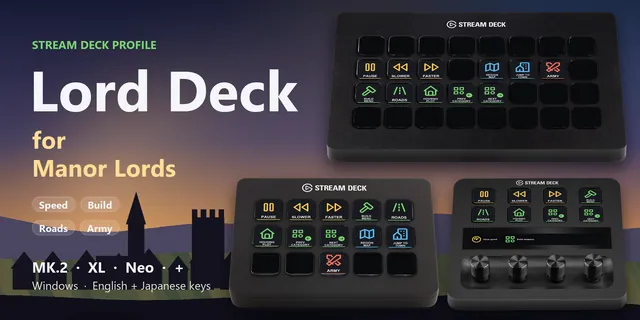
 Lord Deck for Manor Lords
Pausa, cambia la velocidad del juego, abre el menú de construcción, elige caminos y parcelas y vuelve a tu pueblo en Manor Lords desde un Stream Deck.
Ver en la tienda de GRAMSHIFT →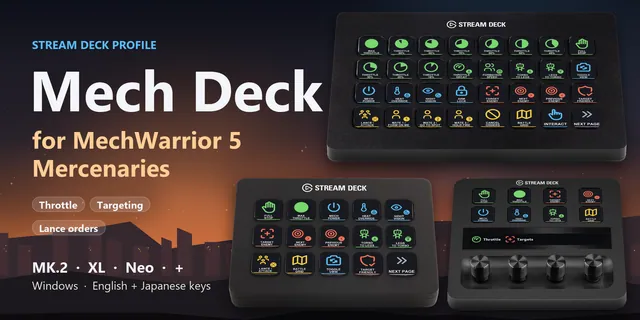
 Mech Deck for MechWarrior 5
Ajusta el acelerador, fija enemigos, da órdenes a la lanza y activa la anulación de calor en MechWarrior 5: Mercenaries con un Stream Deck.
Ver en la tienda de GRAMSHIFT →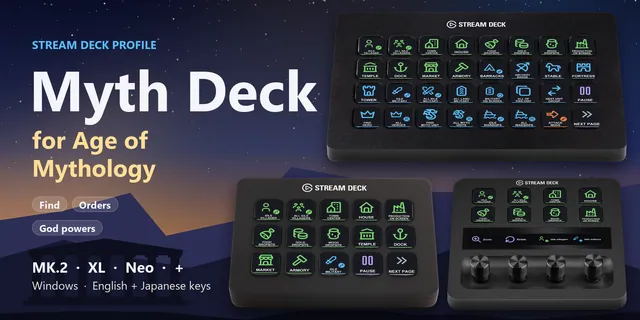
 Myth Deck for Age of Mythology
Busca aldeanos inactivos, salta a edificios, fija formaciones y elige poderes divinos con teclas rotuladas en AoM Retold.
Ver en la tienda de GRAMSHIFT →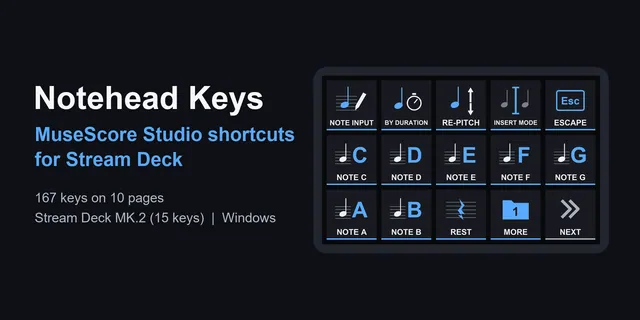
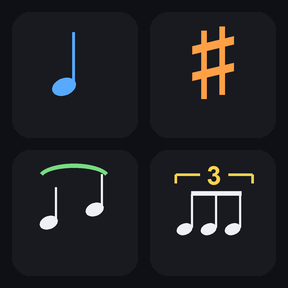 Notehead Keys
Desde la entrada de notas hasta los tresillos, los comandos de escritura musical se ejecutan con una pulsación en Stream Deck MK.2, XL, Neo y +.
Ver en la tienda de GRAMSHIFT →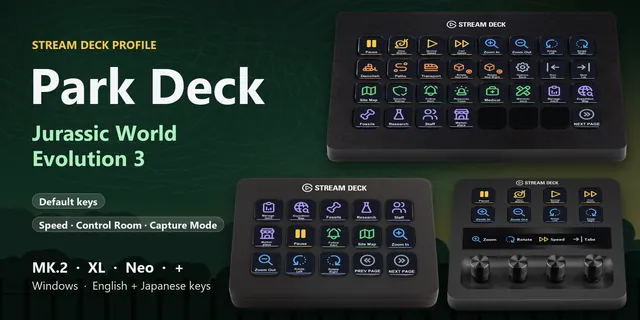
 Park Deck for Jurassic Evo 3
Cambia la velocidad del juego, abre las pestañas de Control Room y encuadra fotos de Capture Mode en Jurassic World Evolution 3 desde un Stream Deck.
Ver en la tienda de GRAMSHIFT →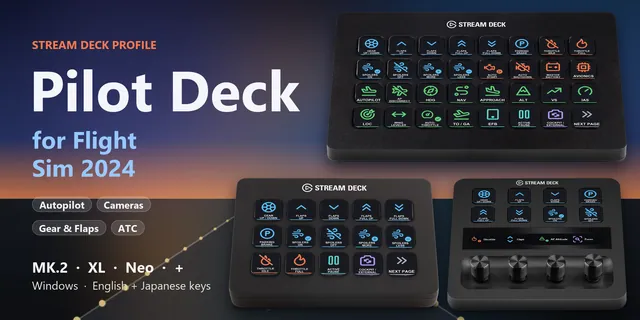
 Pilot Deck for Flight Sim 2024
Baja el tren, pon flaps, activa modos del piloto automático, trim, cambia de cámara y responde al ATC con una pulsación en MSFS.
Ver en la tienda de GRAMSHIFT →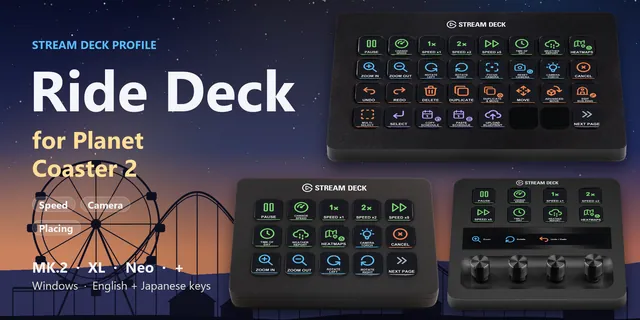
 Ride Deck for Planet Coaster 2
Pausa, cambia la velocidad del parque, acerca y gira la cámara, rota y ajusta objetos y eleva caminos con una sola pulsación.
Ver en la tienda de GRAMSHIFT →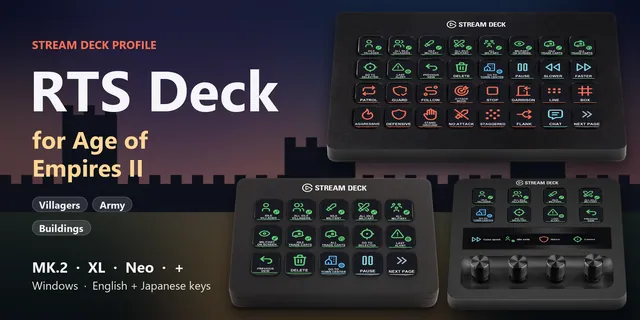
 RTS Deck for Age of Empires II
Encuentra aldeanos inactivos, da órdenes al ejército y salta a edificios con teclas de atajos predeterminados en MK.2, XL, Neo o +.
Ver en la tienda de GRAMSHIFT →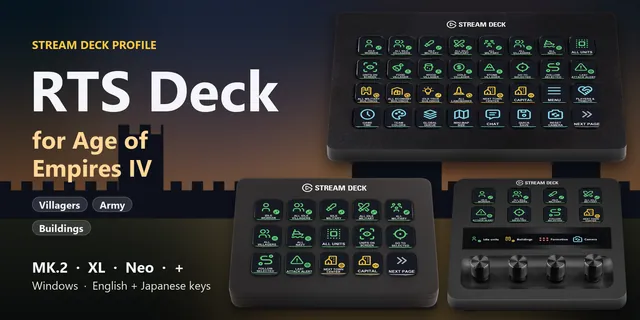
 RTS Deck for Age of Empires IV
Encuentra aldeanos inactivos, da órdenes al ejército, abre menús de construcción y entrena unidades con teclas de atajos por defecto en MK.2, XL, Neo o +.
Ver en la tienda de GRAMSHIFT →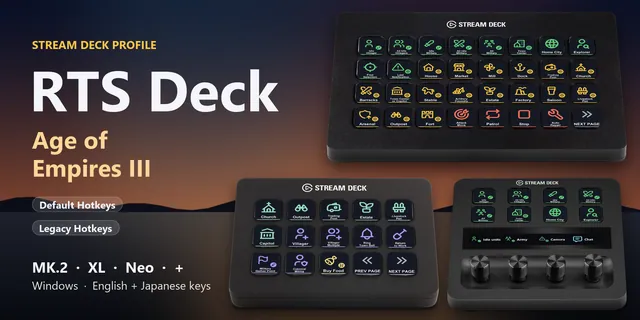
 RTS Deck: Age of Empires III
Encuentra aldeanos inactivos, selecciona tu ejército, construye y entrena con teclas para cualquiera de los dos conjuntos de atajos en MK.2, XL, Neo o +.
Ver en la tienda de GRAMSHIFT →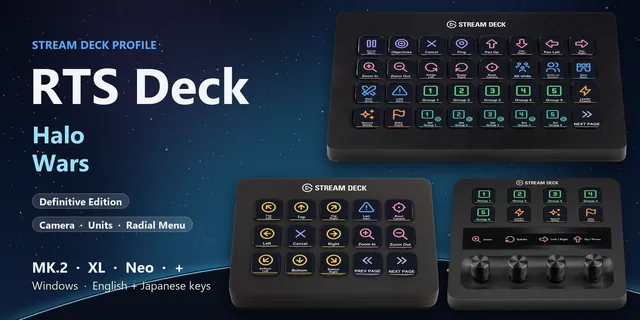
 RTS Deck: Halo Wars
Selecciona unidades, salta a bases y ejércitos, asigna grupos de control y elige casillas del menú radial en Halo Wars desde un Stream Deck.
Ver en la tienda de GRAMSHIFT →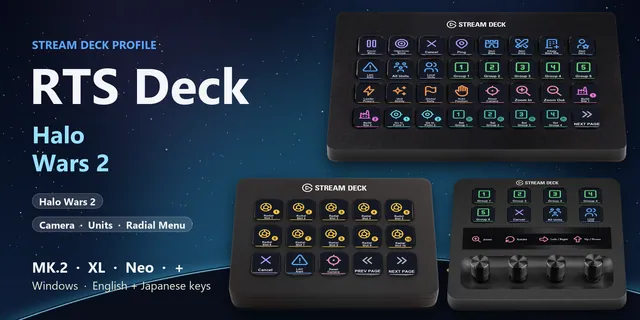
 RTS Deck: Halo Wars 2
Selecciona unidades, salta a bases y ejércitos, fija grupos de control y elige casillas del menú radial de Halo Wars 2 desde un Stream Deck.
Ver en la tienda de GRAMSHIFT →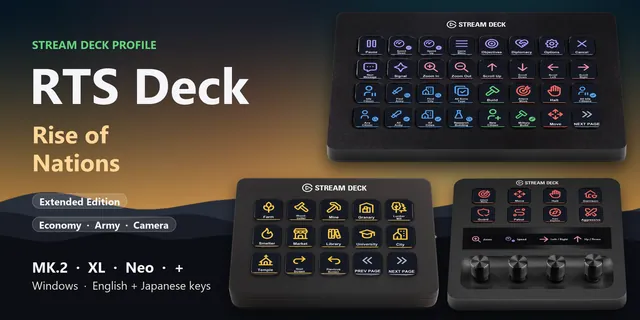
 RTS Deck: Rise of Nations
Busca ciudadanos inactivos y tu ejército, construye, investiga y da órdenes en Rise of Nations con teclas del MK.2, XL, Neo o +.
Ver en la tienda de GRAMSHIFT →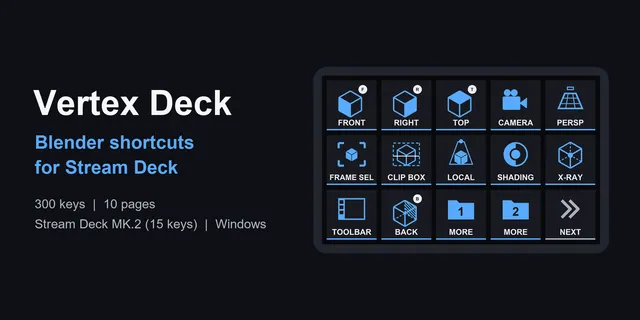
 Vertex Deck
Teclas etiquetadas para modelado, escultura, trabajo con UV, animación y nodos, con perfiles para Stream Deck MK.2, XL, Neo y +.
Ver en la tienda de GRAMSHIFT →
Plugins cuyas acciones de tecla funcionan en Virtual Stream Deck
En la aplicación Stream Deck, arrastra sus acciones de tecla a las teclas de Virtual Stream Deck.
La página de la tienda está en inglés.
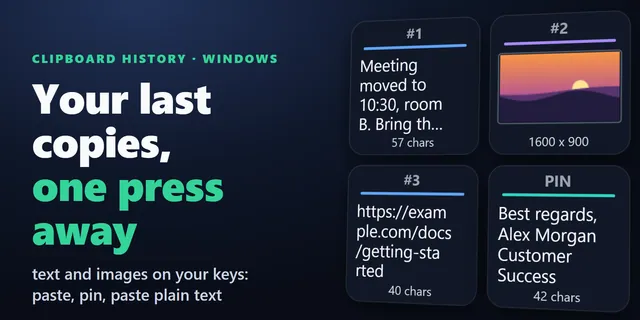
 Clipboard History for Windows
Pega tus copias recientes, texto e imágenes, desde teclas del Stream Deck y fija los fragmentos que reutilizas.
Ver en la tienda de GRAMSHIFT →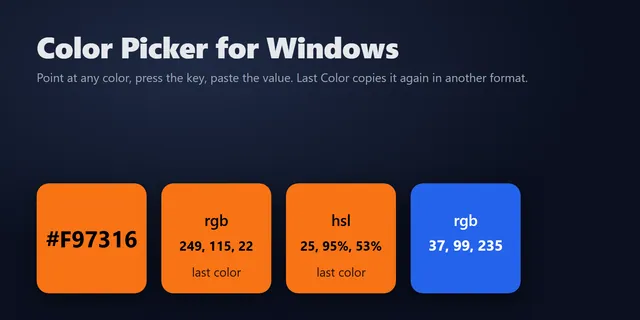
 Color Picker for Windows
Copia el valor HEX, RGB o HSL de cualquier píxel de tu pantalla con una tecla de Stream Deck.
Ver en la tienda de GRAMSHIFT →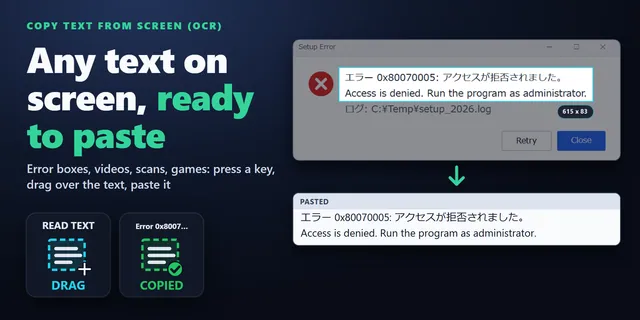
 Copy Text from Screen (OCR)
Lee las palabras de imágenes, vídeos en pausa, escaneos y cuadros de error, y pégalas donde quieras como texto sin formato.
Ver en la tienda de GRAMSHIFT →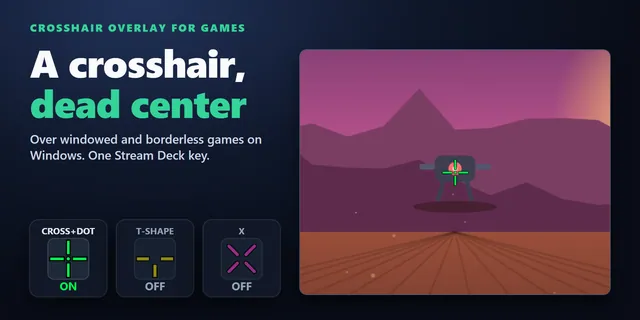
 Crosshair Overlay for Games
Muestra una mira en el centro de la pantalla sobre juegos en ventana y sin bordes con una tecla del Stream Deck.
Ver en la tienda de GRAMSHIFT →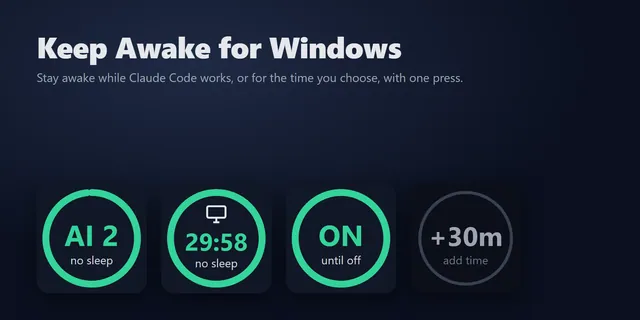
 Keep Awake for Windows
Mantén despierto tu PC con Windows mientras trabaja Claude Code, o durante un tiempo fijo, desde una tecla de Stream Deck.
Ver en la tienda de GRAMSHIFT →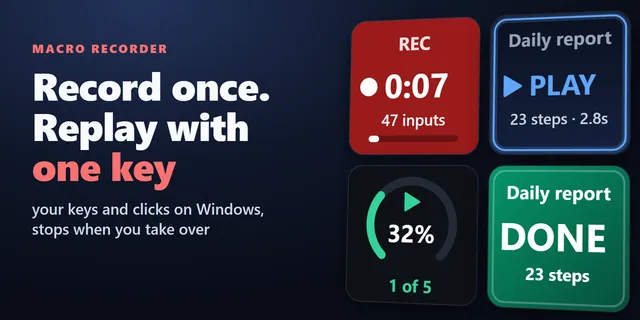
 Macro Recorder Key for Windows
Graba tus pulsaciones de teclado y clics de ratón en Windows y reprodúcelos con una sola tecla del Stream Deck.
Ver en la tienda de GRAMSHIFT →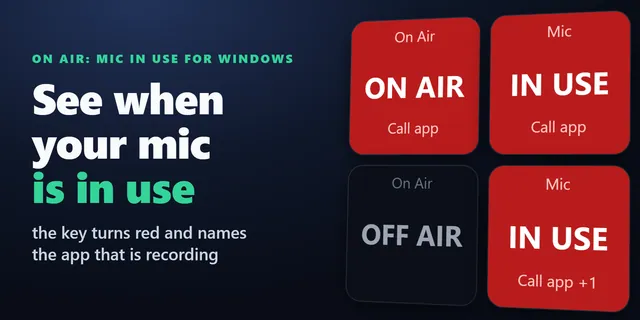
 On Air: Mic In Use for Windows
Mira en una tecla si alguna aplicación está usando tu micrófono ahora mismo, y cuál, con una lámpara roja ON AIR.
Ver en la tienda de GRAMSHIFT →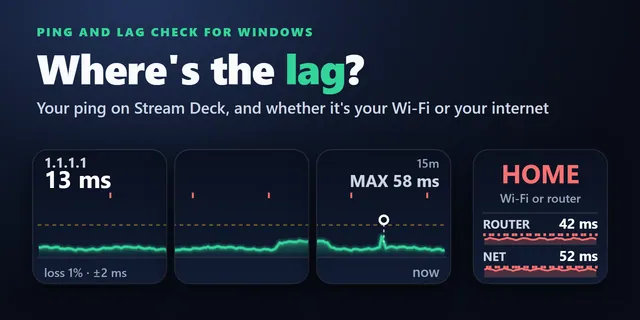
 Ping and Lag Check for Windows
Muestra tu ping en ms en las teclas de Stream Deck y averigua si el lag viene de tu Wi-Fi o router o de tu internet.
Ver en la tienda de GRAMSHIFT →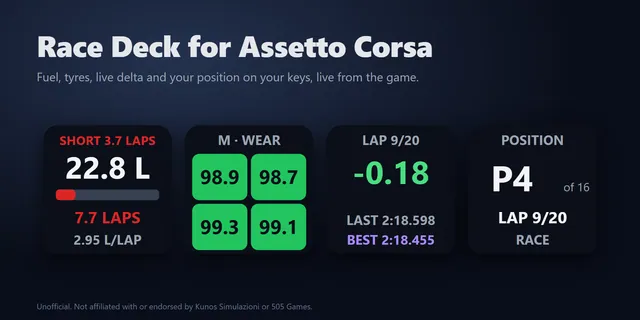
 Race Deck for Assetto Corsa
Muestra en teclas del Stream Deck las vueltas de combustible restantes de Assetto Corsa, los neumáticos, un delta en vivo, TC, ABS y el reparto de frenada.
Ver en la tienda de GRAMSHIFT →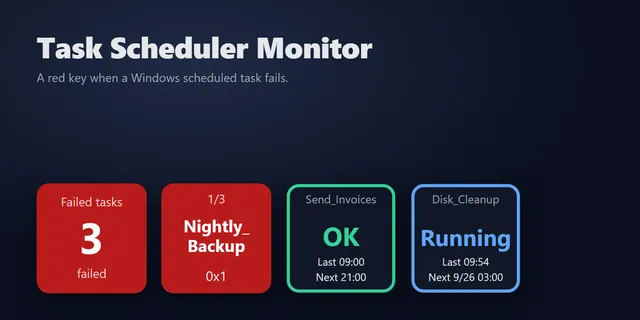
 Task Scheduler Monitor
Entérate de cuándo falla una tarea del Programador de tareas de Windows, con su nombre y su código de resultado, sin abrir el Programador de tareas.
Ver en la tienda de GRAMSHIFT →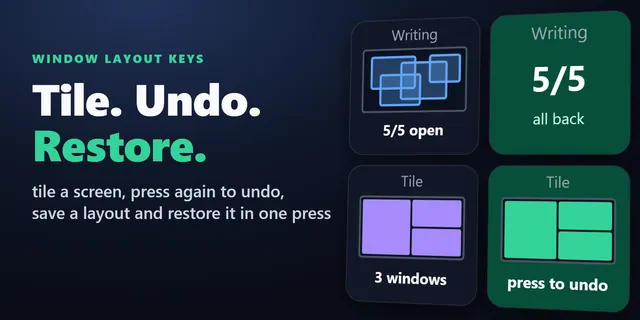
 Window Layout Keys for Windows
Organiza tus ventanas abiertas en una cuadrícula y guarda y restaura distribuciones de ventanas desde teclas del Stream Deck.
Ver en la tienda de GRAMSHIFT →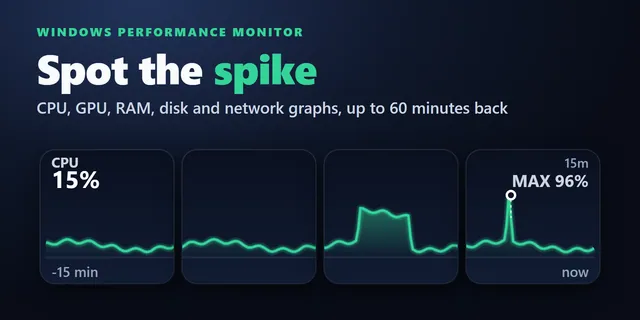
 Windows Performance Graph Keys
Cada tecla dibuja el último periodo de 1 a 60 minutos, para que veas cuándo empezó una ralentización y qué estaba ocupado.
Ver en la tienda de GRAMSHIFT →
Preguntas
¿Qué perfiles de Stream Deck funcionan con la NIGHTSWORD v2 WIRELESS SD?
¿Qué perfiles de Stream Deck funcionan con la NIGHTSWORD v2 WIRELESS SD?
Los perfiles hechos para Virtual Stream Deck, porque la NIGHTSWORD v2 WIRELESS SD abre Virtual Stream Deck con su botón. Cada perfil de GRAMSHIFT de esta página incluye una versión de 5 x 3 y otra de 8 x 4.
¿Funcionan los mismos perfiles en el XENEON EDGE?
Sí. El XENEON EDGE muestra Virtual Stream Deck en el widget Stream Deck de iCUE, así que los perfiles de Virtual Stream Deck de cada descarga también funcionan allí.
¿Qué cuadrícula debo poner en Virtual Stream Deck?
En los ajustes de Virtual Stream Deck, pon la cuadrícula en 5 x 3 u 8 x 4 según el perfil que importes. El perfil de 5 x 3 sigue las páginas del Stream Deck MK.2 y el de 8 x 4 sigue las del Stream Deck XL.
¿Aparecen las páginas de diales en Virtual Stream Deck?
Virtual Stream Deck no tiene diales, por eso las páginas de diales no aparecen allí. Las páginas de teclas funcionan como siempre.
¿Funcionan los plugins de Stream Deck con la NIGHTSWORD v2 WIRELESS SD?
Sus acciones de tecla sí: en la aplicación Stream Deck, arrástralas a las teclas de Virtual Stream Deck. Virtual Stream Deck no tiene diales, por eso las acciones de dial no aparecen allí.
¿Hay también un perfil para el Stream Deck + XL?
Sí. Cada descarga de perfil de esta página incluye también uno para el Stream Deck + XL.