من الهاتف
افتح الواجهة في Google Play. اضغط على السهم بجانب الزر وحدّد ساعتك، أو مرّر إلى «متوفر على المزيد من الأجهزة» واضغط على "تثبيت" بجانب ساعتك.
GRAMSHIFT ART · مساعدة
بعد الشراء تبقى خطوة واحدة: اختر وجه الساعة على ساعتك. بعد اكتمال التثبيت تستغرق هذه الخطوة نحو دقيقة.
01
استخدم حساب Google نفسه على هاتفك وعلى ساعتك. تعمل الأوجه على Wear OS 4 أو أحدث (Pixel Watch، أو Galaxy Watch4 وما بعدها مع آخر تحديث). تنجح أي طريقة من هذه الطرق الثلاث.
افتح الواجهة في Google Play. اضغط على السهم بجانب الزر وحدّد ساعتك، أو مرّر إلى «متوفر على المزيد من الأجهزة» واضغط على "تثبيت" بجانب ساعتك.
افتح Play Store على الساعة، وابحث عن اسم وجه الساعة وGRAMSHIFT، ثم اضغط على تثبيت. هل اشتريته من هاتفك بالفعل؟ مع الحساب نفسه يعرض Play الزر تثبيت بدل السعر، فلا تدفع إلا مرة واحدة.
افتح الواجهة على play.google.com وسجّل الدخول بالحساب نفسه. اختر ساعتك من قائمة الأجهزة، ثم اضغط على "تثبيت".
تصل عادةً خلال بضع دقائق. أبقِ الساعة قيد التشغيل ومتصلة بهاتفك أو بشبكة Wi‑Fi.
02
هذه شاشات حقيقية من ساعة Wear OS. تشير الدائرة إلى مكان الضغط. على Galaxy Watch تبدو الشاشات مختلفة قليلًا، لكن الخطوات هي نفسها.
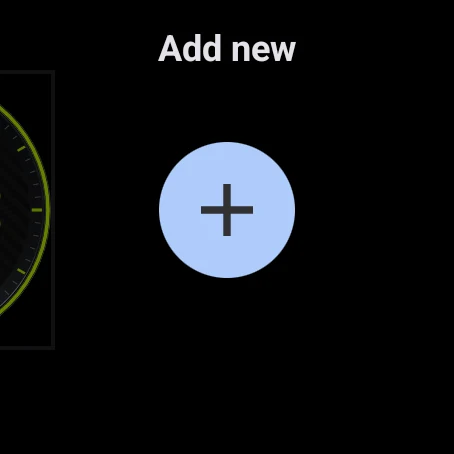
المس واجهة ساعتك مطولًا. مرّر لليسار إلى النهاية واضغط على + (Add new).
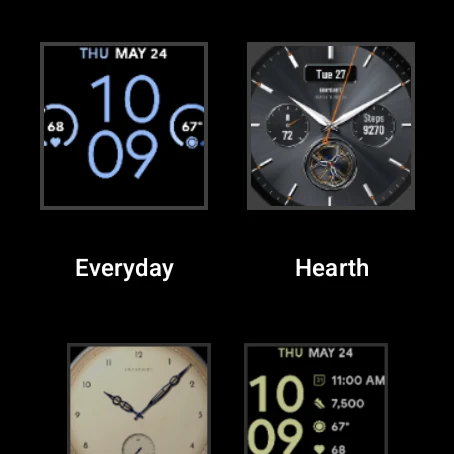
ابحث عن الواجهة في القائمة واضغط عليها.
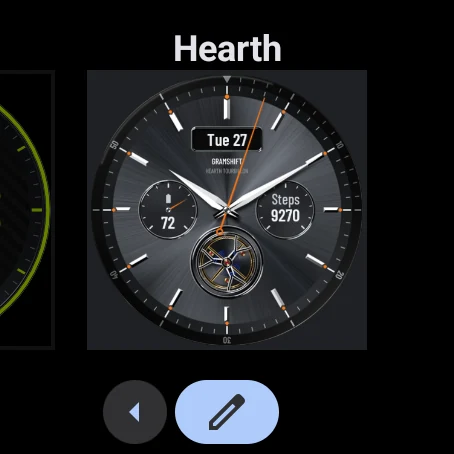
أصبحت الآن واجهة ساعتك. لتغيير ألوانها، اضغط على القلم.
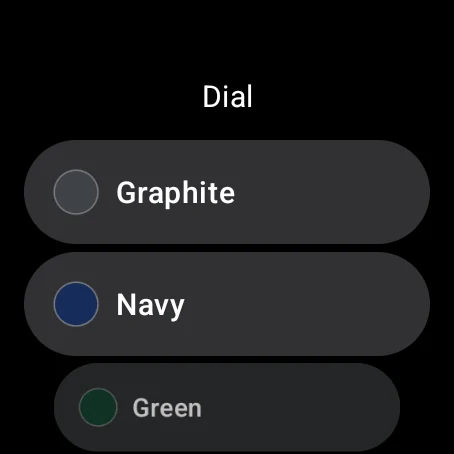
اختر لونًا أو نمطًا. يتغيّر فورًا.
الخطوات نفسها. اسما الزرين: «إضافة واجهة ساعة» و«تخصيص».
يمكنك أيضًا اختيارها من تطبيق Galaxy Wearable أو تطبيق Pixel Watch على هاتفك: افتح «واجهات الساعة» واخترها من هناك.
03
هذه الرسالة تخص هاتفك وليس ساعتك. وجه الساعة مصمم للساعات، لذا هذا أمر متوقع. حدّد ساعتك في قائمة التثبيت، أو ثبّته من Play Store على الساعة.
بعد الشراء، عليك اختياره على الساعة: المس وجه ساعتك مطولًا، ومرّر لليسار إلى النهاية، ثم اضغط + واختره من القائمة.
انتظر من 2 إلى 5 دقائق. ثم افتح Play Store على الساعة وابحث عن اسم وجه الساعة وGRAMSHIFT: إذا ظهر الزر تثبيت، فاضغط عليه. كما تساعد إعادة تشغيل الساعة.
تأكد من أن Play Store على الساعة يستخدم حساب Google الذي اشتريت به. عندها يعرض "تثبيت" بدلًا من السعر.
أبقِ الساعة على الشاحن ومتصلة بهاتفك أو بشبكة Wi‑Fi، وانتظر بضع دقائق. ما زالت عالقة؟ أعد تشغيل الساعة وثبّتها من Play Store على الساعة.
تحتاج الواجهات إلى Wear OS 4 أو أحدث، مثل Pixel Watch أو Galaxy Watch4 وما بعدها مع آخر تحديث. لا يمكن تثبيتها على Apple Watch ولا على ساعات Wear OS 3 أو الأقدم.
تعرض هذه الخانات معلومات مثل الخطوات أو الطقس. إذا لم تكن في ساعتك معلومة متاحة لخانة ما، فاضغط على القلم واختر معلومة أخرى.
راسلنا مع ذكر طراز ساعتك. سنساعدك في إعدادها. contact