スマホから
Google Play でウォッチフェイスを開きます。ボタンの横の矢印をタップして時計にチェックを入れるか、下の「他のデバイスでも利用可能」で時計の横の「インストール」をタップします。
01
スマホと時計は同じ Google アカウントにしてください。Wear OS 4 以降の時計で使えます(Pixel Watch、最新の更新にした Galaxy Watch4 以降)。次の3つのどれでも入れられます。
Google Play でウォッチフェイスを開きます。ボタンの横の矢印をタップして時計にチェックを入れるか、下の「他のデバイスでも利用可能」で時計の横の「インストール」をタップします。
時計の Play ストアを開き、ウォッチフェイスの名前と GRAMSHIFT で探して「インストール」をタップします。スマホで買った後なら、同じアカウントでは値段ではなく「インストール」と出ます。お支払いは1回だけです。
play.google.com でウォッチフェイスを開き、同じアカウントでログインします。デバイスの一覧で時計を選び、「インストール」をタップします。
ふつうは数分で届きます。時計の電源を入れ、スマホか Wi‑Fi につないだままにしてください。
02
Wear OS の時計の実際の画面です。丸の所をタップします。Galaxy Watch では見た目が少し違いますが、手順は同じです。
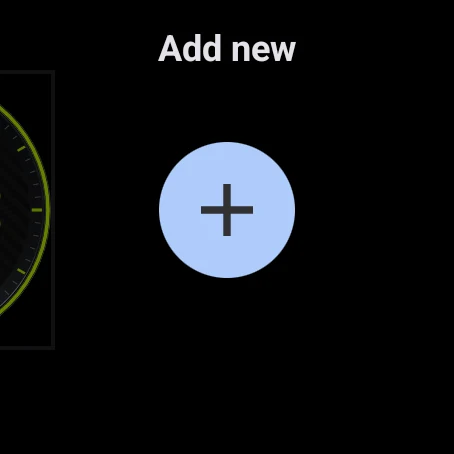
今の文字盤を長押しします。左へ端までスワイプし、「+」をタップします。
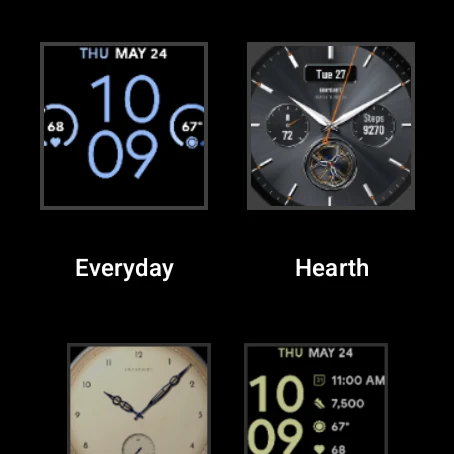
一覧でウォッチフェイスを見つけて、タップします。
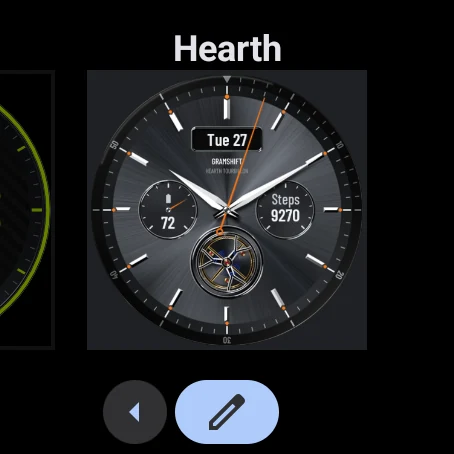
これで文字盤が変わりました。色を変える時は、鉛筆をタップします。
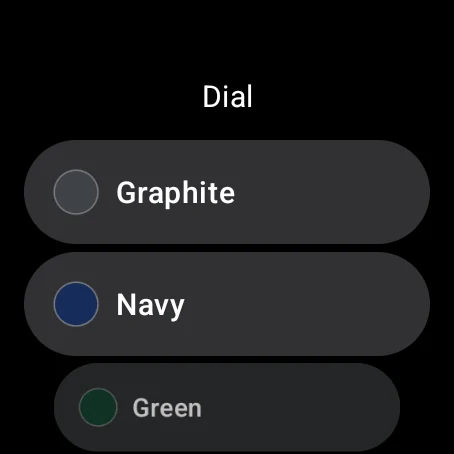
色やデザインを選びます。すぐに変わります。
手順は同じです。ボタンの名前が「文字盤を追加」と「カスタマイズ」になります。
スマホの Galaxy Wearable アプリや Pixel Watch アプリからも選べます。「文字盤」を開いて、そこで選んでください。
03
この表示はスマホについてのものです。ウォッチフェイスは時計用なので、スマホにこう出るのはふつうです。インストールのメニューで時計にチェックを入れるか、時計の Play ストアから入れてください。
買ったあとは、時計で選ぶと切り替わります。文字盤を長押しし、左へ端までスワイプして「+」をタップし、一覧から選んでください。
2〜5分待ってください。そのあと時計の Play ストアでウォッチフェイスの名前と GRAMSHIFT で探し、「インストール」と出ていればタップします。時計の再起動でも直ることがあります。
時計の Play ストアが、買った時と同じ Google アカウントになっているか確かめてください。同じなら、値段ではなく「インストール」と出ます。
時計を充電しながら、スマホか Wi‑Fi につないで数分待ってください。それでも進まない時は、時計を再起動して、時計の Play ストアから入れてください。
Wear OS 4 以降の時計が必要です(例:Pixel Watch、最新の更新にした Galaxy Watch4 以降)。Apple Watch と Wear OS 3 以前の時計には入れられません。
その部分には、歩数や天気などの情報が出ます。時計にその情報がない時は、鉛筆をタップして別の項目を選んでください。
お使いの時計の機種を添えて、気軽にご連絡ください。設定までお手伝いします。 contact