Telefonunuzdan
Kadranı Google Play'de açın. Düğmenin yanındaki oka dokunup saatinizi işaretleyin veya "Daha fazla cihazda kullanılabilir" bölümüne inip saatinizin yanındaki Yükle'ye dokunun.
GRAMSHIFT ART · Yardım
Satın aldıktan sonra bir adım daha var: kadranı saatinizde seçin. Yükleme tamamlandıktan sonra bu yaklaşık bir dakika sürer.
01
Telefonunuzda ve saatinizde aynı Google hesabını kullanın. Kadranlar Wear OS 4 veya sonraki sürümlerde çalışır (Pixel Watch ya da en son güncellemeye sahip Galaxy Watch4 ve sonrası). Bu üç yoldan herhangi biri işe yarar.
Kadranı Google Play'de açın. Düğmenin yanındaki oka dokunup saatinizi işaretleyin veya "Daha fazla cihazda kullanılabilir" bölümüne inip saatinizin yanındaki Yükle'ye dokunun.
Saatte Play Store'u açın, kadranın adını ve GRAMSHIFT'i aratın, ardından Yükle'ye dokunun. Telefonunuzdan zaten satın aldıysanız, aynı hesapla Play fiyat yerine Yükle düğmesini gösterir; yani yalnızca bir kez ödersiniz.
Kadranı play.google.com'da açın ve aynı hesapla oturum açın. Cihaz menüsünden saatinizi seçin ve Yükle'ye dokunun.
Genellikle birkaç dakikada gelir. Saatin açık ve telefonunuza ya da Wi‑Fi'ye bağlı kalmasını sağlayın.
02
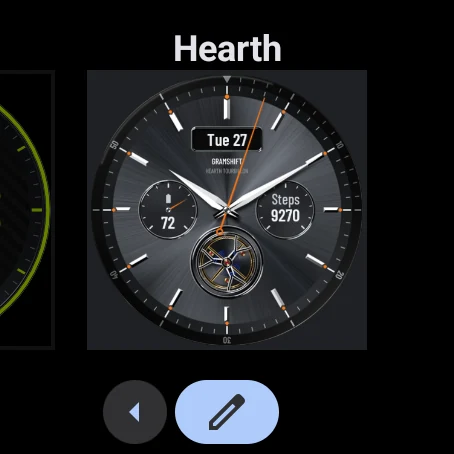
Bunlar bir Wear OS saatten alınmış gerçek ekranlardır. Daire, dokunacağınız yeri gösterir. Galaxy Watch'ta ekranlar biraz farklı görünür ama adımlar aynıdır.
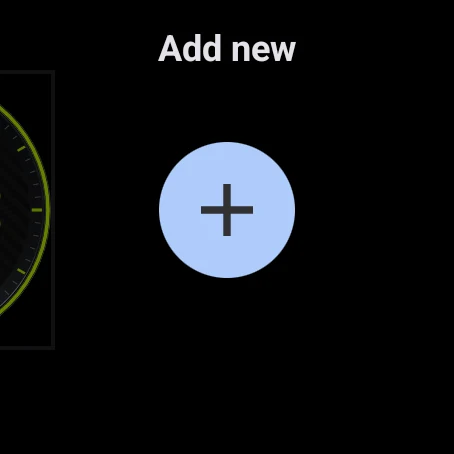
Saat kadranınıza basılı tutun. En sona kadar sola kaydırın ve + (Add new) simgesine dokunun.
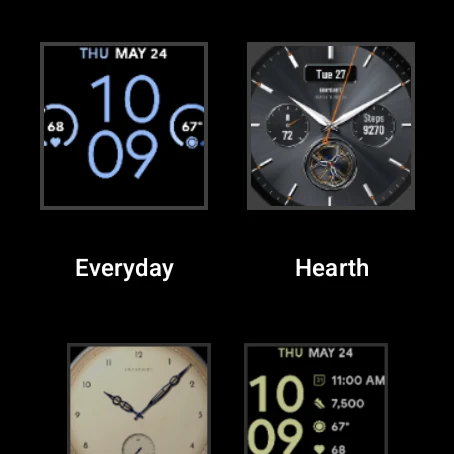
Listede kadranı bulun ve dokunun.
Artık saat kadranınız bu. Renklerini değiştirmek için kaleme dokunun.
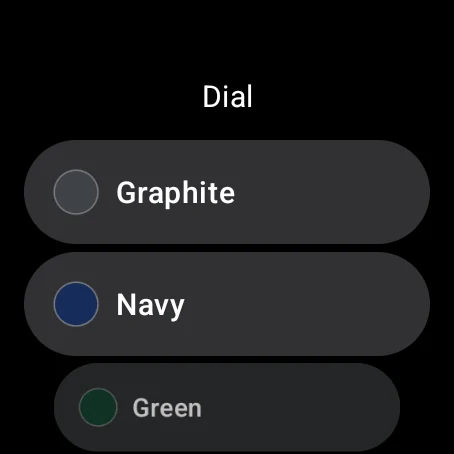
Bir renk veya stil seçin. Hemen değişir.
Adımlar aynıdır. Düğmelerin adı "Saat kadranı ekle" ve "Özelleştir" şeklindedir.
Telefonunuzdaki Galaxy Wearable uygulamasından veya Pixel Watch uygulamasından da seçebilirsiniz: Saat kadranları bölümünü açın ve oradan seçin.
03
Bu mesaj saatinizle değil, telefonunuzla ilgilidir. Kadran saatler için hazırlandığından bu beklenen bir durumdur. Yükleme menüsünde saatinizi işaretleyin ya da kadranı saatteki Play Store'dan yükleyin.
Satın aldıktan sonra kadranı saatte seçersiniz: saat kadranına dokunup basılı tutun, en sona kaydırın, + simgesine dokunun ve listeden kadranı seçin.
2 ile 5 dakika bekleyin. Sonra saatte Play Store'u açın ve kadranın adını ile GRAMSHIFT'i aratın: Yükle görünüyorsa dokunun. Saati yeniden başlatmak da yardımcı olur.
Saatteki Play Store'un satın aldığınız Google hesabını kullandığından emin olun. O zaman fiyat yerine Yükle görünür.
Saati şarjda tutun, telefonunuza veya Wi‑Fi'ye bağlı bırakın ve birkaç dakika bekleyin. Hâlâ olmadıysa saati yeniden başlatın ve saatteki Play Store'dan yükleyin.
Kadranlar için Wear OS 4 veya üzeri gerekir; örneğin Pixel Watch ya da son güncellemeli Galaxy Watch4 ve sonrası. Apple Watch ve Wear OS 3 veya daha eski saatlere yüklenemez.
Bu alanlar adım sayısı ya da hava durumu gibi bilgileri gösterir. Saatinizde bir alan için uygun veri yoksa kalem simgesine dokunun ve başka bir tane seçin.
Saat modelinizi belirterek bize yazın. Kurulumda size yardım edelim. contact