通过手机
在 Google Play 上打开该表盘。点按按钮旁边的箭头并勾选你的手表,或向下滚动到“可在更多设备上使用”,点按手表旁边的“安装”。
01
请在手机和手表上使用同一个 Google 账号。这些表盘适用于 Wear OS 4 或更高版本(Pixel Watch,或已更新到最新版本的 Galaxy Watch4 及更新机型)。以下三种方法任选其一即可。
在 Google Play 上打开该表盘。点按按钮旁边的箭头并勾选你的手表,或向下滚动到“可在更多设备上使用”,点按手表旁边的“安装”。
在手表上打开 Play Store,搜索表盘名称和 GRAMSHIFT,然后点按“安装”。已经在手机上购买过了?使用同一账号时,Play 会显示“安装”而不是价格,所以只需付费一次。
在 play.google.com 上打开该表盘,并使用同一账号登录。在设备菜单中选择你的手表,然后点按“安装”。
通常几分钟内就会到达。请保持手表开机,并与手机或 Wi‑Fi 保持连接。
02
这些是 Wear OS 手表的真实屏幕截图,圆圈标出了要点按的位置。Galaxy Watch 的界面略有不同,但步骤是一样的。
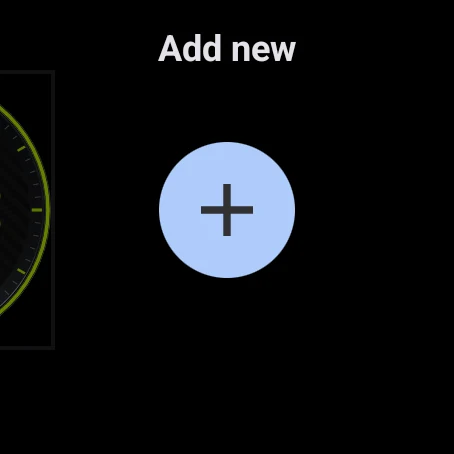
长按当前表盘。向左滑到最后,点按 +(Add new)。
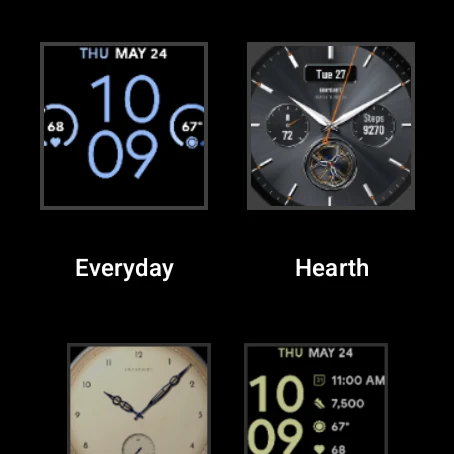
在列表中找到该表盘并点按。
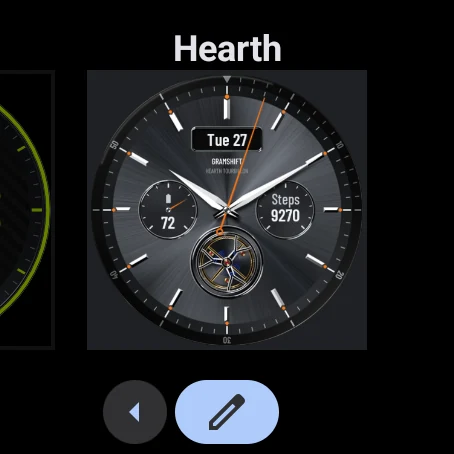
现在它已是你的表盘。要更改颜色,请点按铅笔图标。
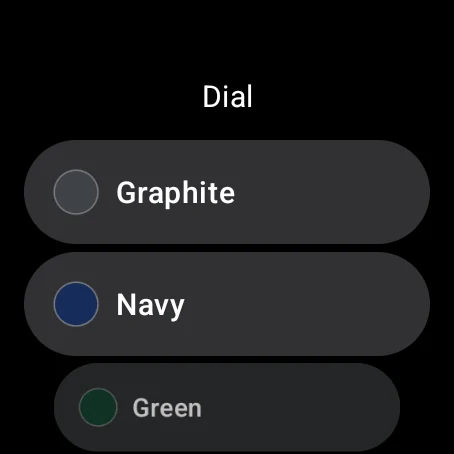
选择颜色或样式。会立即生效。
步骤相同。按钮名称为“添加表盘”和“自定义”。
你也可以在手机上的 Galaxy Wearable 应用或 Pixel Watch 应用中选择:打开“表盘”,在那里选择即可。
03
这条提示是针对您的手机,而不是手表。表盘是专为手表设计的,所以出现这条提示是正常的。请在安装菜单中勾选您的手表,或直接在手表上的 Play Store 中安装。
购买后,需要在手表上选择它:长按当前表盘,向左滑到最后,点按 +,然后在列表中选择它。
请等待 2 到 5 分钟。然后在手表上打开 Play Store,搜索表盘名称和 GRAMSHIFT:如果显示“安装”,请点按它。重启手表也有帮助。
请检查手表上的 Play 商店是否使用了你购买时的 Google 账号。这样就会显示“安装”而不是价格。
请让手表保持充电,并与手机或 Wi‑Fi 保持连接,等待几分钟。仍然卡住?请重启手表,并在手表的 Play 商店中安装。
表盘需要 Wear OS 4 或更高版本,例如 Pixel Watch,或已更新到最新版本的 Galaxy Watch4 及更新机型。Apple Watch 以及 Wear OS 3 或更低版本的手表无法安装。
这些位置用于显示步数或天气等信息。如果您的手表没有适用于某个位置的信息,请点按铅笔图标,选择其他内容。
请把你的手表型号告诉我们。我们会帮你完成设置。 contact