Dal telefono
Apri il quadrante su Google Play. Tocca la freccia accanto al pulsante e seleziona il tuo smartwatch, oppure scorri fino a «Disponibile su più dispositivi» e tocca Installa accanto al tuo smartwatch.
GRAMSHIFT ART · Guida
Dopo l'acquisto resta un ultimo passaggio: scegliere il quadrante sull'orologio. Una volta installato, bastano circa un minuto.
01
Usa lo stesso account Google sul telefono e sull'orologio. I quadranti funzionano con Wear OS 4 o versioni successive (Pixel Watch, oppure Galaxy Watch4 e modelli più recenti con l'ultimo aggiornamento). Va bene uno qualsiasi di questi tre metodi.
Apri il quadrante su Google Play. Tocca la freccia accanto al pulsante e seleziona il tuo smartwatch, oppure scorri fino a «Disponibile su più dispositivi» e tocca Installa accanto al tuo smartwatch.
Apri Play Store sull'orologio, cerca il nome del quadrante e GRAMSHIFT, poi tocca Installa. Hai già acquistato il quadrante dal telefono? Con lo stesso account Play mostra Installa al posto del prezzo, quindi paghi una sola volta.
Apri il quadrante su play.google.com e accedi con lo stesso account. Scegli il tuo smartwatch nel menu dei dispositivi e fai clic su Installa.
Di solito arriva in pochi minuti. Tieni lo smartwatch acceso e connesso al telefono o al Wi‑Fi.
02
Queste sono schermate reali di un orologio Wear OS. Il cerchio indica dove toccare. Su Galaxy Watch le schermate sono un po' diverse, ma i passaggi sono gli stessi.
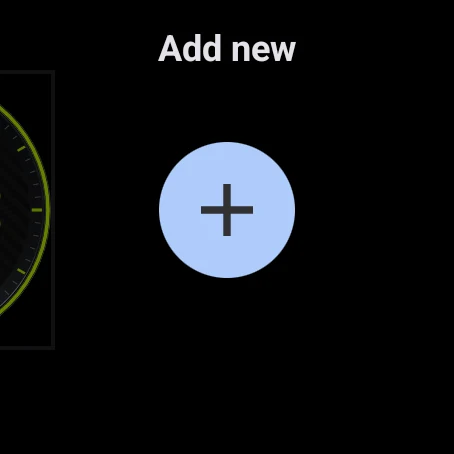
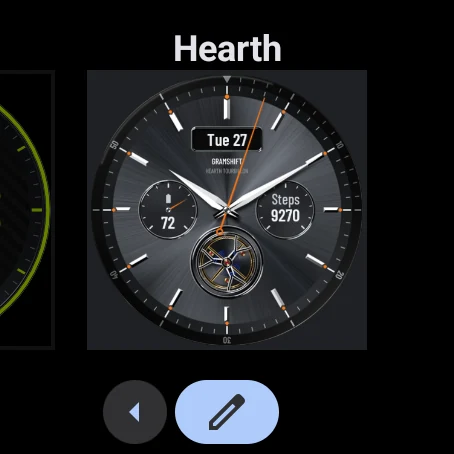
Tieni premuto il quadrante. Scorri a sinistra fino alla fine e tocca + (Add new).
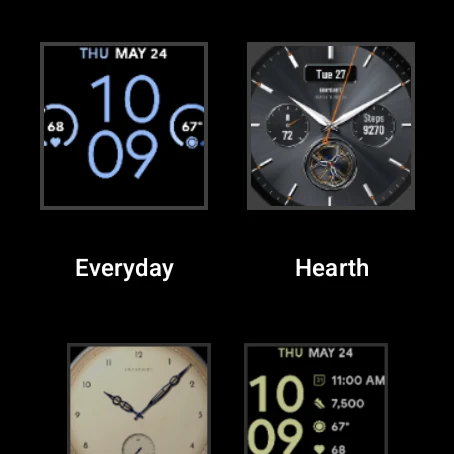
Trova il quadrante nell'elenco e toccalo.
Ora è il tuo quadrante. Per cambiarne i colori, tocca la matita.
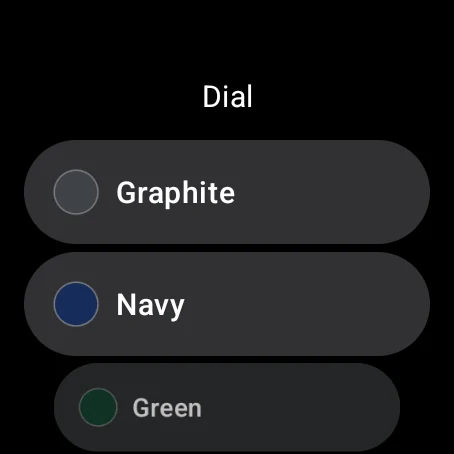
Scegli un colore o uno stile. Cambia subito.
I passaggi sono gli stessi. I pulsanti si chiamano «Aggiungi quadrante» e «Personalizza».
Puoi sceglierlo anche dall'app Galaxy Wearable o dall'app Pixel Watch sul telefono: apri Quadranti e selezionalo da lì.
03
Questo messaggio riguarda il telefono, non l'orologio. Il quadrante è pensato per gli orologi, quindi è normale. Seleziona il tuo orologio nel menu di installazione, oppure installalo da Play Store sull'orologio.
Dopo l'acquisto, devi sceglierlo sull'orologio: tieni premuto il quadrante, scorri a sinistra fino alla fine, tocca + e selezionalo nell'elenco.
Aspetta da 2 a 5 minuti. Poi apri Play Store sull'orologio e cerca il nome del quadrante e GRAMSHIFT: se compare Installa, toccalo. Può aiutare anche riavviare l'orologio.
Controlla che Play Store sullo smartwatch usi l'account Google con cui hai acquistato. Poi comparirà Installa al posto del prezzo.
Tieni lo smartwatch in carica e connesso al telefono o al Wi‑Fi e aspetta qualche minuto. Ancora bloccato? Riavvia lo smartwatch e installa il quadrante da Play Store sullo smartwatch.
I quadranti richiedono Wear OS 4 o versioni successive, ad esempio Pixel Watch o Galaxy Watch4 e successivi con l'ultimo aggiornamento. Apple Watch e gli smartwatch con Wear OS 3 o precedente non possono installarli.
Quelle aree mostrano informazioni come passi o meteo. Se l'orologio non ne ha per un'area, tocca la matita e scegline un'altra.
Scrivici indicando il modello del tuo smartwatch. Ti aiuteremo a configurarlo. contact