휴대전화에서
Google Play에서 워치페이스를 엽니다. 버튼 옆의 화살표를 탭하고 내 시계를 선택하거나, '더 많은 기기에서 사용 가능'으로 스크롤하여 내 시계 옆의 설치를 탭하세요.
01
휴대전화와 시계에서 같은 Google 계정을 사용하세요. 워치 페이스는 Wear OS 4 이상에서 작동합니다(Pixel Watch 또는 최신 업데이트를 설치한 Galaxy Watch4 이상). 아래 세 가지 방법 중 하나만 따라 하면 됩니다.
Google Play에서 워치페이스를 엽니다. 버튼 옆의 화살표를 탭하고 내 시계를 선택하거나, '더 많은 기기에서 사용 가능'으로 스크롤하여 내 시계 옆의 설치를 탭하세요.
시계에서 Play Store를 열고 워치 페이스 이름과 GRAMSHIFT를 검색한 다음 설치를 탭하세요. 이미 휴대전화에서 구매하셨나요? 같은 계정이면 Play에 가격 대신 설치가 표시되므로 한 번만 결제하면 됩니다.
play.google.com에서 워치페이스를 열고 같은 계정으로 로그인하세요. 기기 메뉴에서 내 시계를 선택하고 설치를 탭하세요.
보통 몇 분 안에 도착합니다. 시계를 켜 두고 휴대전화 또는 Wi‑Fi에 연결된 상태를 유지하세요.
02
실제 Wear OS 시계 화면입니다. 원은 탭할 위치를 보여 줍니다. Galaxy Watch에서는 화면이 조금 다르지만 단계는 같습니다.
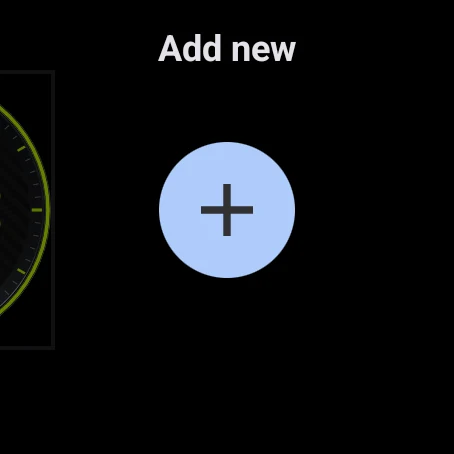
현재 워치페이스를 길게 누르세요. 왼쪽 끝까지 밀고 + (Add new)를 탭하세요.
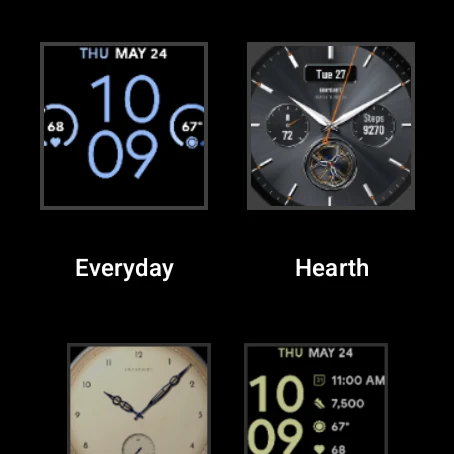
목록에서 워치페이스를 찾아 탭하세요.
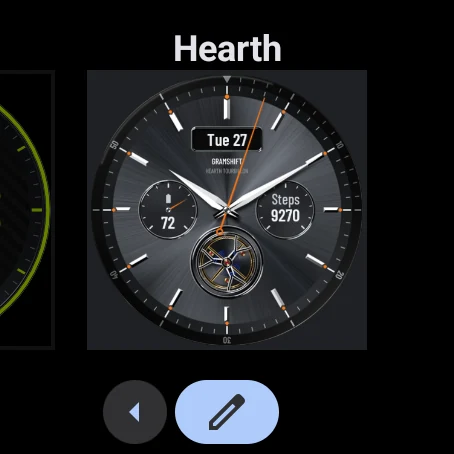
이제 이 워치페이스가 적용되었습니다. 색상을 바꾸려면 연필 아이콘을 탭하세요.
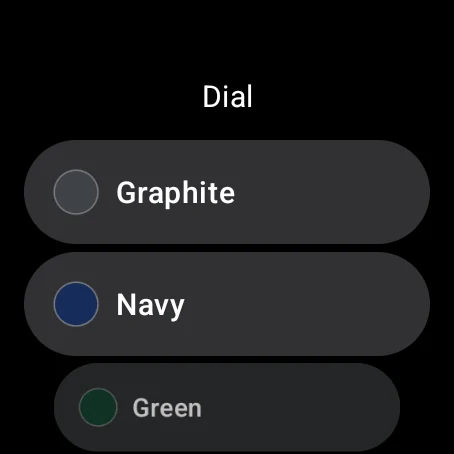
색상이나 스타일을 선택하세요. 바로 바뀝니다.
순서는 같습니다. 버튼 이름은 '워치페이스 추가'와 '맞춤 설정'입니다.
휴대전화의 Galaxy Wearable 앱이나 Pixel Watch 앱에서도 선택할 수 있습니다. 워치페이스를 열고 거기서 선택하세요.
03
이 메시지는 시계가 아닌 휴대전화에 대한 것입니다. 이 워치 페이스는 시계용이므로 정상적으로 나오는 메시지입니다. 설치 메뉴에서 내 시계를 선택하거나 시계의 Play Store에서 설치하세요.
구매한 뒤에는 시계에서 직접 선택해야 합니다. 현재 워치 페이스를 길게 터치하고 끝까지 왼쪽으로 스와이프한 다음 +를 탭하고 목록에서 선택하세요.
2~5분 기다리세요. 그런 다음 시계에서 Play Store를 열고 워치 페이스 이름과 GRAMSHIFT를 검색하세요. 설치가 표시되면 탭하세요. 시계를 다시 시작하는 것도 도움이 됩니다.
시계의 Play 스토어가 구매할 때 사용한 Google 계정으로 되어 있는지 확인하세요. 같은 계정이면 가격 대신 설치가 표시됩니다.
시계를 충전하면서 휴대전화 또는 Wi‑Fi에 연결하고 몇 분 기다리세요. 그래도 안 되면 시계를 다시 시작하고 시계의 Play 스토어에서 설치하세요.
워치페이스는 Wear OS 4 이상이 필요합니다. 예를 들어 Pixel Watch나 최신 업데이트를 적용한 Galaxy Watch4 이후 모델입니다. Apple Watch와 Wear OS 3 이하 시계에는 설치할 수 없습니다.
이 칸에는 걸음 수나 날씨 같은 정보가 표시됩니다. 시계에서 해당 칸에 쓸 수 있는 정보가 없으면 연필 아이콘을 탭하고 다른 정보를 선택하세요.
시계 모델명과 함께 문의해 주세요. 설정을 도와드리겠습니다. contact