Pelo celular
Abra o mostrador no Google Play. Toque na seta ao lado do botão e marque seu relógio, ou role até “Disponível em mais dispositivos” e toque em Instalar ao lado do seu relógio.
GRAMSHIFT ART · Ajuda
Depois da compra, falta um passo: escolher o mostrador no relógio. Depois de instalado, leva cerca de um minuto.
01
Use a mesma Conta do Google no smartphone e no relógio. Os mostradores funcionam com o Wear OS 4 ou mais recente (Pixel Watch, ou Galaxy Watch4 e mais novos com a última atualização). Qualquer um destes três caminhos funciona.
Abra o mostrador no Google Play. Toque na seta ao lado do botão e marque seu relógio, ou role até “Disponível em mais dispositivos” e toque em Instalar ao lado do seu relógio.
Abra a Play Store no relógio, pesquise o nome do mostrador e GRAMSHIFT e toque em Instalar. Já comprou pelo smartphone? Com a mesma conta, a Play mostra Instalar no lugar do preço, então você paga só uma vez.
Abra o mostrador em play.google.com e faça login com a mesma conta. Escolha seu relógio no menu de dispositivos e clique em Instalar.
Normalmente chega em poucos minutos. Mantenha o relógio ligado e conectado ao celular ou ao Wi‑Fi.
02
Estas são telas reais de um relógio Wear OS. O círculo mostra onde tocar. No Galaxy Watch as telas são um pouco diferentes, mas os passos são os mesmos.
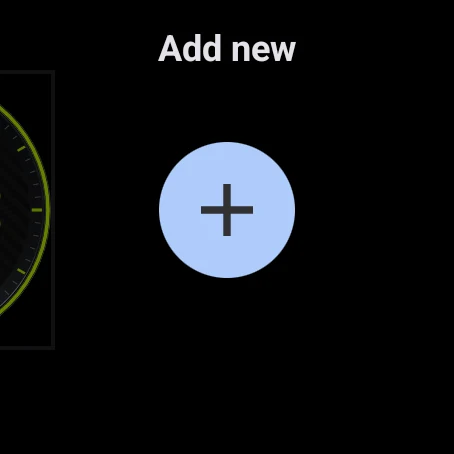
Toque e segure o mostrador atual. Deslize para a esquerda até o fim e toque em + (Add new).
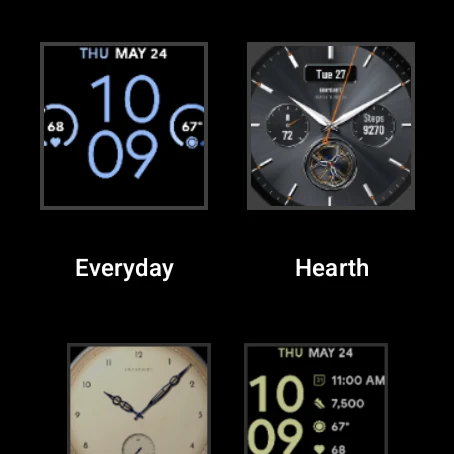
Encontre o mostrador na lista e toque nele.
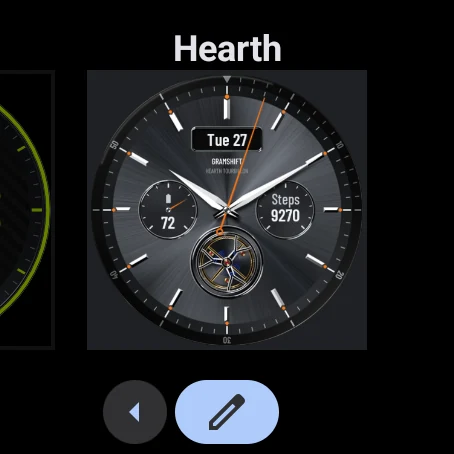
Pronto, agora ele é seu mostrador. Para mudar as cores, toque no lápis.
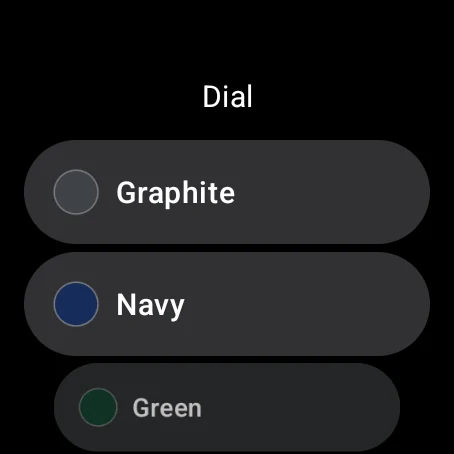
Escolha uma cor ou um estilo. A mudança é imediata.
Os passos são os mesmos. Os botões se chamam “Adicionar mostrador” e “Personalizar”.
Você também pode escolher o mostrador no app Galaxy Wearable ou no app Pixel Watch do celular: abra Mostradores e escolha por lá.
03
Essa mensagem se refere ao seu smartphone, não ao relógio. O mostrador foi feito para relógios, então isso é esperado. Marque o seu relógio no menu de instalação ou instale pela Play Store no relógio.
Depois da compra, você escolhe o mostrador no relógio: toque e segure o mostrador atual, deslize para a esquerda até o fim, toque em + e escolha o mostrador na lista.
Aguarde de 2 a 5 minutos. Depois abra a Play Store no relógio e pesquise o nome do mostrador e GRAMSHIFT: se aparecer Instalar, toque nele. Reiniciar o relógio também ajuda.
Confira se a Play Store do relógio usa a Conta do Google com a qual você comprou. Assim ela mostra Instalar em vez do preço.
Deixe o relógio carregando e conectado ao celular ou ao Wi‑Fi e espere alguns minutos. Continua travado? Reinicie o relógio e instale pela Play Store no relógio.
Os mostradores exigem Wear OS 4 ou mais recente, como Pixel Watch ou Galaxy Watch4 e mais novos com a última atualização. Apple Watch e relógios com Wear OS 3 ou anterior não conseguem instalá-los.
Esses campos mostram informações como passos ou clima. Se o seu relógio não tiver nenhuma para um campo, toque no lápis e escolha outra.
Escreva para nós informando o modelo do seu relógio. Vamos ajudar você a configurar. contact