Dari ponsel
Buka tampilan jam di Google Play. Ketuk panah di samping tombol dan centang jam Anda, atau scroll ke "Tersedia di lebih banyak perangkat" lalu ketuk Instal di samping jam Anda.
GRAMSHIFT ART · Bantuan
Setelah membeli, ada satu langkah lagi: pilih tampilan jam di jam tangan Anda. Setelah terinstal, langkah ini hanya butuh sekitar satu menit.
01
Gunakan akun Google yang sama di ponsel dan jam tangan Anda. Watch face ini berfungsi di Wear OS 4 atau yang lebih baru (Pixel Watch, atau Galaxy Watch4 dan yang lebih baru dengan pembaruan terbaru). Salah satu dari tiga cara ini bisa dipakai.
Buka tampilan jam di Google Play. Ketuk panah di samping tombol dan centang jam Anda, atau scroll ke "Tersedia di lebih banyak perangkat" lalu ketuk Instal di samping jam Anda.
Buka Play Store di jam tangan, cari nama watch face dan GRAMSHIFT, lalu ketuk Instal. Sudah membelinya di ponsel? Dengan akun yang sama, Play menampilkan Instal, bukan harga, jadi Anda hanya membayar sekali.
Buka tampilan jam di play.google.com dan login dengan akun yang sama. Pilih jam Anda di menu perangkat, lalu klik Instal.
Biasanya tiba dalam beberapa menit. Biarkan jam tetap menyala dan terhubung ke ponsel atau Wi‑Fi.
02
Ini adalah layar asli dari jam tangan Wear OS. Lingkaran menunjukkan bagian yang harus diketuk. Di Galaxy Watch tampilan layarnya sedikit berbeda, tetapi langkahnya sama.
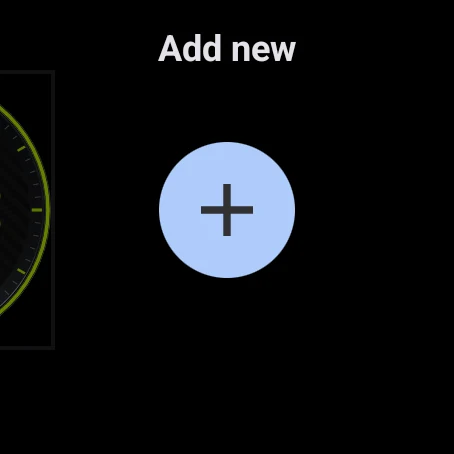
Sentuh dan tahan tampilan jam Anda. Geser ke kiri sampai ujung, lalu ketuk + (Add new).
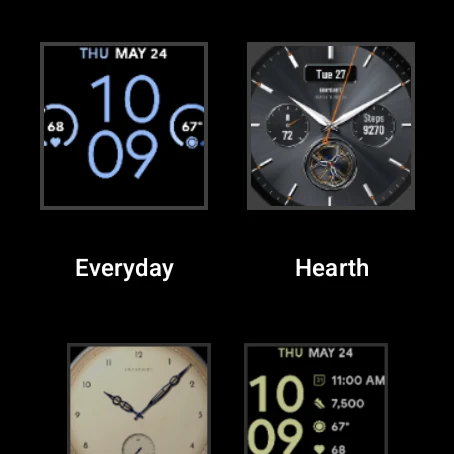
Temukan tampilan jam di daftar dan ketuk.
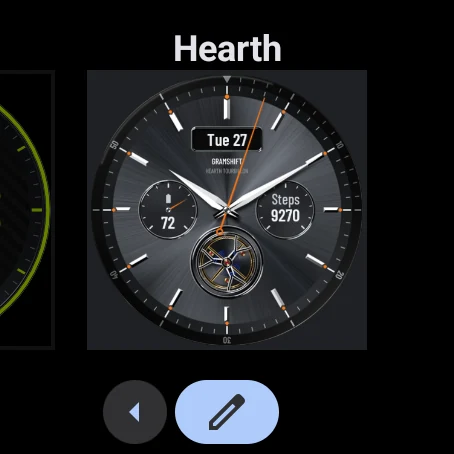
Sekarang tampilan ini aktif di jam Anda. Untuk mengubah warnanya, ketuk ikon pensil.
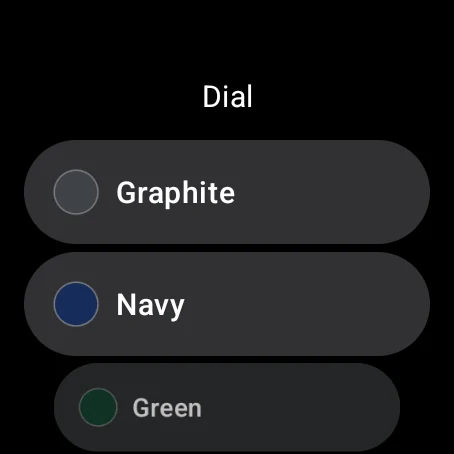
Pilih warna atau gaya. Langsung berubah.
Langkahnya sama. Tombolnya bernama "Tambah tampilan jam" dan "Sesuaikan".
Anda juga bisa memilihnya di aplikasi Galaxy Wearable atau aplikasi Pixel Watch di ponsel: buka Tampilan jam lalu pilih di sana.
03
Pesan ini berkaitan dengan ponsel Anda, bukan jam tangan. Watch face ini dibuat untuk jam tangan, jadi pesan ini wajar muncul. Centang jam tangan Anda di menu instal, atau instal dari Play Store di jam tangan.
Setelah membeli, Anda memilihnya di jam tangan: sentuh dan tahan tampilan jam, geser ke kiri sampai ujung, ketuk +, lalu pilih watch face di daftar.
Tunggu 2 sampai 5 menit. Lalu buka Play Store di jam tangan dan cari nama watch face dan GRAMSHIFT: jika tertera Instal, ketuk tombol itu. Memulai ulang jam tangan juga membantu.
Pastikan Play Store di jam memakai Akun Google yang Anda gunakan untuk membeli. Setelah itu akan muncul Instal, bukan harga.
Biarkan jam mengisi daya dan terhubung ke ponsel atau Wi‑Fi, lalu tunggu beberapa menit. Masih macet? Mulai ulang jam dan instal dari Play Store di jam.
Tampilan jam ini memerlukan Wear OS 4 atau lebih baru, misalnya Pixel Watch atau Galaxy Watch4 dan yang lebih baru dengan pembaruan terbaru. Apple Watch dan jam dengan Wear OS 3 atau lebih lama tidak bisa memasangnya.
Area itu menampilkan info seperti langkah atau cuaca. Jika jam tangan Anda tidak punya info untuk suatu area, ketuk ikon pensil dan pilih yang lain.
Tulis kepada kami dengan menyebutkan model jam Anda. Kami akan membantu mengaturnya. contact