Über das Smartphone
Öffnen Sie das Watchface bei Google Play. Tippen Sie auf den Pfeil neben der Schaltfläche und wählen Sie Ihre Uhr aus. Oder scrollen Sie zu „Auf weiteren Geräten verfügbar“ und tippen Sie neben Ihrer Uhr auf „Installieren“.
GRAMSHIFT ART · Hilfe
Nach dem Kauf fehlt noch ein Schritt: Wählen Sie das Zifferblatt auf Ihrer Uhr aus. Sobald es installiert ist, dauert das etwa eine Minute.
01
Verwende auf Smartphone und Uhr dasselbe Google-Konto. Die Zifferblätter funktionieren mit Wear OS 4 oder höher (Pixel Watch oder Galaxy Watch4 und neuer mit dem neuesten Update). Jede dieser drei Möglichkeiten funktioniert.
Öffnen Sie das Watchface bei Google Play. Tippen Sie auf den Pfeil neben der Schaltfläche und wählen Sie Ihre Uhr aus. Oder scrollen Sie zu „Auf weiteren Geräten verfügbar“ und tippen Sie neben Ihrer Uhr auf „Installieren“.
Öffnen Sie den Play Store auf der Uhr, suchen Sie nach dem Namen des Zifferblatts und GRAMSHIFT und tippen Sie auf „Installieren“. Haben Sie es schon auf dem Smartphone gekauft? Mit demselben Konto zeigt Google Play statt des Preises „Installieren“ an. Sie zahlen also nur einmal.
Öffnen Sie das Watchface auf play.google.com und melden Sie sich mit demselben Konto an. Wählen Sie im Gerätemenü Ihre Uhr aus und klicken Sie auf „Installieren“.
Meist dauert es nur wenige Minuten. Lassen Sie die Uhr eingeschaltet und mit dem Smartphone oder WLAN verbunden.
02
Das sind echte Bildschirme einer Wear OS-Uhr. Der Kreis zeigt, wo Sie tippen müssen. Auf der Galaxy Watch sehen die Bildschirme etwas anders aus, die Schritte sind aber gleich.
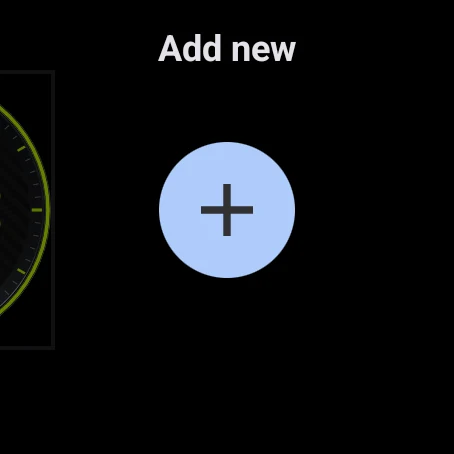
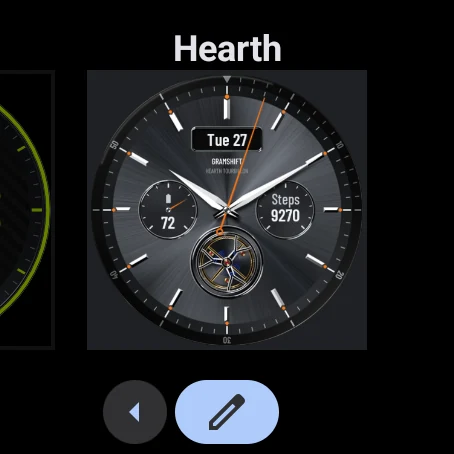
Halten Sie das aktuelle Watchface gedrückt. Wischen Sie nach links ganz ans Ende und tippen Sie auf + (Add new).
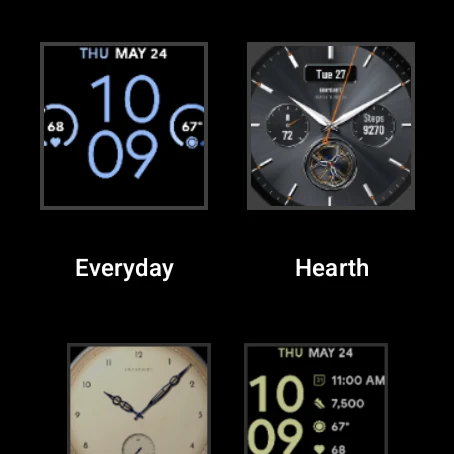
Suchen Sie das Watchface in der Liste und tippen Sie darauf.
Jetzt ist es Ihr Watchface. Zum Ändern der Farben tippen Sie auf den Stift.
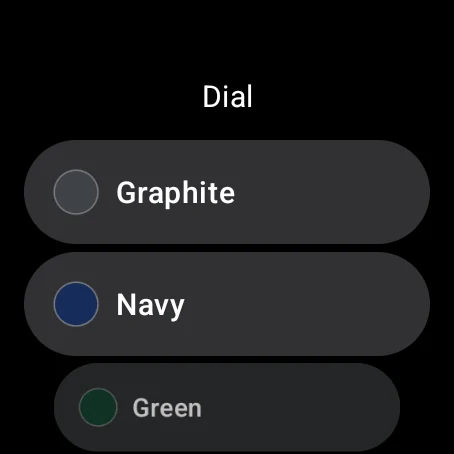
Wählen Sie eine Farbe oder einen Stil. Die Änderung gilt sofort.
Die Schritte sind gleich. Die Schaltflächen heißen „Watchface hinzufügen“ und „Anpassen“.
Sie können es auch in der App Galaxy Wearable oder der Pixel Watch-App auf dem Smartphone auswählen: Öffnen Sie „Watchfaces“ und wählen Sie es dort aus.
03
Diese Meldung bezieht sich auf Ihr Smartphone, nicht auf Ihre Uhr. Das Zifferblatt ist für Uhren gemacht, daher ist die Meldung normal. Wählen Sie im Installationsmenü Ihre Uhr aus oder installieren Sie es im Play Store auf der Uhr.
Nach dem Kauf wählen Sie es auf der Uhr aus: Halten Sie Ihr Zifferblatt gedrückt, wischen Sie ganz nach links, tippen Sie auf + und wählen Sie es in der Liste aus.
Warte 2 bis 5 Minuten. Öffne dann den Play Store auf der Uhr und suche nach dem Namen des Zifferblatts und nach GRAMSHIFT. Wird „Installieren“ angezeigt, tippe darauf. Auch ein Neustart der Uhr hilft.
Prüfen Sie, ob der Play Store auf der Uhr das Google-Konto nutzt, mit dem Sie gekauft haben. Dann wird „Installieren“ statt des Preises angezeigt.
Lassen Sie die Uhr laden und mit dem Smartphone oder WLAN verbunden, und warten Sie einige Minuten. Hängt es noch? Starten Sie die Uhr neu und installieren Sie es über den Play Store auf der Uhr.
Die Watchfaces brauchen Wear OS 4 oder neuer, zum Beispiel Pixel Watch oder Galaxy Watch4 und neuer mit dem letzten Update. Auf der Apple Watch und auf Uhren mit Wear OS 3 oder älter lassen sie sich nicht installieren.
Dort werden Infos wie Schritte oder Wetter angezeigt. Wenn Ihre Uhr für eine Stelle nichts anbietet, tippen Sie auf den Stift und wählen Sie etwas anderes aus.
Schreiben Sie uns mit Ihrem Uhrenmodell. Wir helfen Ihnen bei der Einrichtung. contact