Từ điện thoại
Mở mặt đồng hồ trên Google Play. Nhấn vào mũi tên bên cạnh nút và đánh dấu đồng hồ của bạn, hoặc cuộn đến “Có trên nhiều thiết bị khác” rồi nhấn Cài đặt bên cạnh đồng hồ của bạn.
GRAMSHIFT ART · Trợ giúp
Sau khi mua, bạn cần làm thêm một bước: chọn mặt đồng hồ trên đồng hồ của bạn. Khi mặt đồng hồ đã cài xong, việc này chỉ mất khoảng một phút.
01
Dùng cùng một tài khoản Google trên điện thoại và đồng hồ. Các mặt đồng hồ hoạt động trên Wear OS 4 trở lên (Pixel Watch, hoặc Galaxy Watch4 trở lên đã cập nhật phiên bản mới nhất). Bạn có thể dùng bất kỳ cách nào trong ba cách này.
Mở mặt đồng hồ trên Google Play. Nhấn vào mũi tên bên cạnh nút và đánh dấu đồng hồ của bạn, hoặc cuộn đến “Có trên nhiều thiết bị khác” rồi nhấn Cài đặt bên cạnh đồng hồ của bạn.
Mở Cửa hàng Play trên đồng hồ, tìm tên mặt đồng hồ và GRAMSHIFT, rồi nhấn Cài đặt. Đã mua trên điện thoại rồi? Với cùng một tài khoản, Play sẽ hiện Cài đặt thay vì giá, nên bạn chỉ trả tiền một lần.
Mở mặt đồng hồ trên play.google.com và đăng nhập bằng cùng tài khoản. Chọn đồng hồ của bạn trong menu thiết bị rồi nhấn Cài đặt.
Thường mất vài phút là xong. Hãy bật đồng hồ và giữ kết nối với điện thoại hoặc Wi‑Fi.
02
Đây là các màn hình thật từ đồng hồ Wear OS. Vòng tròn cho biết chỗ cần nhấn. Trên Galaxy Watch, các màn hình trông hơi khác một chút, nhưng các bước vẫn giống nhau.
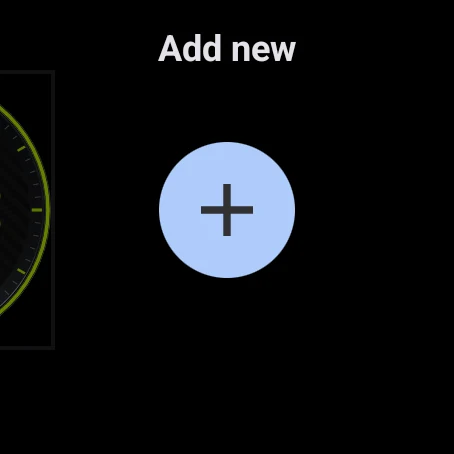
Nhấn giữ mặt đồng hồ hiện tại. Vuốt sang trái đến cuối rồi nhấn + (Add new).
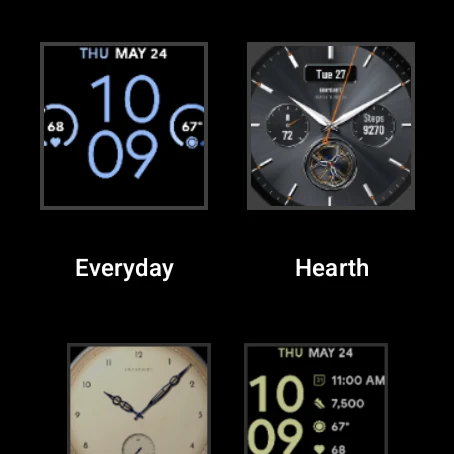
Tìm mặt đồng hồ trong danh sách rồi nhấn vào.
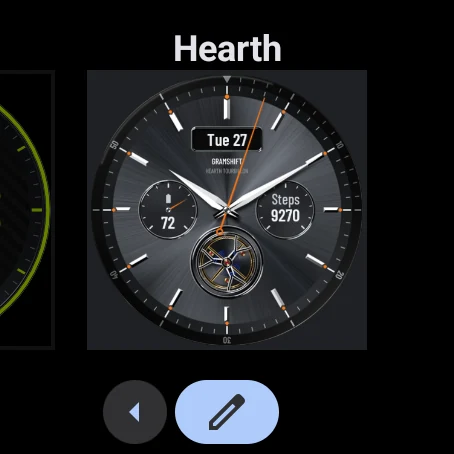
Bây giờ đây là mặt đồng hồ của bạn. Để đổi màu, hãy nhấn biểu tượng bút chì.
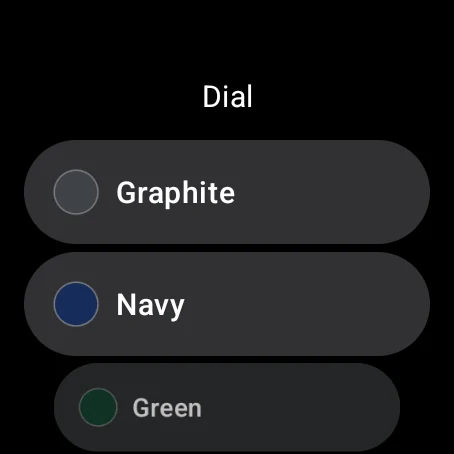
Chọn màu hoặc kiểu. Mặt đồng hồ đổi ngay.
Các bước giống nhau. Các nút có tên là “Thêm mặt đồng hồ” và “Tùy chỉnh”.
Bạn cũng có thể chọn trong ứng dụng Galaxy Wearable hoặc ứng dụng Pixel Watch trên điện thoại: mở Mặt đồng hồ và chọn ở đó.
03
Thông báo này nói về điện thoại của bạn, không phải đồng hồ. Mặt đồng hồ được làm cho đồng hồ nên thông báo này là bình thường. Hãy chọn đồng hồ của bạn trong trình đơn cài đặt, hoặc cài từ Cửa hàng Play trên đồng hồ.
Sau khi mua, bạn cần chọn mặt đồng hồ trên đồng hồ: chạm và giữ mặt đồng hồ hiện tại, vuốt sang trái đến cuối, nhấn + rồi chọn mặt đồng hồ trong danh sách.
Hãy đợi 2 đến 5 phút. Sau đó mở Cửa hàng Play trên đồng hồ và tìm tên mặt đồng hồ cùng GRAMSHIFT: nếu thấy Cài đặt, hãy nhấn vào. Khởi động lại đồng hồ cũng có thể giúp ích.
Kiểm tra xem Cửa hàng Play trên đồng hồ có đang dùng tài khoản Google bạn đã dùng để mua không. Khi đó sẽ hiện Cài đặt thay vì giá.
Hãy để đồng hồ đang sạc, giữ kết nối với điện thoại hoặc Wi‑Fi và chờ vài phút. Vẫn bị kẹt? Hãy khởi động lại đồng hồ và cài từ Cửa hàng Play trên đồng hồ.
Mặt đồng hồ cần Wear OS 4 trở lên, ví dụ Pixel Watch hoặc Galaxy Watch4 trở lên đã cập nhật bản mới nhất. Apple Watch và đồng hồ chạy Wear OS 3 trở xuống không cài được.
Các ô đó hiển thị thông tin như số bước chân hoặc thời tiết. Nếu đồng hồ của bạn không có dữ liệu cho một ô, hãy nhấn biểu tượng bút chì và chọn ô khác.
Hãy viết cho chúng tôi kèm theo mẫu đồng hồ của bạn. Chúng tôi sẽ giúp bạn thiết lập. contact