Depuis votre téléphone
Ouvrez le cadran dans Google Play. Appuyez sur la flèche à côté du bouton et cochez votre montre, ou faites défiler jusqu’à « Disponible sur d’autres appareils » et appuyez sur Installer à côté de votre montre.
GRAMSHIFT ART · Aide
Après l'achat, il reste une étape : choisir le cadran sur votre montre. Une fois installé, cela prend environ une minute.
01
Utilisez le même compte Google sur votre téléphone et sur votre montre. Les cadrans fonctionnent avec Wear OS 4 ou version ultérieure (Pixel Watch, ou Galaxy Watch4 et modèles plus récents avec la dernière mise à jour). Chacune de ces trois méthodes convient.
Ouvrez le cadran dans Google Play. Appuyez sur la flèche à côté du bouton et cochez votre montre, ou faites défiler jusqu’à « Disponible sur d’autres appareils » et appuyez sur Installer à côté de votre montre.
Ouvrez Play Store sur la montre, recherchez le nom du cadran et GRAMSHIFT, puis appuyez sur Installer. Vous l'avez déjà acheté sur votre téléphone ? Avec le même compte, Google Play affiche Installer à la place du prix : vous ne payez qu'une seule fois.
Ouvrez le cadran sur play.google.com et connectez-vous avec le même compte. Choisissez votre montre dans le menu des appareils et cliquez sur Installer.
Il arrive en général en quelques minutes. Laissez la montre allumée et connectée à votre téléphone ou au Wi‑Fi.
02
Ce sont de vraies captures d'écran d'une montre Wear OS. Le cercle indique où appuyer. Sur Galaxy Watch, les écrans sont un peu différents, mais les étapes sont les mêmes.
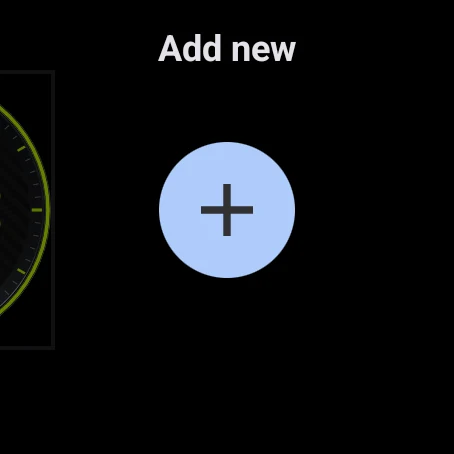
Appuyez longuement sur le cadran actuel. Balayez vers la gauche jusqu’au bout et appuyez sur + (Add new).
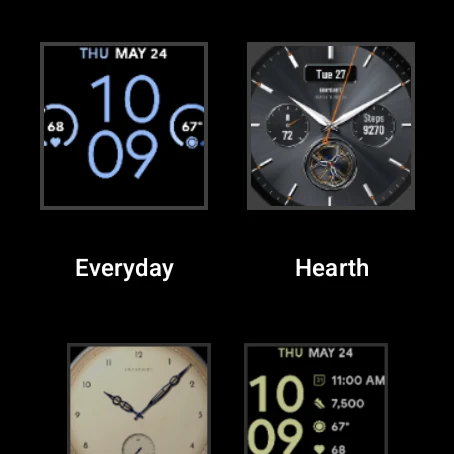
Trouvez le cadran dans la liste et appuyez dessus.
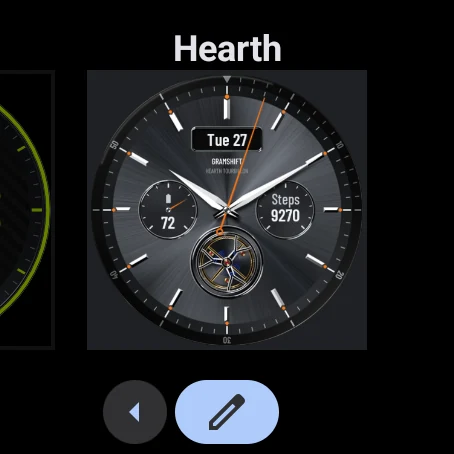
C’est maintenant votre cadran. Pour changer ses couleurs, appuyez sur le crayon.
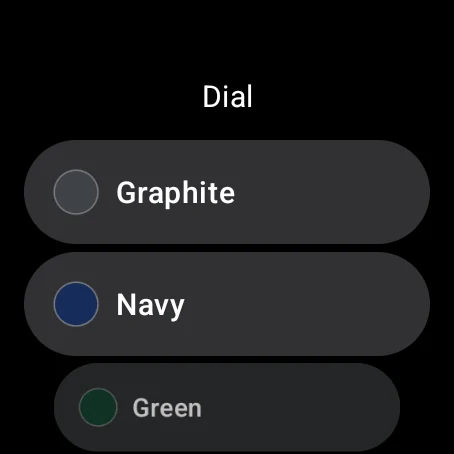
Choisissez une couleur ou un style. Le changement est immédiat.
Les étapes sont les mêmes. Les boutons s’appellent « Ajouter un cadran » et « Personnaliser ».
Vous pouvez aussi le choisir dans l’appli Galaxy Wearable ou l’appli Pixel Watch sur votre téléphone : ouvrez Cadrans de montre et sélectionnez-le.
03
Ce message concerne votre téléphone, pas votre montre. Le cadran est conçu pour les montres, c'est donc normal. Cochez votre montre dans le menu d'installation, ou installez-le depuis Play Store sur la montre.
Après l'achat, vous le choisissez sur la montre : appuyez longuement sur votre cadran, balayez vers la gauche jusqu'au bout, touchez + et sélectionnez-le dans la liste.
Patientez 2 à 5 minutes. Ouvrez ensuite Play Store sur la montre et recherchez le nom du cadran et GRAMSHIFT : si Installer s'affiche, touchez-le. Redémarrer la montre peut aussi aider.
Vérifiez que le Play Store de la montre utilise le compte Google avec lequel vous avez acheté. Il affichera alors Installer à la place du prix.
Laissez la montre en charge et connectée à votre téléphone ou au Wi‑Fi, puis patientez quelques minutes. Toujours bloqué ? Redémarrez la montre et installez le cadran depuis le Play Store de la montre.
Les cadrans nécessitent Wear OS 4 ou version ultérieure, par exemple Pixel Watch ou Galaxy Watch4 et modèles plus récents avec la dernière mise à jour. Les Apple Watch et les montres sous Wear OS 3 ou antérieur ne peuvent pas les installer.
Ces emplacements affichent des informations comme les pas ou la météo. Si votre montre n'en propose aucune pour un emplacement, touchez le crayon et choisissez-en une autre.
Écrivez-nous en indiquant le modèle de votre montre. Nous vous aiderons à la configurer. contact